
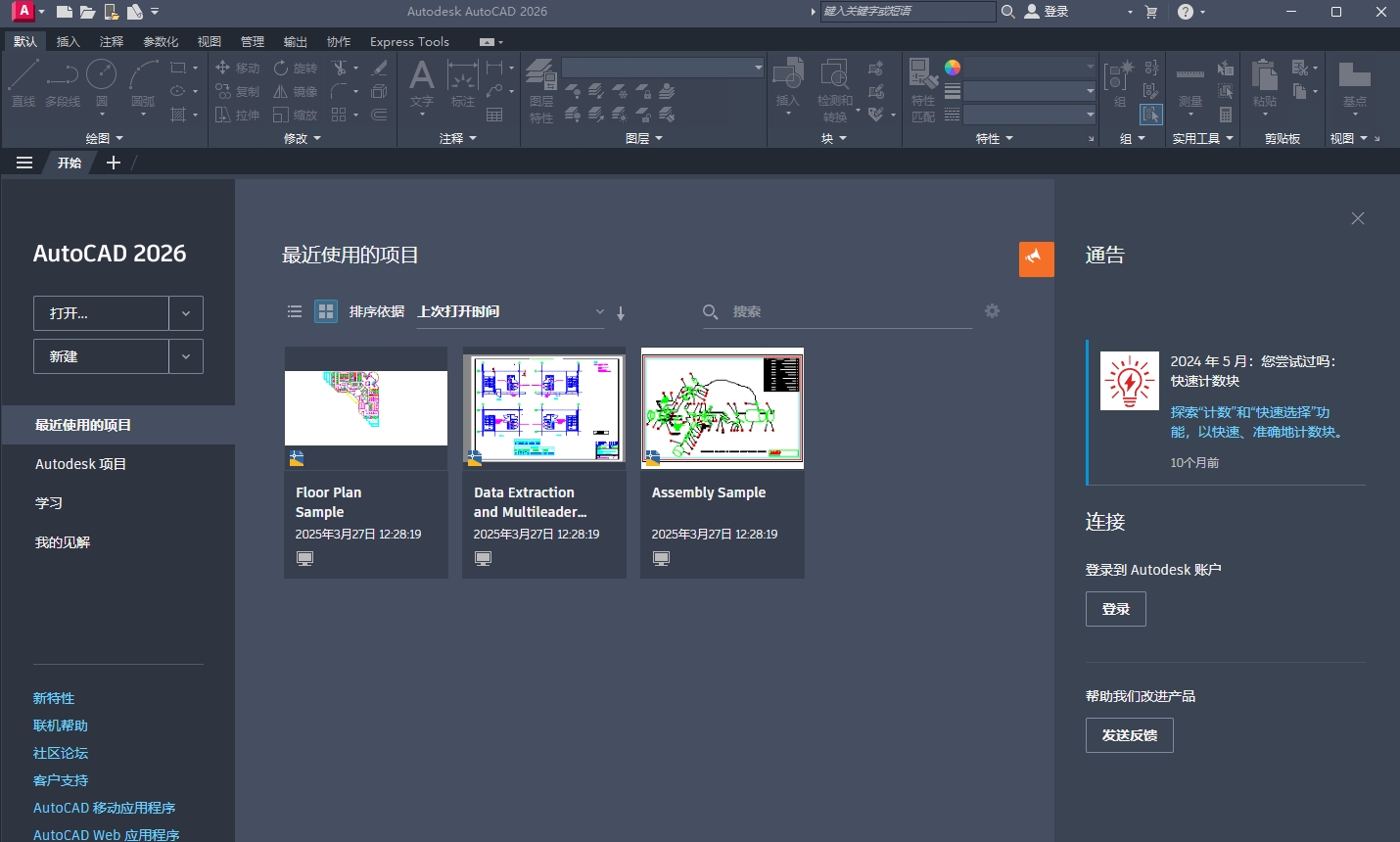
AutoCAD 2026安装教程:
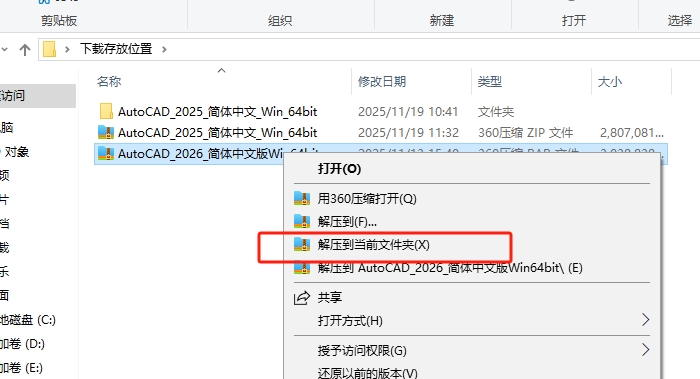
- 下载好压缩包,右键解压
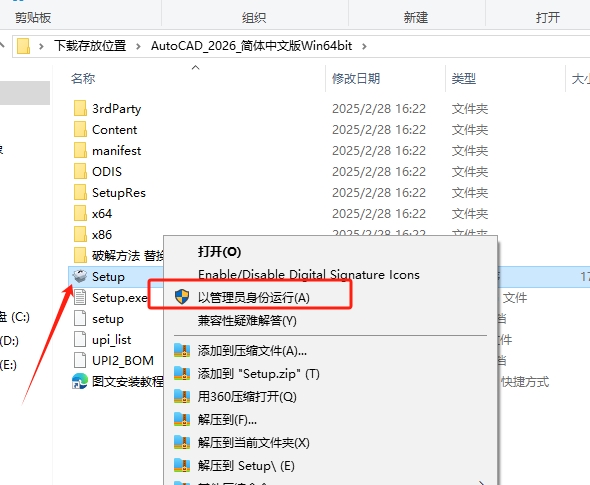
- 右键点击setup“以管理员身份运行”
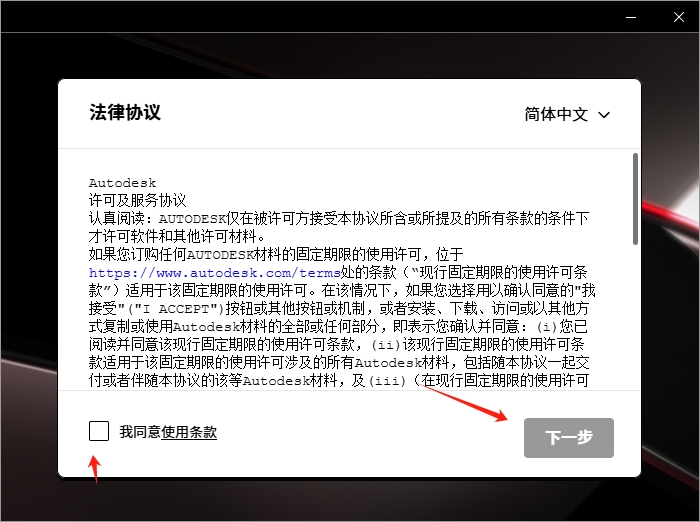
- 勾选,点击下一步
- 选择安装位置,点击下一步
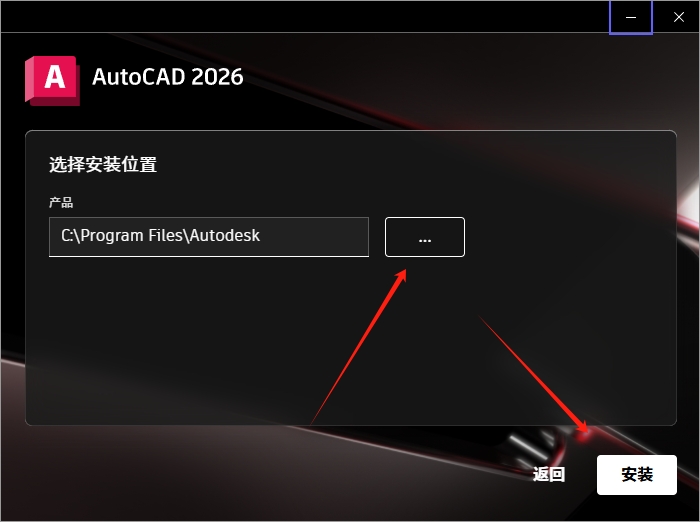
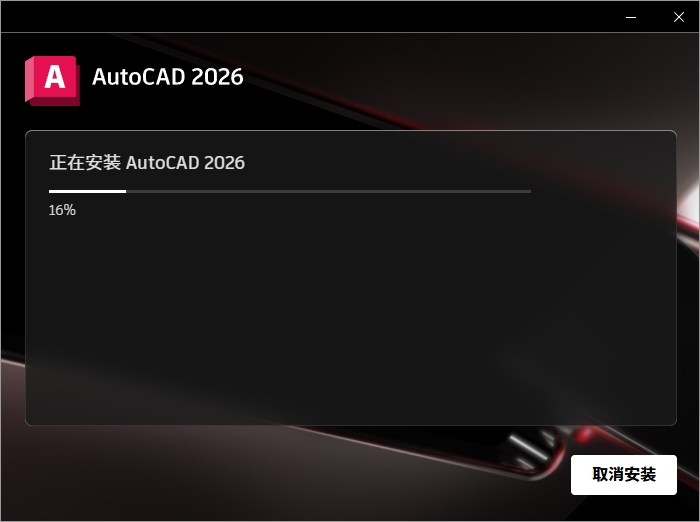
- 等待安装,大约5分钟
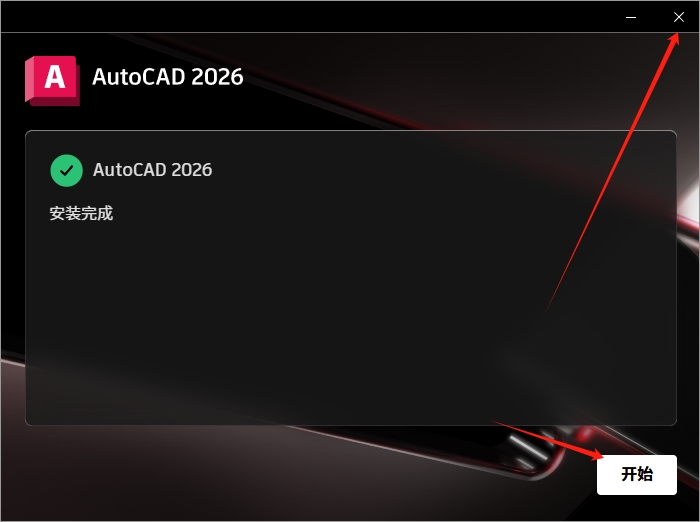
- 安装完成后关闭界面
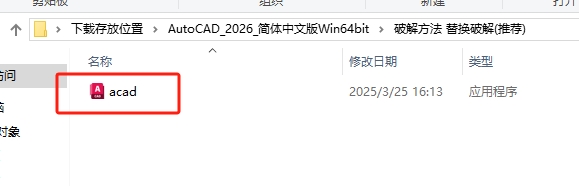
- 但会到解压的文件夹,打开替换文件夹
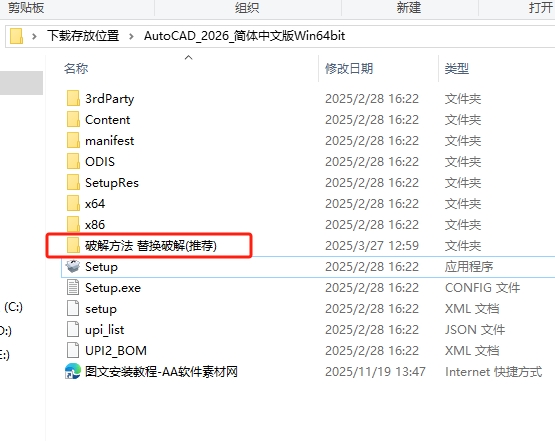
- 复制文件夹内的“acad”
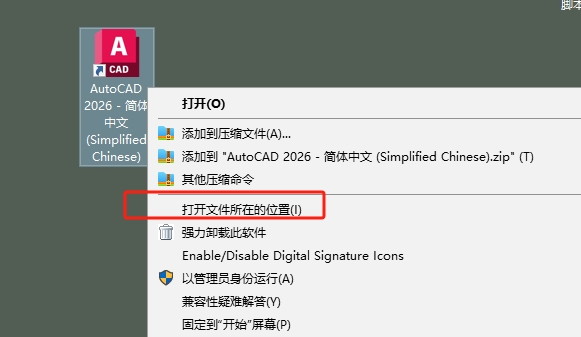
- 在桌面找到已经安装好的软件图标,右键“打开文件所在位置”
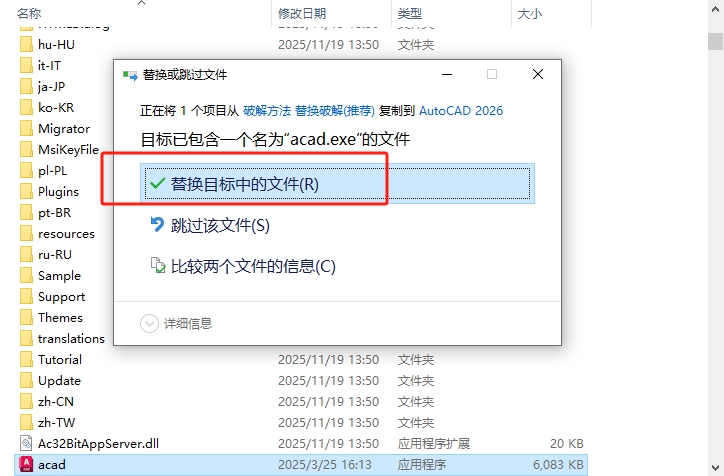
- 把刚才复制的粘贴,点击替换
版本基础信息
| 项目 | 参数详情 |
|---|---|
| 软件全称 | Autodesk AutoCAD 2026(含全套专业化行业工具集,Windows 64 位) |
| 配套生态 | Autodesk Docs 云端项目库、AutoCAD 网页端 / 移动端、7 大行业工具集、Autodesk Assistant AI 助手、Markup 批注系统、AutoLISP/API 二次开发、DWG 双向互通 Revit/3ds Max/SketchUp |
| 发布时间 | 2025 年官方首发,同年 8 月推送 2026.1 整合稳定更新包 |
| Windows 系统限制 | 仅 64 位 Intel/AMD 处理器;完全不兼容 Win7、Win8、32 位、ARM、虚拟机;最低系统 Win10 64 位,完美适配 Win10 22H2、Win11 全版本 |
| CPU 要求 | 基础:2.5~2.9GHz,8 逻辑内核;推荐:3GHz 以上基础主频,4GHz + 睿频,高单核性能优先 |
| 内存要求 | 最低 8GB RAM;大型总图、多布局成套施工图推荐 32GB RAM |
| 授权模式 | Autodesk 年度订阅制;离线可完整绘图、打印、本地图纸处理;AI 助手、云端协同、跨端图纸同步必须联网校验账号 |
| 2026 标志性新增功能 | 1.Autodesk Assistant 对话式 AI 绘图助手;2.Smart Blocks 智能块 AI 自动放置、批量替换、图元一键转块;3.Markup Import+Markup Assist PDF/JPG 批注 AI 识别自动改图;4.Activity Insights 图纸全变更日志追溯;5. 多用户云端批注(2026.1 核心更新);6. 云端图纸集云管理;7. 图纸启动、大图加载速度大幅提速 |
| 2026 基线遗留缺陷(2026.1 修复优化) | 初代云端图纸集同步卡顿、网页端批注无法同步桌面、机械工具集 ISO 新标准符号缺失;2026.1 完整修复协同相关 BUG,优化行业工具标准库 |
| 核心特色 | Win7 彻底无任何适配;全流程 AI 自动化替代大量重复绘图操作;云端支持多人同时批注同一张图纸,变更全程可追溯;底层性能重构,百兆级大型 DWG 图纸秒开;内置七大行业专用图库、自动化绘图命令,向下全兼容 AutoCAD2018~2025 全部 DWG 图纸 |
关键备注
- 2026 版本定位:AI + 云端协同换代版本
区别于往年小幅功能迭代,AutoCAD2026 是首次深度集成 Autodesk 自研 AI 工具链的大版本,同时重构云端协同底层,解决设计院多人改图、版本混乱、PDF 纸质批注手动改图等行业痛点;2026.1 更新包补齐多人批注、云图纸集核心协同能力,是生产环境稳定可用版本Autodesk。
- 四大核心 AI 自动化功能(2026 原生搭载)
- Autodesk Assistant:软件内置对话 AI,自然语言提问命令用法、图纸报错解决方案、绘图规范;
- Smart Blocks 智能块:AI 分析图纸构件布局,自动推荐块插入点位,批量查找相似图块一键替换,杂乱图纸自动识别图元批量生成块;
- Markup Assist 批注辅助:导入 PDF、扫描图纸手写修改批注,AI 识别移动、删除、偏移、新增线条指令,自动生成 CAD 修改操作;
- Activity Insights 活动见解:完整记录所有用户每一步图纸修改,生成变更汇总,对比图纸前后差异,用于团队审计、变更溯源damassets….。
- 系统分水岭重申
AutoCAD2020 是最后一款原生兼容 Win7 的 CAD 版本;AutoCAD2021~2026 全系列底层彻底移除 Win7 系统适配,Win7 老旧设备最高稳定可用版本为 AutoCAD2020。
核心功能清单(2026 完整继承旧版功能 + AI / 协同 / 性能三大新增体系)
一、完整继承 AutoCAD 全系列成熟基础功能
- 标准 2D 施工图绘图、标注、图层、线型、填充、图块、布局打印全套工具;
- 三维实体、曲面、网格建模,材质灯光渲染,3D 转 2D 工程图;
- Trace 追踪批注:独立图层添加批注,不破坏原图线条;
- COUNT 自动计数:一键统计图块、门窗、设备、管线数量,自动生成统计表;
- 跨端图纸互通:桌面图纸同步网页、手机移动端,随时随地查看、简易修改;
- 7 套行业工具集基础库:建筑门窗墙、机械标准件、电气元件、给排水管道、工厂设备、地形 GIS;
- AutoLISP、API 二次开发,支持第三方插件、自定义绘图程序。
二、AutoCAD 2026 原生重磅新增功能
1. Autodesk Assistant 内置对话式 AI 助手(核心 AI 功能)
2. Smart Blocks 智能块 AI 自动化系统
三大核心能力:
① 智能放置:AI 学习图纸已有图块摆放规律,插入门窗、设备、标准件时自动推荐贴合布局的放置位置,自动匹配间距、对齐关系;
② 批量查找替换:框选图纸,AI 自动识别所有尺寸、外形近似的图块,一键全局批量替换(批量更换户型门窗、设备图例);
③ 图元自动转块:识别图纸零散重复线条构件,一键批量生成标准图块,快速整理杂乱施工图,统一图层规范damassets….。
3. Markup Import + Markup Assist PDF 批注 AI 识别(设计院刚需)
- Markup Import:一键导入 PDF 施工图、扫描纸质图纸、图片格式手写修改批注;
- Markup Assist AI 识别:自动区分删除、移动、新增线条、修改尺寸、填充调整等批注指令,一键自动执行 CAD 图纸修改,无需人工对照 PDF 手动改图;
- 云端同步批注:Autodesk Docs 云端存储的图纸批注可实时同步至桌面端,多方反馈统一整合在一张图纸内damassets….。
4. Activity Insights 图纸全生命周期变更追溯
5. 2026.1 核心新增:多用户云端批注协同
6. 云端图纸集管理
7. 底层性能全面重构,图纸加载速度大幅提升
- 软件启动速度相比旧版提升 4 倍;
- 大型多图层、多外部参照百兆 DWG 总图,图纸打开、平移缩放、框选编辑流畅度提升 11 倍;
- 布局标签快速切换、批量打印、批量 PDF 导出运算优化,多布局成套施工图批量输出无卡顿;
- 显卡底层升级支持 DirectX12,4K 高分屏、高 DPI 显示器显示优化,线条无模糊、界面缩放适配完美51CTO…。
8. 行业工具集同步升级优化
- 机械工具集:更新 ISO 1101:2017 几何公差符号标准,新增多国语言标准零件库,注释文本支持查找替换批量修改;
- 建筑 / MEP 管道工具集:扩充新型门窗、暖通设备、给排水管件图库,自动生成材料明细表优化;
- GIS 市政工具集:地形、道路标线、场地构件自动化生成命令优化;
- Plant 工厂工具集:管道支架、阀门标准件扩充,管道干涉检测运算提速Autodesk H…。
三、2026 基线未彻底修复、2026.1 更新包解决的缺陷
- 初代云端图纸集同步卡顿、网页端批注无法同步桌面端;
- 机械工具集旧版 ISO 几何公差符号缺失;
- Markup Assist 识别复杂重叠批注时识别精度偏低;
- 大型图纸批量打印时偶发线型、填充丢失;
2026.1 整合更新补丁完整修复以上协同、工具库、识别精度、打印相关 BUG,生产环境推荐安装 2026.1 稳定版。
性能优化配置方案
- 建筑户型、成套住宅施工图批量绘图:优先使用Smart Blocks 智能块批量统一门窗、设备图例,整理杂乱图纸;配合 Markup Assist 自动识别甲方 PDF 修改批注,省去人工对照改图,大幅缩短图纸修改周期。
- 机械零件、装配图绘制:启用机械专业工具集,调用 ISO 标准件库;批量修改注释、尺寸使用查找替换功能;复杂装配总图定期清理图纸无用块、图层、线型,缩小 DWG 文件体积,避免图纸加载卡顿。
- 市政、大型规划总图处理:绘图时分层规范管理地形、道路、管线图层,闲置图层冻结隐藏;关闭不必要实时预览效果,提升画布平移缩放流畅度;分多个布局拆分总图,避免单张图纸数据量过大。
- 团队多人协同设计:全程使用 Autodesk Docs 云端项目归档图纸,开启多用户云端批注,所有修改意见统一同步在图纸内;定期打开 Activity Insights 活动变更日志,核对每轮图纸修改内容,留存变更记录用于工程归档审计。
- 效果图、三维建模工作流:开启 DirectX12 显卡硬件加速,提升三维模型实时预览流畅度;三维实体模型完成建模后,使用 Make2D 一键生成标准二维工程图纸,统一标注样式、打印线型。
- 图纸定期轻量化清理:执行 PURGE 图纸清理命令,批量删除未使用图层、块定义、线型、标注样式、空白文字轨道、冗余外部参照缓存,大幅降低 DWG 文件内存占用,提升图纸打开、保存、批量打印速度。
官方硬件配置(Windows)
最低配置(小型零件图、单层户型简易图纸、少量标注基础绘图)
- 系统:64 位 Win10 64 位
- CPU:4 核 64 位处理器,2.5GHz 基础主频,支持 SSE4 指令集
- 内存:8GB RAM(仅小型低复杂度图纸,大型总图、多布局成套施工图极易卡顿、内存溢出闪退)
- 硬盘:10GB 可用 SSD 固态硬盘,机械硬盘会出现大型 DWG 图纸加载缓慢、平移缩放卡顿、批量打印延迟
- 显卡:支持 DirectX11,显存≥2GB
- 显示器:1920×1080 全高清分辨率
- 外设:带滚轮三键鼠标(CAD 绘图必备操作设备)
推荐配置(大型规划总图、成套多布局建筑施工图、机械装配总图、多人云端协同、三维建模渲染、批量图纸打印导出)
- 系统:64 位 Win10 22H2 64 专业版 / Win11 64 专业版
- CPU:六核及以上 Intel/AMD 多核处理器,3GHz 以上高基础主频,4GHz + 睿频,完整支持 SSE4 指令集
- 内存:16GB RAM;千万面三维模型、城市规划大型总图、几十套布局成套住宅施工图建议 32GB 及以上内存
- 硬盘:NVMe 高速 SSD 固态硬盘,独立分区存放 DWG 工程图纸、打印缓存、云端同步文件,大幅提升图纸加载、批量打印、PDF 导出速度
- 显卡:独立设计 / 游戏显卡,显存≥8GB,完整支持 DirectX12,适配 4K HiDPI 高分屏、GPU 硬件加速、三维模型实时预览
- 外设:带滚轮三键鼠标;数位板可选用于手绘方案草图、图纸批注绘制
硬件重点提示:AutoCAD 图纸加载、图层运算、批量打印、图块批量替换核心占用CPU 单核性能与系统内存;显卡仅负责画布实时平移缩放、三维模型预览硬件加速;NVMe 高速 SSD 固态硬盘对大型 DWG 工程打开、缓存读写速度提升效果最明显。
高频常见问题
-
Win7 电脑可以安装运行 AutoCAD 2026 吗?
完全不可以,AutoCAD2026 全系列底层彻底移除 Win7 系统适配,运行安装程序会直接弹出系统不兼容拦截窗口;Win7 老旧设备最高稳定可用版本为 AutoCAD2020。
-
安装 AutoCAD2026 启动报错缺少.NET 组件?
AutoCAD2026 强制依赖.NET Runtime 8,安装包内自带组件安装程序,安装时勾选自动安装.NET8;若手动跳过会出现软件安装完成后无法启动、加载界面卡死问题WINCDKEY。
-
Markup Assist 识别 PDF 批注不准确、线条偏移?
解决办法:①PDF 导出时选择矢量 PDF,避免低分辨率扫描图片 PDF;②PDF 图纸比例与 CAD 图纸单位、比例统一;③升级至 2026.1 稳定更新包优化识别算法。
-
AutoCAD2020~2025 的 DWG 图纸可以直接用 AutoCAD2026 打开吗?
完全向下兼容,可直接打开 AutoCAD2018~2025 全部版本 DWG 工程图纸;原有图层、图块、标注、外部参照、三维模型均可完整读取,仅需重新设置 Smart Blocks、Markup Assist、AI 助手相关自定义参数。
-
多人云端批注同步延迟、看不到其他同事批注?
该问题在 2026 原版基线存在,安装 2026.1 整合更新包可修复云端同步延迟 BUG;同时确认所有团队成员登录同一 Autodesk Docs 项目账号,图纸存储在云端库而非本地硬盘。

评论(0)