
3ds Max 2012作为一款经典的三维建模与动画软件,在建筑设计、游戏开发和影视制作等领域依然拥有大量用户。许多设计师和初学者偏好这个稳定且功能全面的版本。本文将为您提供 官方中文版的下载地址、详细的安装步骤、有效的激活码,以及常见问题的解决方案,确保您能顺利安装并开始使用。 一、软件简介 3ds Max 2012 是 Autodesk 公司于 2011 年推出的一款里程碑式的三维建模、动画和渲染软件。它不仅在性能上有所提升,更引入了革命性的 MassFX 物理模拟系统 和直观的 Slate 节点材质编辑器,极大地简化了复杂场景和逼真材质的创建流程。 尽管后续版本不断更新,但 3ds Max 2012 凭借其 稳定性强、对硬件配置要求适中、操作逻辑经典 等特点,至今仍是国内许多设计院校的教学软件和中小型设计公司的主力工具,尤其适合 建筑可视化、三维动画制作和游戏建模 的入门学习者。
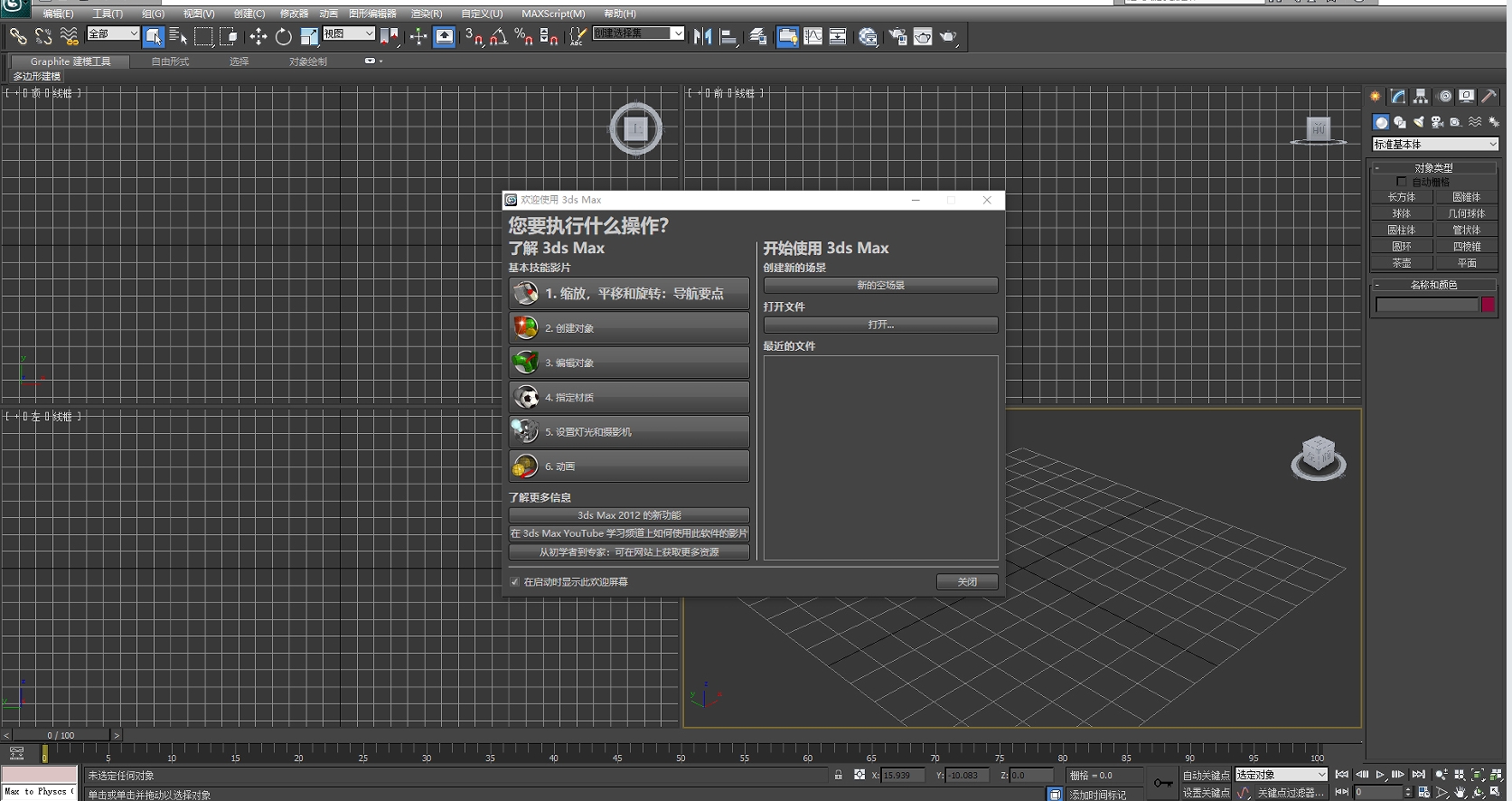
安装教程和激活步骤:
- 下载好的压缩包,右键解压。
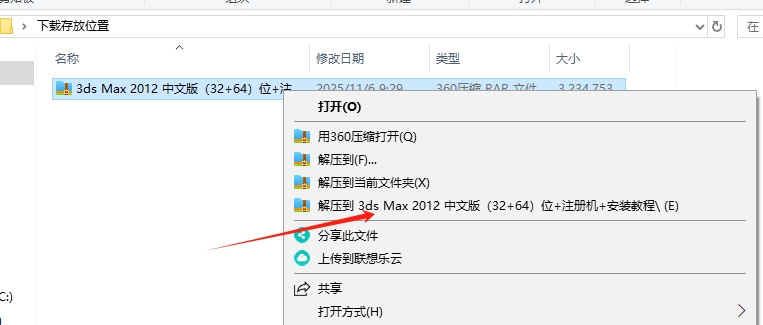
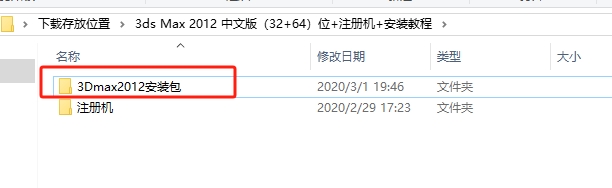
- 打开3Dmax2012安装包文件夹。
- 双击打开“Setup”
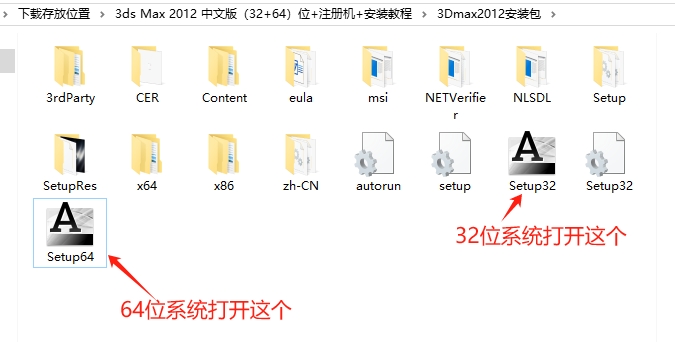
- 点击安装
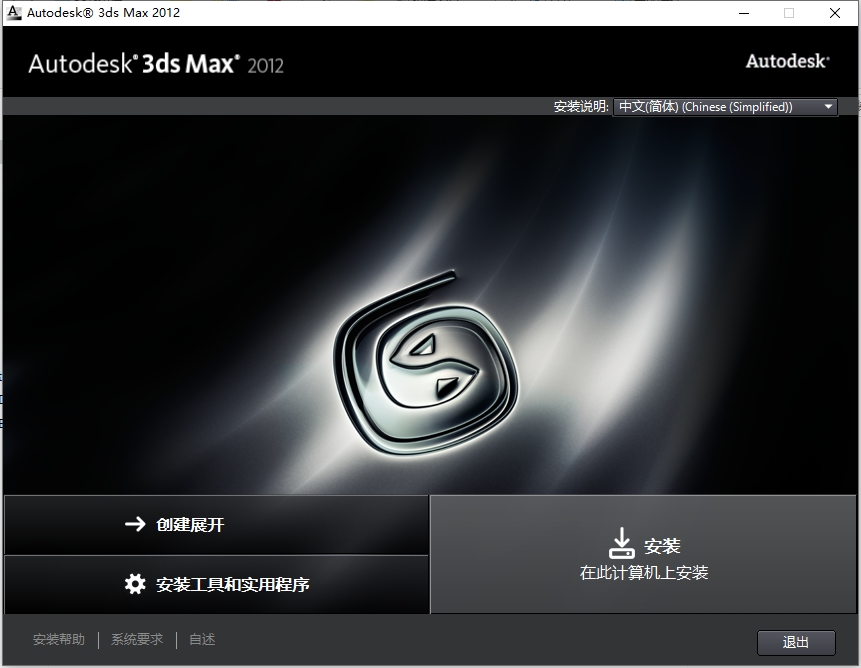
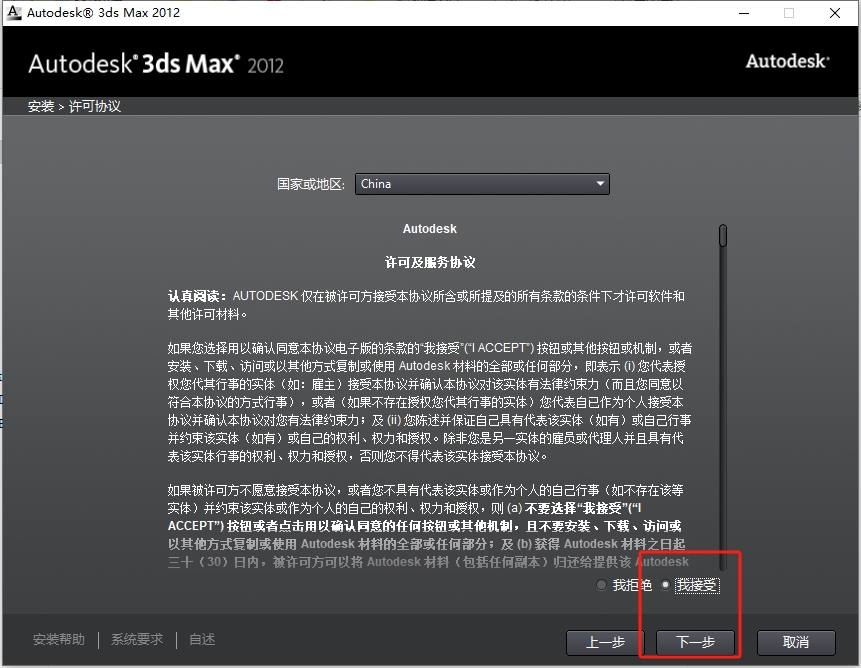
- 点击“下一步”
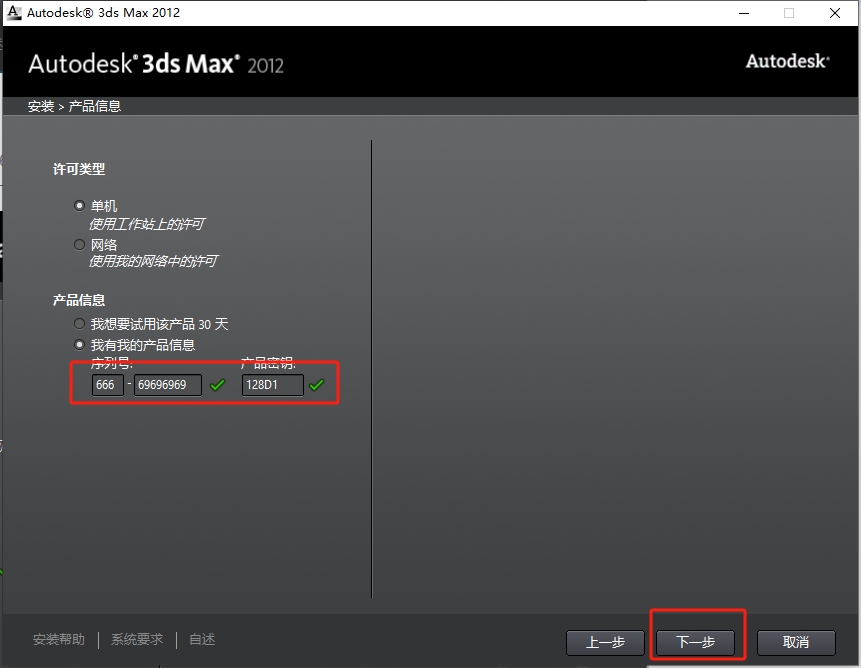
- 输入通用序列号666-66666666 输入密匙:128D1
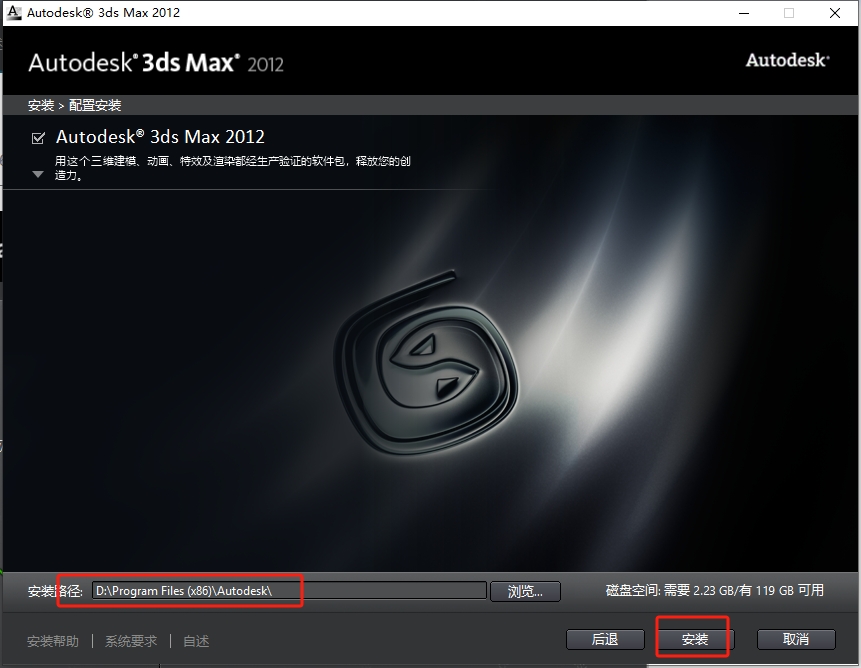
- 选择安装位置,点击“安装”等待安装。
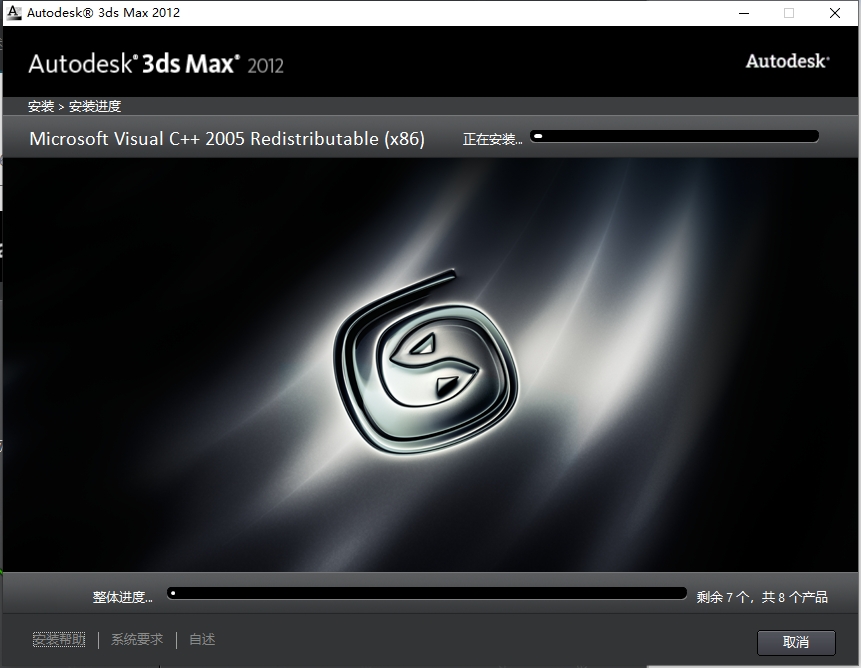
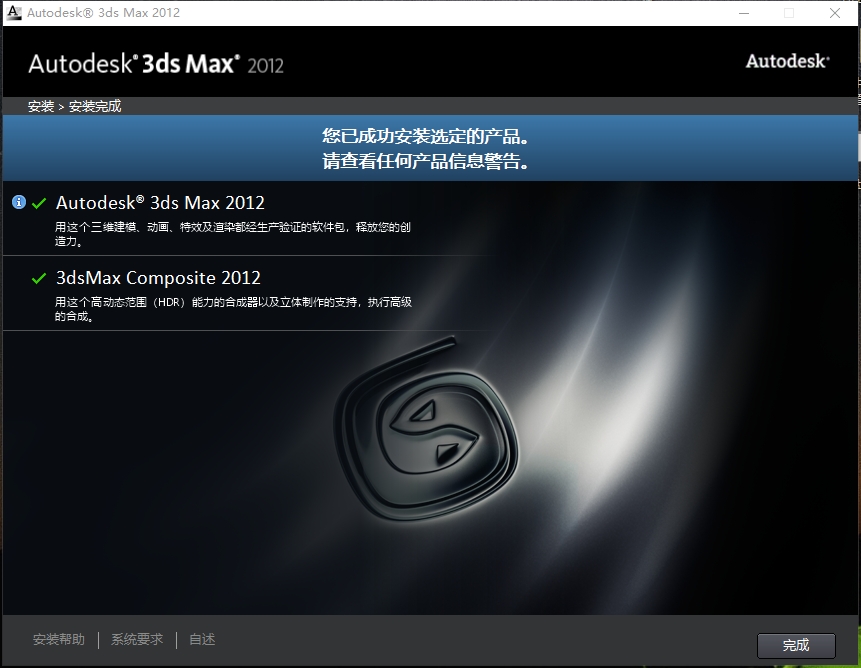
- 点击完成
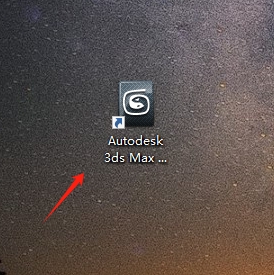
- 回到电脑桌面,打开图标
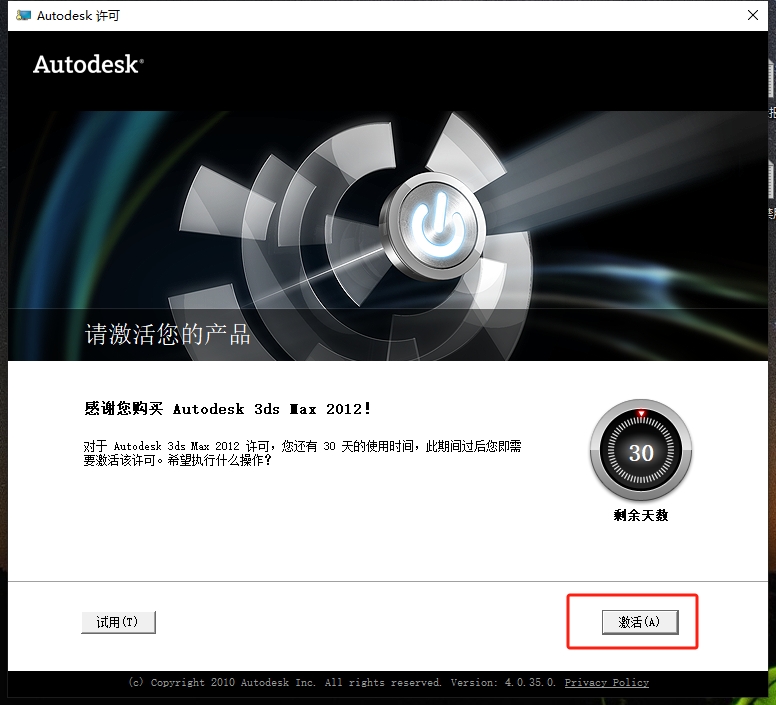
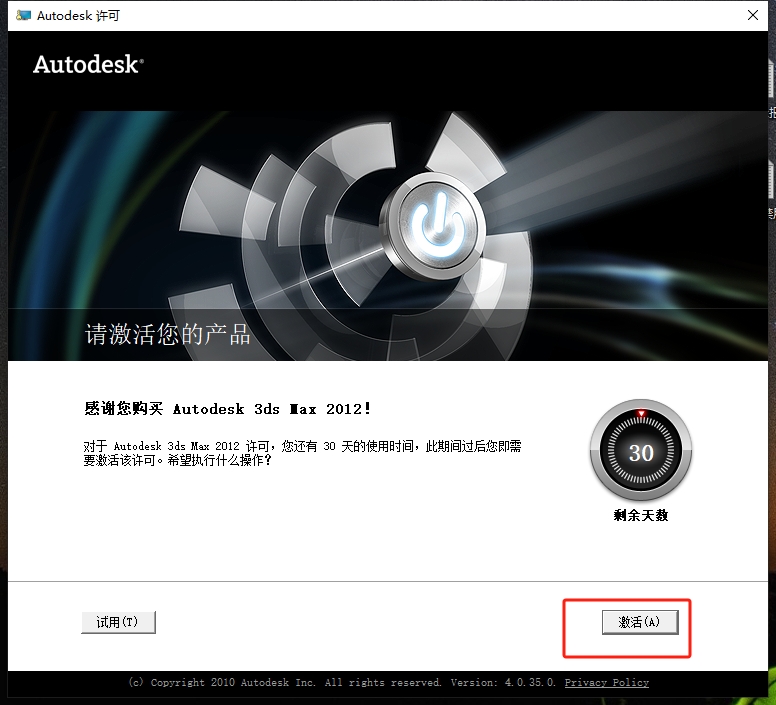
- 点击“激活”
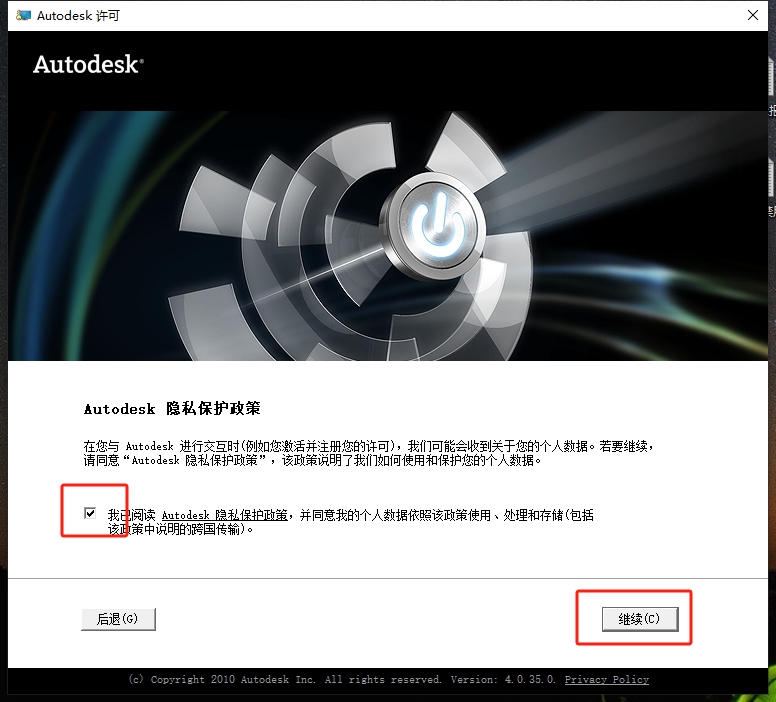
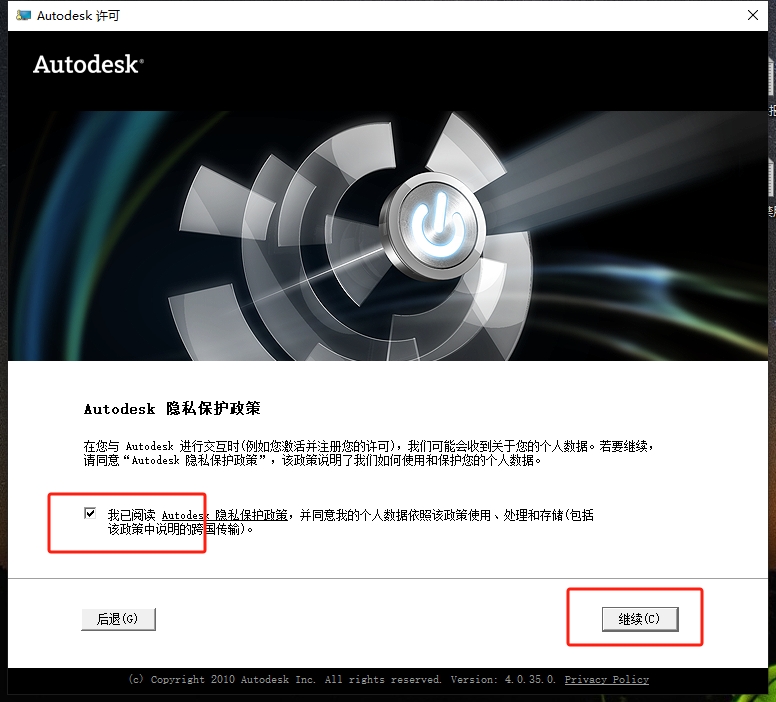
- 勾选“对号”点继续
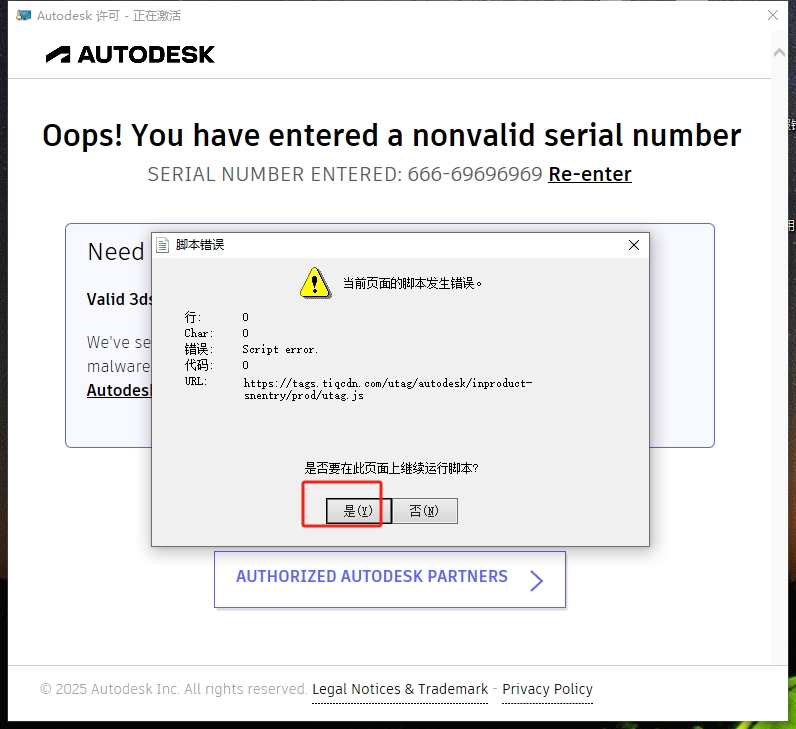
- 出现这个错误界面,一直点击是就可以了,一般会出现3次。如果没出现这个提示,忽视这步继续向下看。
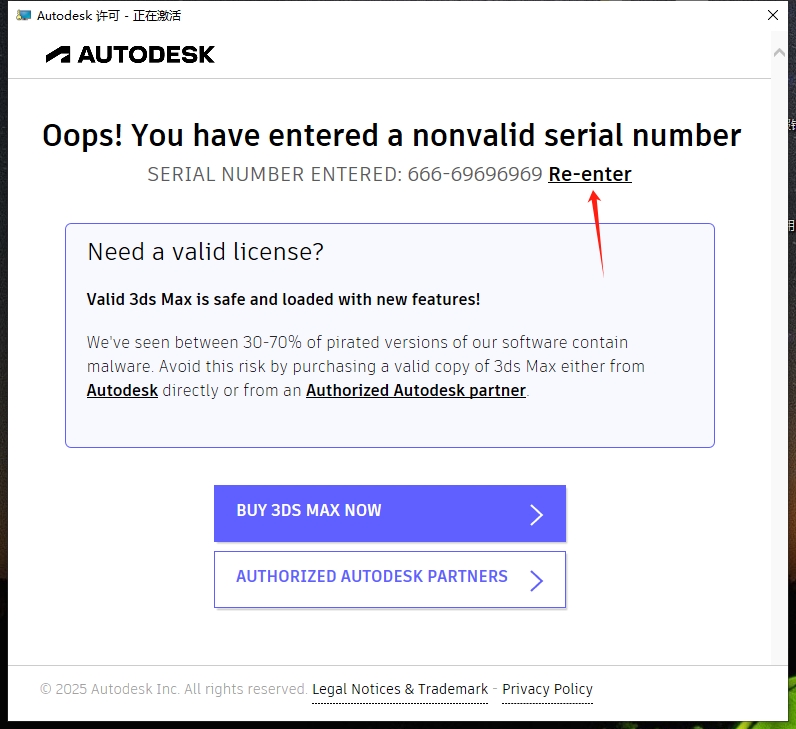
- 点击图片标注的地方。
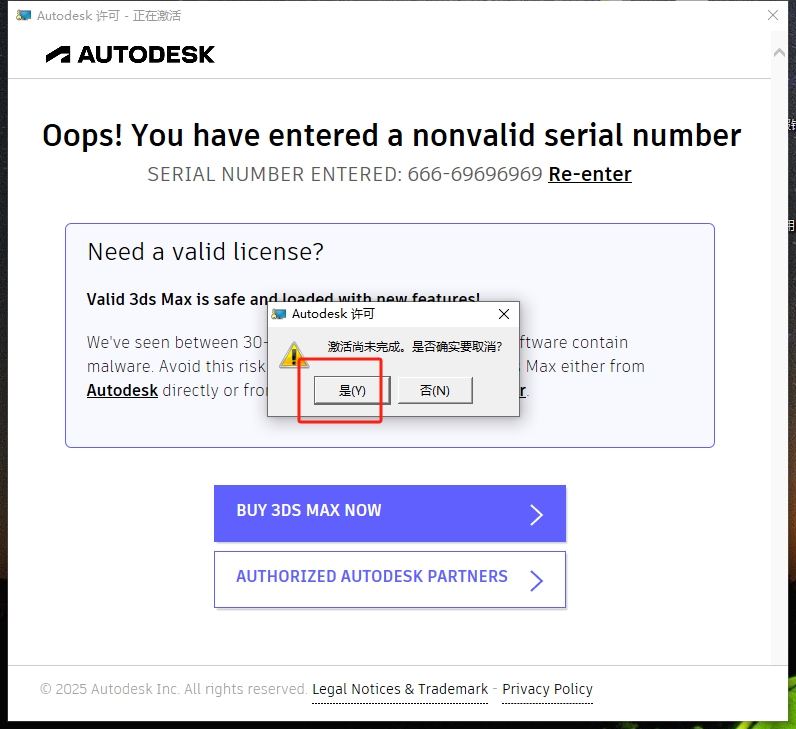
- 点“是”
- 点击“激活”
- 再次打勾,点击继续
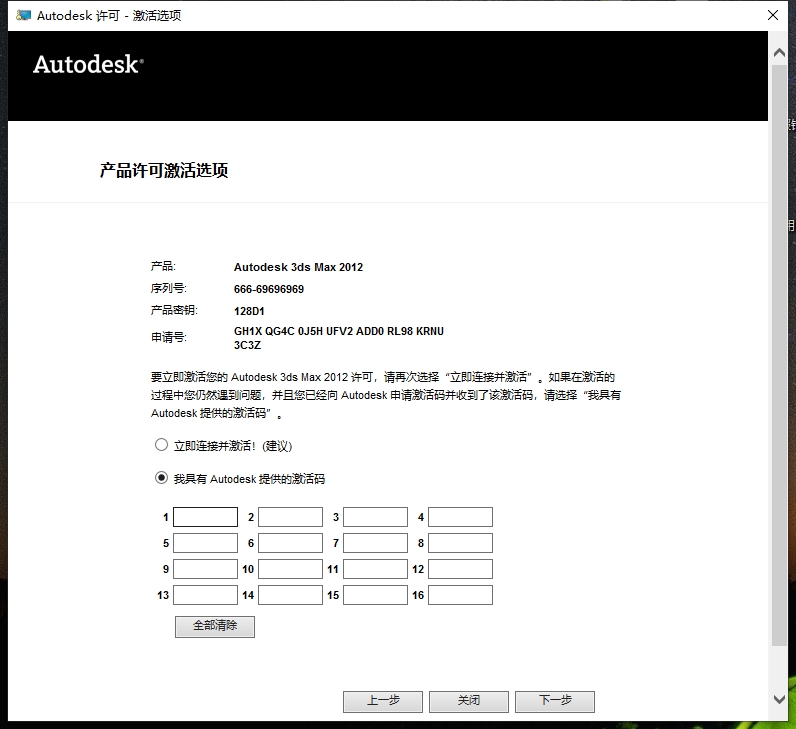
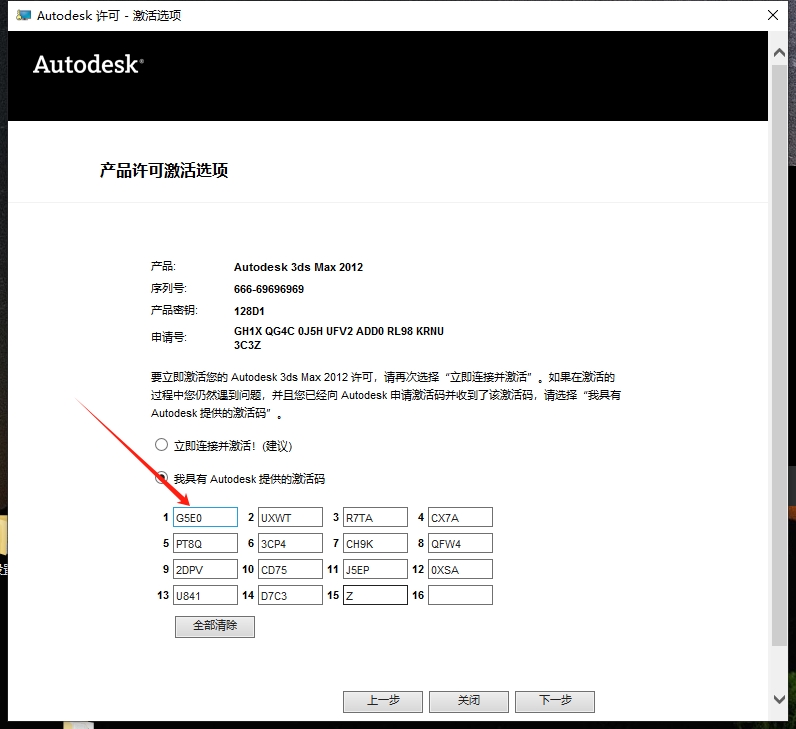
- 选择我具有 Autodesk 提供的激活码
- 返回到解压的文件夹,找到注册文件夹
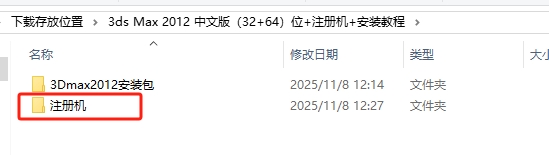
- 右键选择“注册”必须右键以管理员身份运行!
不要双击打开不然激活会失败!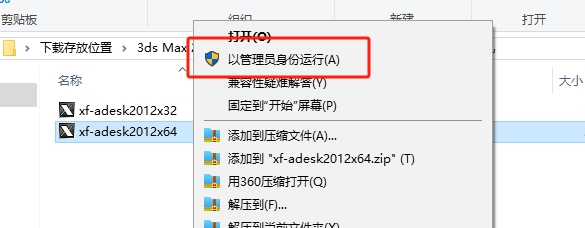
- 复制申请号
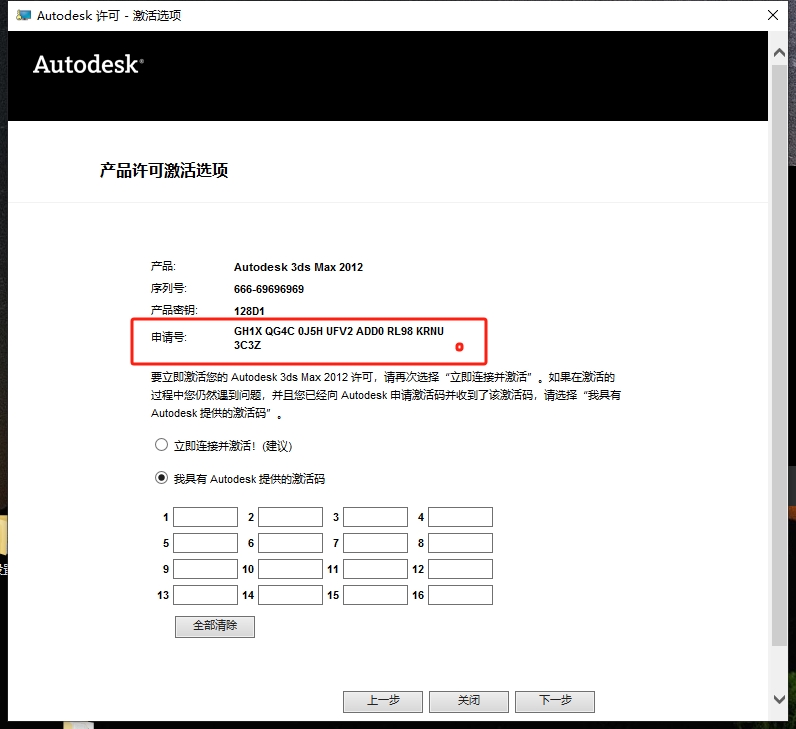
- 把“申请号”粘贴到注册图片指定的位置。然后点击Mempatc
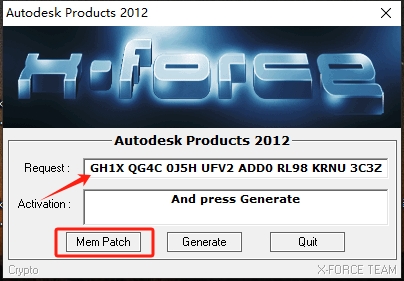
- 点击Mempatc后会出现个弹窗,点击确定
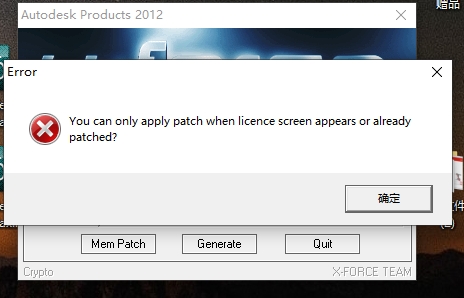
- 点击Generale
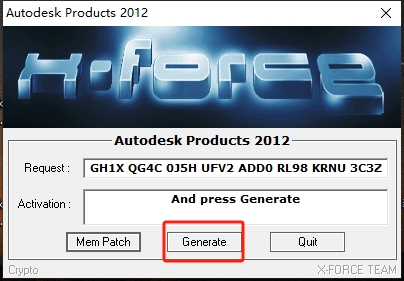
- 点击Generale后会出现一串数字,复制全部
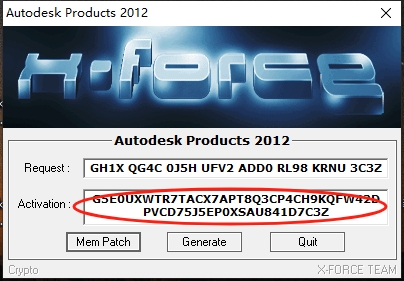
- 图标标注的位置,右键粘贴,直接粘贴全部就可以,他自己会填写,点击“下一步”
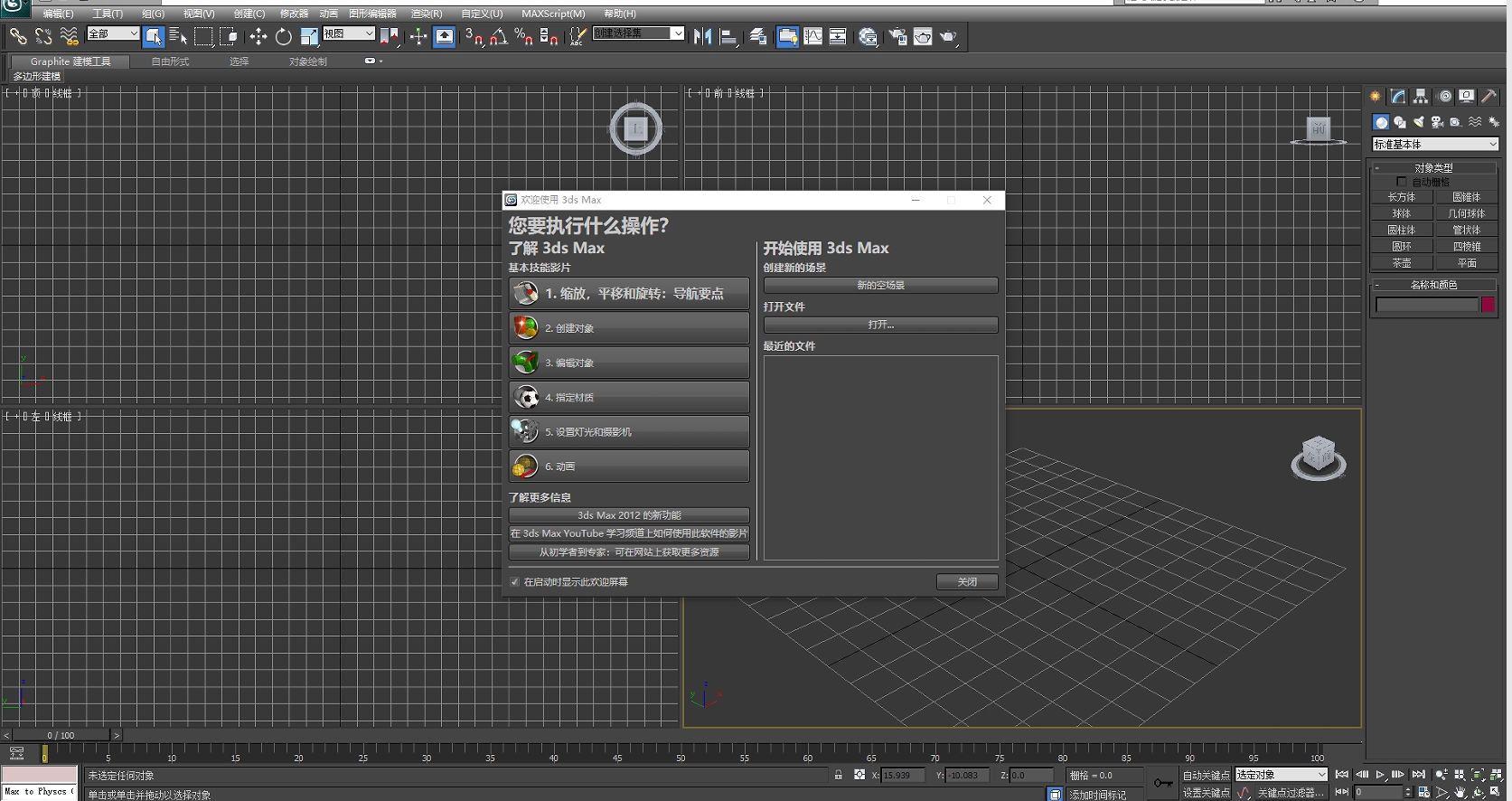
- 回到桌面打开软件,安装成功。
系统配置门槛(2012 专属要求,低配置也能运行)
3ds Max 2012 支持 32 位 / 64 位 Windows 系统,对硬件要求极低,老旧电脑也能流畅运行基础建模,不同场景配置精准匹配:
| 配置项 | 基础建模(室内单品 / 简单场景) | 中型场景(客厅 / 小型游戏模型) | 渲染 + 动画(带灯光 / 关键帧) |
|---|---|---|---|
| 操作系统 | Windows XP SP3/7 SP1(32/64 位) | Windows 7 SP1/8(64 位) | Windows 7 SP1(64 位,稳定性最佳) |
| 处理器 | Intel Pentium 4 2.8GHz/AMD Athlon 64 3000+ | Intel Core 2 Duo E8400/AMD Phenom II X4 955 | Intel Core i3-2100/AMD Ryzen 3 1200 |
| 内存 | 2GB RAM(32 位)/4GB RAM(64 位) | 4GB RAM(64 位) | 8GB RAM(64 位,渲染时提升明显) |
| 硬盘 | 10GB 空闲空间(机械硬盘即可) | 20GB HDD(安装软件 + 素材) | 30GB SSD(加速软件启动与素材加载) |
| 显卡 | NVIDIA GeForce 6600/AMD Radeon X1600(支持 DirectX 9.0c) | NVIDIA GeForce GTX 560/AMD Radeon HD 6850 | NVIDIA Quadro FX 580/AMD FirePro V3900(专业图形卡,渲染更稳) |
| 其他要求 | DirectX 9.0c、鼠标滚轮 | .NET Framework 3.5 SP1 | 双显示器(建模 + 参数调整分工) |
核心功能深化:建模・材质・渲染・动画(2012 实操细节版)
本模块聚焦 3ds Max 2012 的四大核心功能,补充详细实操步骤,解决 “建模慢”“材质假”“渲染糊” 三大新手痛点。
多边形建模:3ds Max 2012 的核心建模方式
多边形建模是 2012 版本最常用的建模方法,适合制作室内家具、游戏道具等模型,核心步骤为 “创建基础几何体→转换为可编辑多边形→编辑顶点 / 边 / 面”。
(1)基础操作流程(以 “茶几建模” 为例)
- 创建基础体:点击 “创建→几何体→长方体”,在顶视图创建长方体(长度 600mm,宽度 1200mm,高度 50mm),作为茶几桌面;
- 转换为可编辑多边形:右键长方体→“转换为→转换为可编辑多边形”;
- 编辑面:进入 “面” 层级,选中桌面顶部的面,点击 “挤出”,设置挤出高度 – 10mm(制作桌面边缘厚度);
- 编辑边:进入 “边” 层级,选中桌面边缘的边,点击 “切角”,设置切角量 2mm(制作圆角边缘,避免生硬);
- 制作茶几腿:同样用长方体创建 4 个茶几腿(长度 50mm,宽度 50mm,高度 450mm),移动到桌面四角,完成基础建模。
(2)2012 常用修改器(提升建模效率)
修改器是 3ds Max 的 “建模神器”,2012 版本的经典修改器需牢记:
| 修改器名称 | 功能 | 适用场景 |
|---|---|---|
| 挤出 | 将样条线转换为三维模型 | 墙体、门板建模 |
| 倒角 | 为模型边缘添加倒角 / 斜角 | 文字 logo、相框建模 |
| 涡轮平滑 | 平滑模型表面 | 人物角色、曲面家具建模 |
| 晶格 | 将模型转换为线框结构 | 装饰性网格、工业支架建模 |
| FFD 长方体 | 自由变形模型 | 异形沙发、曲面墙体建模 |
材质与贴图:让模型 “有质感” 的核心步骤
3ds Max 2012 默认使用标准材质,配合 UVW 展开修改器,可制作木纹、玻璃、金属等常见材质,新手重点掌握 “材质球参数调整 + 贴图坐标设置”。
(1)经典材质参数设置(以 “木纹材质” 为例)
- 按
M键打开材质编辑器,选择一个空白材质球,命名为 “茶几木纹”; - 基础参数:漫反射颜色设为浅棕色,漫反射贴图通道添加 “木纹位图”(建议选择无缝贴图);
- 反射参数:反射通道添加 “衰减贴图”,设置反射强度为 20(模拟木纹轻微反光效果);
- 凹凸参数:凹凸通道添加 “木纹凹凸位图”,设置凹凸强度为 15(模拟木纹纹理立体感);
- 赋予模型:选中茶几模型,点击材质编辑器中的 “将材质指定给选定对象” 按钮,完成材质赋予。
(2)UVW 展开修改器(解决贴图拉伸问题)
新手建模常遇到 “贴图拉伸”,核心解决方法是添加 UVW 展开修改器:
- 选中模型→添加 “UVW 展开” 修改器;
- 进入 “面” 层级,选中需要调整的面→点击 “编辑 UVW”;
- 在 UV 编辑器中,拖动 UV 点调整贴图位置,或使用 “平面贴图”“圆柱贴图” 等预设,确保贴图无拉伸;
- 点击 “保存 UVW”,将 UV 坐标保存为文件,方便后续修改。
灯光与渲染:从 “照亮场景” 到 “出图渲染”
3ds Max 2012 默认使用扫描线渲染器,操作简单、渲染速度快,适合新手入门;也可安装 VRay 渲染器提升画质,以下为两种渲染方式的核心步骤。
(1)标准灯光布置(室内场景为例)
- 主光源:点击 “创建→灯光→标准→目标聚光灯”,在顶视图创建聚光灯,调整位置模拟太阳光,参数设置:倍增器 1.2,颜色暖白色;
- 辅光源:创建 2 个泛光灯,放置在房间角落,参数设置:倍增器 0.5,颜色冷白色(补充阴影区域亮度);
- 补光源:创建 1 个天光,参数设置:倍增器 0.3(提亮整体场景,避免画面过暗)。
(2)扫描线渲染参数设置(快速出图)
- 按
F10打开渲染设置面板; - 输出尺寸:设置宽度 1920,高度 1080(1080P 分辨率);
- 抗锯齿:抗锯齿过滤器选择 “Catmull-Rom”(提升画面清晰度),勾选 “抗锯齿”;
- 渲染输出:点击 “文件”,设置输出路径与格式(建议选择 TGA 格式,保留 Alpha 通道),点击 “渲染” 开始出图。
(3)VRay 渲染器适配技巧(2012 专属)
- 安装 VRay 2.0 后,在渲染设置面板选择 “渲染器→指定渲染器→选择 V-Ray Adv 2.00.03”;
- 基础参数:图像采样器选择 “自适应细分”,抗锯齿过滤器选择 “Mitchell-Netravali”;
- 灯光设置:用 VRay 太阳替代标准聚光灯,参数设置:强度倍增器 0.02,颜色暖白色,更贴近真实太阳光效果;
- 渲染优化:关闭 “反射 / 折射深度” 过高的参数(建议设为 8),降低 “发光图” 采样级别,提升渲染速度。
动画基础:关键帧动画制作(2012 入门级)
3ds Max 2012 的动画功能以关键帧动画为核心,适合制作简单的物体运动、摄像机漫游等动画,以 “物体沿路径运动” 为例:
- 创建路径:点击 “创建→图形→线”,在顶视图绘制一条曲线作为运动路径;
- 创建物体:创建一个球体,作为运动对象;
- 添加路径约束:选中球体→点击 “动画→约束→路径约束”→拾取绘制的曲线;
- 调整动画参数:勾选 “跟随” 选项,让球体沿路径方向运动;
- 预览动画:点击动画控制区的 “播放” 按钮,查看球体运动效果,按
N键打开自动关键点,调整球体在不同帧的位置,制作更复杂的动画。
实操案例:室内客厅基础建模 + 渲染(2012 新手必练)
本模块以 **“小型客厅场景”** 为例,整合建模、材质、灯光、渲染全流程,新手跟着做即可完成第一个完整作品。
建模步骤:客厅核心构件制作
- 墙体建模:用 “线” 绘制客厅平面轮廓(长度 5000mm,宽度 4000mm)→添加 “挤出” 修改器,挤出高度 2800mm(墙体高度);
- 地面与天花板:创建两个长方体,尺寸与墙体底面 / 顶面一致,高度分别为 100mm(地面)和 50mm(天花板);
- 门窗建模:用 “布尔运算” 在墙体上挖出门窗洞口→创建长方体制作门窗框,添加 “挤出” 修改器制作门窗玻璃;
- 家具摆放:导入沙发、茶几等模型(或用多边形建模制作),调整位置与尺寸,完成场景搭建。
材质与灯光:让场景 “真实化”
- 材质赋予:地面赋予 “瓷砖材质”,墙体赋予 “乳胶漆材质”,沙发赋予 “布料材质”,茶几赋予 “木纹材质”;
- 灯光布置:主光源用目标聚光灯模拟太阳光,辅光源用泛光灯补充阴影,天光提亮整体场景;
- 摄像机设置:创建目标摄像机,调整位置至门口,视角设为 45°(模拟人眼视角),按
C键切换到摄像机视图。
渲染出图:完成最终作品
- 按
F10打开渲染设置,设置输出尺寸为 1920×1080; - 调整抗锯齿参数,选择合适的渲染器(扫描线或 VRay);
- 点击 “渲染”,等待渲染完成后保存图片,可在 Photoshop 中进行后期调色(如提亮、增加对比度)。
问题攻坚手册:3ds Max 2012 专属疑难速解(扩充版)
针对 2012 版本特有的安装、建模、渲染问题,提供实测有效的解决方案,避免新手踩坑。
安装类疑难(2012 专属)
(1)启动提示 “缺少 d3dx9_39.dll 文件”
- 原因:DirectX 9.0c 未安装或损坏
- 解决:从微软官网下载 DirectX 9.0c 离线安装包,运行 “dxsetup.exe” 完成安装,重启电脑后启动软件。
(2)安装完成后启动闪退
- 原因:系统兼容性问题,或显卡驱动版本过高
- 解决:右键快捷方式→“属性→兼容性”,勾选 “以兼容模式运行”(选择 Windows 7);安装旧版本显卡驱动(NVIDIA≤342.01,AMD≤15.7.1)。
(3)VRay 渲染器安装后无法调用
- 原因:VRay 版本与 3ds Max 2012 不兼容,或安装路径错误
- 解决:下载 VRay 2.0/2.4 版本,安装路径与 3ds Max 2012 一致(如
D:\Autodesk\3ds Max 2012);安装完成后重启软件,在渲染设置面板指定 VRay 渲染器。
建模类疑难(2012 专属)
(1)模型转换为可编辑多边形后无法修改
- 原因:模型被 “冻结” 或 “锁定”
- 解决:右键模型→“解冻”;或在 “显示” 命令面板中取消勾选 “冻结选定对象”。
(2)多边形建模时出现 “破面”“孔洞”
- 原因:模型顶点重叠,或边面未焊接
- 解决:进入 “顶点” 层级,选中重叠顶点→点击 “焊接”;或使用 “补洞” 工具,自动修复模型孔洞。
(3)修改器添加后无效果
- 原因:修改器顺序错误,或未选中模型
- 解决:调整修改器顺序(如 “涡轮平滑” 需放在挤出修改器之后);确保选中模型后再添加修改器。
渲染类疑难(2012 专属)
(1)扫描线渲染时画面过暗
- 原因:灯光强度不足,或环境光未开启
- 解决:提高灯光倍增器数值;在渲染设置面板→“环境”→勾选 “使用环境光”,设置环境光强度为 50。
(2)VRay 渲染时出现 “黑块”“噪点过多”
- 原因:采样级别过低,或灯光参数设置错误
- 解决:提高 VRay 图像采样器级别;降低 VRay 太阳强度倍增器(建议设为 0.02);增加 “发光图” 采样质量。
(3)渲染完成后贴图丢失
- 原因:贴图路径包含中文,或贴图文件被移动
- 解决:将贴图文件移动到无中文路径的文件夹;在材质编辑器中点击 “位图参数→浏览”,重新指定贴图路径。
快捷键大全:3ds Max 2012 高频快捷键(分模块整理)
熟练掌握快捷键,建模效率提升 50%,以下为 2012 版本最常用的快捷键,按功能模块分类:
视图控制快捷键
| 快捷键 | 功能 | 新手技巧 |
|---|---|---|
Alt+W |
最大化当前视图 | 建模时专注单个视图 |
F3 |
线框 / 平滑着色切换 | 查看模型线框与实体效果 |
F4 |
边面显示切换 | 同时显示线框与实体,方便编辑 |
Ctrl+R |
旋转视图 | 替代鼠标中键,旋转透视视图 |
Ctrl+P |
平移视图 | 替代鼠标中键,平移视图 |
建模核心快捷键
| 快捷键 | 功能 | 新手技巧 |
|---|---|---|
W |
移动工具 | 调整模型位置 |
E |
旋转工具 | 调整模型角度 |
R |
缩放工具 | 调整模型大小 |
1/2/3/4/5 |
多边形子层级切换 | 1 = 顶点,2 = 边,3 = 边界,4 = 面,5 = 元素 |
Ctrl+I |
反转法线 | 解决模型 “黑面” 问题 |
Ctrl+Shift+N |
快速创建长方体 | 替代命令面板,快速创建基础体 |
材质与渲染快捷键
| 快捷键 | 功能 | 新手技巧 |
|---|---|---|
M |
打开材质编辑器 | 材质调整核心入口 |
F10 |
打开渲染设置面板 | 渲染参数调整核心入口 |
Shift+Q |
快速渲染 | 预览渲染效果 |
Ctrl+S |
保存场景 | 养成随时保存的习惯,避免模型丢失 |
动画制作快捷键
| 快捷键 | 功能 | 新手技巧 |
|---|---|---|
N |
自动关键点切换 | 开启后可制作关键帧动画 |
/, |
播放 / 暂停动画 | 预览动画效果 |
[/] |
上一帧 / 下一帧 | 调整关键帧位置 |
效率进阶技巧:3ds Max 2012 新手必学
插件推荐(2012 兼容版)
- VRay 2.0:提升渲染画质,模拟真实光影效果;
- PolyBoost:多边形建模辅助插件,新增批量编辑、快速切角等功能;
- CG 工具箱:包含模型清理、材质转换等工具,解决新手建模常见问题。
新手避坑指南(10 个常见误区)
- 不设置单位:直接建模导致模型尺寸错乱,建模前必须设置单位为毫米;
- 过度细分模型:添加过多涡轮平滑修改器,导致模型卡顿,根据需求调整细分级别;
- 贴图路径含中文:导致贴图丢失,贴图文件夹命名建议使用英文;
- 忽略法线方向:模型出现 “黑面”,及时反转法线;
- 渲染时追求高分辨率:新手先渲染小尺寸预览图,调整参数后再渲染大图;
- 不及时保存场景:软件崩溃后丢失模型,养成 “每 10 分钟保存一次” 的习惯;
- 滥用修改器:修改器过多导致模型无法编辑,及时塌陷无用的修改器;
- 灯光强度过高:场景过曝,降低灯光倍增器数值;
- 使用高版本插件:导致软件闪退,选择与 2012 兼容的插件版本;
- 不学习基础操作:直接尝试复杂模型,建议从简单几何体开始练习。
结尾
这份 3ds Max 2012 指南以 **“新手入门”** 为核心,从安装部署到建模、材质、渲染、动画,覆盖了三维设计的全流程,尤其针对 2012 版本的低配置需求和经典功能做了详细拆解,适合新手快速上手。
3ds Max 2012 的核心优势在于 **“稳定、轻量化、易上手”**,是三维设计新手的绝佳入门工具。掌握好多边形建模和材质调试技巧,就能制作出简单的室内场景、游戏道具等作品。
另外,相信大家在使用 3ds Max 2012 的过程中,一定积累了不少专属心得 —— 比如有没有遇到过指南里没提到的建模难题?有没有私藏的效率插件或快捷键组合?欢迎在评论区留言分享,一起交流避坑,提升三维设计效率!
声明:本站所有文章,如无特殊说明或标注,均为本站原创发布。任何个人或组织,在未征得本站同意时,禁止复制、盗用、采集、发布本站内容到任何网站、书籍等各类媒体平台。如若本站内容侵犯了原著者的合法权益,可联系我们进行处理。

评论(0)