
ZBrush 2026.1为您带来数字雕刻领域的又一次重大革新。作为Maxon公司旗下的行业标杆软件,ZBrush 2026.1版本不仅在核心雕刻工具上精益求精,更引入了革命性的自动化支持与跨平台工作流,旨在为每一位3D艺术家、角色建模师和概念设计师提供更强大、更智能、更自由的创作体验。本次ZBrush 2026.1下载专注于Windows平台,确保您能在熟悉的系统环境下,无缝接入最前沿的数字雕塑技术。
对于寻求ZBrush 2026.1的用户而言,此版本最引人注目的亮点在于其生产力的全面提升。无论是通过Python脚本解放双手,还是借助增强的建模工具实现所想即所得,ZBrush 2026.1都在重新定义高效创作的边界。
🚀 ZBrush 2026.1 核心新功能深度解析
-
Python脚本支持:开启自动化新时代
-
功能本质:这是ZBrush历史上具有里程碑意义的更新。版本新增了对Python的原生支持,作为传统ZScript的强大替代和补充。这意味着您可以利用Python庞大的生态系统,编写脚本来自动化处理重复性劳动,如批量导入导出模型、自动配置场景灯光、定制复杂的UI面板或创建自定义工具流程。
-
用户价值:对于工作室和高级用户,这极大提升了流程标准化程度和团队协作效率。即使对于个人艺术家,也能通过网络分享的Python脚本,轻松实现以往需要手动操作数十次的复杂效果,将更多时间集中于创意本身。
-
-
ZModeler建模工具全面增强
-
精准度提升:悬停于模型的顶点、边或面时,系统会提供更清晰、直观的视觉反馈,让您的每一次点击和操作都信心十足。
-
智能化升级:在插入边缘循环或多边形面时,新增了自动折痕选项。这一功能在硬表面建模中尤为实用,它能自动保持模型的锐利边缘,让机械、盔甲等类型的模型创建更加流畅和专业,省去了后期手动调整的麻烦。
-
-
NoiseMaker程序化噪波系统升级
-
控制力增强:强大的NoiseMaker系统获得了新的控制维度。现在,您可以直接对用作噪波源的Alpha图像进行旋转、缩放和偏移调整,从而创造出无限可能且可控的表面纹理细节,无论是生锈的金属、磨损的皮革还是复杂的生物皮肤,都能更轻松地实现。
-
界面与体验优化:操作界面经过重新设计,并支持完整的撤销/重做功能,让实验和调整过程毫无压力。
-
-
iPad版与桌面版深度融合
-
功能全面同步:通过本次ZBrush 2026.1.1下载,您将体验到桌面版与移动端前所未有的统一。ZBrush for iPad现已完整获得了桌面版的核心ZModeler建模工具,使您能在任何地方进行严肃的硬表面建模创作。
-
生产级插件下放:iPad版新增了3D Print Hub插件,简化了面向3D打印的STL等格式导出流程;同时引入Scale Master插件,允许您使用真实世界单位设定模型比例,这对于创作手办、雕像等实体衍生品至关重要。
-
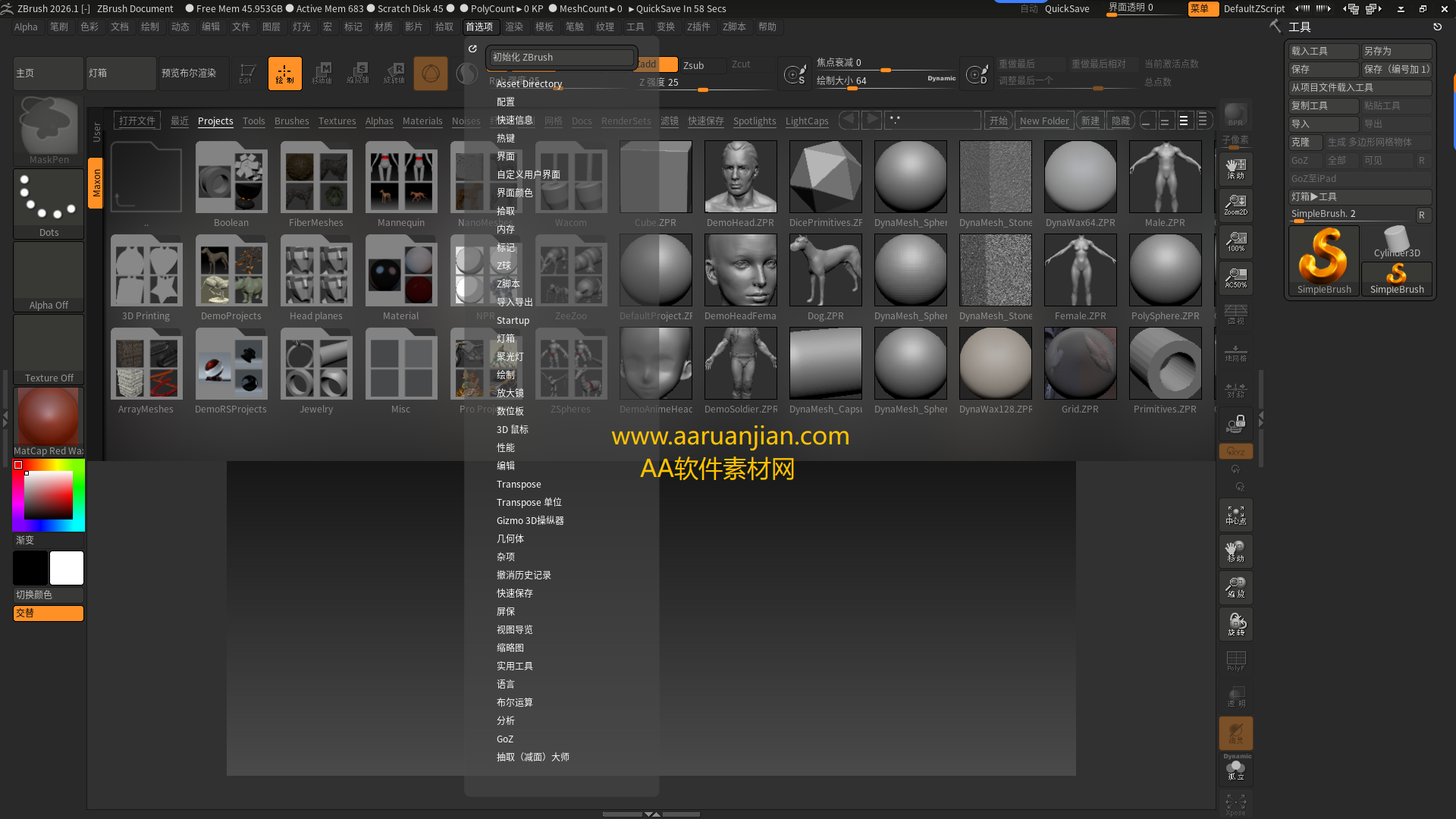
ZBrush 2026.1安装激活教程:
- 下载好安装包,先解压。解压之前临时关闭电脑的杀毒软件。
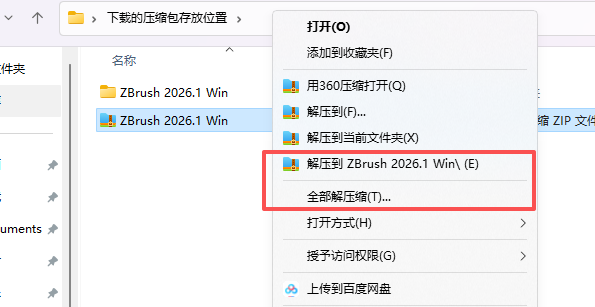
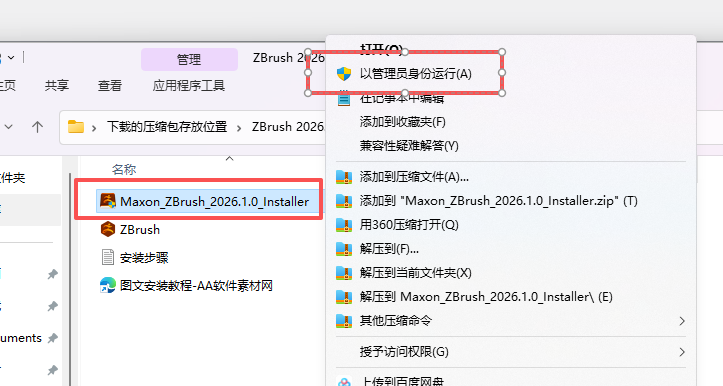
- 打开解压的文件夹,右键选择Maxon_ZBrush_2026.1.0_Installer“以管理员身份运行”
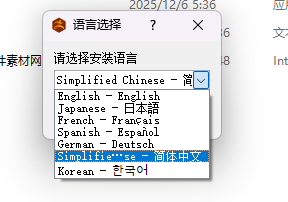
- 选择您需要的语言,点击确定。
- 点击前进
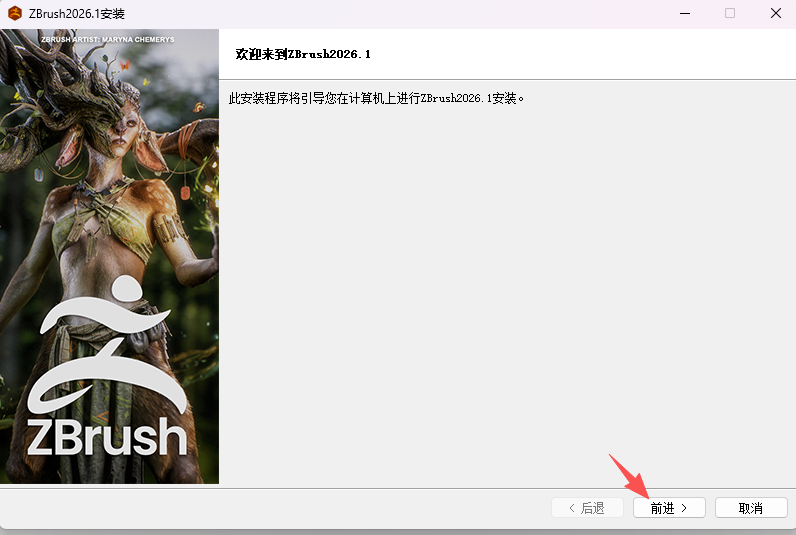
- 点击前进
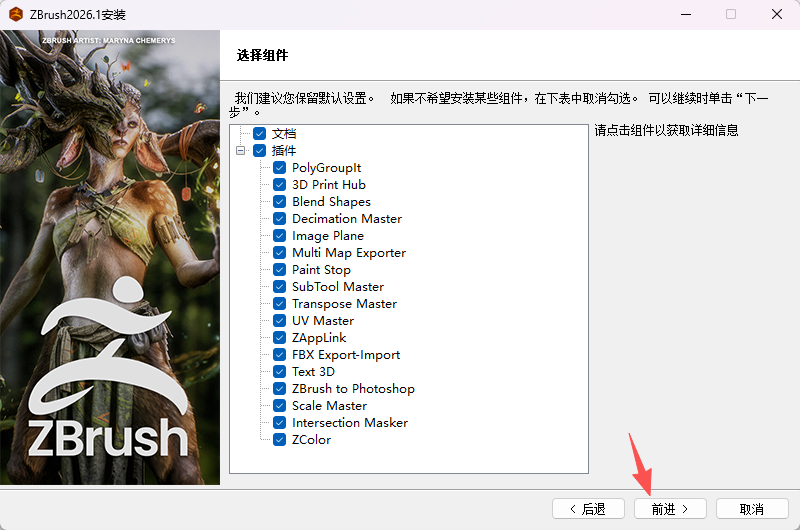
- 选择软件的安装位置,点击下一页
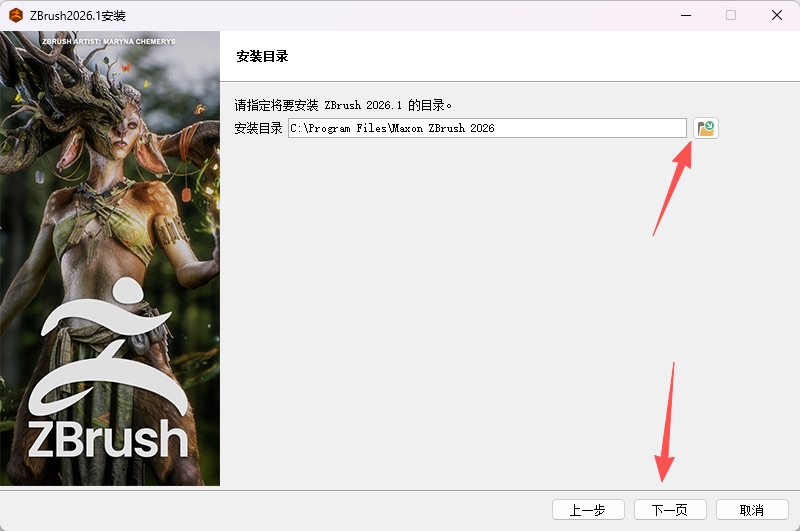
- 点击下一页
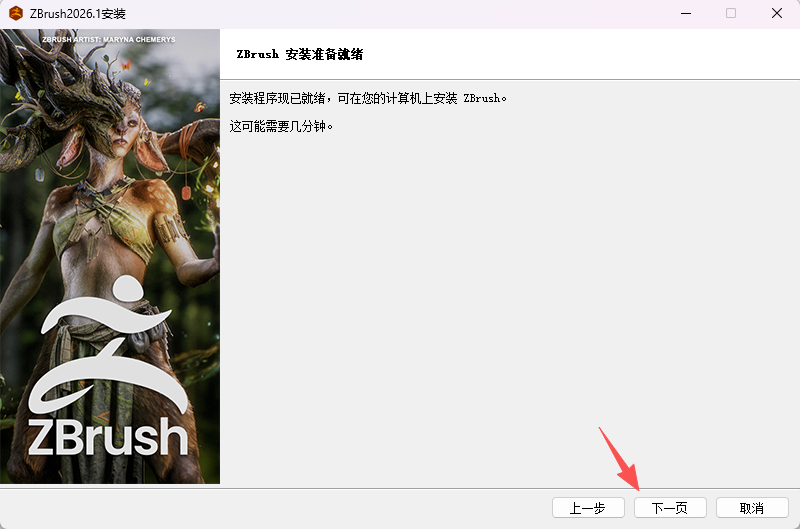
- 等待软件安装。
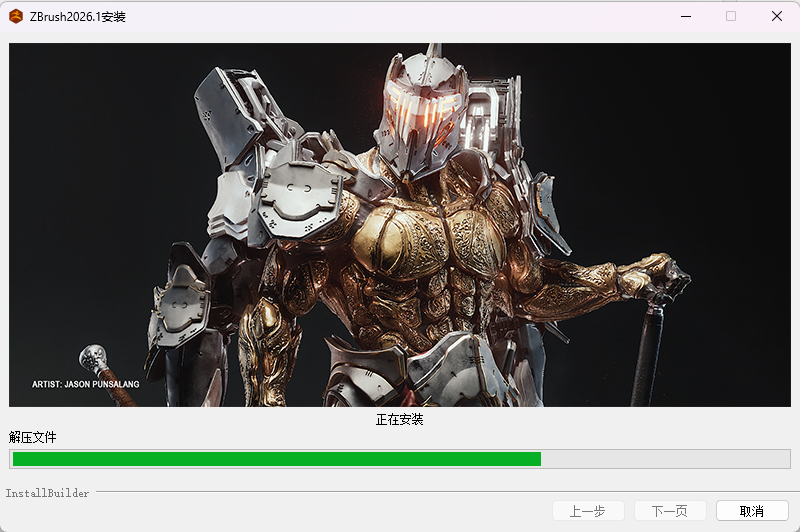
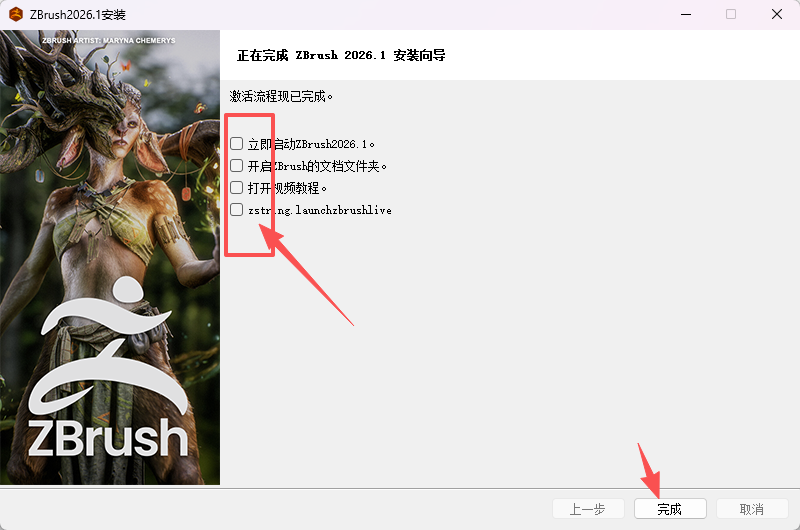
- 安装完成后不要启动软件,点击完成。
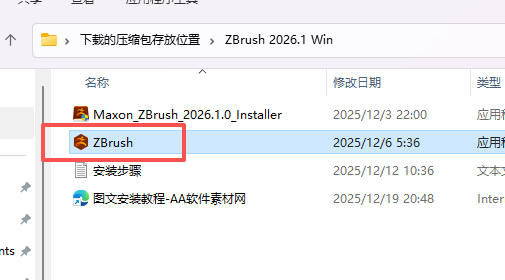
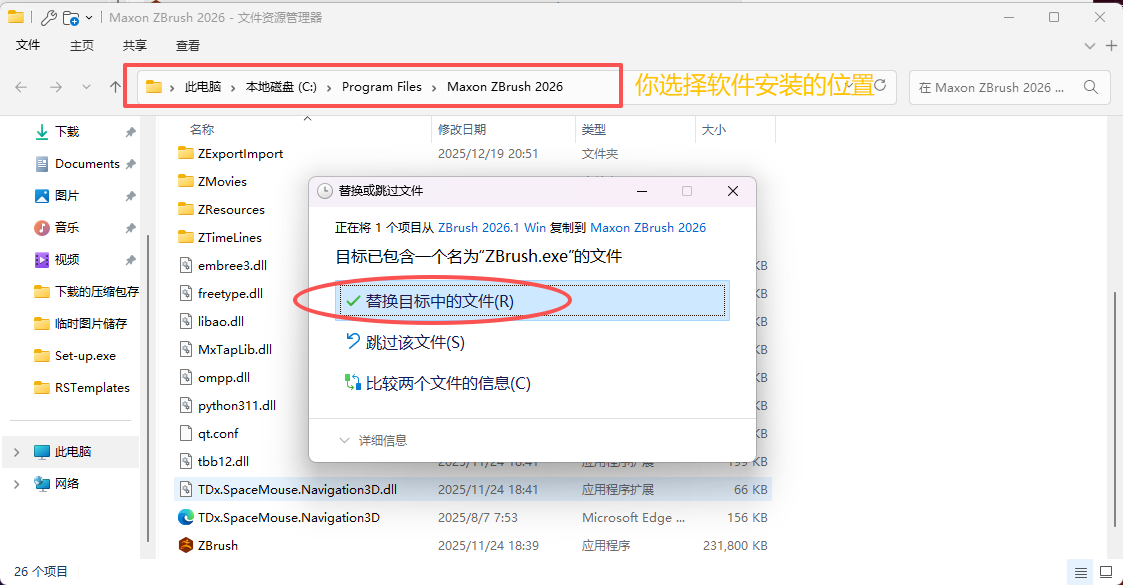
- 返回到解压的文件夹,复制ZBrush
- 在桌面找到安装的软件图标,ZBrush 2026.1 右键选择“打开文件所造的位置”
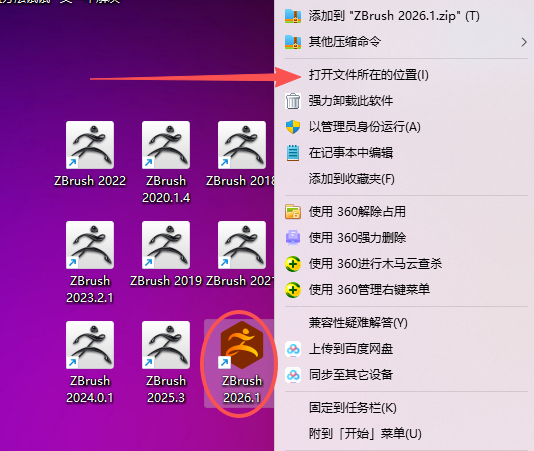
- 把刚才复制的ZBrush粘贴到打开的文件夹,点击替换完成激活。
系统要求:
在进行ZBrush 2026.1.1下载前,请确认您的系统满足以下要求,以确保软件流畅运行:
-
适用平台:Microsoft Windows 10 或 Windows 11 (64位操作系统)
-
界面语言:安装包内含简体中文及英文界面,安装时可自由选择。
-
安装包大小:约 2.9GB,建议预留至少10GB的可用磁盘空间。
-
最低/推荐配置:
-
内存(RAM):16GB(最低),32GB或以上(推荐,用于处理复杂场景)。
-
显卡(GPU):支持OpenGL 3.3及以上版本。对于较新版本,建议使用至少4GB显存的专业级或游戏级显卡以获得最佳视图操作体验。
-
存储:强烈建议安装在固态硬盘(SSD)上,以大幅加快软件启动、项目加载和笔刷响应速度。
-
📥 本站独家原创安装教程:安全无忧的下载与安装指南
本站提供的资源经过严格测试,并附有详尽的避坑指南,旨在让您一次性成功安装。
常见问题排查手册(基于真实用户反馈)
-
问题一:软件启动瞬间闪退,或弹出“损坏的映像”、“.dll错误”提示。
-
原因:这是最常见的问题,99%是由于杀毒软件未彻底关闭,导致文件(如
xzblib0.dll)在安装过程中被删除或隔离。 -
解决:
-
完全卸载已安装的ZBrush。
-
重新进入杀毒软件的“隔离区”或“病毒库”,查找并恢复被误删的ZBrush相关文件。
-
再次彻底关闭杀软,重新解压安装包并执行安装步骤。
-
-
-
问题二:在Windows 11系统上,替换文件后仍无法打开。
-
原因:可能是Win11新增的“智能应用控制”功能阻止了未签名的程序运行。
-
解决:在Windows搜索栏输入“智能应用控制”,进入设置页面将其关闭,然后重启电脑再尝试运行ZBrush。
-
-
问题三:安装成功,但软件内部分笔刷(如Retopo)或功能(如几何体编辑下的细分)缺失。
-
原因:可能是下载的版本并非完整的2026.1,或软件界面布局被重置。
-
解决:首先在“帮助”或“关于”菜单中确认版本号。部分笔刷需要从笔刷库面板手动加载,或检查相应的子工具是否被激活。
-
-
问题四:如何从旧版本升级到2026.1?
-
建议:为避免插件、配置冲突,强烈建议全新安装。安装前,请备份您旧版本中的自定义笔刷、阿尔法贴图、ZScript脚本等个人资源,待新版本安装完成后,再将其导入至新版本的相应文件夹。
-
ZBrush 2026 常用快捷键大全 (超实用收藏版)
为了让您高效使用ZBrush 2026,这里汇总了从建模、雕刻到导航、渲染的核心快捷键,分门别类,建议收藏使用。
一、 视图与导航
这是最基础、最常用的快捷键组,能让您在三维空间中自由穿梭。
| 快捷键 | 功能说明 | 使用技巧 |
|---|---|---|
| 鼠标左键 + 拖拽 | 旋转视图,从各个角度观察模型。 | 在空白处拖动可360度旋转;在模型上拖动会同时执行笔刷操作,注意区分。 |
| Alt + 鼠标左键拖拽 | 平移视图,左右上下移动画布。 | 观察模型局部细节时必备。 |
| Alt + 鼠标左键点击并释放 | 缩放视图(或以模型为中心缩放)。 | 也可直接使用鼠标滚轮进行缩放。 |
| F | 最佳显示,将模型自动缩放到适合窗口的大小。 | 模型找不到了?按一下 F 立刻归位。 |
| P | 切换透视视图与正交视图。 | 正交视图适合进行对称雕刻和精确对齐。 |
| [ 或 ] | 快速旋转,以固定角度(默认15度)向左/右旋转视图。 | 快速切换到标准侧视图、正视图等。 |
二、 雕刻与绘制
这部分快捷键直接控制您的“数字刻刀”,是创作的核心。
| 快捷键 | 功能说明 | 使用技巧 | |||
|---|---|---|---|---|---|
| Q, W, E, R | 四大模式切换键: Q:绘图模式 |
W:移动模式 | E:缩放模式 | R:旋转模式 | 它们是雕塑的基础,务必熟记。在雕刻时,按对应字母可快速切换Gizmo 3D的功能。 |
| S | 调整画笔大小。按住S键拖拽鼠标。 |
比在界面上拉滑块快得多,是调整笔刷范围最常用的方法。 | |||
| U (或 I) | 调整画笔强度。按住U键拖拽鼠标。 |
控制笔刷影响的深浅程度,用于精细调节。 | |||
| X, Y, Z | 开启/关闭对应轴的对称雕刻。 | X为X轴对称(左右),Y为Y轴,Z为Z轴。制作对称生物或机械时必开。 |
|||
| Shift | 平滑笔刷。按住Shift键雕刻。 |
ZBrush中最神奇的键!在任何笔刷下按住Shift,都会暂时切换为“平滑”笔刷,用于抹平凹凸。 |
|||
| Ctrl + Z | 撤销上一步操作。 | Ctrl + Shift + Z 可以重做被撤销的操作。 | |||
| L | 鼠标轨迹。开启后笔触会有延迟,适合绘制流畅长线条。 | 绘制头发、花纹或长线条褶皱时非常有用。 |
三、 遮罩、选择与变换
高效管理模型的不同部分,是组织复杂场景的关键。
| 快捷键 | 功能说明 | 使用技巧 |
|---|---|---|
| Ctrl + 鼠标左键拖拽 | 框选遮罩。在模型上拖出矩形区域进行遮罩。 | 这是最基础的遮罩创建方式。 |
| Ctrl + 鼠标左键点击画布空白处 | 反选当前遮罩。 | 快速切换遮罩区域与非遮罩区域。 |
| Ctrl + 鼠标左键点击已遮罩区域 | 减弱遮罩边缘(模糊化)。 | 让遮罩边缘过渡更自然,避免生硬的边界。 |
| Ctrl + 在画布外拖拽 | 清除全部遮罩。 | |
| Shift + Ctrl + 鼠标左键点击 | 隐藏未遮罩部分(或反之)。 | 专注于雕刻局部区域的利器!再操作一次可显示全部。 |
| Ctrl + Shift + 鼠标左键拖拽 | 显示隐藏的部分(框选显示)。 | 与上一条配合使用,可灵活控制显示的区域。 |
| 空格键 | 在移动、缩放、旋转时,呼出变换轴心点调节器。 | 可以自由调整Gizmo 3D的中心点位置,进行非中心变换。 |
四、 模型与细分
管理模型的拓扑结构和细分级别。
| 快捷键 | 功能说明 | 使用技巧 |
|---|---|---|
| Ctrl + D | 细分网格,增加一级模型分辨率。 | 这是进入高精度雕刻的必经步骤。在“几何体编辑”面板中也可操作。 |
| Shift + D | 降低细分级别,跳转到更低分辨率。 | 在大体块阶段使用低模,细节阶段使用高模。 |
| D | 逐级提高细分级别。 | 与Shift+D方向相反。 |
| Ctrl + Shift + 鼠标左键点击子工具 | 将所选子工具分组(或合并组)。 | 管理大量子工具(如角色的所有盔甲片)时非常高效。 |
五、 显示与渲染
控制模型的显示方式,快速查看效果。
| 快捷键 | 功能说明 | 使用技巧 |
|---|---|---|
| Shift + F1 / F2 / F3 / F4 | 切换不同渲染模式(如线框、着色、半透明等)。 | Shift+F1(线框)常用于检查拓扑;Shift+F2(着色)是标准雕刻视图。 |
| Shift + Z | 开启/关闭 “聚光灯” 投影纹理功能。 | |
| Shift + R | 对当前视图进行快速渲染(BPR渲染)。 | 快速查看带材质和灯光的粗略渲染效果。 |
| Z | 切换编辑模式与绘制模式。 | 在模型上直接绘画纹理时使用。 |
💡 高级技巧与自定义
-
自定义快捷键:ZBrush允许您为几乎所有功能设置快捷键。前往 “首选项 > 热键”,找到您常用的功能(如“DynaMesh”、“ZRemesher”),为其指定顺手的按键。
-
结合笔压:如果您使用数位板,上述快捷键(如
Shift平滑)与笔压结合,能产生更自然、更富表现力的笔触。 -
菜单记忆:按住
Ctrl、Shift、Alt等修饰键时,注意屏幕边缘或光标旁弹出的径向菜单或提示,它们常常隐藏着更多情境化功能。
熟练掌握这些快捷键,您的手几乎可以不用离开键盘和数位板,实现眼、手、心同步的流畅雕刻体验,极大地提升创作效率。建议打印出来或在初学时放在手边参考,很快就能形成肌肉记忆。

评论(0)