
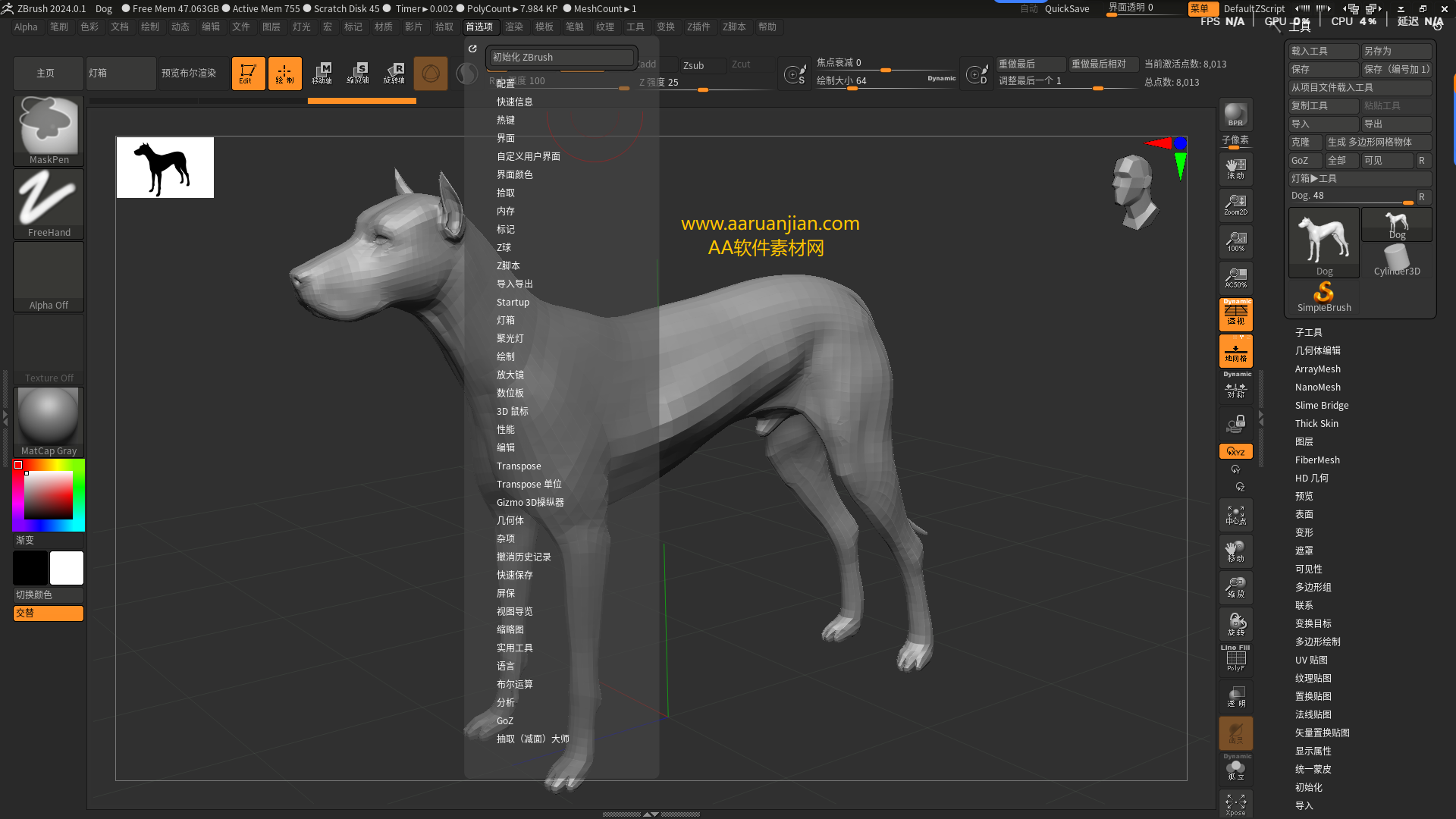
ZBrush 2024安装教程和激活指南:
- 下载好安装包,先解压。解压之前临时关闭电脑的杀毒。
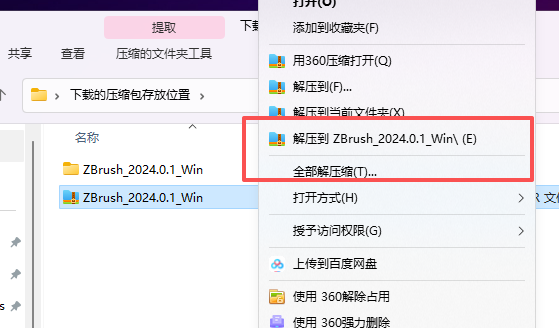
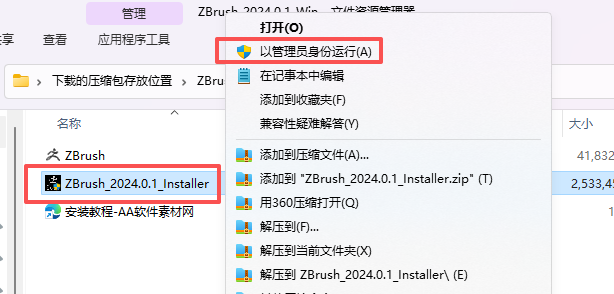
- 打开解压的文件夹,右键选择ZBrush_2024.0.1_Installer“以管理员身份运行”
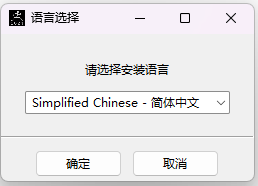
- 选择需要的语言,点确定。
- 点击前进。
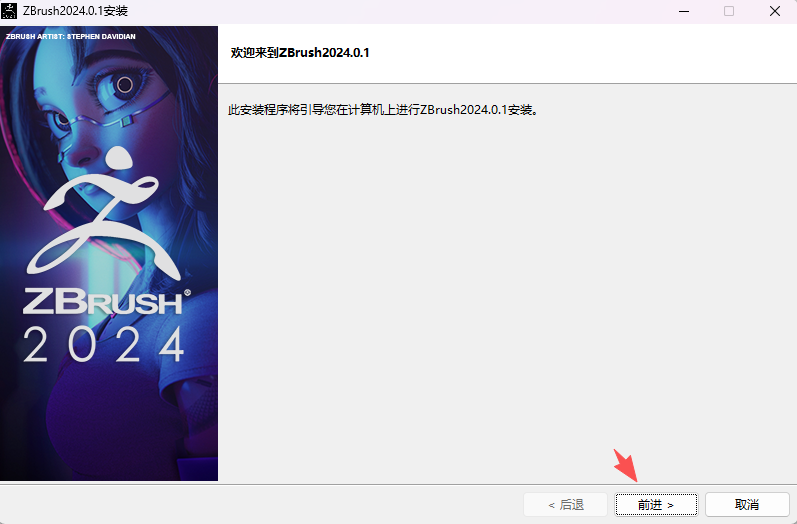
- 点击前进
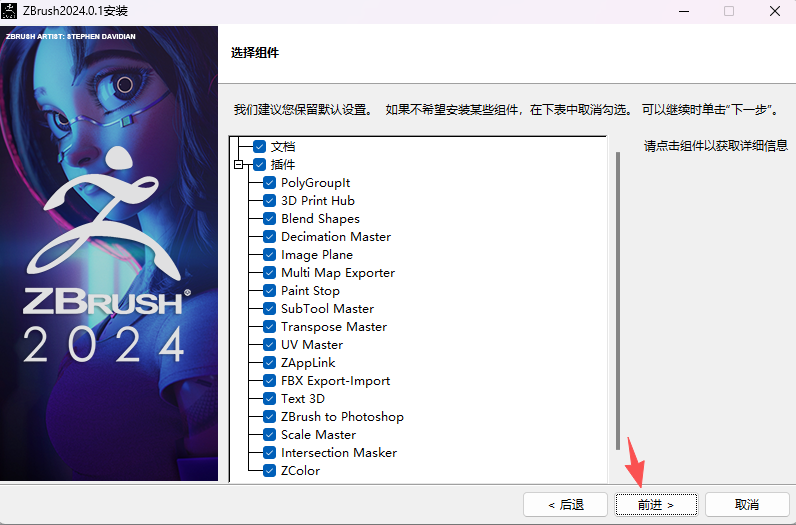
- 选择软件安装的位置,点击下一页
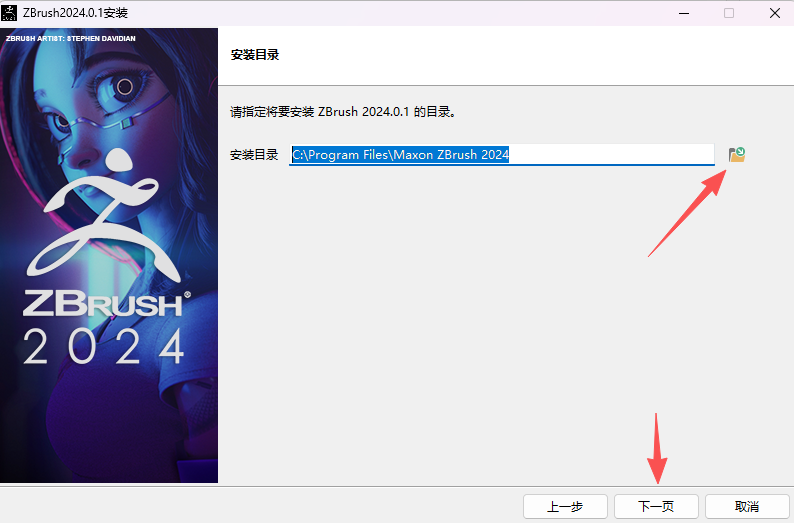
- 点击下一页
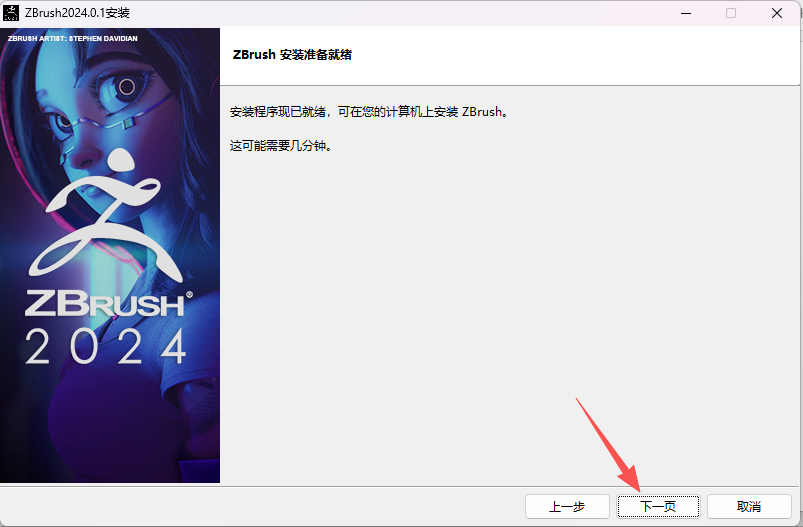
- 等待软件安装,大概10分钟。
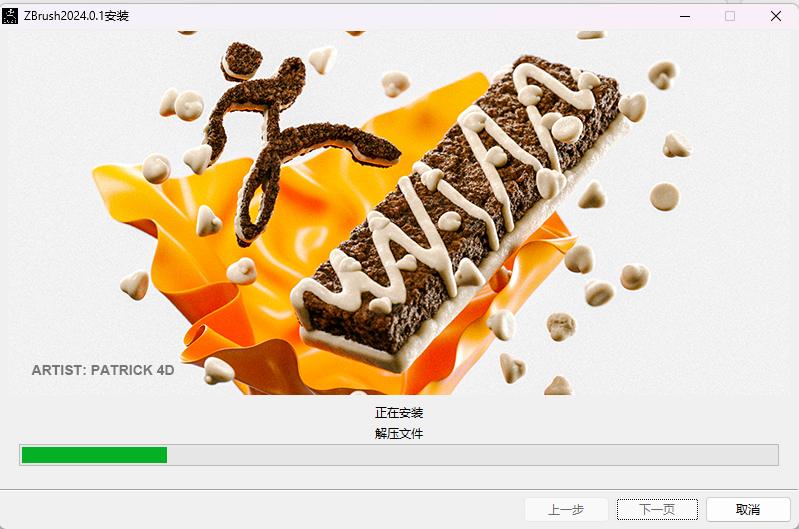
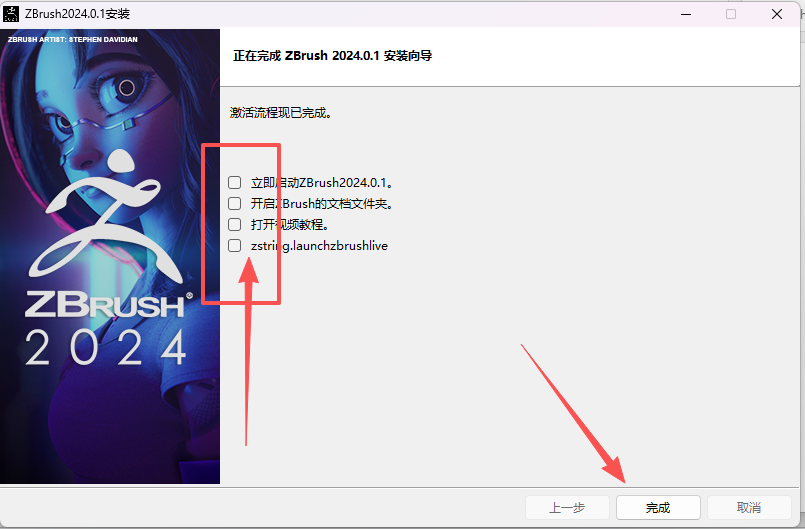
- 把安装界面左边勾选都去掉,点击完成。不要启动软件。
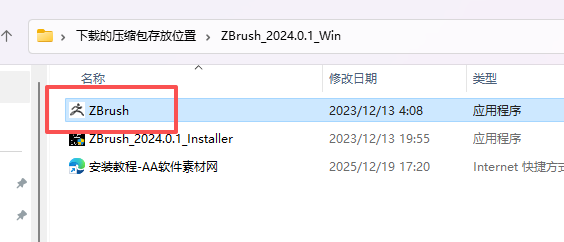
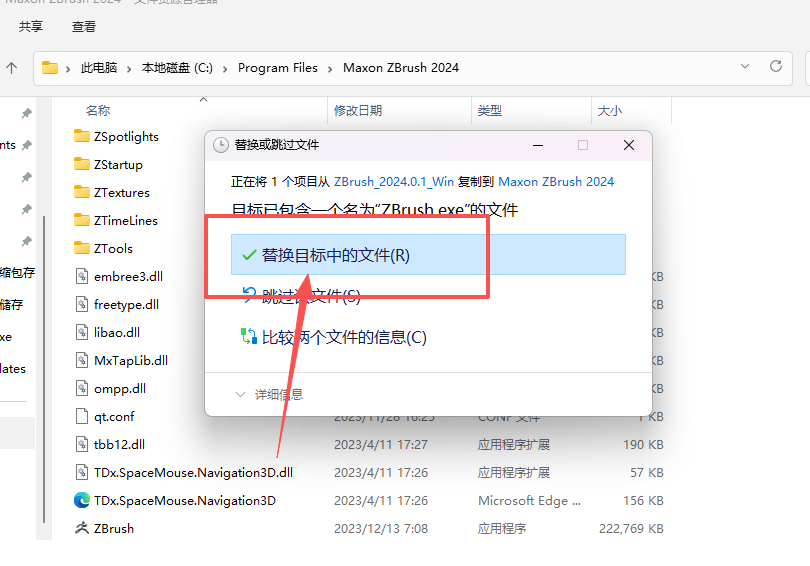
- 返回到解压的文件夹,复制ZBrush
- 在桌面找到右键安装的软件图标,右键选择“打开文件所造的位置”
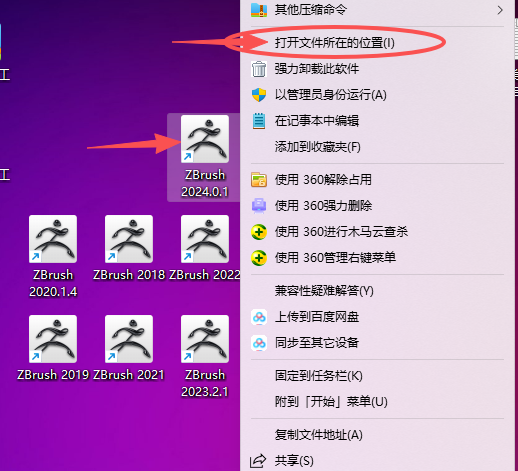
- 把刚复制的ZBrush 粘贴到打开的文件夹。安装完成 在桌面打开即可使用。
ZBrush 2024 核心新功能与增强
1. 动态系统
这是2024版本的核心革命,允许在非破坏性、可编辑的状态下进行创作。
-
动态细分组: 传统的“分组”是静态的。现在,你可以创建一个基于模型当前姿态、雕刻细节或Polypaint的动态分组。即使后续继续雕刻、变形模型,这个分组会实时更新,始终保持准确。这对于局部遮罩、选择或材质分配极其高效。
-
动态ThickSkin: ThickSkin(一种表面硬化效果)现在变为动态状态。你可以在应用ThickSkin后,继续对底层模型进行雕刻、变形,表面的硬化效果会实时适应并更新,无需重新计算。
-
动态快照: 将子工具的任何状态(包括造型、细分级别、Polypaint)保存为一个“动态快照”。之后,你可以随时在多个快照之间平滑过渡(如从造型A渐变到造型B),或随时跳回任一快照进行修改,所有修改会实时影响当前状态。这是强大的非破坏性工作流工具。
2. Gizmo 3D 变形器增强
Gizmo 3D 的功能得到大幅扩展,使其成为更强大的通用变形工具。
-
新增变形器:
-
压扁/膨胀: 沿Gizmo轴压扁或膨胀模型。
-
螺旋: 创建螺旋扭曲效果。
-
拉伸: 在保持末端体积的情况下拉伸模型。
-
抛光: 平滑并收紧表面,同时保持形状。
-
-
衰减控制: 现在可以为每个Gizmo变形动作应用曲线衰减,实现更柔和、更艺术化的变形效果。
3. 新的笔刷与雕刻功能
-
构建笔刷: 全新的笔刷类型,用于快速构建形状和添加体积。它像粘土堆积一样工作,非常适合概念塑形和基础网格构建。
-
切片曲线笔刷: 以手绘曲线的方式进行精确切割。比传统的切片笔刷更自由,比使用ZModeler的切割操作更直观,用于添加网格细节或准备模型部件。
-
粘土笔刷系列增强: 粘土堆积、粘土管等笔刷增加了新的“表面”模式,能更好地与模型现有表面融合,减少突兀的叠加感。
-
笔刷对齐改进: 笔划可以更智能地对齐到表面法线或Gizmo方向,雕刻时方向控制更精确。
4. 建模与ZModeler增强
-
ZModeler环选择增强: 选择和操作多边形环(Edge Loop)的逻辑更智能、更快速。
-
新的ZModeler操作: 增加了更多针对多边形面的直接操作选项,提升硬表面建模效率。
-
折边检测与保留: 系统在细分或动态造型时,能更好地自动检测和保留硬边/折边,这对于机械、硬表面类模型至关重要。
5. 性能与工作流程优化
-
撤销/重做历史深度增加: 支持最多1000步的撤销历史,为复杂操作提供安全保障。
-
增量保存: 可以设置自动按时间间隔或撤销步骤数自动保存增量版本,防止数据丢失。
-
界面响应速度提升: 整体界面交互(如展开调板、切换工具)更加流畅。
-
Polypaint到纹理改进: 从Polypaint生成纹理贴图的过程更快速、质量更高。
总结核心亮点
与早期版本相比,ZBrush 2024 的核心进步在于:
-
非破坏性工作流: 动态系统(动态分组、动态ThickSkin、动态快照) 是最大突破,它允许艺术家更自由地尝试和修改,而无需担心破坏之前的工作或频繁进行重构拓扑。
-
更智能的变形与建模: Gizmo 3D 变形器的扩充和建模工具的增强,让宏观造型和微观调整都更高效、可控。
-
更直观的雕刻体验: 构建笔刷和切片曲线笔刷等新工具,降低了特定任务的操作复杂度,让创意能更直接地转化为数字模型。
ZBrush 2024 常见疑难解答
一、 安装与启动问题
-
问题:启动时崩溃或报错(如“启动失败”、“显卡错误”)
-
解决方案:
-
更新显卡驱动: 这是最常见原因。务必到 NVIDIA、AMD 或 Intel 官网下载并安装最新的、经过认证的 Studio 版驱动(游戏版驱动有时不稳定)。
-
以管理员身份运行: 右键点击 ZBrush 图标,选择“以管理员身份运行”。
-
检查安装完整性:
-
兼容性模式(不推荐首选): 对于顽固问题,可尝试在快捷方式的“兼容性”选项卡中,勾选“以 Windows 8 兼容模式运行”。
-
-
二、 性能与崩溃问题
-
问题:雕刻时卡顿、延迟高,或突然崩溃
-
解决方案:
-
降低画布细分/模型细分: 在
工具 > 几何体编辑下,不要工作在过高的细分级别。使用Ctrl+D细分前注意多边形数量。 -
检查内存: ZBrush 极度消耗 RAM。确保系统有足够内存(建议 32GB 或以上)。关闭其他大型软件。
-
释放显存: 使用
文档 > 新建文档或Ctrl+N来清空画布和释放显卡内存,而不是仅仅打开新工具。 -
禁用实时渲染: 在
渲染 > 快速渲染中,关闭“BPR”或“Best”模式,使用“快速渲染”或甚至“平面渲染”模式进行雕刻。 -
清理撤销历史: 过多的撤销历史会占用大量内存。保存文件后重启 ZBrush 可以彻底清除。
-
-
-
问题:动态系统(如动态ThickSkin)导致速度变慢
-
解决方案: 动态计算需要额外资源。如果模型面数已经很高,应用动态效果会加重负担。仅在需要交互调整时开启动态, 确定效果后可将其“烘焙”或“提交”为静态状态以提升性能。
-
三、 功能与操作困惑
-
问题:Gizmo 3D 变形器不显示或无法使用
-
解决方案:
-
确保
变换 > 使用 Gizmo 3D按钮是激活状态(黄色高亮)。 -
确认当前工具是可编辑的多边形网格(不是“原始基本体”或“插入笔刷”的预览状态)。
-
尝试按键盘上的
,(逗号)或.(句号)键来切换 Gizmo 显示。
-
-
-
问题:动态分组/动态ThickSkin 没有实时更新
-
解决方案:
-
确认处于“动态”模式: 在工具面板的子工具列表中,动态项目旁会有一个特殊的“闪电”图标。确保它处于激活状态。
-
检查“动态模式”开关: 顶部工具栏有一个 “动态模式” 开关(图标是两个弯曲的箭头)。如果它是关闭的,所有动态效果将被冻结。这是最常被忽略的关键点!
-
部分强力变形(如大幅度移动)可能导致动态系统需要重新计算,可以尝试轻微调整或重新应用。
-
-
-
问题:笔刷感觉不对/没有反应
-
解决方案:
-
检查笔刷尺寸和强度: 快捷键
[和]调整大小,数字键0-9调整强度(如1是 10%,5是 50%)。 -
检查笔刷对齐模式: 在
笔触 > 笔刷对齐中,尝试切换“自由手绘”、“沿法线”等模式。 -
重置笔刷: 在笔刷选择面板,点击“标准化”按钮,或按住
Ctrl+Shift并点击画布空白处重置所有变换和网格。
-
-
-
问题:模型“穿透”或“消失”了
-
解决方案:
-
检查背面遮罩: 确认没有意外启用
变换 > 背面遮罩。 -
检查子工具可见性: 在工具面板的子工具列表中,确保眼睛图标是睁开的。
-
可能是缩放过大/过小: 使用
AAHalf按钮或Ctrl+0将画布重置到合适查看大小。
-
-
四、 导入/导出与文件问题
-
问题:导入的OBJ/FBX模型是“一个点”或位置奇怪
-
解决方案: 导入时,在导入对话框中注意选项:
-
勾选“多边形组”和“UV”。
-
尝试不同的“缩放”比例(如从 1.0 改为 50.0 或 0.01)。
-
导入后,使用
工具 > 子工具 > 统一按钮将模型缩放并居中到画布。
-
-
-
问题:GoZ 到其他软件(如Maya, Blender)失败
-
解决方案:
-
确保双方软件都安装了正确版本的 GoZ 插件。 ZBrush 2024 需要对应软件(如 Maya 2024, Blender 3.6+)的 GoZ 插件。从 Pixologic 官网重新下载安装。
-
以管理员身份运行 ZBrush 和目标软件,确保插件有权限读写文件。
-
检查模型命名: 避免使用中文或特殊字符命名子工具。
-
-
以上,我们全面剖析了ZBrush 2024的效率革新与核心工具,并梳理了可能遇到的常见障碍与解法。无论是颠覆性的动态系统带来的非破坏性自由,还是日益强大的Gizmo 3D与建模工具,都旨在让你的创意过程更流畅、更少受限。
数字雕塑的世界博大精深,每一个新功能的掌握,都能为你的作品注入新的活力。最好的学习方式,永远是亲手实践与交流分享。
我们邀请你在评论区:
-
分享你对于动态系统(动态分组、快照) 的实际应用心得,它改变了你的哪些工作流?
-
在使用Gizmo 3D新变形器或构建笔刷时,你发现了哪些令人惊喜的技巧或组合?
-
是否遇到了本文未涵盖的其他疑难?请描述你的问题,社区的力量或许能为你提供灵感。
-
如果你是ZBrush老用户,2024的哪个更新最让你感到兴奋?
你的经验与提问,将成为所有同行者宝贵的路标。让我们在评论区继续这场关于创造的对话。

评论(1)
谢谢