
ZBrush 2021.7.1 是一个专注于强化工作流与提升稳定性的重要更新,如果您希望获得更真实的布料模拟、更高效的硬表面建模,并减少软件意外中断的困扰,那么这个版本值得您立即安装。
本次更新的核心价值集中于三点:
-
更强大的动态模拟:布料动力学系统得到实质性增强,用于创建更自然的服装褶皱和动态效果。
-
更精准的建模工具:ZModeler功能改进,让复杂结构的创建与编辑更加直观高效。
-
更稳定的操作体验:修复了前期版本中的一些关键错误,为长时间创作提供了更可靠的环境。
要体验这些改进,首先需要完成一次标准的安装。本教程将跳过冗长介绍,直接为您提供从下载、验收到安装激活的全流程操作指南,并包含常见问题的解决方案。
安装前的必要准备:
在开始下载和安装之前,完成以下两项检查,可以确保整个过程顺畅,避免绝大多数常见错误。
核对系统要求
确保您的电脑满足以下最低要求:
-
操作系统:64位 Windows 10 (版本1809或更高) 或 Windows 11。
-
内存:8 GB(强烈推荐 16 GB 或以上,用于处理复杂雕刻)。
-
存储空间:系统盘预留至少 20 GB 可用空间,务必使用固态硬盘(SSD)以提升笔刷响应速度。
-
显卡:支持 OpenGL 3.3 或更高版本。
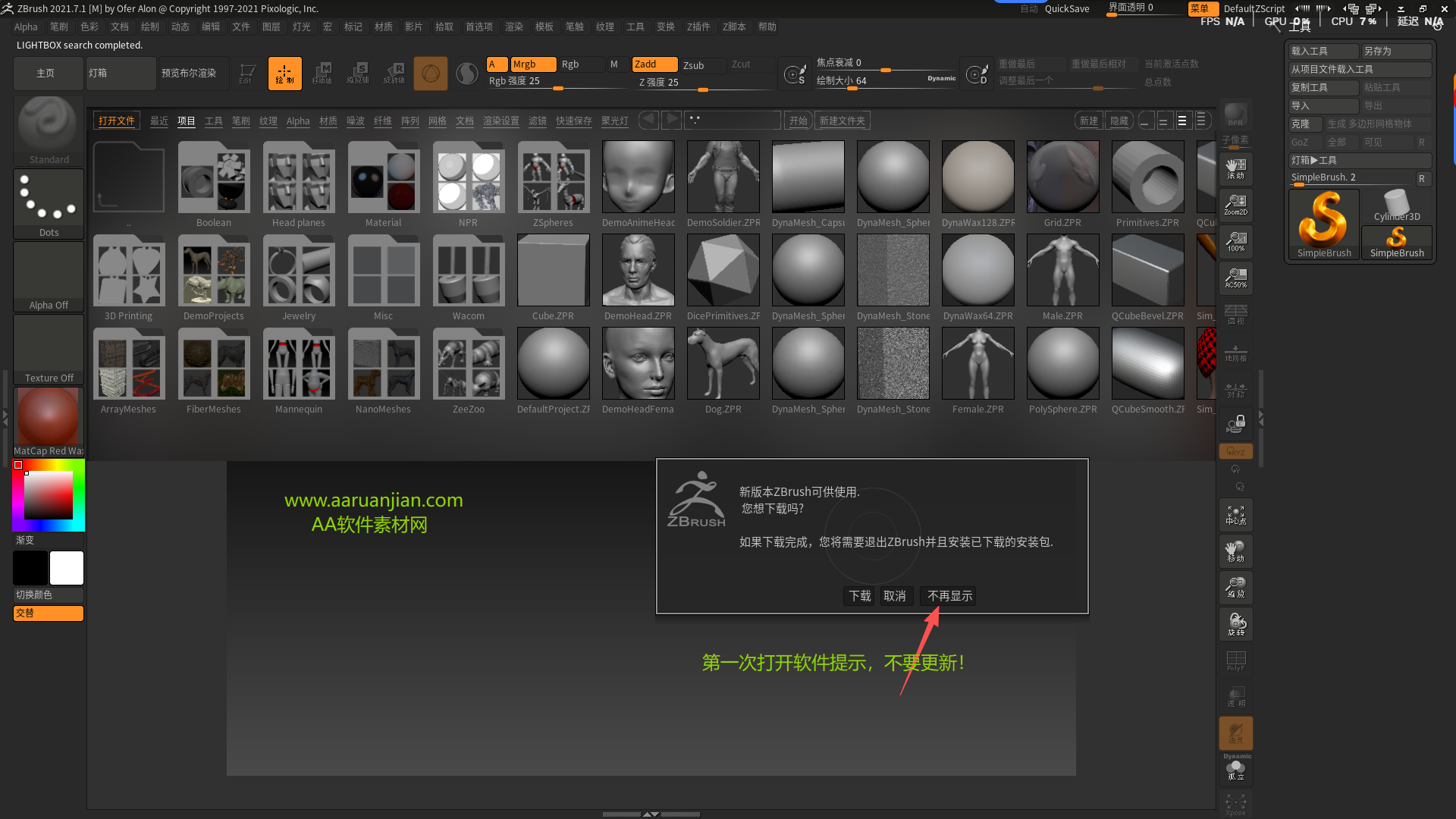
ZBrush 2021安装教程和激活指南:
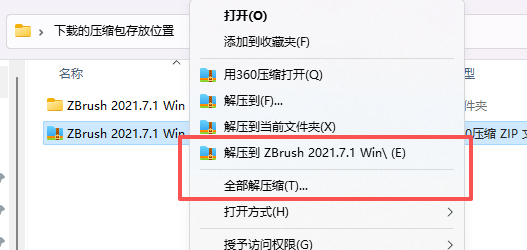
- 下载好压缩包先解压,解压之前临时关闭下电脑的杀毒。
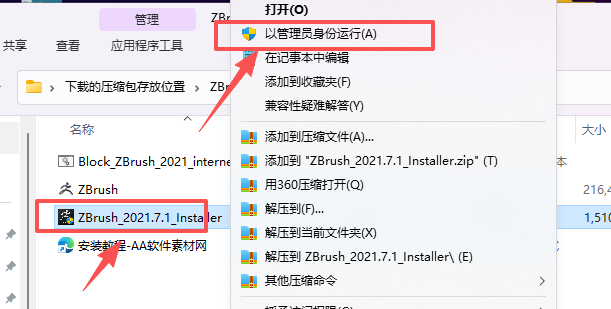
- 打开解压的文件夹,右键选择ZBrush_2021.7.1_Installer.exe“以管理员身份运行”
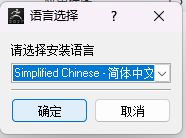
- 点击确定。
- 点击前进。
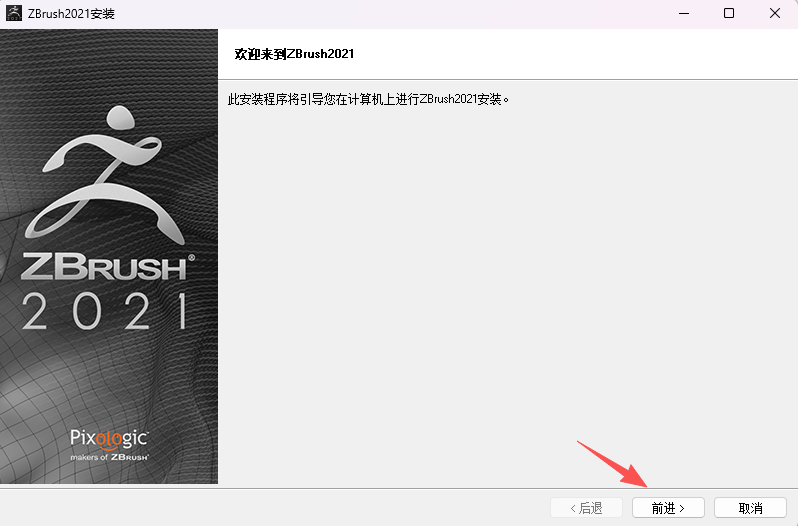
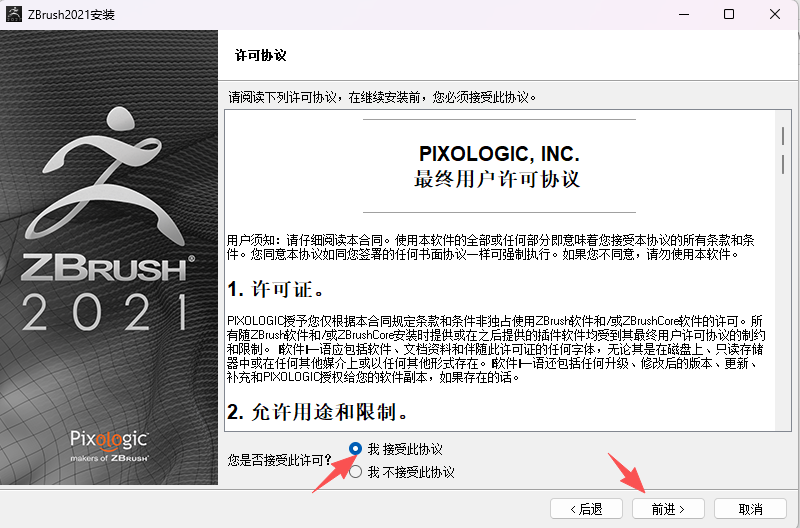
- 勾选协议,点击前进。
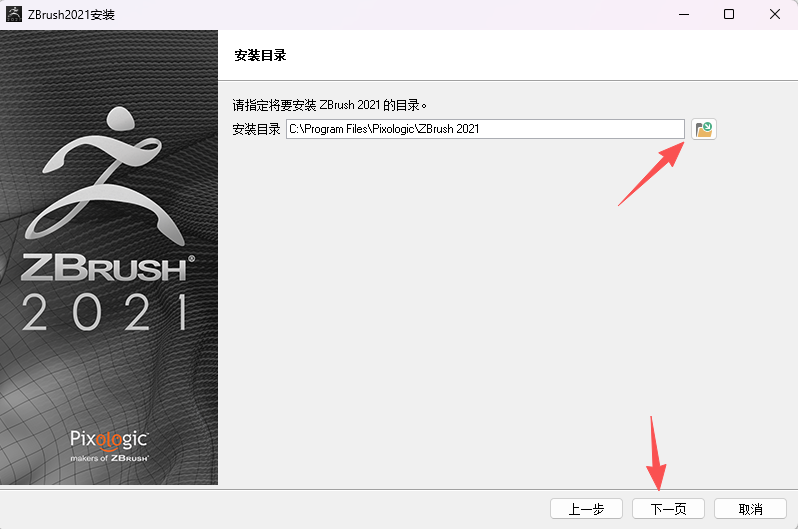
- 选择软件安装的位置,点击下一页。
- 点击下一页。
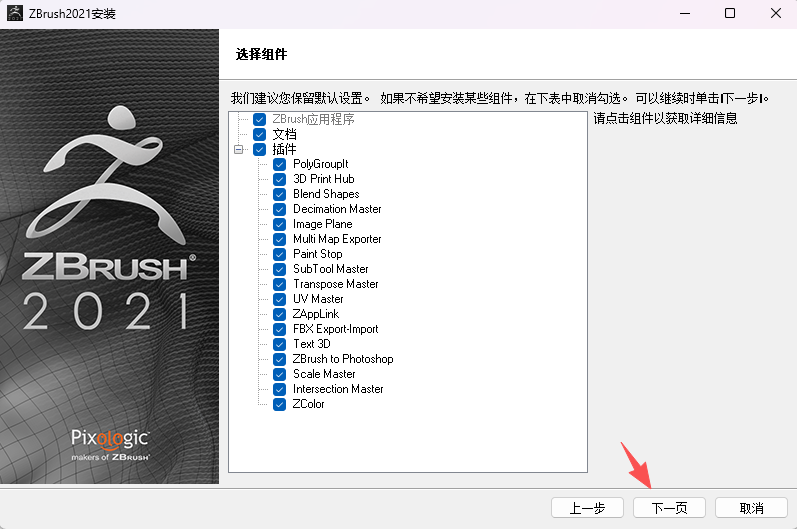
- 在点击下一页。
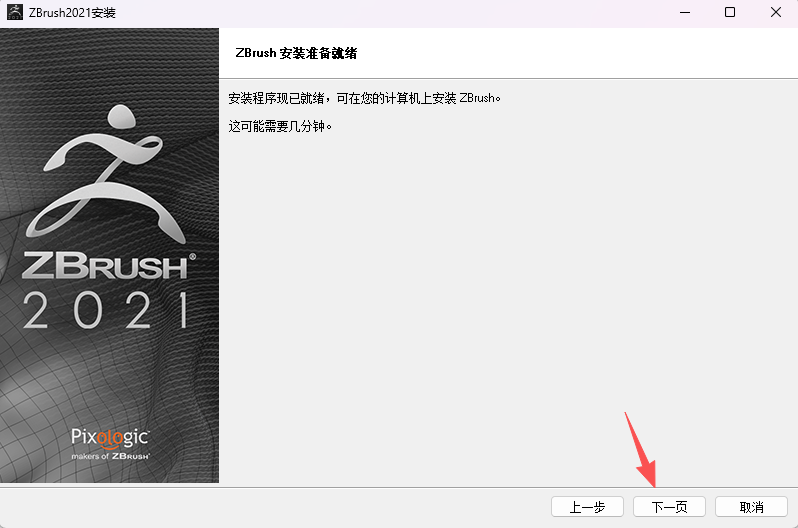
- 等待软件安装。
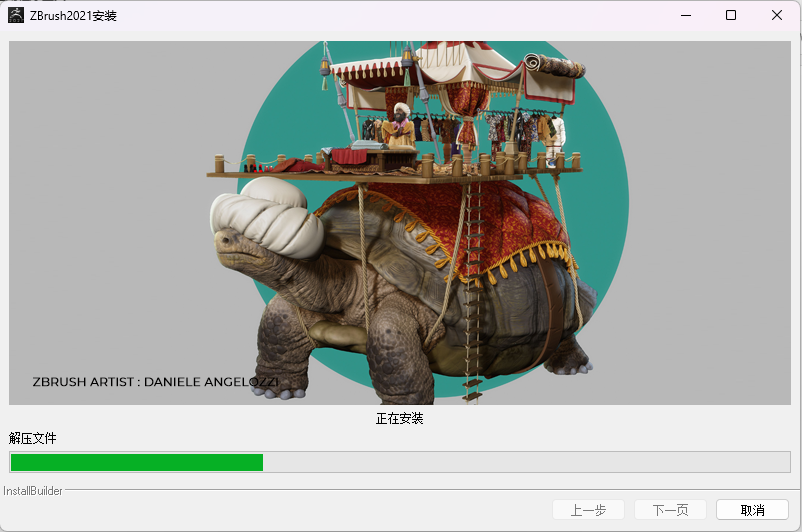
- 不要启动软件,先关闭界面。
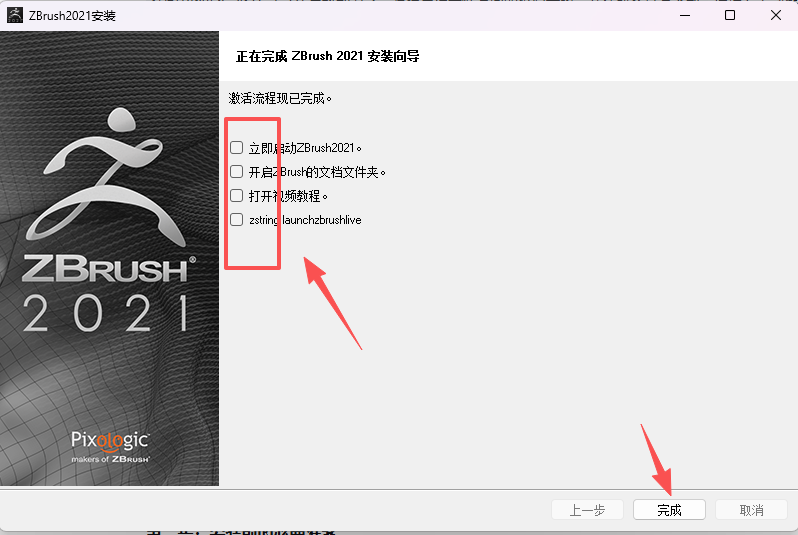
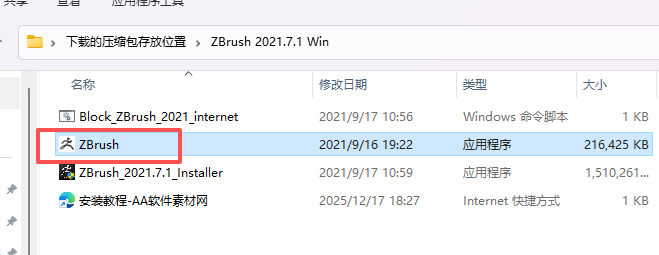
- 返回到解压的文件夹,双击Block_ZBrush_2021_internet.cmd命令窗口,弹出几秒后关闭。
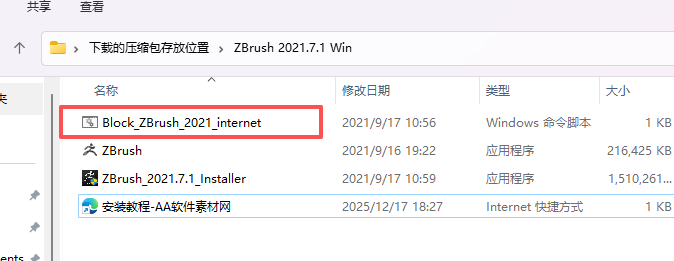
- 复制ZBrush。
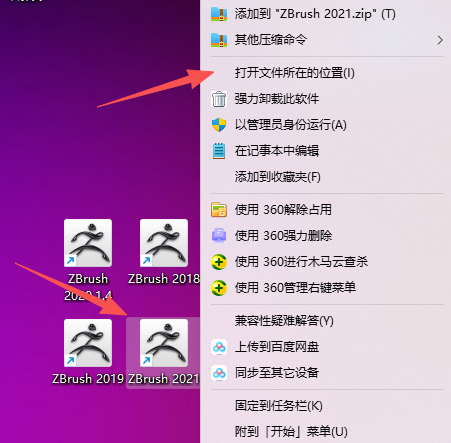
- 在电脑桌面找到右键安装的软件图标,右键选择“打开文件所造的位置”
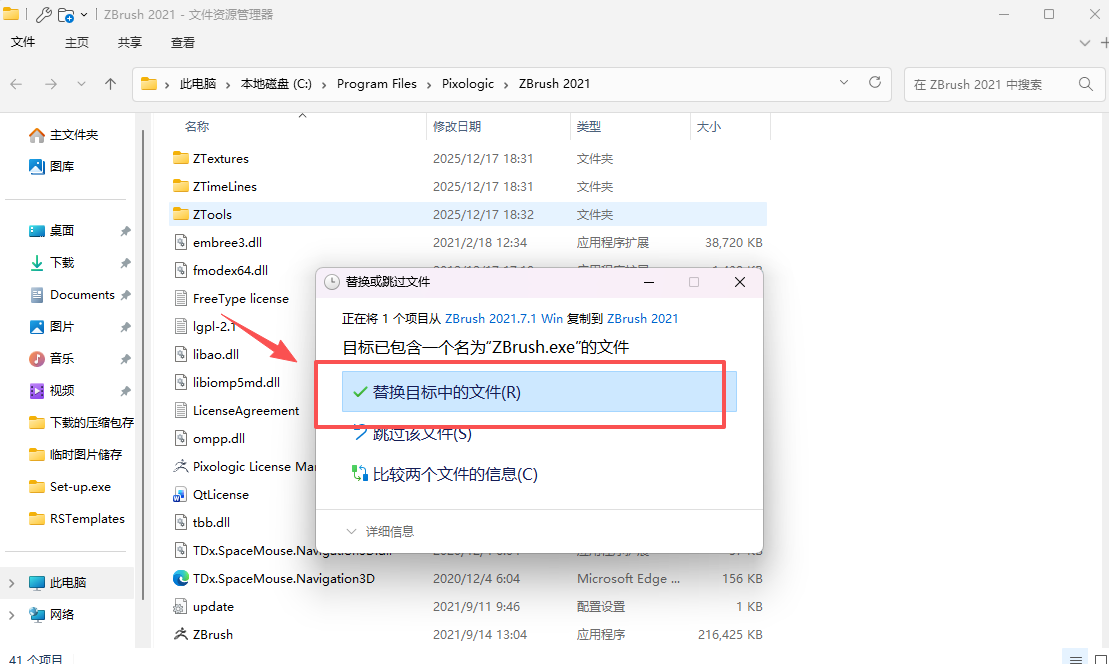
- 把刚才复制的粘贴到打开的文件夹,点击替换就激活成功了。
一、ZBrush 2021.7.1核心功能详解
1. 布料动力学系统 (Cloth Dynamics)
-
实时布料模拟:能在重力作用下收缩、扩展、充气或覆盖任何表面,创建逼真的布料褶皱,甚至在低分辨率平面上也能呈现自然效果。
-
交互式布料笔刷:提供 10 + 专用笔刷,支持与已有褶皱交互,而非简单叠加。
-
ClothHook:抓取几何体并实时创建褶皱,可结合人体姿势生成自然衣褶。
-
ClothTwister:模拟扭曲布料效果。
-
ClothWind:提供定向移动功能。
-
ClothPinchTrails:创建带捏褶的接缝。
-
-
应用场景:角色服装、窗帘、旗帜等,尤其适合静态角色的服装创建。
2. Stager 功能
-
双状态存储:可保存网格的两个变换状态(Home 和 Target),随时切换,无需重新定位。
-
使用方式:
-
设置 Home 状态:将模型置于世界原点或基础位置。
-
设置 Target 状态:调整到展示或雕刻位置。
-
一键切换:点击 “All to Home” 或 “All to Target” 在两种状态间快速转换。
-
-
实用价值:
-
对称雕刻时保存基础状态,随时返回参考。
-
分离雕刻与展示姿态,保持模型拓扑不变。
-
面部雕刻中保存中性表情与变形状态,便于对比调整。
-
3. 刀具与斜面笔刷
-
Knife 系列笔刷:
-
KnifeCurve:沿曲线笔触直线切割,与对称功能兼容,生成主要为四边形的拓扑。
-
KnifeLasso:沿套索选择线切割,适合不规则形状分离。
-
使用技巧:Alt + 双击可将切割角变为直角(默认是弧形),笔刷大小控制切割宽度。
-
-
Bevel 系列笔刷:
-
BevelArc:创建弧形斜面,已更新为 Chamfer 基础,可与 Sculptris Pro 协同使用。
-
BevelFlat:创建平面斜面。
-
功能特点:与 Backtrack 功能和 DrawSize 参数配合,精确控制斜面宽度和外观,实时预览效果。
-
4. 笔画插值 (Stroke Interpolate)
-
创建笔画阵列:绘制两个起始笔画,ZBrush 自动在它们之间插值,生成指定数量的过渡笔画,即使模型已不对称也能保持连贯。
-
应用场景:快速创建重复图案、毛发、鳞片等规律性细节,大幅提升工作效率。
5. 可摆姿势对称功能
-
Mirror Poseable PolyPaint:在已摆姿势的拓扑对称网格上镜像多边形绘画,保持色彩一致性。
-
Mirror Poseable Mask:在已变形模型上实现蒙版对称,简化复杂角色的纹理和蒙版制作。
6. 其他实用新功能
-
Adjust Last Stroke:无需撤销重做,直接调整上一笔画的颜色或形状,节省时间。
-
BoostMask/DiluteMask:增强 / 减弱蒙版强度,提供更精细的蒙版控制。
-
Regroup Visible:为可见网格重新分配多边形组 ID,优化拓扑管理。
-
UI 优化:调色板支持鼠标滚轮滚动,界面操作更便捷。
二、安装疑难解答
1. 系统要求
-
操作系统:Windows 64 位 (Vista 以上) 或 macOS 10.11+,不支持 32 位系统。
-
处理器:多核 CPU,建议 i7/i9 或 Ryzen 系列 (性能越强,处理高多边形模型越流畅)。
-
内存:最低 8GB,推荐 16GB+(处理复杂模型时)。
-
显卡:支持 OpenGL 3.3+,推荐 NVIDIA 显卡,显存 4GB+。
-
数位板:强烈推荐 Wacom 或兼容设备(不建议 N-Trig 技术设备)。
2. 安装步骤
-
下载前准备:
-
确保以管理员身份登录系统。
-
临时禁用杀毒软件和防火墙(安装完成后恢复)。
-
-
Windows 安装:
-
双击安装程序,选择语言,点击确定。
-
接受许可协议,点击 “Next”。
-
选择安装路径(默认:C:\Program Files\Pixologic),建议使用默认路径。
-
完成安装后,运行软件,按提示激活。
-
3. 常见安装问题及解决方法
-
“VCRUNTIME140_1.dll 缺失”:
-
解决方案:安装最新版 Microsoft Visual C++ Redistributable 包(从微软官网下载)。
-
-
安装后无法启动:
-
解决方案:
-
确认以管理员身份运行。
-
检查显卡驱动是否更新。
-
确保系统满足最低配置要求。
-
-
-
安装路径含 “x64” 导致启动失败:
-
解决方案:避免在自定义安装路径中使用 “x64” 等特殊字符。
-
-
杀毒软件误删文件:
-
解决方案:
-
重新下载安装包。
-
安装前彻底禁用杀毒软件。
-
将 ZBrush 文件夹添加到杀毒软件白名单。
-
-
三、使用问题疑难解答
1. 启动与性能问题
-
ZBrush 崩溃 / 无响应:
-
通用解决方案:按下 “T” 键退出编辑模式,再重新进入,常能解决界面卡死问题。
-
-
内存不足:
-
减少同时运行的其他程序。
-
使用Decimation Master插件简化高多边形模型。
-
限制细分级别,仅在需要细节处提高分辨率。
-
-
显卡设置优化:
-
在 NVIDIA 控制面板中设置 “渲染 GPU” 为独立显卡(非集成显卡)。
-
关闭垂直同步和三重缓冲,提高性能。
-
-
模型显示异常(如变黑):
-
细分冻结问题:使用 Knife 笔刷前冻结细分级别后模型变黑,可尝试:
-
撤销操作,重新冻结。
-
降低细分级别后再冻结。
-
使用 “渲染 > 刷新” 命令。
-
-
2. 笔刷与雕刻问题
-
笔刷不显示 / 无法使用:
-
确认当前有激活的 3D 网格且处于编辑模式(按 “T” 键)。
-
检查笔刷设置是否正确,特别是 “DrawSize” 和 “Z 强度” 参数。
-
-
Knife 笔刷切割效果不理想:
-
确保BRadius (笔刷半径) 设置适当,过小可能导致切割失败(已在 2021.7.1 修复)。
-
使用时保持稳定笔触,避免过快移动。
-
配合 DynaMesh 使用,可获得更平滑的切割效果。
-
-
布料动力学效果不自然:
-
调整重力参数(默认值可能过高或过低)。
-
确保布料网格与碰撞对象间有足够空间。
-
使用ClothCollision笔刷手动添加碰撞点,增强交互真实感。
-
3. 文件操作问题
-
文件无法保存 / 保存位置丢失:
-
Windows 系统中,此问题已在 2021.7.1 修复,若仍出现:
-
检查用户文档目录权限。
-
尝试手动指定保存路径,避免使用特殊字符。
-
-
-
文件读取错误:
-
含Undo 历史和 3D 图层的文件读取失败(已在 2021.7.1 修复)。
-
文件损坏:尝试从自动保存目录(C:\Users\Public\Documents\ZBrushData\QuickSave)恢复最近版本。
-
-
模型导入 / 导出问题:
-
PLY 格式导出问题:已在 2021.7.1 修复。
-
OBJ 导出精度丢失:在导出选项中提高 “多边形步长” 值。
-
SubTool 导出不完整:使用 “Tool>Export All SubTools” 命令,导出所有子工具。
-
4. 其他常见问题
-
界面显示异常:
-
窗口缩放导致元素重叠:调整系统显示缩放比例为 100%。
-
调色板错位:手动拖动复位,或使用 “Preferences>UI>Reset Palettes” 命令。
-
-
材质 / 纹理问题:
-
纹理无法显示:确认路径正确,且格式为 RGB 8 位 TIFF/PNG/JPG(不支持 CMYK 或 16 位以上)。
-
材质渲染异常:使用 “材质 > 刷新材质” 命令,或重新应用材质。
-
总结:ZBrush 2021.7.1 在布料模拟、硬表面建模和工作流优化方面带来显著提升,特别是 Cloth Dynamics 和 Stager 功能为角色和产品设计提供强大支持。安装与使用中遇到的问题大多可通过系统优化、正确设置和更新软件解决。建议定期检查官方更新,获取最新功能和 bug 修复,同时关注 ZBrushCentral 论坛,与社区交流经验,提升创作效率。

评论(0)