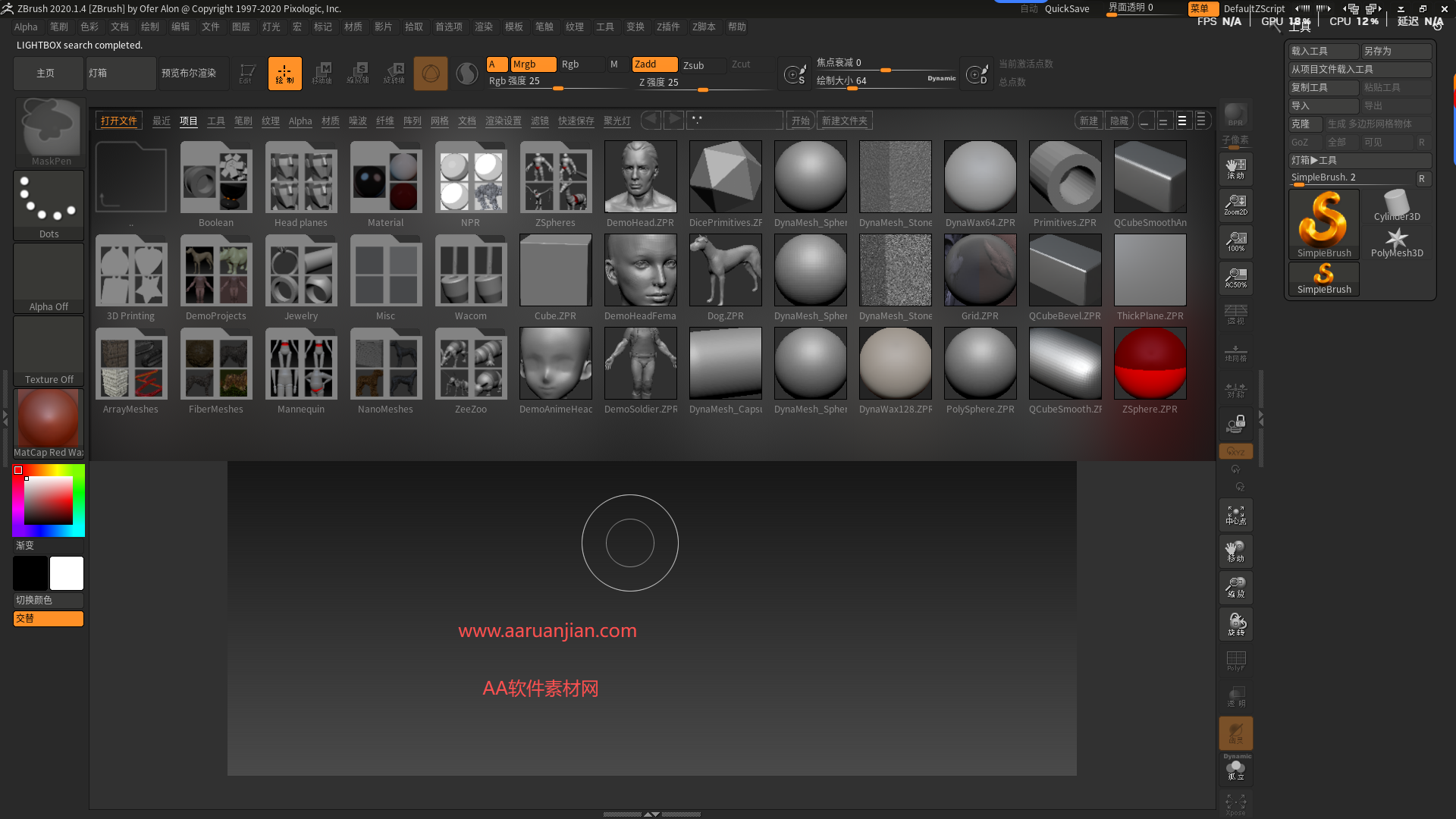
ZBrush 2020.1.4 是 Pixologic 在发布 ZBrush 2020 系列后推出的一个重要维护与稳定性更新版本。它并非增加大量新功能,而是专注于修复此前版本中用户报告的诸多关键错误、漏洞以及性能问题,因此被许多艺术家视为ZBrush 2020周期中一个非常稳定和可靠的作业版本

此版本的主要更新与修复集中在以下几个方面,这些改进直接关系到软件使用的稳定性和工作流程的顺畅性:

  1. 关键错误修复

    • 修复了导致软件意外崩溃的若干问题,特别是在执行特定操作(如使用某些笔刷、撤销操作或导入复杂模型)时发生的稳定性问题。

    • 解决了文件保存与自动恢复方面的隐患,增强了项目数据的安全性,降低了工程文件损坏的风险。

    • 修正了“历史记录”笔刷在某些情况下的异常行为,使其工作更加可靠。

  2. 性能与兼容性优化

    • 改进了内存管理机制,优化了软件在处理极高面数模型时的响应效率,缓解了部分卡顿现象。

    • 增强了对当时较新版本的Windows 10操作系统的兼容性,减少了因系统更新导致的软件冲突或运行错误。

    • 提升了与特定型号数位板驱动的协同工作能力,使压感更稳定。

  3. 界面与工作流微调

    • 对用户界面元素和部分对话框进行了细微调整,修复了之前版本中存在的部分界面显示错误或文本重叠问题。

    • 优化了部分核心功能(如“变形目标”、“遮罩”操作)的底层逻辑,使其运行更加精准。

ZBrush 2020.1.4 软件下载与安装教程附激活教程 图片

ZBrush 2020.1.4下载安装激活教程和核心功能介绍:

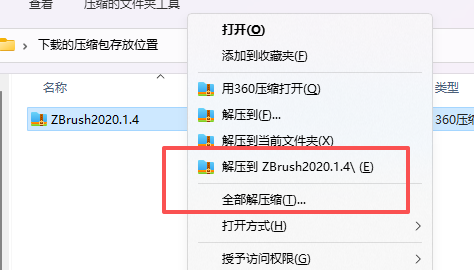
  1. 下载好压缩包,右键解压。解压之前临时关闭电脑杀毒。ZBrush 2020.1.4 软件下载与安装教程附激活教程 图片
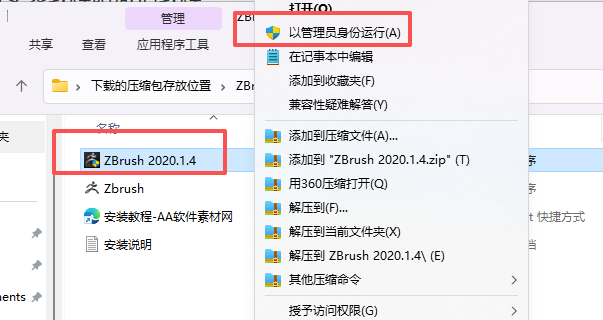
  2. 右键选择ZBrush 2020.1.4“以管理员身份运行”ZBrush 2020.1.4 软件下载与安装教程附激活教程 图片
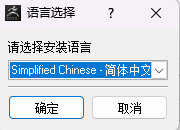
  3. 点击确定。ZBrush 2020.1.4 软件下载与安装教程附激活教程 图片
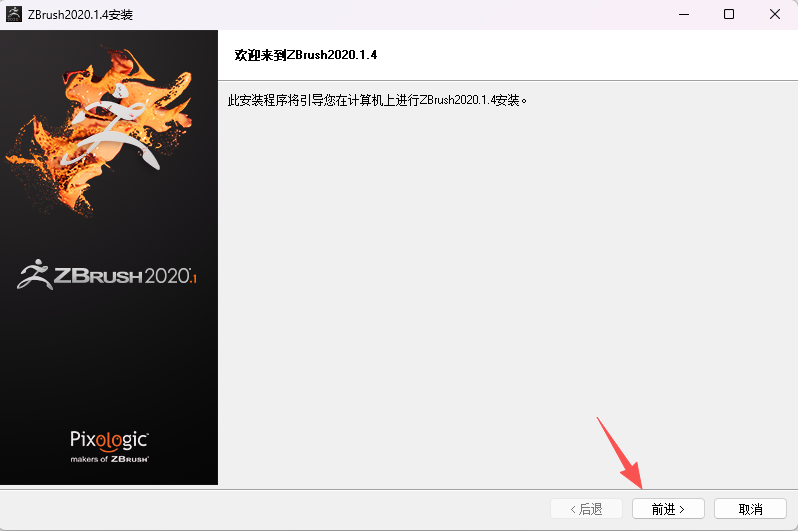
  4. 点击前进ZBrush 2020.1.4 软件下载与安装教程附激活教程 图片
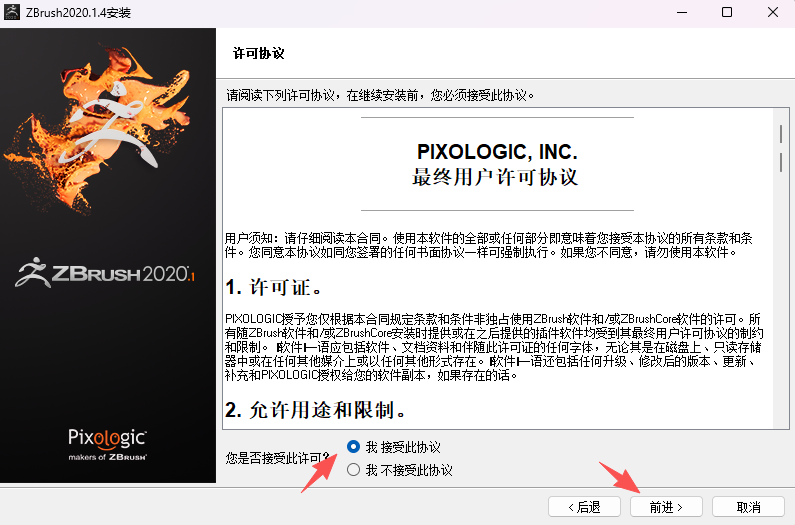
  5. 勾选协议,点击前进ZBrush 2020.1.4 软件下载与安装教程附激活教程 图片
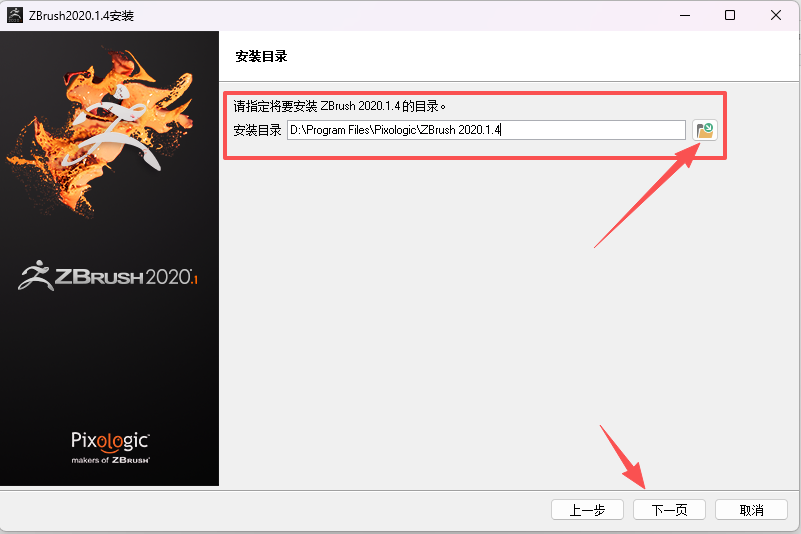
  6. 选择软件按安装位置,点击下一页。ZBrush 2020.1.4 软件下载与安装教程附激活教程 图片
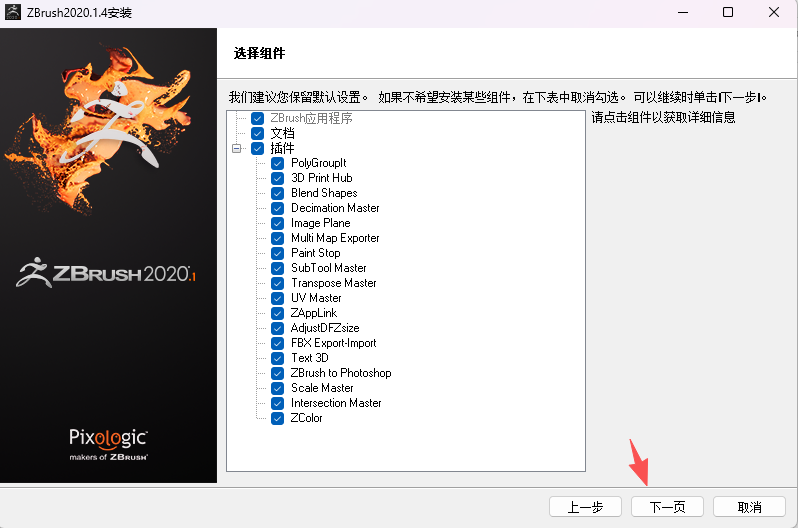
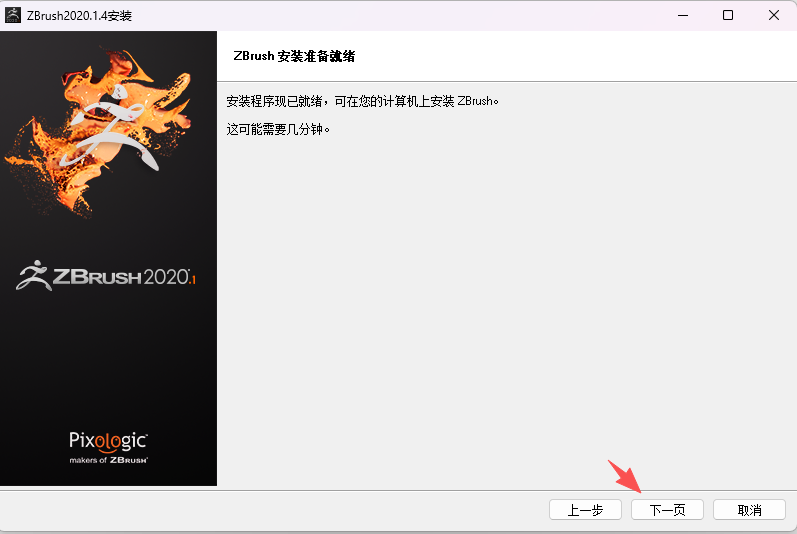
  7. 点击下一页ZBrush 2020.1.4 软件下载与安装教程附激活教程 图片
  8. 点击下一页ZBrush 2020.1.4 软件下载与安装教程附激活教程 图片
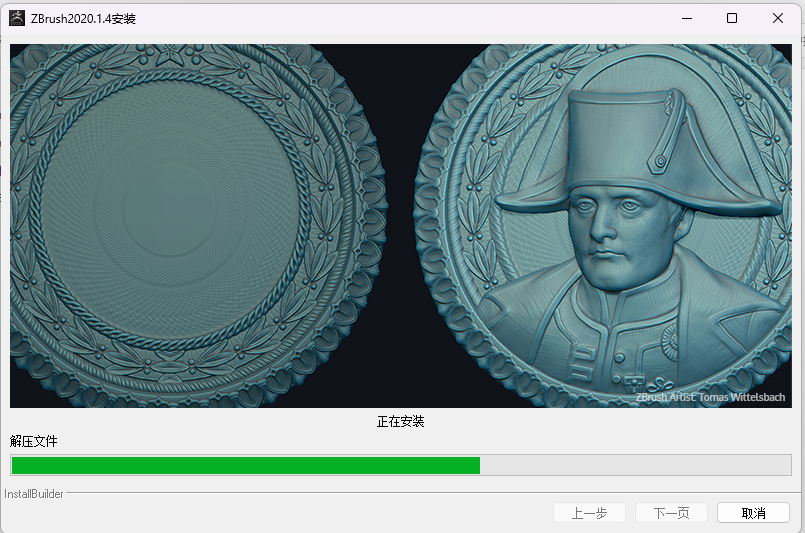
  9. 等待软件安装。ZBrush 2020.1.4 软件下载与安装教程附激活教程 图片
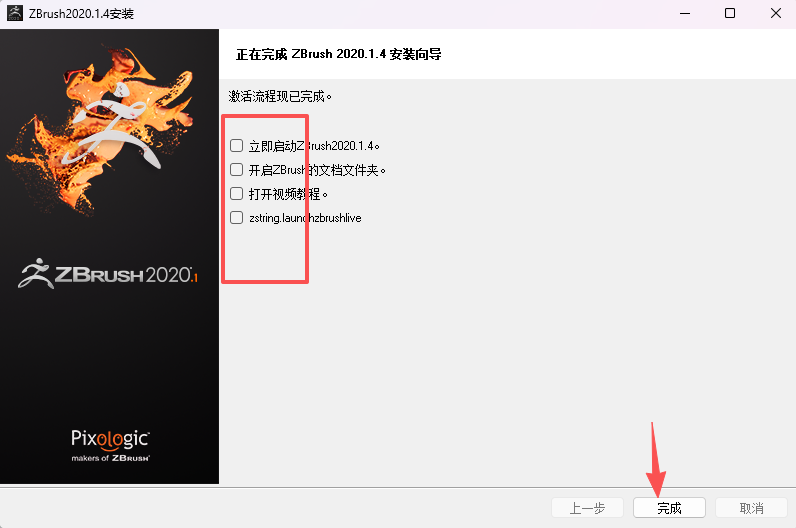
  10. 不要启动软件,点击完成。ZBrush 2020.1.4 软件下载与安装教程附激活教程 图片
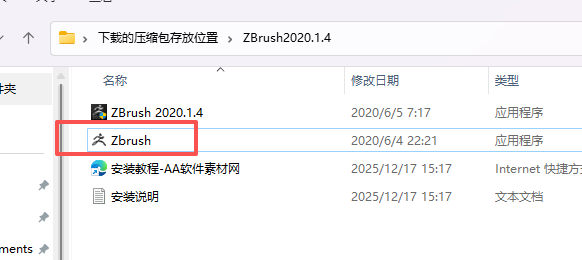
  11. 返回解压的文件夹,复制Zbrush。ZBrush 2020.1.4 软件下载与安装教程附激活教程 图片
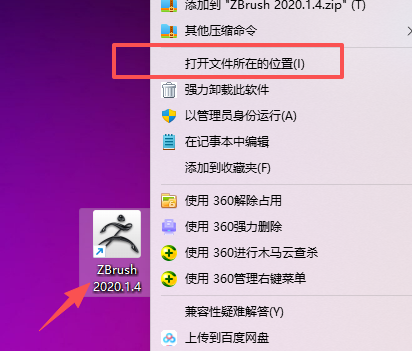
  12. 在桌面选择右键安装的软件图标,右键选择“打开文件所造的位置”ZBrush 2020.1.4 软件下载与安装教程附激活教程 图片
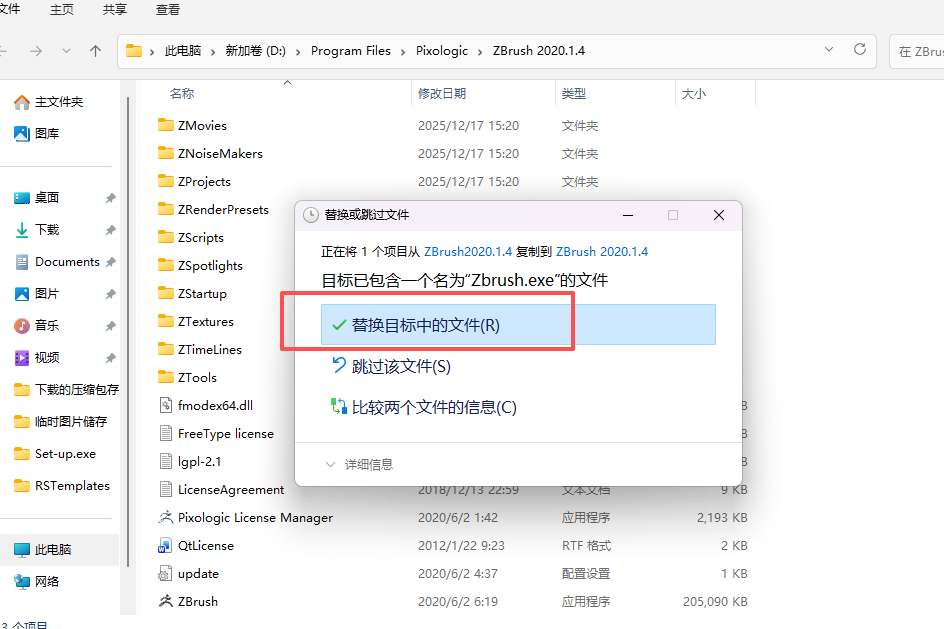
  13. 把刚才复制的Zbrush粘贴到此文件夹。点击替换。激活成功,ZBrush 2020.1.4 软件下载与安装教程附激活教程 图片

ZBrush 2020.1.4 核心功能内容,聚焦雕刻效率、3D 打印适配、跨场景协作优化:

  1. XTractor 笔刷是核心新增的细节捕获工具,可直接从模型表面捕获雕刻细节,比如皮肤毛孔、鳞片纹理、金属划痕这类细节,拖动笔触就能将捕获的细节转换为新的 Alpha 或纹理,捕获的细节数据可以在同一模型的其他区域直接复用,也能导出保存,用于后续其他模型的细节添加,比如制作怪物角色时,在手臂雕刻好鳞片纹理后,用这个笔刷捕获,就能直接复制到背部、腿部,不需要重复雕刻,还支持和其他贴图叠加来丰富纹理层次。
  2. HistoryRecall 笔刷突破传统 “全局撤销” 局限,仅针对笔刷作用区域调用模型的 “撤消 / 重做历史”,比如角色面部雕刻时,若鼻子细节雕刻过度,可用该笔刷在鼻子区域涂抹,仅恢复鼻子的早期雕刻状态,不影响已完成的眼部、嘴巴细节;还支持跨模型应用,将 A 模型某部分的重做历史,比如手部肌肉细节,投影到拓扑不同的 B 模型手部,无需重新匹配拓扑,大幅减少跨模型细节迁移的工作量。
  3. DecoCurve 笔刷将经典 2.5D 装饰笔刷升级为纯 3D 模式,支持沿自定义曲线拉伸纹理与 Alpha,先在模型表面绘制曲线,比如角色武器的花纹路径,笔刷会自动沿曲线投影纹理,且贴合模型表面弧度,避免 2D 笔刷的透视偏差,比如制作刀剑的螺旋花纹时,绘制好螺旋曲线后,笔刷会沿着曲线生成贴合刀剑弧度的花纹,还能调整纹理的密度、深度,以及曲线的弯曲度,适配不同的硬表面装饰细节制作。
  4. 新增 3D 打印专用的 “壁厚检测” 功能,可实时扫描模型的壁厚,标记出壁厚不足或过厚的区域,支持自定义安全壁厚阈值,比如设置 1.2mm 的 3D 打印安全壁厚,软件会自动高亮显示低于该数值的区域,还能一键生成壁厚修复的遮罩,直接用膨胀笔刷修复,避免 3D 打印时出现断裂、变形的问题;同时优化了 STL 导出的拓扑整理,导出的模型自动清理非流形边,不需要手动修复,适配 FDM、SLA 等主流 3D 打印设备。
  5. 跨软件协作优化,新增与 Maya、3ds Max 的实时资产同步插件,ZBrush 中雕刻的模型细节,可实时同步到 Maya 的拓扑工作流中,不需要重新导出导入,支持保留雕刻的细分层级与 Polygroup 分组;同时优化了 FBX 导出的 UV 与纹理映射,导出的模型在其他软件中不会出现纹理拉伸、UV 偏移的问题,适配游戏资产的跨软件制作。
  6. Polygroup 系统新增 “智能分组扩展” 功能,可根据模型的拓扑流向、曲率自动扩展 Polygroup 选区,比如选中角色的手臂 Polygroup 后,可一键扩展到连接的手部、肩部,不需要手动框选,还支持按角度阈值扩展,适配复杂角色的分组编辑,提升选择效率。

ZBrush 2020.1.4 系统要求和常见疑难

Windows 系统

  • 最低要求:64 位 Windows 10/11(不支持 32 位系统);Core2duo 或 AMD 等效处理器(支持 SSE2 技术);4GB 内存(强烈建议 6GB 以上);8GB 可用存储(用于程序和暂存盘);1280×1024 分辨率显示器(32 位色);支持 OpenGL 3.3 和 Vulkan 1.1 以上的显卡;鼠标或兼容 Wacom 的数位板(支持 WinTab API)。
  • 推荐配置:Intel i5/i7/Xeon 或 AMD Ryzen/Threadripper 处理器(支持 AVX2);16GB + 内存(处理数百万多边形模型推荐 32GB+);100GB+ SSD 存储(大幅提升性能);1920×1080 或更高分辨率显示器;Wacom 专业系列数位板(推荐 Pro 数位屏)。
重要提示:ZBrush 是 CPU 密集型软件,雕刻计算几乎完全依赖处理器性能,GPU 主要用于界面渲染,优先配置高性能多核 CPU 和充足内存至关重要

常见疑难及解决方案

  1. 软件 “假死”(无响应):问题描述为界面冻结、无法操作但程序后台运行。解决方案:按下 “T” 键退出编辑模式再重新进入;按 “Ctrl+S” 保存项目后关闭重启。预防措施:每 15 分钟定期保存,避免长时间不保存操作。
  2. 笔刷强度异常(轻触效果极强):问题描述为笔刷突然敏感,轻微笔触产生强烈效果。解决方案:在 Brush 菜单重新选择当前笔刷,或切换至其他笔刷后切回。原因:多由误按 “Ctrl+S” 后取消操作导致笔刷强度参数异常。
  3. 纹理 / 材质显示异常:问题表现为纹理缺失、花屏或错位。解决方案:在 Texture 面板降低纹理分辨率;关闭未使用的 SubTool 释放内存;更新显卡驱动至最新版本。预防措施:避免同时加载过多高分辨率纹理,单模型纹理建议不超过 4K。
  4. 模型细分后出现破面 / 杂点:细分后表面出现不规则扭曲或杂点。解决方案:在 Tool>Deformation 菜单启用 “Auto Smooth” 功能;用 “Decimation Master” 插件优化拓扑后再细分;通过 CheckMesh 功能检查并修复非流形边或重叠面。预防措施:从良好拓扑的基础模型开始,避免过度细分(建议不超过 8 级)。
  5. 导入模型显示异常:导入后模型位置偏移、比例异常或方向错误。解决方案:导入选项中启用 “Flip Y” 和 “Flip Z”(针对 Maya/3ds Max 导入文件)。预防措施:导出前在原软件中重置变换(归零),统一使用 T-Pose 或 A-Pose。
  6. 雕刻时性能下降(卡顿):随模型细分增加操作变缓。解决方案:用 “Dynamic Subdivision”(动态细分)替代固定细分;减少同时显示的 SubTool 数量;在 Preferences 菜单启用 “Optimize” 功能。硬件建议:内存至少 16GB(数百万多边形模型推荐 32GB),使用 SSD 存储。
  7. 保存文件过大 / 耗时过长:.ztl/.zpr 文件体积庞大、保存耗时。解决方案:“Save As” 时选择 “Compressed” 压缩格式;在 Preferences>Undo 菜单删除无用历史记录;减少材质纹理数量,用低分辨率代理替换高分辨率纹理。最佳实践:完成主要雕刻后导出.obj/.fbx 保存基础模型,仅保留.zpr 文件作为可编辑备份。
  8. SubTool 显示异常:多个 SubTool 只显示一个或全部消失。解决方案:在 SubTool 面板点击 “Group by Mesh”(多模型导入场景);检查 SubTool 列表中眼睛图标是否开启(控制可见性)。操作技巧:用 “Append” 添加新 SubTool,避免 “Create New” 覆盖原有内容。
  9. ZModeler 操作异常(拉伸 / 移动变形):使用 ZModeler 时模型变形不符合预期。解决方案:将笔刷大小设为 1(仅影响目标元素);检查模型是否因过大 / 过小导致计算精度问题。进阶技巧:在 ZModeler 菜单底部调整 QMesh 工具的捕捉设置。
声明:本站所有文章,如无特殊说明或标注,均为本站原创发布。任何个人或组织,在未征得本站同意时,禁止复制、盗用、采集、发布本站内容到任何网站、书籍等各类媒体平台。如若本站内容侵犯了原著者的合法权益,可联系我们进行处理。