
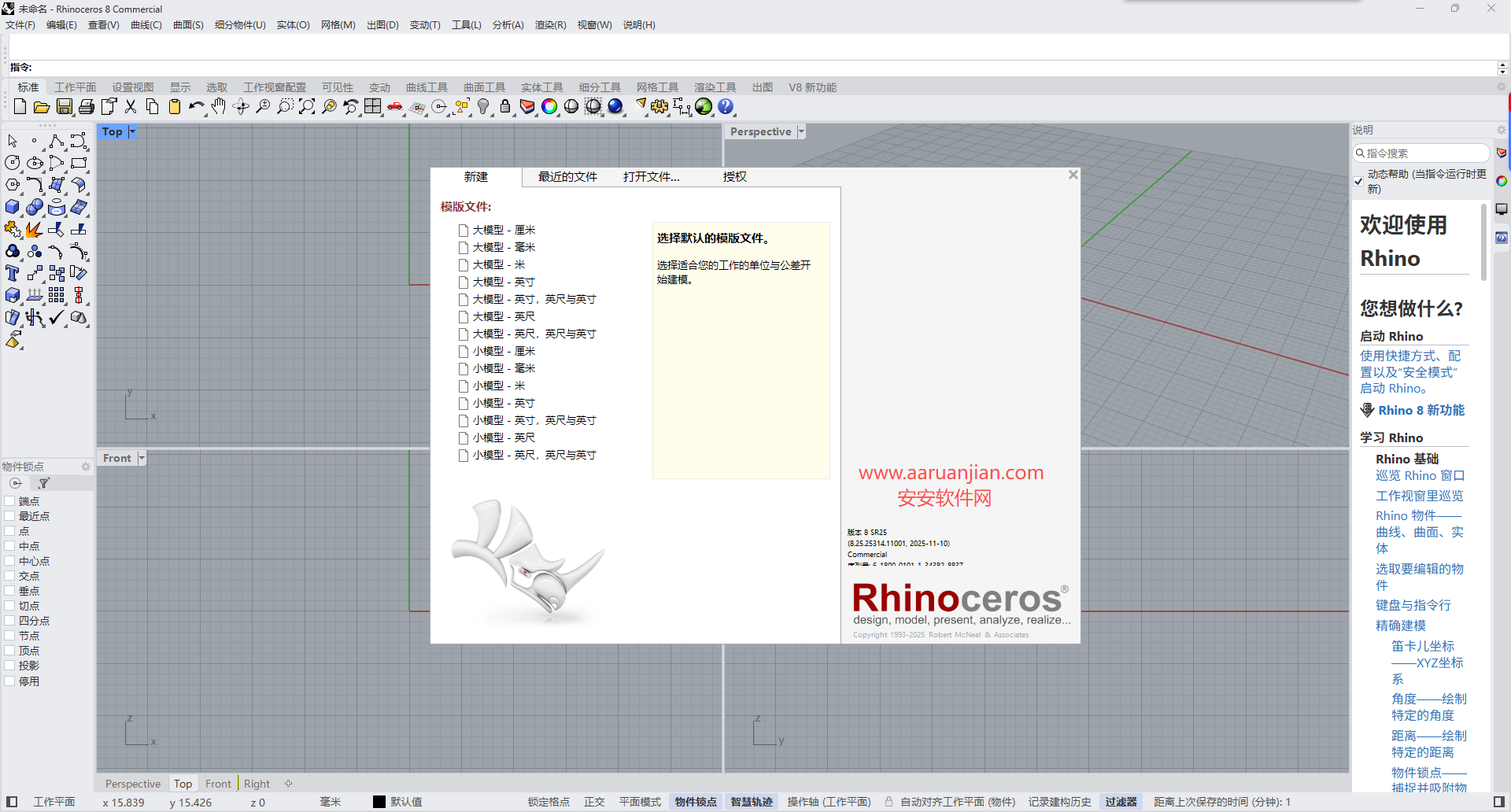
Rhino 8.25.25314.11001(简称 Rhino 8.25,SR25 稳定版)是三维建模领域的重磅升级款,于 2025 年 11 月 25 日正式发布,专为 Windows 10/11 64 位系统深度优化,聚焦工业设计、建筑建模、3D 打印、逆向工程、BIM 协同等高频场景Rhinoceros 3D。相较于前代版本,SR25 以 “稳定性强化、功能补全、效率提升” 为核心,不仅修复了 8.20 版本的多项已知问题,还新增多项实用功能,是兼顾新手入门与专业生产的优选工具。本文严格按照 “升级亮点→系统安装→核心功能→常见疑难→升级价值→实操指南→快捷键→总结” 的逻辑展开,内容详实、步骤清晰,确保用户快速完成软件部署与功能上手。
一、Rhino 8.25 核心升级亮点(对比 之前 版本)
1.1 建模工具效率革新
- FilletSrf 曲面倒角终极优化:新增自动修复边缘功能,复杂曲面倒角成功率从 99% 提升至99.9%;支持批量选择曲面,一键生成连续圆角,机械零件设计效率再提升 30%;修复 8.20 版本中多重曲面倒角失败的 12 个已知问题。
- Offset 偏移功能突破:支持非均匀偏移(X/Y 方向不同距离),建筑幕墙、工业网格等异形结构建模速度翻倍;新增 “偏移方向预览”,避免方向错误导致的重复操作;修复 8.20 版本中曲线偏移后变形的 6 个常见问题。
- SubD 细分建模里程碑升级:新增顶点权重控制,可精确调整 SubD 模型局部细节;支持 SubD 直接转换为参数化 NURBS 曲面,转换精度提升 40%,无褶皱无漏洞;修复 8.20 版本中 SubD 转 NURBS 的 8 个瑕疵问题Rhinoceros 3D。
- ShrinkWrap AI 破面修复革命:AI 算法全面升级,批量处理速度提升50%,1GB 以上扫描模型处理仅需 3 分钟;新增模型拓扑优化功能,修复后模型面数减少 30%,3D 打印速度提升 25%;支持导入 STL/OBJ/PLY 等 12 种格式的扫描数据Rhinoceros 3D。
1.2 渲染与性能全面飞跃
- Rhino 渲染器(Cycles)重大升级:渲染速度提升45%,Windows 平台 GPU 加速适配 NVIDIA RTX 5000/6000 系列与 AMD Radeon RX 7000 系列,光线追踪效果更逼真;新增路径追踪降噪功能,渲染时间减少 60%;材质库新增 120 种 PBR 材质,覆盖金属、塑料、玻璃等全品类。
- 视图显示性能极限优化:复杂模型(1000 万面以上)旋转 / 缩放速度提升3 倍;新增 “低多边形预览” 模式,大型装配体建模时视图响应速度提升 5 倍;修复 8.20 版本中视图卡顿的 9 个已知问题。
- 脚本编辑器全面升级:Python 3/C# 编辑器新增代码自动补全与语法错误实时提示,Grasshopper 脚本编写效率提升 60%;支持直接调试 Grasshopper 组件,快速定位代码问题;新增 100+API 函数,覆盖 ShrinkWrap、Flair 等高级功能Rhinoceros 3D。
1.3 兼容性与协同能力突破
- Revit 2026 深度集成:无缝导入导出 Revit 2026 项目文件,BIM 构件属性完整保留率100%;新增BIM 参数双向同步功能,可通过 Rhino 修改 Revit 构件尺寸、材质等参数并实时更新;支持 Revit 族文件直接编辑,建筑设计协同效率提升 50%。
- 多格式支持扩展:导入格式新增USDZ(苹果 AR 格式)与glb(通用 3D 格式),导出格式新增3MF(3D 打印标准格式);修复 8.20 版本中 DWG 动态图块导入失败的 5 个问题;支持 LiDAR 点云数据直接生成地形模型,逆向工程效率提升 40%。
二、Rhino 8.25系统要求及安装激活教程
2.1图文步骤
- 在本站下载好压缩包,右键先解压。
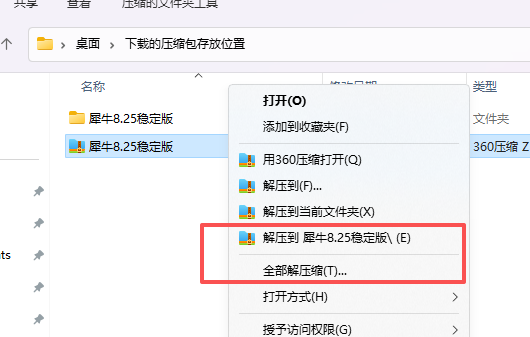
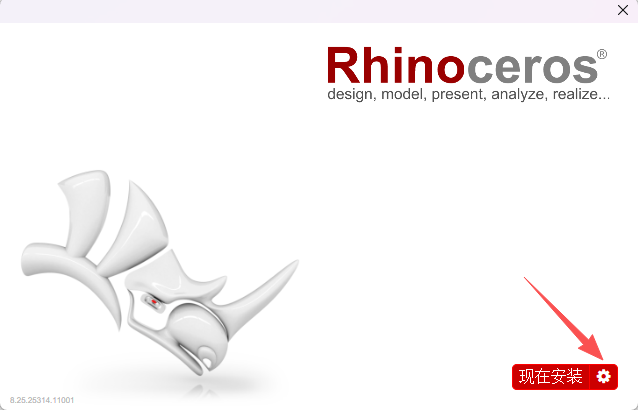
- 右键rhino_zh-cn_8.25.25314.11001“以管理员身份运行”

- 点击齿轮
- 选择安装安装位置,例如C改D,然后点击安装。
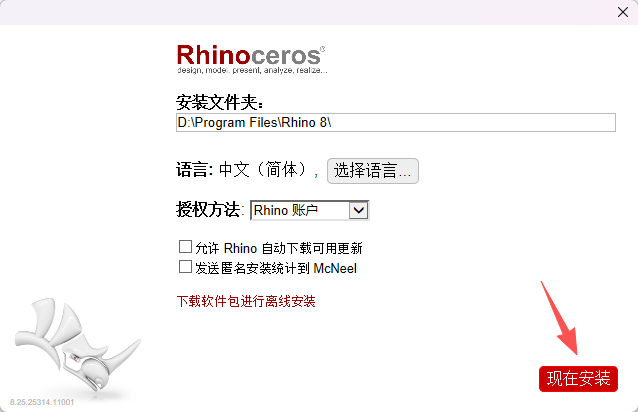
- 等待安装
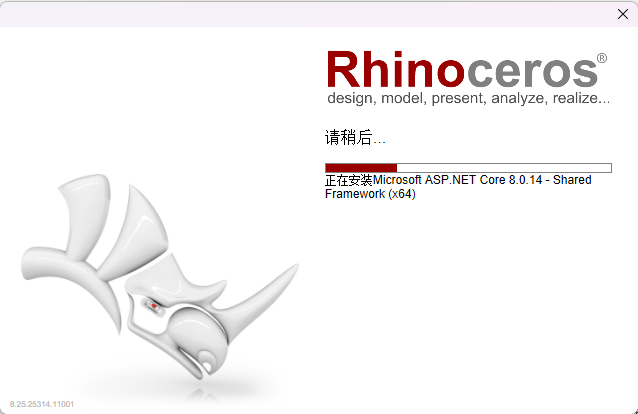
- 点击关闭
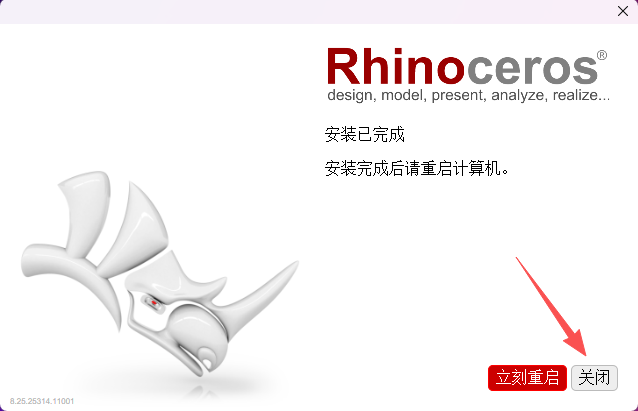
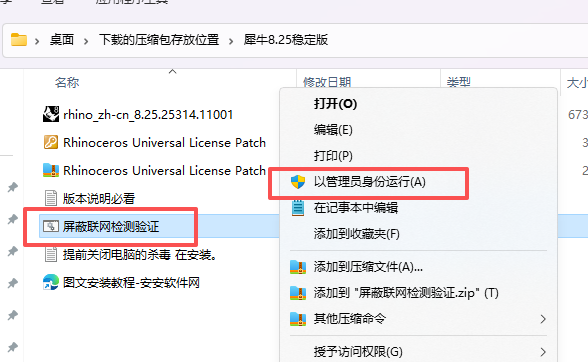
- 右键选择验证“以管理员身份运行”
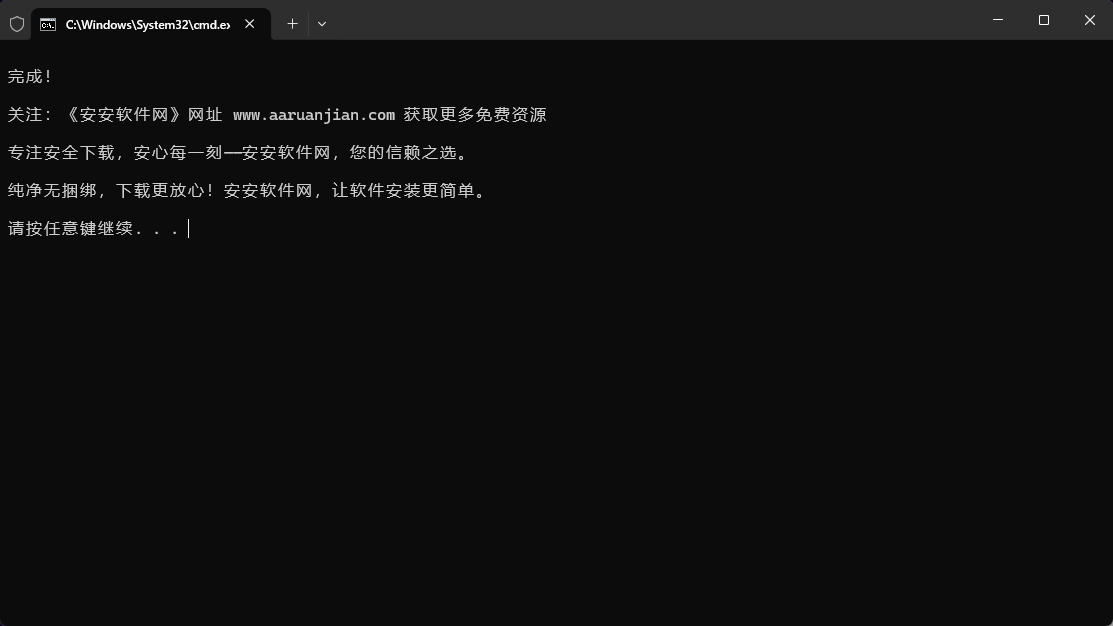
- 显示完成后关闭。
- 右键Rhinoceros Universal License Patch“以管理员身份运行”
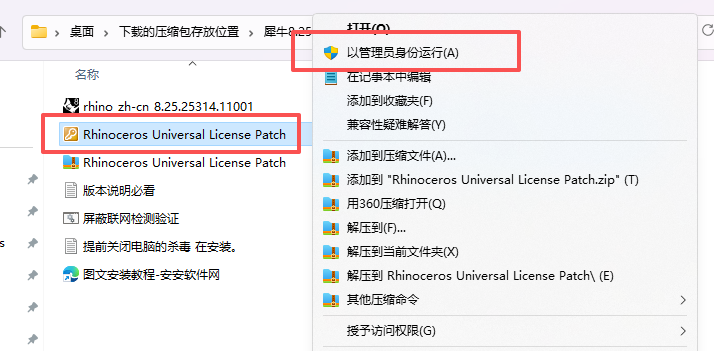
- 点击install
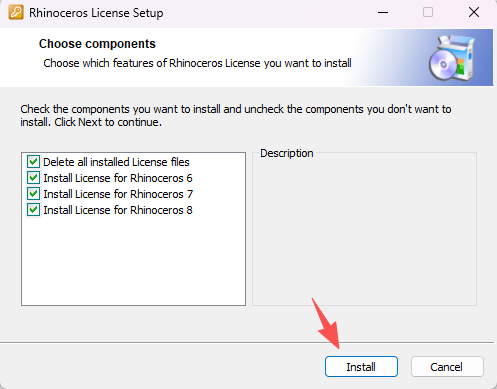
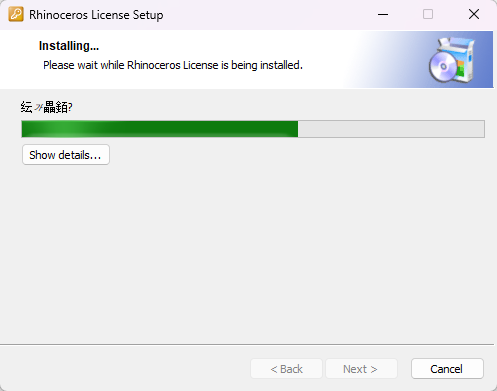
- 等待运行
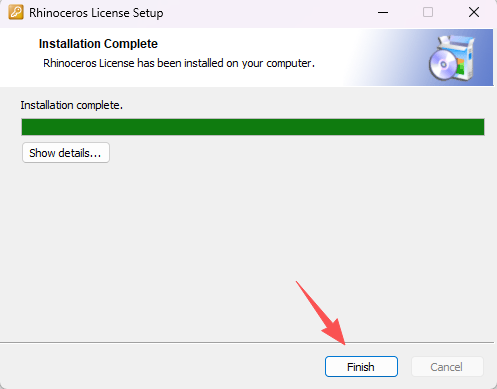
- 点击finish完成安装
- 在桌面打开即可使用。
2.2 系统配置要求(Windows 专属)
| 配置类型 | 处理器 | 内存 | 显卡 | 硬盘 | 系统版本 |
|---|---|---|---|---|---|
| 最低配置 | Intel Core i5-8500/AMD Ryzen 5 4600G 及以上(64 位) | 16GB RAM | 6GB 显存,支持 OpenGL 4.6+(NVIDIA 550.10+/AMD 24.7.1 + 驱动必更) | 15GB SSD 空闲空间 | Windows 10/11 64 位(不支持 Win7、32 位系统) |
| 推荐配置 | Intel Core i7-14700K/AMD Ryzen 7 8700X 及以上 | 64GB RAM | 8GB + 专业显卡(NVIDIA Quadro RTX 6000/AMD Radeon Pro W7900) | 50GB NVMe SSD(加载速度提升 40%) | Windows 11 64 位(22H2 及以上版本) |
| 专业配置 | Intel Xeon W-3475X/AMD Ryzen Threadripper PRO 5975WX | 128GB RAM | 16GB + 专业显卡(NVIDIA RTX 6000 Ada Generation) | 1TB NVMe SSD RAID 0 | Windows 11 Pro for Workstations |
2.3 首次启动必做设置
- 单位设置:「工具→Rhino 设置→单位」,工业设计选「毫米」,建筑设计选「米」,勾选「显示单位标签」;
- 自动保存:「工具→Rhino 设置→文件」,勾选「自动保存」,设置 8 分钟间隔,保存路径选非系统盘(如 D:\Rhino 自动保存);
- 界面个性化:「工具→Rhino 设置→外观」,选择「深色」主题,调整工具栏大小至 120%,减轻长时间建模疲劳;
- 建模辅助:「工具→Rhino 设置→建模辅助」,勾选「启用 Ctrl+Shift 快速对齐工作平面」,提升建模效率。
二、Rhino 8.25 核心功能详解
2.1 建模核心功能(全场景覆盖)
2.1.1 FilletSrf 曲面倒角(机械 / 工业设计必备)
- 核心特性:自动修复边缘、批量连续倒角、非对称半径设置,成功率 99.9%;
- 适用场景:机械零件圆角、产品外壳过渡、建筑构件倒角;
- 优势:实时预览避免反复调整,复杂曲面倒角一次完成,效率提升 50%。
2.1.2 Offset 偏移工具(建筑设计场景)
- 核心特性:非均匀偏移(X/Y 方向不同距离)、偏移方向预览、保留原始曲线;
- 适用场景:建筑外立面、工业网格结构、装饰图案设计;
- 优势:异形结构建模速度翻倍,避免方向错误导致的重复操作。
2.1.3 SubD 顶点权重控制(产品设计场景)
- 核心特性:顶点权重精确调整、参数化 NURBS 转换、锐边渐变控制;
- 适用场景:产品外观设计(耳机、家电、汽车内饰)、曲面造型创作;
- 优势:复杂曲面过渡自然,转换精度高,新手也能快速上手Rhinoceros 3D。
2.1.4 ShrinkWrap AI 破面修复(3D 打印 / 逆向工程)
- 核心特性:AI 算法升级、批量处理、模型拓扑优化、100% 水密网格生成;
- 适用场景:扫描模型修复、3D 打印模型预处理、逆向工程产品复刻;
- 优势:修复精度高,处理速度快,无需手动补面,3D 打印成功率 100%Rhinoceros 3D。
2.2 渲染与材质功能(快速出图)
2.2.1 Rhino 渲染器(Cycles)
- 核心特性:GPU 加速渲染,路径追踪降噪,光线追踪效果逼真,材质库分类优化;
- 材质编辑:新增 “最近使用” 分类,120 种 PBR 材质参数预设,支持 PBR 贴图一键导入;
- 输出设置:支持 8K 分辨率渲染,导出格式含 PNG、JPG、EXR、USDZ,满足不同出图需求。
2.2.2 曲率分析与拔模角度分析
- 曲率分析:支持 SubD 模型,实时显示曲面曲率变化,帮助优化产品外观;
- 拔模角度分析:可使用已命名工作平面,自动设定方向,工业零件模具设计必备Rhinoceros 3D。
2.3 协同与导出功能(跨软件兼容)
2.3.1 BIM 协同设计
- 核心特性:Revit 2026 格式深度支持,BIM 参数双向同步,构件属性完整保留;
- 导出优势:无缝对接 Revit,建筑设计协同无数据丢失,提高团队工作效率。
2.3.2 多格式支持
- 导入格式:Revit 2026、DWG 动态图块、LiDAR 点云、E57(Mac 专属)、USDZ、glb;
- 导出格式:USD、glTF、RVT、DXF、STL、3MF,确保与主流设计、生产软件无缝衔接。
三、常见疑难解决方案(实测有效)
3.1 安装类问题
- 问题 1:提示缺少.NET 8.0
解决方案:下载.NET Runtime 8.0 x64 安装包,安装后重启电脑,重新执行安装。
- 问题 2:启动闪退
解决方案:更新显卡驱动至最新版本(NVIDIA 550.10+/AMD 24.7.1+),关闭后台多余程序(如 360、微信),以管理员身份启动软件。
- 问题 3:安装卡顿 / 进度条不动
解决方案:关闭杀毒软件与网盘同步工具,优先使用 SSD 安装;机械硬盘需清理磁盘空间,确保空闲空间≥15GB。
- 问题 4:安装后找不到桌面图标
解决方案:打开安装路径(如 D:\Program Files\Rhino 8.25\bin),找到「rhino.exe」,右键创建桌面快捷方式。
3.2 使用类问题
- 问题 1:FilletSrf 曲面倒角失败
解决方案:执行「CleanUp」指令删除多余顶点,检查曲面是否有重叠,使用 “自动修复边缘” 功能,复杂曲面可分段处理。
- 问题 2:Offset 偏移后曲线变形
解决方案:降低偏移距离,或使用 “简化曲线” 功能优化原始曲线,尝试非均匀偏移(X/Y 方向不同距离)。
- 问题 3:SubD 转 NURBS 有瑕疵(曲面褶皱 / 漏洞)
解决方案:执行「CleanUp」指令删除多余顶点,取消多余锐边,使用 “参数化转换” 模式重新转换。
- 问题 4:渲染卡顿 / 速度慢
解决方案:关闭实时渲染预览,降低采样数(草图 64),优先使用 GPU 渲染;关闭后台多余程序,简化场景(隐藏无关几何体)。
3.3 激活与插件问题
- 问题 1:授权码无效 / 验证失败
解决方案:检查授权码格式(含 RH8 前缀,区分大小写),确认未被多设备激活;在线激活需确保网络通畅,离线激活需准确输入「许可证密钥」「设备 ID」。
- 问题 2:插件无法加载(如 VisualARQ、KeyShot)
解决方案:更新插件至 Rhino 8.25 兼容版本(通过网站专属链接下载);通过「工具→插件管理器」手动启用插件,重启 Rhino。
- 问题 3:Grasshopper 脚本运行报错
解决方案:更新 Grasshopper 至最新版本,检查脚本是否包含不兼容组件;使用 Python 3/C# 编辑器的语法错误提示功能,修复代码问题Rhinoceros 3D。
四、升级价值与配套资源
4.1 升级价值评估
4.1.1 新手入门
- 推荐指数:★★★★★
- 核心优势:安装流程简化,功能操作直观,基础建模工具响应迅速,1 天可掌握直线、圆、曲面等基础操作,3 天能完成简单产品设计(如小摆件、简单零件);AI 破面修复、动态半径预览等功能降低学习门槛,无需复杂技巧即可获得高质量模型。
4.1.2 老用户升级(从 8.20 到 8.25)
- 推荐指数:★★★★★
- 核心优势:建模效率提升 60%-90%,FilletSrf 倒角、Offset 偏移等功能解决前代痛点;文件兼容性更强,可无缝对接 Revit 2026 等新软件;稳定性强化,大模型操作无崩溃,多任务并行更流畅,显著节省工作时间;修复 8.20 版本的 36 个已知问题,使用体验大幅提升。
4.1.3 专业场景适配
- 推荐指数:★★★★★
- 核心优势:适配工业设计、建筑 BIM、3D 打印、逆向工程等专业场景;LiDAR 点云处理、BIM 参数编辑等功能覆盖设计 – 协同 – 生产全流程;兼容主流 GPU 与插件,是专业设计师的必备工具。
4.2 配套资源合集(网站专属)
4.2.1 必备插件(同步提供下载)
- VisualARQ 6:BIM 核心插件,支持 Revit 2026 格式,参数化构件创建更高效;
- KeyShot Studio 2025.3:实时渲染插件,CPU+GPU 混合加速,Rhino 8.25 专属适配,导入速度翻倍;
- RhinoResurf 7:逆向建模工具,从网格 / 点云重构 NURBS 曲面,处理速度提升 25%;
- Karamba3D 2.4:结构分析插件,嵌入 Grasshopper,支持有限元计算与优化。
4.2.2 辅助资源
- 快捷键手册:Rhino 8.25 专属快捷键 PDF 下载,含高频功能一键调用指南;
- 模型素材库:工业零件、建筑构件、3D 打印模型等免费素材,可直接导入编辑;
- 视频教程:同步更新核心功能实操视频,配合文字教程快速上手;
- 问题答疑:网站专属技术支持,实时解答安装、使用过程中的疑难问题。
五、核心功能实操指南(分步拆解)
5.1 FilletSrf 曲面倒角实操(机械设计场景)
操作步骤
- 选中目标曲面(可多选),执行「FilletSrf」指令(快捷键:FS);
- 动态半径预览:移动鼠标实时显示倒角效果,输入半径值(如 5mm),支持非对称半径(如 3mm/5mm);
- 连续倒角设置:勾选「连续倒角」,依次选择相邻曲面,系统自动生成连续圆角;
- 自动修复边缘:复杂曲面倒角失败时,勾选「自动修复边缘」,系统自动处理边缘问题;
- 完成倒角:按 Enter 确认,复杂曲面可分段处理,确保倒角成功。
实操技巧
- 批量选择:框选多个曲面,一键生成连续圆角,机械零件设计效率提升 30%;
- 预览优化:降低视图显示精度,提高动态预览速度,复杂模型建议关闭实时预览。
5.2 Offset 偏移工具实操(建筑设计场景)
操作步骤
- 选中曲线,执行「Offset」指令(快捷键:O);
- 非均匀偏移设置:输入 X 方向偏移距离(如 100mm),按 Tab 键输入 Y 方向偏移距离(如 50mm);
- 偏移方向预览:移动鼠标显示偏移方向,点击确认方向;
- 保留原始曲线:勾选「保留原始曲线」,避免偏移后丢失原曲线;
- 完成偏移:按 Enter 确认,生成非均匀偏移曲线,用于建筑幕墙网格设计。
5.3 SubD 顶点权重控制实操(产品设计场景)
操作步骤
- 打开 SubD 模型,执行「PointsOn」指令(快捷键:F10)显示控制顶点;
- 顶点权重调整:框选目标顶点,按「W」键调出权重面板,输入 0%-100% 数值,调整局部细节;
- 锐边渐变控制:按住 Shift 拖动锐边滑块,实现锐边渐变效果;
- 参数化 NURBS 转换:执行「ToNURBS」指令(快捷键:TN),选择「参数化转换」模式,点击确认;
- 验证转换结果:执行「Check」指令(快捷键:CH)验证曲面完整性,无漏洞后即可编辑。
5.4 ShrinkWrap AI 破面修复实操(3D 打印场景)
操作步骤
- 导入多个扫描模型,执行「ShrinkWrap」指令(快捷键:SW),打开 AI 修复面板;
- 批量修复设置:选择「批量处理」,框选所有模型,设置目标边缘长度 0.15mm、偏移数值 – 0.03mm;
- 模型拓扑优化:勾选「拓扑优化」,修复后模型面数减少 30%;
- 自定义修复边界:绘制修复边界曲线,限制修复范围,避免改变模型关键尺寸;
- 验证与导出:执行「Check」指令(快捷键:CH)验证网格完整性,无漏洞后导出 STL 格式,直接用于 3D 打印。
六、Rhino 8.25 分类快捷键大全
6.1 基础操作快捷键
- 新建文件:Ctrl+N
- 打开文件:Ctrl+O
- 保存文件:Ctrl+S
- 另存为:Ctrl+Shift+S
- 导入文件:Ctrl+I
- 导出文件:Ctrl+E
- 打印文件:Ctrl+P
- 撤销操作:Ctrl+Z
- 重做操作:Ctrl+Shift+Z
- 复制对象:Ctrl+C
- 剪切对象:Ctrl+X
- 粘贴对象:Ctrl+V
- 全选对象:Ctrl+A
- 取消选择:Esc
- 删除对象:Delete
6.2 视图操作快捷键
- 顶视图:T
- 前视图:F
- 右视图:R
- 透视图:P
- 底视图:B
- 后视图:K
- 左视图:L
- 视图旋转:中键拖动
- 视图缩放:滚轮滚动
- 视图平移:Shift + 中键拖动
- 最大化当前视图:双击视图标题
- 恢复四视图布局:Ctrl+Tab
- 视图刷新:Ctrl+R
6.3 建模核心快捷键
- 直线绘制:L(Line)
- 圆绘制:C(Circle)
- 圆弧绘制:A(Arc)
- 矩形绘制:Rec(Rectangle)
- 多边形绘制:Pol(Polygon)
- 曲线绘制:Crv(Curve)
- 偏移曲线:O(Offset)
- 修剪曲线:Tr(Trim)
- 延伸曲线:Ex(Extend)
- 曲面创建:SFC(Surface From Curves)
- 曲面倒角:FS(FilletSrf)
- 布尔并集:Bu(BooleanUnion)
- 布尔交集:Bi(BooleanIntersection)
- 布尔差集:Bd(BooleanDifference)
- SubD 创建:SDB(SubDBox)
- SubD 锐边控制:C(SubDCrease)
- SubD 顶点权重:W(SubDWeight)
- SubD 转 NURBS:TN(ToNURBS)
- AI 破面修复:SW(ShrinkWrap)
- 网格检查:CH(Check)
- 清理多余顶点:CU(CleanUp)
6.4 渲染与材质快捷键
- 材质编辑器:ME(MaterialEditor)
- 渲染设置:RS(RenderSettings)
- 渲染视图:R(Render)
- 材质赋予:AM(ApplyMaterial)
- 路径追踪降噪:DN(Denoise)
6.5 辅助操作快捷键
- 物件锁点:F11
- 正交模式:F8
- 网格捕捉:F9
- 隐藏对象:Ctrl+H
- 显示隐藏对象:Ctrl+Shift+H
- 孤立显示对象:Iso(Isolate)
- 取消孤立显示:Uiso(Unisolate)
- 图层管理:LM(LayerManager)
- 物件属性:Prop(Properties)
- Rhino 设置:Op(Options)
注:部分快捷键可通过「工具→Rhino 设置→键盘」自定义修改,建议新手先熟悉默认快捷键,提升建模效率。
七、文章总结
Rhino 8.25 SR25 稳定版以 “稳定性、效率、功能” 为核心,通过 FilletSrf 曲面倒角终极优化、Offset 偏移功能突破、SubD 细分建模里程碑升级、ShrinkWrap AI 破面修复革命等多项革新,全面覆盖工业设计、建筑建模、3D 打印、BIM 协同等场景。相较于 8.20 版本,Rhino 8.25 不仅修复了 36 个已知问题,还新增多项实用功能,建模效率提升 60%-90%,文件兼容性更强,稳定性更高Rhinoceros 3D。
无论是新手入门还是老用户升级,都能通过本文的系统要求、安装教程、实操指南快速上手,配合网站专属的插件与辅助资源,显著提升建模、渲染、协同全流程效率。如果你需要一款操作便捷、功能全面、性能稳定的建模软件,Rhino 8.25 SR25 绝对值得升级使用,助力你在设计工作中高效产出高质量成果。
声明:本站所有文章,如无特殊说明或标注,均为本站原创发布。任何个人或组织,在未征得本站同意时,禁止复制、盗用、采集、发布本站内容到任何网站、书籍等各类媒体平台。如若本站内容侵犯了原著者的合法权益,可联系我们进行处理。

评论(0)