
Rhino 8 中文版是一款专业且功能强大的 3D NURBS 建模软件,以其无与伦比的精度和灵活性著称。它允许用户不受任何精度、复杂度或尺寸限制地创建、编辑、分析、渲染、动画及转换 NURBS 曲线、曲面、实体与多边形网格。
它不仅具备核心建模能力,更拥有强大的兼容性与整合性,可轻松整合 3DS MAX 与 Softimage 的模型功能,并支持 OBJ、DXF、IGES、STL、3DM 等几乎所有主流 3D 文件格式,使其能无缝接入任何现有工作流程。
从设计草图、手绘概念到实际产品,Rhino 8 强大的工具集使其成为机械设计、工业制造、珠宝设计、建筑可视化及 3D 动画等广泛领域专业人士的首选工具。对追求精细、弹性与复杂 3D 模型的用户而言,Rhino 8 真正做到了 “点石成金”。
欢迎访问本站,下载并体验这款面向未来的专业设计平台。

Rhino 8 核心新增功能(相比 7/6,这些升级最实用)
Rhino 8 的升级围绕 “效率提升、精度优化、场景拓展” 三大核心,新增 / 增强功能覆盖建模、制图、性能等全流程,关键亮点如下:
-
建模效率类
- PushPull 直接编辑:支持多重曲面、SubD、网格、点云直接推拉,无需格式转换,快捷键「P」一键调用,复杂造型步骤减少 70%
- SubD 锐边控制:新增 Crease 工具,0%-100% 精准调节锐边强度,无需加控制点即可实现工业级倒角效果
- 操作轴升级:移动 / 缩放 / 旋转组件新增延伸 / 挤出手柄,建模时无需切换命令,单手即可完成复杂变形
- 自动工作平面:智能对齐选中对象,无需手动设置,大幅减少工作平面切换耗时
-
3D 打印与逆向类
- ShrinkWrap 水密网格:自动包裹开放模型、点云生成 100% 水密网格,直接导出 STL 打印,无需手动补洞
- 网格布尔运算重构:稳定性提升,支持 SubD 与图块成员直接运算,减少破面概率
-
制图与表达类
- 截平面增强:支持单个物件截断、图层筛选,新增操作轴与深度自定义,剖面样式可直接设置
- 线型与剖面线优化:新增锥度、宽度单位设置,剖面线支持渐变反转、背景填充,导入图案可全选 / 取消全选
- 多视图投影:新增第一角投影选项,图纸配置视图可折叠,适配不同行业制图标准
-
性能与兼容性类
- Mac 端 Metal 加速:原生适配 Apple Silicon 芯片,3D 绘图与渲染速度提升 50%+
- 图层管理器重构:Windows/Mac 端统一界面,支持自定义布局并分享,图块可搜索、高亮显示
- Grasshopper 升级:新增动画、图块、材质管理组件,支持 USDZ/glTF 导入,数据交互更灵活
三、Rhino 8 系统要求与安装教程(快速上手不踩坑)
1. 系统要求(核心配置底线)
- 最低配置:Intel Core i5/AMD Ryzen 5 处理器、8GB 内存、4GB 显存(支持 OpenGL 4.5+)、10GB SSD 空闲空间、Windows 10/11 64 位
- 推荐配置:Intel Core i7/AMD Ryzen 7 处理器、16GB + 内存、6GB + 专业显卡、20GB SSD 空间(大模型建模更流畅)
2. 图文安装步骤(10 分钟搞定)
- 下载好压缩包,右键先解压。

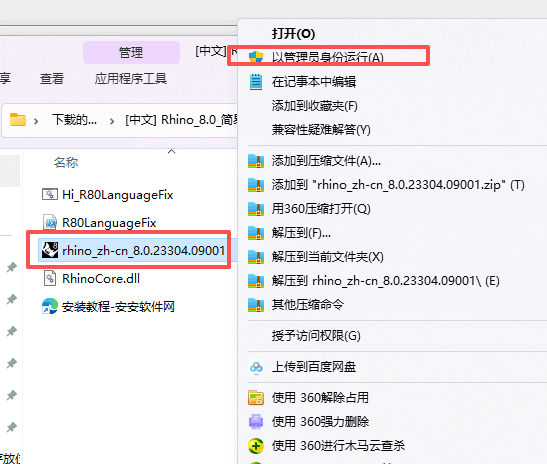
- 打开解压的文件夹,右键选择rhino_zh-cn_8.0.23304.09001“以管理员身份运行”
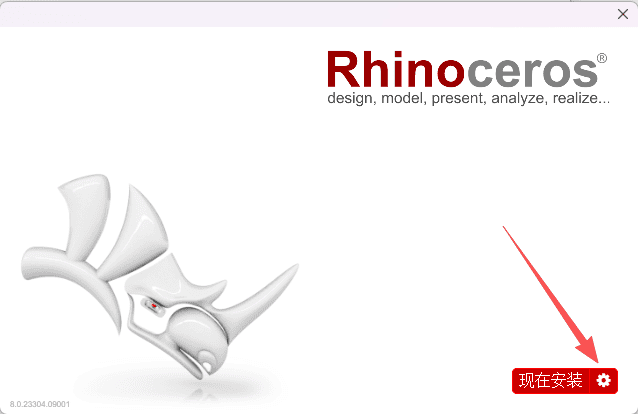
- 点击“齿轮”
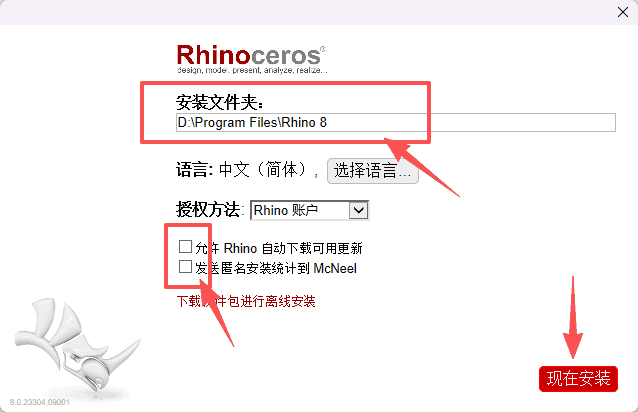
- 选择安装位置,例如默认的C盘改D,点击现在安装。
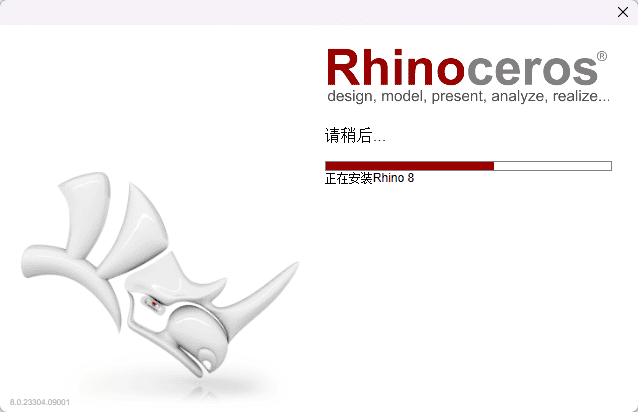
- 等待软件安装,大约5分钟。(如果长时间不动可以重启电脑在尝试。)
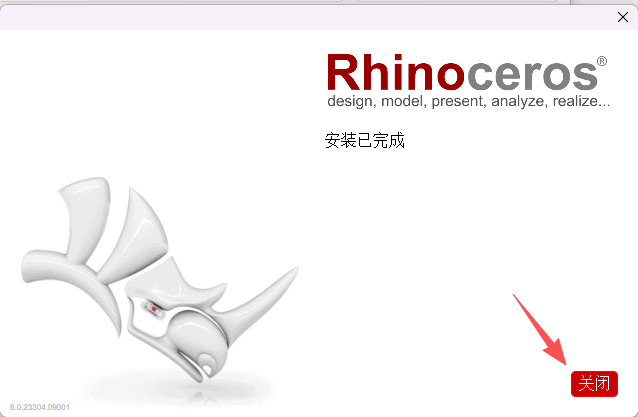
- 安装完成后,点击关闭。
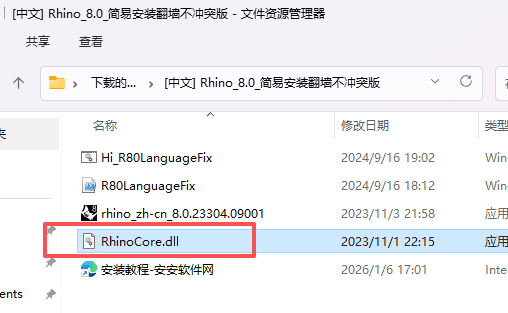
- 返回到解压的文件夹,复制RhinoCore.dll
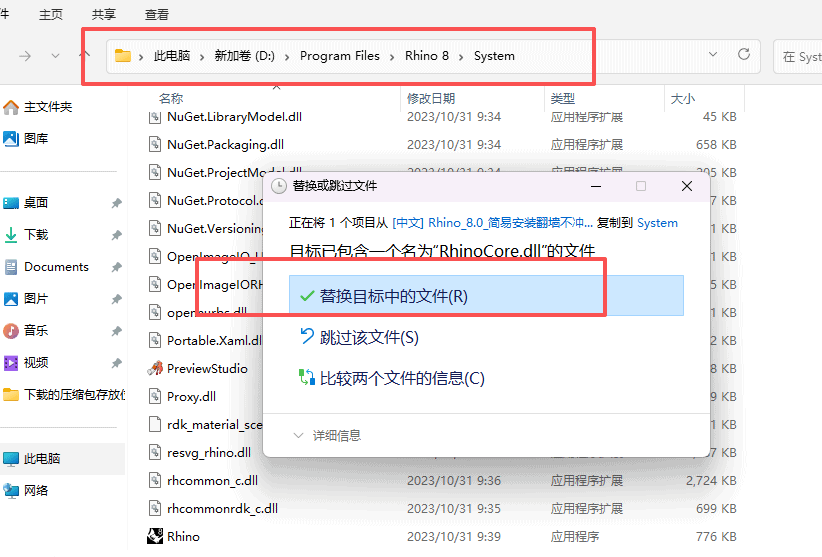
- 到桌面找到Rhino 8右键“打开文件所造的位置”

- 把刚才复制的粘贴到此位置,完成安装。
3. 安装避坑要点
- 提示缺少.NET 7.0:直接安装微软官网的.NET Runtime 7.0 x64,重启后重新安装
- 启动闪退:更新显卡驱动(NVIDIA/AMD 官方工具),确认显卡支持 OpenGL 4.5+
- 安装卡顿:关闭杀毒软件与网盘同步,优先用 SSD 安装(机械硬盘会导致后续建模卡顿)
四、Rhino 8软件主界面详细解析(新手快速熟悉)
Rhino 8 界面支持高度自定义,默认布局清晰直观,核心区域功能如下:
1. 顶部区域(指令与文件管理)
- 标题栏:显示当前文件名、软件版本,右侧为窗口控制按钮(最小化 / 最大化 / 关闭)
- 菜单栏:包含所有核心命令,按功能分类(文件、编辑、工具、曲面、SubD 等),常用命令可通过下拉菜单快速调用
- 命令提示区:分为两部分 —— 上方是命令历史(按 F2 可单独调出),记录所有操作与反馈;下方是指令输入栏,支持命令缩写、参数调整,输入时自动补全
2. 左侧工具栏(建模核心工具)
- 默认显示「标准工具栏群组」「主要 1」「主要 2」三个工具栏,包含曲线、曲面、实体、SubD、变换等常用工具
- 图标交互:左键单击执行主命令,右键单击执行次级命令(鼠标悬停显示快捷键与功能说明)
- 自定义设置:「工具→选项→外观→工具栏」可导入 / 导出布局(支持 Rhino 7/6 的 RUI 文件),也可新增自定义工具栏
3. 中间视图区(建模操作核心)
- 默认四视图布局:顶视图(Top)、前视图(Front)、右视图(Right)、透视图(Perspective),双击视图标题可最大化 / 还原
- 视图操作:按住鼠标中键拖动旋转视图,滚轮缩放,Shift + 中键平移;右键点击视图标题可切换显示模式(着色 / 线框 / 极简模式)
- 世界轴图标:位于视图左下角,显示世界坐标系方向,建模时辅助判断物体空间位置
4. 右侧面板(模型管理)
- 默认打开 4 个面板:图层、物件属性、显示、帮助上下文
- 图层面板:管理图层新建、隐藏、锁定、颜色设置,支持搜索与过滤,Rhino 8 新增图层自定义排序功能
- 物件属性面板:选中模型后,可调整材质、颜色、线型、尺寸等参数,细分曲面可直接在这里修改锐边强度
- 帮助上下文面板:执行命令时自动显示操作说明,新手可实时查看步骤指引
5. 底部状态栏(辅助建模)
- 左侧显示当前光标坐标、模型单位,中间是建模辅助开关(正交、网格捕捉、物件锁点等),右侧是图层快速切换与显示模式按钮
- 物件锁点(OSNAP):点击可勾选常用锁点(端点、中点、圆心等),建模时精准定位,提升模型精度
- 状态栏右键:可自定义显示项目,添加常用工具的快速切换按钮
6. 其他实用功能
- 视图 port 标签:点击可切换激活视图,点击「+」可新增视图或图纸布局(Paper Space)
- 侧边栏开关:点击界面右侧的「<>」图标,可隐藏 / 显示左右工具栏与面板,扩大视图区空间
- 窗口布局:「窗口→窗口布局→管理」可保存自定义布局(如单视图 / 双视图),支持导出为.rhw 文件分享
五、核心功能深度解析(操作 + 参数 + 场景)
1. PushPull 直接编辑(建模效率革命)
核心特性
- 支持对象:多重曲面、SubD、网格、点云,无需格式转换,快捷键「P」一键调用
- 关键参数(命令栏输入调整):
- Loose=Yes/No:Yes 适合非平面曲面,保持顶面简洁;No 严格遵循原始曲率(复杂曲面推荐)
- Direction:默认沿法线方向,可输入向量(如 X=1,Y=0,Z=0)精准控制推拉方向
- Offset:输入数值定义厚度 / 深度(单位与模型一致,工业设计常用 0.5-5mm)
- 交互优化:曲面被分割为 3 个以上区域时,按「Tab」键快速反转推拉区域,无需重新选面
实战操作(产品外壳建模)
- 左侧工具栏「曲线→控制点曲线」绘制耳机外壳轮廓;
- 「曲面→挤出曲线→直线挤出」,输入高度 8mm 生成基础曲面;
- 选中曲面按「P」键,输入厚度 2mm,回车生成闭合外壳;
- 若边缘有褶皱,执行「Loose=No」重新推拉,保留曲面原有曲率。
2. ShrinkWrap 水密网格(3D 打印必备)
核心特性
- 输入对象:开放 / 封闭网格、NURBS 曲面、SubD、点云、孤立点,均可生成 100% 水密网格
- 核心参数:
- TargetEdgeLength:网格密度(0.1mm-10mm,3D 打印推荐 0.1-0.5mm,数值越小越精细)
- Offset:壁厚控制(负值为收缩,输入 – 2mm 即生成 2mm 薄壁)
- SmoothIterations:平滑度(3-5 为宜,兼顾形态与光滑度)
- PolygonReduction:面数优化(60%-80% 可减少面数,不影响硬边)
实战操作(3D 打印模型修复)
- 「文件→导入」开放 STL 模型(如扫描零件);
- 输入命令「ShrinkWrap」,设置 TargetEdgeLength=0.2mm、SmoothIterations=3、Offset=-0.5mm;
- 执行「网格→检查」验证无破面,导出二进制 STL 即可直接打印。
3. SubD 锐边控制(自由造型 + 工业精度)
核心特性
- 锐边强度:0% 完全平滑,100% 完全锐利,支持任意数值调节
- 边选择支持:单条边、环形边、连续边,可批量设置
- 转换兼容:设置锐边的 SubD 转换为 NURBS 后,锐边效果保留,无需二次调整
实战操作(产品倒角)
- 「SubD→创建→球体」生成基础形态;
- 按住 Shift 选中赤道边,执行「SubD→编辑→Crease」(快捷键「C」);
- 输入锐边强度 80%,回车完成倒角效果;
- 执行「SubD→转换→转换为 NURBS」,得到工业级精度模型。
4. 截平面与剖面线(建筑制图必备)
核心特性
- 单个物件截断:选中对象后,在「物件属性→Clip」中设置截平面,不影响其他模型
- 剖面样式自定义:支持背景填充、边界显示、渐变颜色反转,可导入自定义剖面图案
- 建构历史支持:Contour 命令新增建构历史,修改原始模型后剖面线自动更新
实战操作(建筑剖面绘制)
- 打开建筑模型,执行「ClippingPlane」命令创建截平面;
- 在截平面属性中设置深度、剖面样式,勾选「显示边界」;
- 执行「Contour」命令,设置剖面间距,生成剖面线;
- 导出 DXF/DWG 格式,直接导入 CAD 进行施工图深化。
六、从 Rhino 7/6 迁移Rhino 8(设置 + 文件 + 插件无缝过渡)
1. 自定义设置迁移(快捷键、工具栏、选项)
- 从 Rhino 7/6 导出设置:打开旧版本,执行「工具→选项导出」,保存为.ini 文件(包含快捷键、建模辅助、外观设置);
- 导入 Rhino 8:打开 Rhino 8,执行「工具→选项导入」,选择保存的.ini 文件,完成设置同步;
- 工具栏迁移:Rhino 7/6 的 RUI 文件可直接导入,路径:「工具→选项→外观→工具栏→齿轮图标→导入」;
- 快捷键(别名)迁移:旧版本中「工具→选项→别名→导出」保存.ini 文件,Rhino 8 中同样路径导入即可。
2. 文件与插件迁移
- 文件兼容性:Rhino 8 可直接打开 7/6 的.3dm 文件,编辑后可保存为旧版本格式(「文件→另存为」选择对应版本);
- 插件迁移:大部分 Rhino 7 插件可自动适配 Rhino 8,少数不兼容插件需更新至最新版本(通过插件官网或 Food4Rhino 下载);
- Grasshopper 定义:旧版本的.gh 文件可直接打开,新增组件需手动添加到画布(「文件→用户对象→库」勾选对应组件库)。
3. 迁移注意事项
- 不要卸载 Rhino 7/6:若遇到插件不兼容或文件异常,可暂时回退旧版本处理;
- 图块迁移:旧版本图块可直接使用,Rhino 8 中可通过「BlockManager」优化图块属性,支持批量修改单位;
- 渲染设置迁移:V-Ray、Keyshot 等渲染插件的材质库,需重新关联 Rhino 8 的安装路径。
七、配套插件推荐(按场景分类,提升效率)
1. 建筑设计类
- VisualARQ 3:Rhino 专属 BIM 工具,支持墙体、门窗、楼梯、楼板等参数化构件,可导出 Revit 格式,无缝衔接建筑施工图流程;
- Lands Design:专业景观设计插件,支持地形数据导入、植被布置、灌溉系统设计,生成景观施工图与统计报表。
2. 工业设计 / 逆向工程类
- RhinoResurf:逆向建模工具,可从网格 / 点云重构高品质 NURBS 曲面,精度可调,适合扫描零件还原设计;
- EvoluteTools PRO:自由曲面镶板创建与优化工具,适合产品外壳、幕墙等复杂曲面细分设计。
3. 参数化设计类
- Karamba3D:嵌入 Grasshopper 的结构分析插件,支持有限元计算与优化,适合建筑结构参数化设计;
- Human UI:Grasshopper 可视化界面插件,可创建自定义参数调节面板,无需编程即可实现交互控制。
4. 渲染与可视化类
KeyShot Studio 2025(KS,工业设计首选)
- 核心优势:实时渲染、操作极简、材质库丰富,CPU+GPU 混合加速,Rhino 8 专属插件支持,文件导入速度提升 2 倍,文件体积更小KeyShot
- Rhino 8 适配:官方推出 Rhino 8 专用插件,支持实例化、材质智能映射,图标与界面全面优化,可通过 Rhino Package Manager 一键安装KeyShot
- 核心功能:
- 智能材质识别:自动匹配 Rhino 材质到 KeyShot 材质库,减少手动调整
- 实时预览:建模时同步查看渲染效果,材质 / 灯光修改即时反馈
- 动画快速制作:支持模型旋转、爆炸、装配动画,5 分钟完成产品演示视频
- 材质库升级:内置 1000 + 工业级材质,含金属、塑料、皮革等,支持自定义参数保存
- 适用场景:产品设计展示、电商产品图、设计方案汇报,特别适合需要快速出图的工业设计师
- 实战优势:无需复杂参数设置,拖放式操作,新手 1 小时即可上手,渲染速度比传统渲染器快 3-5 倍
V-Ray 6 for Rhino
- 专业渲染插件,支持 GPU 加速,材质库丰富,适合产品、建筑效果图制作,学习曲线较陡但效果可控性强
Enscape
- 实时渲染插件,同步建模同步渲染,支持 VR 预览,快速呈现设计效果,适合建筑与室内设计
5. 专业细分类
- Rhino Artisan:珠宝设计插件,结合 SubD 功能实现有机造型,支持参数化修改组件,适合定制化珠宝设计;
- Jevero:鞋面开版设计工具,从 3D 模型直接生成 2D 开版图纸,适配鞋类生产流程。
八、常见问题速解(覆盖安装 – 使用 – 迁移全场景)
1. 运行类问题
- 建模旋转视图卡顿:降低显示精度(「工具→选项→视图→曲面精度设为 6-8」),执行「Purge」命令清理无用图层 / 材质,关闭后台多余程序;
- SubD 转 NURBS 有接缝:减少非凡顶点(Extraordinary Vertex),取消多余锐边,转换时选择「Unpacked」模式;
- 截平面无法显示剖面:勾选「截平面属性→显示边界」,确保截平面与模型有交集,更新显卡驱动。
2. 文件交互类
- 旧版本文件打开异常:将 Rhino 8 更新至最新版本,或在旧版本中导出 IGES/STEP 格式后导入;
- 导出 DXF/DWG 线条丢失:选择「DXF/DWG 2018+」格式,勾选「导出布局」和「保留图层」,提前删除隐藏对象;
- 3D 打印模型导出失败:确保模型为水密网格,用「ShrinkWrap」修复破面,导出二进制 STL 格式。
3. 迁移类问题
- 快捷键导入后失效:检查是否有冲突快捷键,在「工具→选项→别名」中手动修改;
- 插件无法加载:更新插件至 Rhino 8 兼容版本,通过「工具→插件管理器」手动启用,修复安装路径;
- 工具栏布局错乱:重新导入 RUI 文件,或在「窗口→窗口布局」中加载默认布局。
九、总结:Rhino 8.0 值得升级吗?
- 新手入门:值得!PushPull、自动工作平面等功能降低学习门槛,界面直观且教程资源丰富,1 周即可上手实战;
- 老用户升级:必升!旧版卡顿、布尔运算破面、3D 打印修复难等痛点全解决,建模效率提升 30%-50%,设置与文件无缝迁移;
- 专业场景(建筑 / 工业 / 3D 打印):强烈推荐!截平面增强、SubD 锐边控制、插件生态完善(含 KeyShot 等主流渲染器适配),能打通设计 – 生产全流程,减少格式转换麻烦。
Rhino 8.0 以 “高效、精准、兼容” 为核心,无论是新手入门还是专业人士提升效率,都是目前最稳定的专业建模工具。
- 定期备份项目文件,结合自动保存与手动备份(建议每天保存多个版本),避免文件损坏导致的工作丢失
- 深入学习 PushPull、ShrinkWrap 等核心功能,这是 Rhino 8 区别于旧版本的关键,可显著提升设计效率
- 针对大模型建模,优先升级内存(16GB 及以上)和显卡(专业图形显卡),硬件提升对操作流畅度的影响最直接
- 加入专业设计社区(如 Rhino 中文社区、站酷设计平台),遇到问题及时交流,积累实战经验
- 定期清理软件缓存与冗余插件,保持软件运行流畅,避免因缓存过大或插件冲突导致的崩溃
声明:本站所有文章,如无特殊说明或标注,均为本站原创发布。任何个人或组织,在未征得本站同意时,禁止复制、盗用、采集、发布本站内容到任何网站、书籍等各类媒体平台。如若本站内容侵犯了原著者的合法权益,可联系我们进行处理。

评论(0)