
一、 Revit 2024 核心亮点速览(一眼看懂升级价值)
| 升级功能 | 核心价值 | 适用场景 | 2024 专属优势 | 国标规范依据 |
|---|---|---|---|---|
| 地形实体建模 | 从 “表面” 到 “实体”,支持布尔运算、形状编辑、土方量计算 | 住宅小区场地设计、山地项目地形处理、基坑开挖 | 可与建筑体量剪切生成基坑,直接导出挖填方量数据,无需第三方软件 | GB 50007《建筑地基基础设计规范》 |
| 钢筋定向控制 | 空格键一键切换箍筋方向,适配复杂构件钢筋排布 | 弧形梁、异形柱、折板钢筋深化设计 | 无需手动调整箍筋角度,自动贴合构件轮廓,减少返工 | GB 50010《混凝土结构设计规范》 |
| 深色主题界面 | 降低视觉疲劳,提升夜间工作效率,界面对比度优化 | 长时间建模、施工图绘制、深夜加班场景 | 支持自定义文本 / 高亮 / 背景颜色,可保存个性化配色方案 | 无(人机工程学优化) |
| 修订云线明细表 | 量化管理模型修改,自动统计修订信息、修改人、修改时间 | 施工图审核、版本迭代、设计变更管理 | 双击明细表记录可直接跳转至修订位置,支持导出 Excel 变更台账 | ISO 19650《建筑信息模型应用标准》 |
| MEP 预制构件流量计算 | 内置流体力学引擎,精准计算压力损失、流速、阻力系数 | 风管 / 水管系统设计、暖通水力计算 | 计算结果直接标注在构件上,符合暖通设计规范,无需手动计算 | GB 50019《采暖通风与空气调节设计规范》 |
| 项目浏览器搜索 | 快速定位视图 / 族 / 明细表,支持模糊查询、分类筛选 | 大型项目视图管理、族库快速调用 | 输入关键词即可筛选目标内容,支持按 “最近使用” 排序 | 无(效率优化功能) |
二、 零基础上手:新手也能搞定安装与初始化(超详细避坑版)
1. 硬件配置门槛(精准匹配,拒绝资源浪费)
| 配置场景 | 处理器 | 内存 | 显卡 | 硬盘 | 关键参数解读 |
|---|---|---|---|---|---|
| 基础建模(小户型 / 别墅) | Intel i3-13100/Ryzen 3 7320
四核 3.4GHz+,超线程 |
16GB DDR4 3200MHz
双通道 |
NVIDIA GTX 1660 Ti/AMD RX 6650 XT
6GB 显存,DirectX 12 终极版 |
50GB NVMe SSD(软件)+1TB HDD(模型)
SSD 读写≥3500MB/s |
超线程提升多任务处理能力;双通道内存避免建模卡顿;SSD 需满足读写速度,否则安装慢 |
| 中型项目(小高层 / 办公楼) | Intel i7-13700/Ryzen 7 7800X3D
八核 3.6GHz+,三级缓存≥30MB |
32GB DDR5 3600MHz
双通道 |
NVIDIA Quadro RTX A2000/AMD Radeon Pro W6600
8GB 专业显存,CUDA 加速 |
80GB NVMe SSD(软件)+2TB HDD(模型 / 族库)
SSD 读写≥5000MB/s |
三级缓存提升模型加载速度;专业显卡优化 BIM 建模渲染;DDR5 内存带宽更高 |
| 复杂项目(商业综合体) | Intel i9-14900K/Ryzen 9 7950X
十六核及以上,线程数≥32 |
64GB ECC DDR5 4800MHz
四通道 |
NVIDIA Quadro RTX A5000/AMD Radeon Pro W7700
16GB 专业显存,光线追踪 |
120GB NVMe SSD(软件)+4TB 企业级 HDD
SSD 读写≥7000MB/s |
ECC 内存防数据出错;企业级硬盘适合长期备份;光线追踪提升材质预览效果 |
2. Revit 2024图文安装教程
- 在本站下载好压缩包,先右键解压,解压之前临时关闭下电脑的杀毒软件
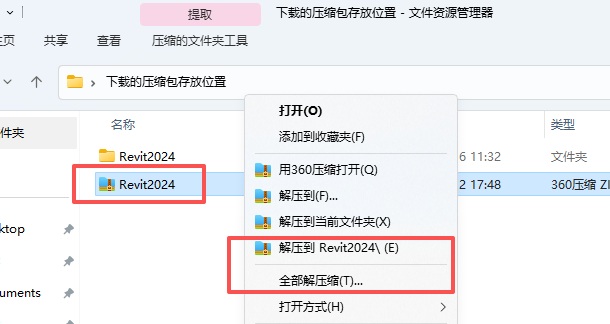
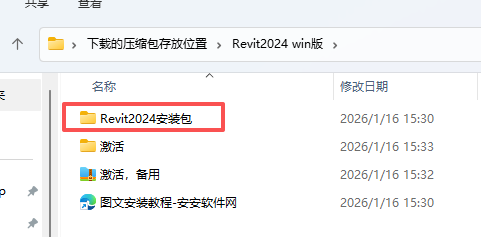
- 打开解压的文件夹,在打开Revit2024安装包文件夹
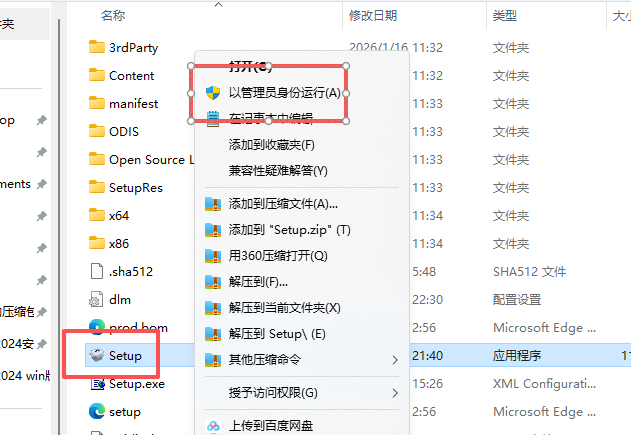
- 右键setup“以管理员身份运行”
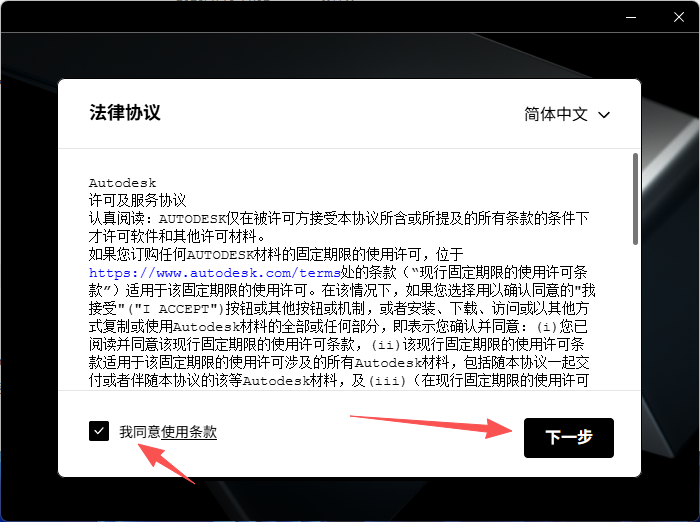
- 勾选我同意,点击下一步
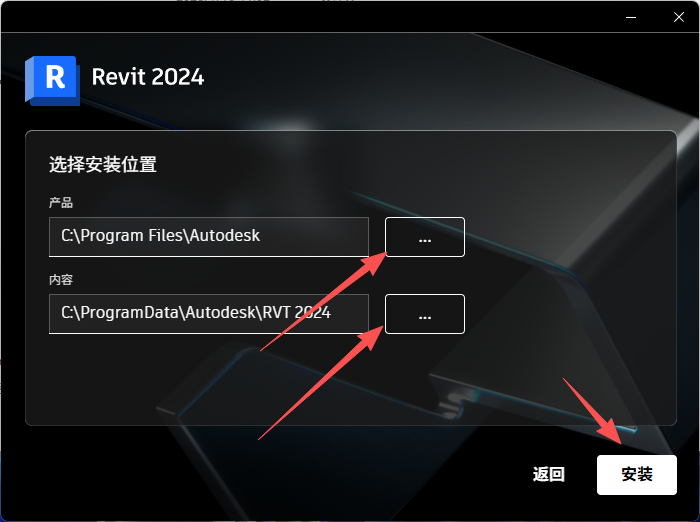
- 选择安装位置,不要选择中文的文件夹,然后点击安装。
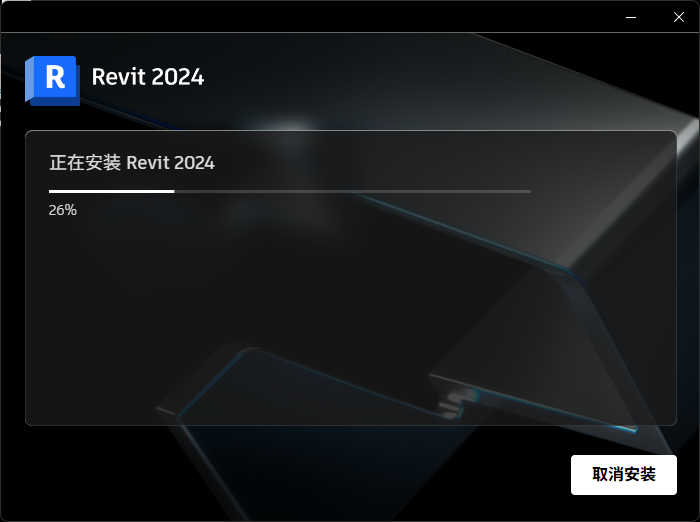
- 等待软件安装,平均20分钟
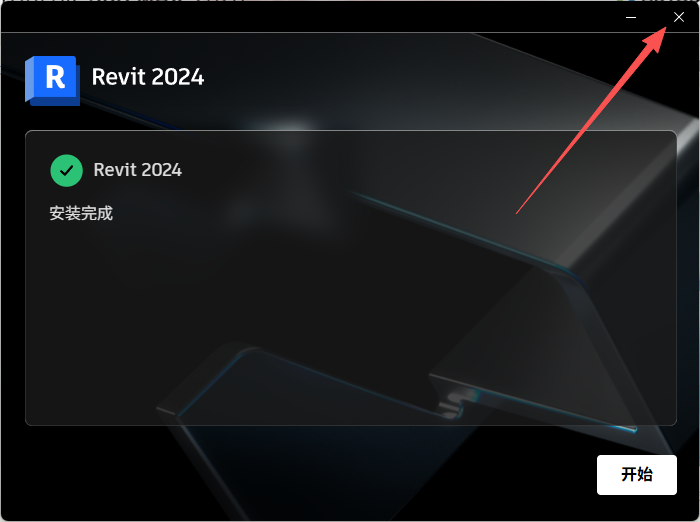
- 完成安装后关闭界面。
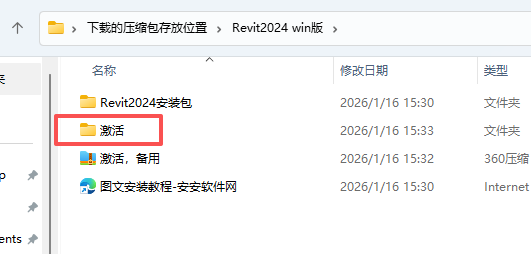
- 返回到解压的文件夹打开激活文件夹
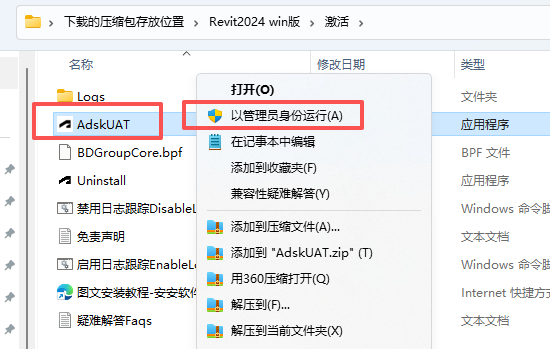
- 右键ADSK…如图“以管理员身份运行”
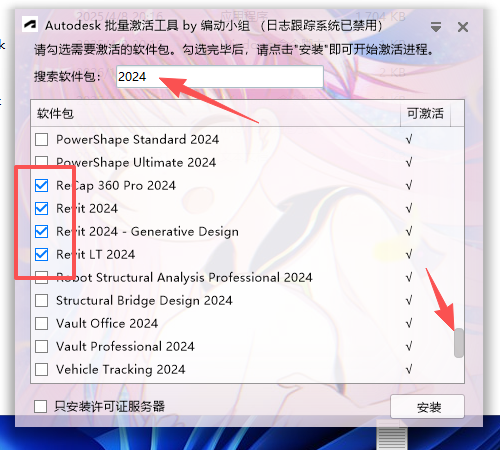
- 上面输入2024按回车搜索,下滑找到如图,点击安装。
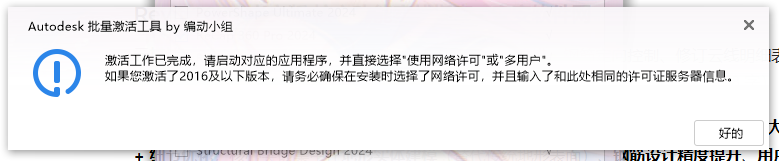
- 等待几分钟后,弹出这个窗口关闭即可
- 到电脑桌面打开软件
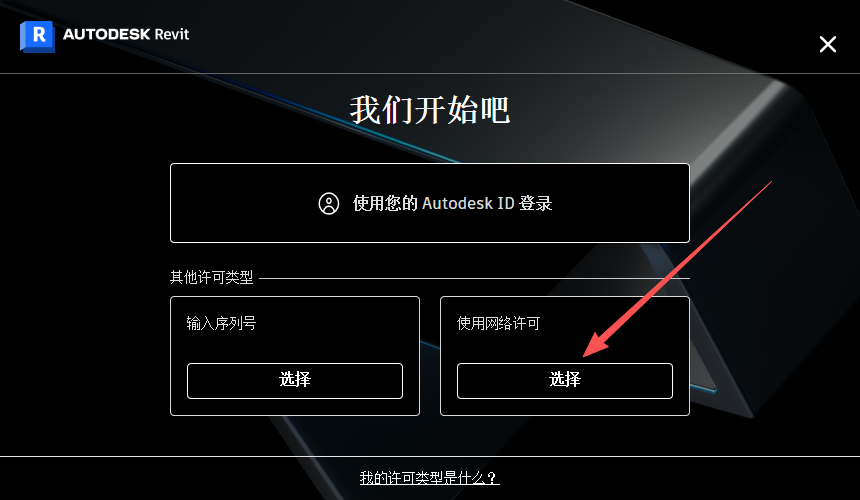
- 选择右边,使用网络,点击选择。
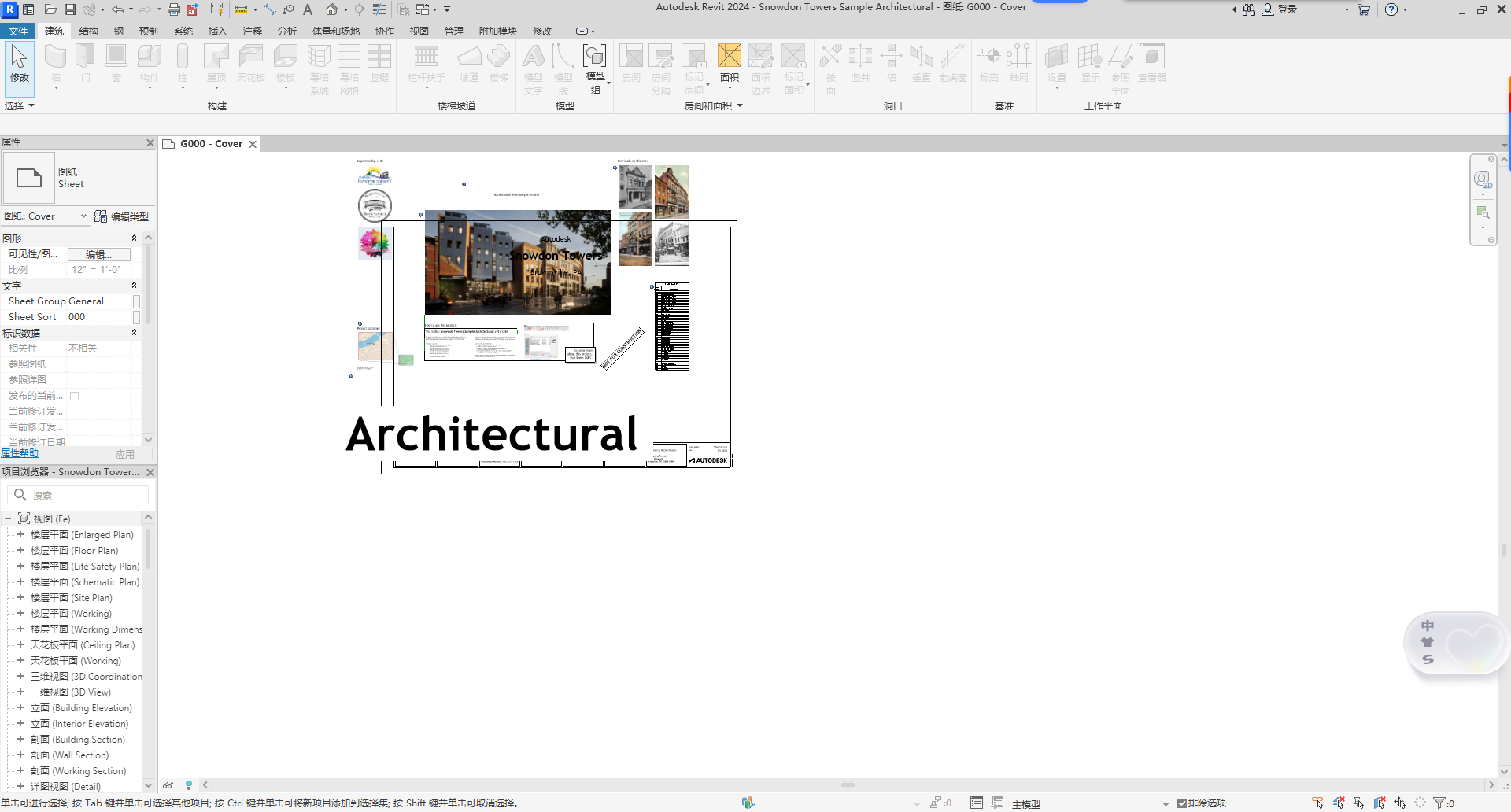
- 正常打开,完成安装。
3. 2024 专属初始化设置(5 分钟搞定,提升 50% 流畅度)
步骤 1:显卡驱动更新(核心优化,必须用 Studio 版)
- 卸载旧驱动:使用 **Display Driver Uninstaller(DDU)** 工具,进入安全模式卸载,避免残留驱动冲突;
- 下载对应驱动:
- NVIDIA 显卡:下载Studio 版驱动≥535.98(Game 版驱动优化游戏,牺牲专业软件稳定性);
- AMD 显卡:下载专业版驱动≥23.4.1;
- 安装驱动:选择 “清洁安装”,勾选 “NVIDIA Studio 驱动”(NVIDIA 显卡),安装完成后重启电脑。
步骤 2:2024 专属功能设置(深色主题 + 性能优化)
-
深色主题开启与自定义
- 路径:
应用程序菜单→选项→用户界面→颜色; - 主题选择:下拉菜单选 “深色”(2024 新增);
- 自定义配色(护眼首选):
- 文本颜色:亮白色(增强对比度);
- 高亮颜色:蓝色(避免与红色错误提示混淆);
- 背景颜色:深灰色(比纯黑色更护眼);
- 点击 “应用”,重启 Revit后深色主题完全生效。
- 路径:
-
性能优化关键参数(直接影响建模流畅度)
- 路径:
选项→图形; - 基础设置:
- 勾选 “启用硬件加速”,渲染质量设为 “性能优先”;
- 取消勾选 “抗锯齿”“阴影显示”“环境光遮蔽”“高光显示”(降低显卡负载);
- 进阶设置:
- 图形模式:选择DirectX 12(2024 最佳兼容模式,OpenGL 模式性能差 30%);
- 最大纹理大小:设为
16384MB; - 视图缓存大小:设为
8192MB(不超过内存的 1/8,64GB 内存可设为16384MB);
- 模型优化:
- 勾选 “启用模型轻量化”“自动清理未使用项”“增量加载族”(减小模型加载时间 30%)。
- 路径:
-
智能备份双路径设置(防止模型丢失)
- 路径:
选项→文件位置→自动备份; - 备份路径:添加本地 + 局域网共享文件夹双路径(本地用于紧急恢复,局域网用于团队共享);
- 备份参数:
- 备份间隔:5 分钟(重要项目建议 3 分钟);
- 最大备份数:20 个(过多占用空间,过少无法追溯版本);
- 勾选 “备份前优化模型”“增量备份”(只备份修改部分,节省 50% 空间);
- 手动备份规则:重要节点(方案完成、施工图审核)另存为新版本,命名格式
项目名-日期-阶段(示例:山地别墅-20240801-地形深化.rvt)。
- 路径:
-
族库轻量化配置(提升加载速度)
- 路径:
选项→族库; - 添加本地族文件夹:点击 “添加”,选择常用族路径(如
D:\Revit族库\建筑族\门),支持多级文件夹; - 优化设置:
- 启用 “按专业分类 + 使用频率排序”“模糊搜索”(输入 “门” 自动匹配所有门族);
- 禁用 “加载族预览图”(节省内存,提升加载速度);
- 清理无用族:删除系统自带的英文族、国外构件族(如欧美门窗、家具),只保留常用中文族。
- 路径:
三、 专业功能实战:分专业吃透核心升级(带案例 + 参数 + 规范)
1. 建筑专业:地形实体建模(山地别墅案例,详细拆解)
前置准备:CAD 等高线预处理(关键步骤,避免建模混乱)
- 打开 AutoCAD,打开项目等高线文件;
- 清理冗余元素:删除标注、文字、填充图案、无用图层(如 “标注层”“文字层”);
- 检查等高线:确保等高线闭合、无重叠、无断点;若有断点,用 “多段线” 命令连接;
- 检查单位:确保 CAD 单位为毫米(与 Revit 一致),否则导入后尺寸异常;
- 保存格式:点击 “文件→另存为”,选择AutoCAD 2018 *.dwg格式(高版本格式 Revit 可能无法识别)。
实操步骤:从等高线到场地设计(8 步搞定)
| 步骤 | 操作命令 | 参数设置 | 规范要求 | 新手避坑 |
|---|---|---|---|---|
| 1 | 导入 CAD 等高线
|
导入单位:毫米
定位:自动 – 中心到中心 勾选:仅当前视图、导入到标高 1 |
无 | 必须勾选 “仅当前视图”,否则等高线会显示在所有视图 |
| 2 | 锁定 CAD 底图
选中 CAD 文件→右键→锁定 |
无 | 无 | 锁定后避免误移动,建模错位 |
| 3 | 创建地形实体
|
依次选择等高线(从低到高)
输入高程值(如 1000mm、1200mm、1400mm) |
高程值需与实际地形一致,误差≤50mm | 等高线选择顺序必须从低到高,否则地形 “倒挂” |
| 4 | 分割地形区域
|
绘制分割线,划分建筑区域、绿化区域、道路区域 | 建筑区域坡度宜为 0.3%~2%(GB 50007) | 分割线需闭合,否则无法分割 |
| 5 | 剪切建筑基坑
|
创建建筑体量(尺寸与别墅基底一致)→选择体量作为剪切工具 | 基坑深度需满足基础埋深要求(GB 50007) | 建筑体量需与地形实体相交,否则无法剪切 |
| 6 | 调整地形起伏
|
在地形表面点击添加高程点,输入新高程值(如 1300mm) | 场地最大坡度不应大于 25%,否则需设置边坡(GB 50007) | 高程点间距不宜过大,否则地形起伏不自然 |
| 7 | 计算土方量
|
选择原始地形和设计地形,点击 “计算” | 挖填方量需平衡,误差≤5%(土方工程规范) | 需分别创建原始地形和设计地形两个实体 |
| 8 | 材质与标注
赋予材质 + 添加高程标注 |
材质:草地 / 土壤
高程标注:间隔 5m,标注关键控制点 |
高程标注需精确到毫米(建筑制图标准) | 材质贴图分辨率不宜过高(≤512×512),避免卡顿 |
2024 专属技巧:地形实体与建筑构件交互
- 道路自动贴合地形:绘制道路体量,点击
修改体量→附着到地形,道路自动适应地形起伏; - 边坡自动生成:选中地形实体边缘,点击
修改地形实体→创建边坡,设置边坡坡度 1:1.5,自动生成边坡; - 排水坡度设置:添加高程点时,控制地形坡度≥0.5%,确保场地排水顺畅。
2. 结构专业:钢筋定向控制(弧形梁案例,详细拆解)
前置准备:弧形梁创建(参数化设置)
- 点击
结构→梁→弧形梁; - 设置梁参数:
- 截面尺寸:300×600mm;
- 混凝土强度等级:C30(轴心抗压强度设计值 14.3N/mm²);
- 弧形半径:5000mm;
- 梁长度:15000mm。
实操步骤:弧形梁钢筋深化设计(6 步搞定)
| 步骤 | 操作命令 | 参数设置 | 规范要求 | 2024 专属技巧 |
|---|---|---|---|---|
| 1 | 布置主筋
|
主筋型号:HRB400 Φ25
根数:6 根(上部 2 根,下部 4 根) 钢筋路径:沿梁弧形中心线绘制 |
主筋保护层厚度≥25mm(GB 50010) | 钢筋路径需与梁中心线重合,否则钢筋位置偏移 |
| 2 | 布置箍筋
|
箍筋型号:HPB300 Φ8@100/200
加密区长度:1.5× 梁高 = 900mm |
箍筋加密区长度不应小于 1.5 倍梁高(GB 50010) | 箍筋间距加密区≤100mm,非加密区≤200mm |
| 3 | 切换箍筋方向
选中箍筋→按空格键 |
方向 1:平行于梁弧长
方向 2:垂直于梁截面 |
箍筋需垂直于主筋(GB 50010) | 按空格键在两个方向之间切换,选择贴合梁截面的方向 |
| 4 | 调整钢筋位置
|
选择梁表面作为对齐基准,钢筋自动对齐 | 钢筋与梁表面距离 = 保护层厚度 = 25mm | 对齐时勾选 “延伸钢筋”,确保钢筋长度足够 |
| 5 | 规范校验
|
校验项目:保护层厚度、钢筋间距、钢筋锚固长度 | 钢筋间距≥25mm 且≥钢筋直径(GB 50010) | 2024 新增双规范校验,同时检查混凝土 + 钢结构规范 |
| 6 | 生成钢筋下料单
|
明细表字段:钢筋编号、直径、长度、根数、重量 | 下料单需精确到毫米,重量保留 2 位小数 | 明细表支持导出 Excel,直接用于施工现场下料 |
2024 专属优化:复杂构件钢筋布置
- 异形柱钢筋:对于 L 形、T 形异形柱,布置钢筋后按空格键切换箍筋方向,箍筋自动贴合柱截面;
- 折梁钢筋:折梁转角处钢筋布置困难,2024 支持钢筋路径自动弯折,无需手动绘制;
- 钢筋碰撞检查:点击
协作→碰撞检查,选择 “钢筋与钢筋”“钢筋与构件”,自动检测碰撞并提示调整方案。
3. 机电专业:MEP 预制构件流量计算(风管系统案例,详细拆解)
前置准备:风管系统创建(参数化设置)
- 点击
系统→风管→预制风管; - 设置风管参数:
- 尺寸:800×320mm;
- 材质:镀锌钢板(厚度 0.8mm);
- 长度:10m;
- 连接方式:法兰连接。
实操步骤:风管流量与压力计算(5 步搞定)
| 步骤 | 操作命令 | 参数设置 | 规范要求 | 2024 专属技巧 |
|---|---|---|---|---|
| 1 | 设置流体参数
选中风管→属性面板→流量 / 压力 |
设计流量:1000m³/h
介质:空气(温度 25℃,密度 1.2kg/m³) 阻力系数:0.02(镀锌钢板风管默认值) |
阻力系数取值需符合 GB 50019,镀锌钢板风管阻力系数 0.015~0.025 | 阻力系数可根据风管粗糙度调整,粗糙度越大,阻力系数越高 |
| 2 | 运行流量计算
|
计算范围:整个风管系统
计算项目:压力损失、流速、雷诺数 |
风管流速宜为 3~6m/s(GB 50019),超过 6m/s 需设置消声装置 | 2024 内置流体力学引擎,计算精度比 2023 提升 20% |
| 3 | 查看计算结果
属性面板→分析结果 |
压力损失:200Pa/m
流速:5m/s 雷诺数:1.2×10^5(湍流) |
风管系统总压力损失不应超过 1000Pa(GB 50019) | 计算结果可直接标注在风管上,无需手动输入文字 |
| 4 | 优化调整参数
修改风管尺寸→重新计算 |
若压力损失超标(如 250Pa/m),增大风管尺寸至 1000×400mm | 增大风管尺寸可降低流速和压力损失,但会增加成本 | 2024 支持批量修改风管尺寸,一键重新计算所有构件 |
| 5 | 生成计算报告
|
报告内容:计算参数、结果、规范依据、优化建议 | 报告需包含计算过程和规范引用,用于设计审核 | 报告支持导出 Word/Excel/PDF 格式,直接用于项目归档 |
2024 专属优化:水管系统计算
- 水管压力计算:预制水管支持计算水头损失、流速、管径,符合《建筑给水排水设计规范》GB 50015;
- 批量计算:选择多个风管 / 水管构件,点击 “批量计算”,一次性完成所有构件的流量和压力计算;
- 与水力计算软件联动:计算结果可导出为
.csv格式,导入鸿业、天正等水力计算软件,进一步优化系统设计。
四、 团队协同秘籍:本地协作不踩坑(2024 优化版,超详细)
1. 工作集管理:四级划分 + 权限设置(减少冲突,提升效率)
(1)工作集四级划分原则(精准分工,避免多人修改同一构件)
| 专业 | 楼层 | 构件类型 | 工序 | 工作集名称 | 负责人 | 权限 |
|---|---|---|---|---|---|---|
| 建筑 | 地上一层 | 墙体 | 砌筑 | 建筑 – 一层 – 墙体 – 砌筑 | 建筑设计师 A | 编辑 |
| 建筑 | 地上一层 | 门窗 | 安装 | 建筑 – 一层 – 门窗 – 安装 | 建筑设计师 B | 编辑 |
| 结构 | 地下一层 | 柱 | 钢筋绑扎 | 结构 – 地下一层 – 柱 – 钢筋 | 结构设计师 A | 编辑 |
| 机电 | 三层 | 风管 | 预制 | 机电 – 三层 – 风管 – 预制 | 机电设计师 A | 编辑 |
(2)2024 工作集权限设置(详细步骤)
- 创建中心文件:点击
协作→创建中心文件,保存到局域网共享文件夹; - 划分工作集:点击
协作→工作集,创建上述四级工作集; - 分配权限:
- 选中工作集→点击 “权限”→选择用户→设置权限为 “编辑” 或 “只读”;
- 关键工作集(如轴网、标高)设置为 “所有人可编辑”,但需约定修改规则;
- 2024 临时权限申请(优化流程):
- 若需编辑其他用户的工作集,点击
协作→申请临时权限; - 输入申请理由(如 “调整墙体位置避让风管”),设置申请时长(默认 2 小时,可自定义);
- 管理员收到弹窗 + 邮件通知,点击 “批准” 后,申请人即时获得权限;
- 权限到期前 10 分钟,系统弹窗提醒,可申请延长(最多延长 1 小时);
- 权限到期后,工作集自动恢复为 “只读”,修改内容自动同步至中心文件。
- 若需编辑其他用户的工作集,点击
(3)规范协同流程(避免冲突,每日必做)
| 时间节点 | 操作步骤 | 2024 专属优化 |
|---|---|---|
| 每日建模前 | 打开中心文件→协作→同步文件→获取最新版本 |
2024 新增 “同步前冲突预警”,提前提示目标工作集是否被修改 |
| 建模过程中 | 每完成一个构件→点击 “同步”→添加修改备注(如 “修改一层外墙保温层厚度至 50mm”) | 同步时自动保存修改记录,便于版本追溯 |
| 临时离开时 | 点击协作→同步并释放工作集→释放占用的工作集 |
避免占用工作集导致他人无法编辑 |
| 遇到冲突时 | 点击协作→冲突详情→查看冲突构件→手动合并修改 |
2024 新增 “冲突可视化对比”,高亮显示不同用户的修改内容 |
| 每日下班前 | 点击协作→完整同步→勾选 “备份本地文件”→关闭中心文件 |
完整同步包含所有修改,备份本地文件防止中心文件损坏 |
2. 修订云线明细表:版本管理量化(2024 新增功能,详细步骤)
(1)创建修订版本(详细步骤)
- 点击
管理→修订→点击 “新建”; - 设置修订参数:
- 修订编号:001;
- 修订名称:施工图审核修改版;
- 修订日期:2024-08-01;
- 修订云线颜色:红色;
- 修改人:张三(设计师);
- 点击 “确定”,完成修订版本创建。
(2)绘制修订云线(标注修改区域)
- 点击
注释→修订云线→选择修订版本 “001”; - 在视图中框选修改区域(如调整的门位置、修改的梁标高);
- 修订云线自动关联修订版本,显示修订编号 “001”;
- 重复步骤 1-3,绘制所有修改区域的修订云线。
(3)生成修订云线明细表(量化管理修改内容)
- 点击
视图→明细表→修订云线明细表; - 添加明细表字段(可自定义):
- 必选字段:修订编号、修订日期、修订名称、修改人、云线位置;
- 可选字段:修改原因、审核人、审核日期;
- 设置筛选条件:按 “修订编号” 排序;
- 点击 “确定”,生成修订云线明细表;
- 2024 专属功能:双击明细表中的某条记录,直接跳转到对应的修订云线位置,方便审核。
(4)导出变更台账(用于项目管理)
- 选中修订云线明细表→点击 “导出→Excel”;
- 保存 Excel 文件,命名为
项目名称-修订台账-20240801.xlsx; - 台账可用于设计变更管理、施工交底、项目归档。
3. 本地交付流程:3 步搞定施工图导出(规范高效)
步骤 1:创建视图模板(统一图纸样式)
- 点击
视图→视图模板→新建视图模板,命名为 “国标标注模板”; - 设置模板参数(符合《建筑制图标准》GB/T 50104):
- 尺寸标注:文字高度 3.5mm,箭头大小 2.5mm,线型粗实线 0.5mm,细实线 0.25mm;
- 文字样式:宋体,字高 3.5mm,颜色黑色;
- 可见性:隐藏非专业构件(如建筑视图隐藏结构、机电构件);
- 点击 “保存”,完成模板创建;
- 批量应用模板:框选所有视图→右键→
应用视图模板→国标标注模板。
步骤 2:创建图纸集(按专业分类)
- 点击
视图→图纸集管理器→新建图纸集,命名为 “山地别墅施工图集”; - 按专业分类添加图纸:
- 建筑专业:一层平面图、二层平面图、立面图、剖面图;
- 结构专业:基础平面图、梁配筋图、柱配筋图;
- 机电专业:风管系统图、水管系统图、电气平面图;
- 自动生成图号:按 “专业 – 序号” 命名(如建施 – 001、结施 – 001、电施 – 001)。
步骤 3:批量导出 PDF(2024 优化功能)
- 点击
输出→批量打印; - 设置打印参数:
- 打印机:Adobe PDF;
- 纸张尺寸:A1(根据图纸大小选择);
- 打印范围:所有图纸;
- 勾选 “自动旋转图纸”“批量命名文件”(按图号命名);
- 2024 新增:自动添加自定义图签(包含项目名称、图号、比例、会签栏);
- 点击 “确定”,批量导出 PDF 文件;
- 按专业分类保存 PDF 文件,交付给施工单位。
五、 疑难速解 + 效率工具:2024 专属攻略(超详细)
1. 2024 常见问题速解(实测有效,分步排查)
| 问题现象 | 2024 专属原因 | 详细解决步骤 | 预防措施 |
|---|---|---|---|
| 启动卡顿(加载时间 > 5 分钟) | 1. 深色主题加载缓慢;2. 族库加载过多;3. 显卡驱动不兼容;4. 后台进程过多 | 1. 临时关闭深色主题(选项→用户界面→颜色→浅色);
2. 清理无用族库(删除英文族、国外构件族); 3. 更新显卡驱动至 Studio 版≥535.98; 4. 修改 Revit.ini 文件,设置 |
1. 安装时取消勾选云同步组件;
2. 仅添加常用族库; 3. 定期更新显卡驱动 |
| 地形实体创建失败 | 1. 等高线不闭合 / 重叠;2. 导入单位错误;3. 等高线选择顺序错误 | 1. 检查 CAD 文件,确保等高线闭合、无重叠,用多段线连接断点;
2. 确认导入单位为毫米,重新导入 CAD 文件; 3. 按从低到高的顺序选择等高线,重新创建地形实体 |
1. 预处理 CAD 文件,清理冗余元素;
2. 导入前检查等高线状态; 3. 按顺序选择等高线 |
| 钢筋方向切换无效 | 1. 未选中自由形式钢筋;2. 输入法占用空格键;3. Revit 版本未更新 | 1. 重新选中自由形式钢筋,确保钢筋高亮显示;
2. 切换为英文输入法,避免输入法占用空格键; 3. 升级 Revit 至 2024.1 版本(修复定向控制 bug) |
1. 建模时使用英文输入法;
2. 定期更新 Revit 版本; 3. 选中钢筋后再按空格键 |
| 修订云线明细表为空 | 1. 修订云线未关联修订版本;2. 明细表字段未添加 “修订云线”;3. 云线绘制在错误视图 | 1. 重新绘制修订云线,确保关联正确的修订版本;
2. 编辑明细表,添加 “修订云线” 字段; 3. 检查云线绘制视图,确保在明细表包含的视图中 |
1. 绘制修订云线时,确认关联修订版本;
2. 明细表字段包含 “修订云线”; 3. 在正确的视图中绘制云线 |
| MEP 流量计算错误 | 1. 构件未设置材质;2. 阻力系数输入错误;3. 流量单位错误 | 1. 重新设置构件材质(如风管材质为镀锌钢板);
2. 输入正确的阻力系数(镀锌钢板风管 0.015~0.025); 3. 确认流量单位为 m³/h(风管)或 m³/s(水管); 4. 重新运行流量计算 |
1. 建模前确认设计参数;
2. 参考 GB 50019 设置阻力系数; 3. 检查单位一致性 |
2. 2024 常用快捷键(按功能分类,提升效率)
(1)视图控制快捷键
| 快捷键 | 功能 | 2024 优化说明 |
|---|---|---|
| Alt+W | 最大化当前视图 | 支持自定义视图布局,最大化后可快速还原 |
| Ctrl+Tab | 切换最近视图 | 2024 新增视图历史记录,显示最近使用的 10 个视图 |
| F3 | 切换显示模式(线框 / 平滑着色 / 纹理) | 2024 新增纹理模式,融合线框与材质显示 |
| VG | 打开可见性 / 图形替换对话框 | 2024 界面优化,字段分类更清晰 |
| VP | 打开视图属性对话框 | 新增参数搜索功能,快速定位目标参数 |
| ZF | 缩放至选定对象 | 选中构件后按 ZF,快速缩放至构件范围 |
(2)建模操作快捷键
| 快捷键 | 功能 | 2024 优化说明 |
|---|---|---|
| W | 移动构件 | 支持 Shift 键锁定水平 / 垂直方向,精准移动 |
| E | 旋转构件 | 支持输入角度,精准旋转 |
| CC | 复制构件 | 支持连续复制,批量布置构件 |
| OF | 偏移构件 | 支持批量偏移,快速绘制双墙 |
| AL | 对齐构件 | 支持延伸功能,对齐同时延伸构件 |
| TR | 修剪 / 延伸构件 | 支持批量修剪,快速清理多余线条 |
(3)专业功能快捷键
| 快捷键 | 功能 | 2024 新增 / 优化说明 |
|---|---|---|
| TL | 地形实体创建 | 2024 新增快捷键 |
| REV | 修订云线绘制 | 2024 新增快捷键 |
| WS | 工作集管理 | 2024 界面优化,操作更便捷 |
| CL | 碰撞检查 | 2024 支持多专业同时检查,效率提升 30% |
| AN | 流量 / 压力计算 | 2024 新增快捷键,快速启动分析功能 |
| RR | 钢筋规范校验 | 2024 新增快捷键,一键校验钢筋参数 |
3. 2024 兼容插件推荐(提升效率,实测可用)
| 插件名称 | 专业方向 | 2024 适配版本 | 核心功能 | 安装注意事项 |
|---|---|---|---|---|
| 橄榄山快模 2024 版 | 建筑 / 结构 | V5.8 | 快速生成轴网、墙体、楼梯,批量修改参数,自动生成门窗表 | 安装路径与 Revit 一致,关闭 Revit 后安装 |
| 鸿业 BIMSpace2024 版 | 机电 | V10.2 | 自动优化管线排布,生成管综剖面,碰撞检查,水力计算 | 需安装鸿业加密锁驱动,支持本地协同 |
| 广联达 BIM 安装计量 2024 版 | 机电 / 造价 | V6.5 | 提取工程量数据,对接造价软件,生成算量报告 | 支持 Revit 2024 模型导入,无需转换格式 |
| 天正建筑 for Revit2024 版 | 建筑 | V4.0 | 快速绘制建筑构件,生成门窗表、面积表,符合国标 | 需先安装天正插件,再启动 Revit |
| Dynamo 2024 兼容版 | 全专业 | 2.18 | 可视化编程,自动化建模(如批量布置构件、生成地形) | 随 Revit 安装,无需单独下载 |
六、 学习路径:从新手到精通(2024 专属)
1. 入门阶段(1-2 周):掌握基础操作
- 学习内容:安装初始化 + 界面操作 + 基础建模(墙体、梁、风管)+ 视图控制;
- 实战任务:完成小户型住宅的建筑模型创建;
- 重点掌握:快捷键使用 + CAD 导入建模 + 模型备份。
2. 进阶阶段(2-4 周):吃透核心升级功能
- 学习内容:地形实体建模 + 钢筋定向控制 + MEP 流量计算 + 修订云线明细表;
- 实战任务:完成山地别墅的场地设计 + 弧形梁钢筋深化 + 风管系统设计;
- 重点掌握:2024 专属功能操作 + 国标规范应用。
3. 精通阶段(4-8 周):熟练运用协同与交付
- 学习内容:工作集管理 + 本地协同 + 施工图导出 + 模型优化;
- 实战任务:带领团队完成商业综合体的多专业协同设计;
- 重点掌握:冲突解决 + 版本管理 + 交付流程优化。

评论(0)