
一、PTC Creo 7.0 全新核心功能
1. 原生多体建模(里程碑升级)
单一零件文件内支持创建多个独立实体几何体,互不干涉
支持实体拆分、合并、相交、独立布尔管理,建模逻辑更清晰
大幅减少装配体零件数量,降低约束报错、卡顿概率
完美适配拓扑优化、晶格结构、复合结构零件设计需求
2. 内置创成式智能设计引擎
输入载荷、约束、材料、加工工艺,自动生成轻量化最优结构
兼顾强度、减重、成本三大维度,自动化迭代设计方案
无缝对接实时仿真,设计同步验证,无需反复切换模块
支持铣削、铸造、3D 打印等多种制造工艺约束限定
3. Creo Simulation Live 实时仿真全面增强
深度绑定 Ansys 求解器,结构、热、模态仿真实时可视化
建模同步显示应力、形变、温度分布,所见即所得
支持多体零件联合仿真,跨实体载荷传递精准计算
仿真结果一键驱动几何修改,形成设计优化闭环
4. 增材制造功能全面强化
晶格结构类型扩容,支持点阵、蜂窝、异形自定义晶格
智能自动生成支撑结构,优化打印角度、减少耗材
支持 3MF、STL 双向导出,适配主流金属 / 树脂 3D 打印机
新增打印变形仿真,提前预判翘曲、开裂问题
5. ECAD-MCAD 机电协同升级
直接导入 Altium、Cadence 等 PCB 工程文件
自动检测钣金壳体与电路板干涉、间隙不良问题
电气结构联动更新,修改 PCB 同步适配机械外形
缩短机电一体化产品开发周期,减少返工率
6. 建模与草图效率大幅提升
智能草图约束自动识别、自动修复,降低草图报错率
批量特征阵列、镜像算法优化,运算速度提升 35%
曲面重构、曲率优化工具升级,高端外观件建模更顺滑
自定义特征库快速调用,标准化设计复用性更高
7. 大装配性能优化
轻量化加载、图形剔除算法升级,万级零件装配流畅运行
组件检索、快速定位功能强化,大型设备设计更高效
简化表示自动生成,仿真与出图无需冗余模型
装配干涉检测精度提升,批量一键排查所有碰撞
二、PTC Creo 7.0安装教程
- 下载好压缩包,先右键解压(这个虽然是5.0的安装教程,但是通用的)
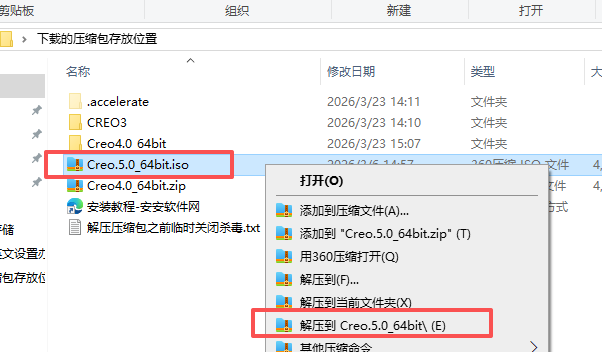
- 打开解压的文件夹,按照图文文字提示操作
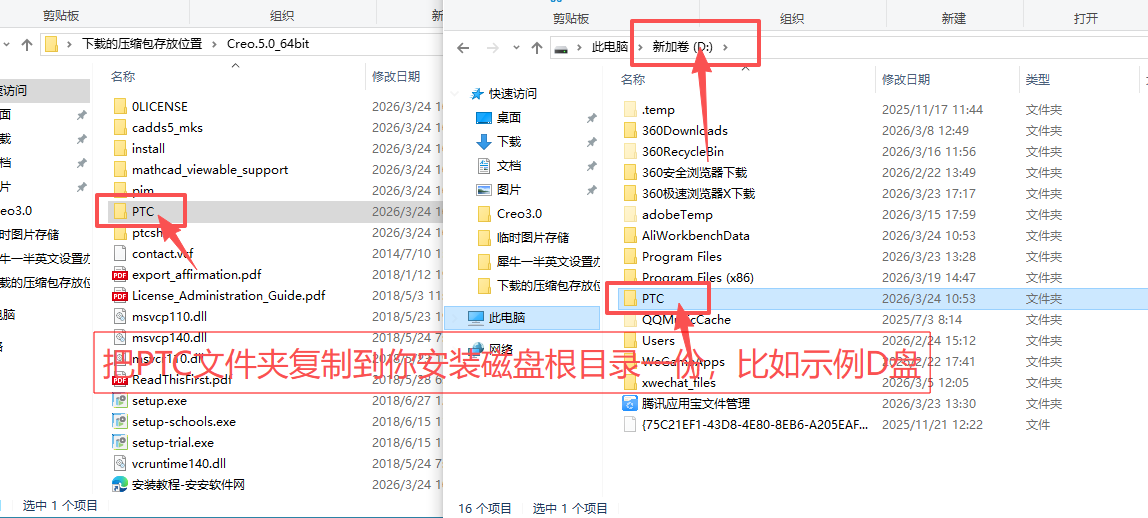
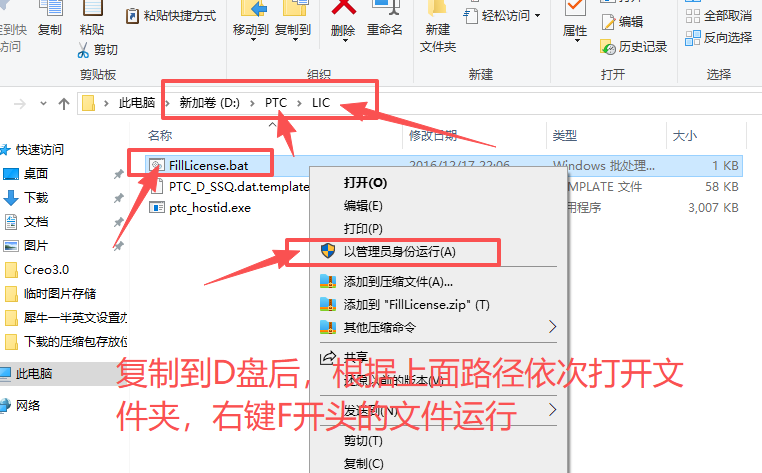
- 然后依次打开如图路径,右键运行如图
- 关闭弹出的界面
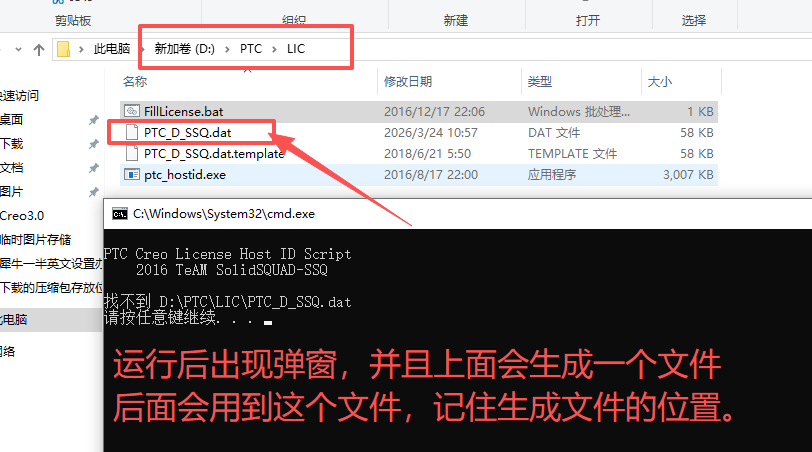
- 返回到解压的文件夹,右键运行如图
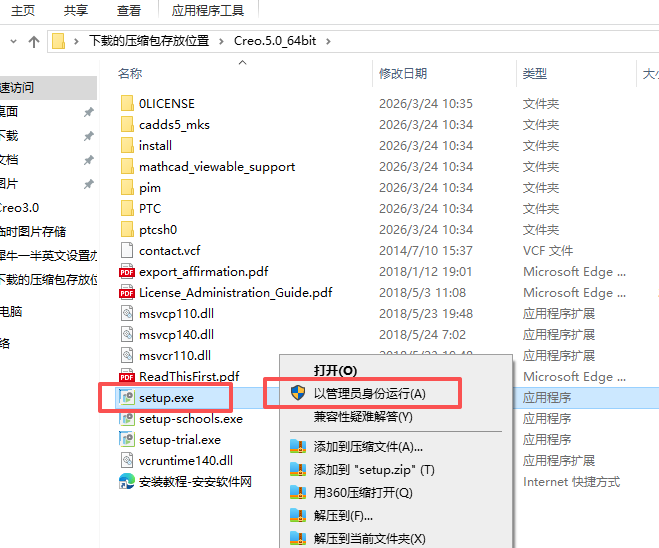
- 点击下一步
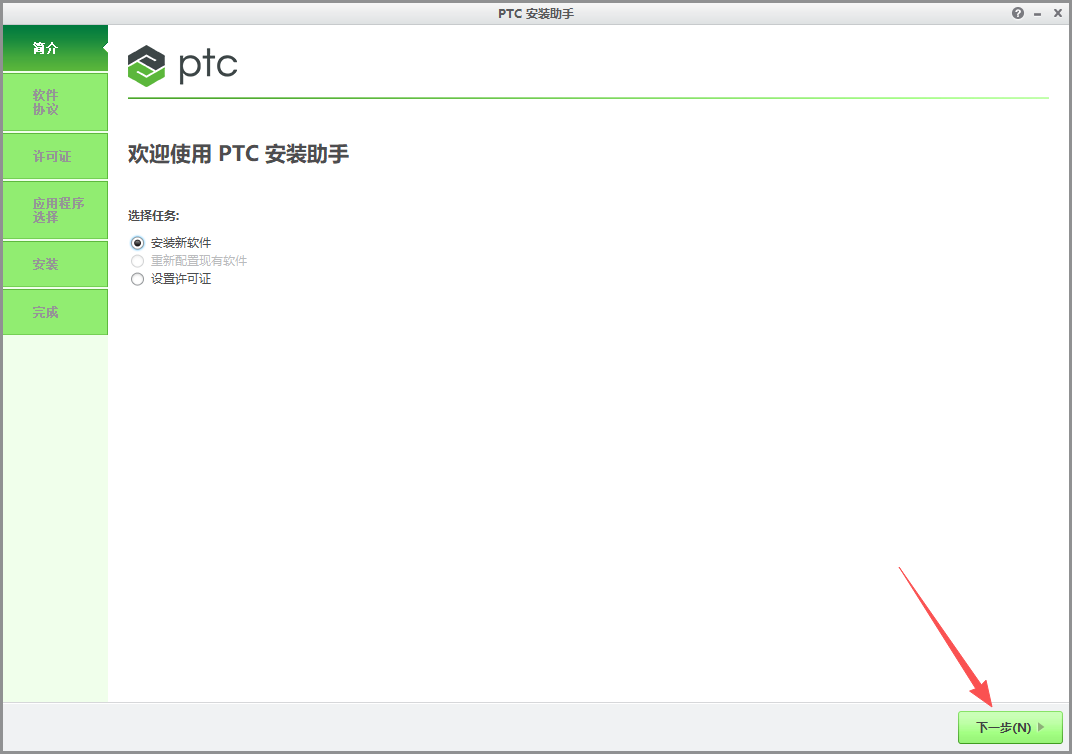
- 勾选协议,点击下一步
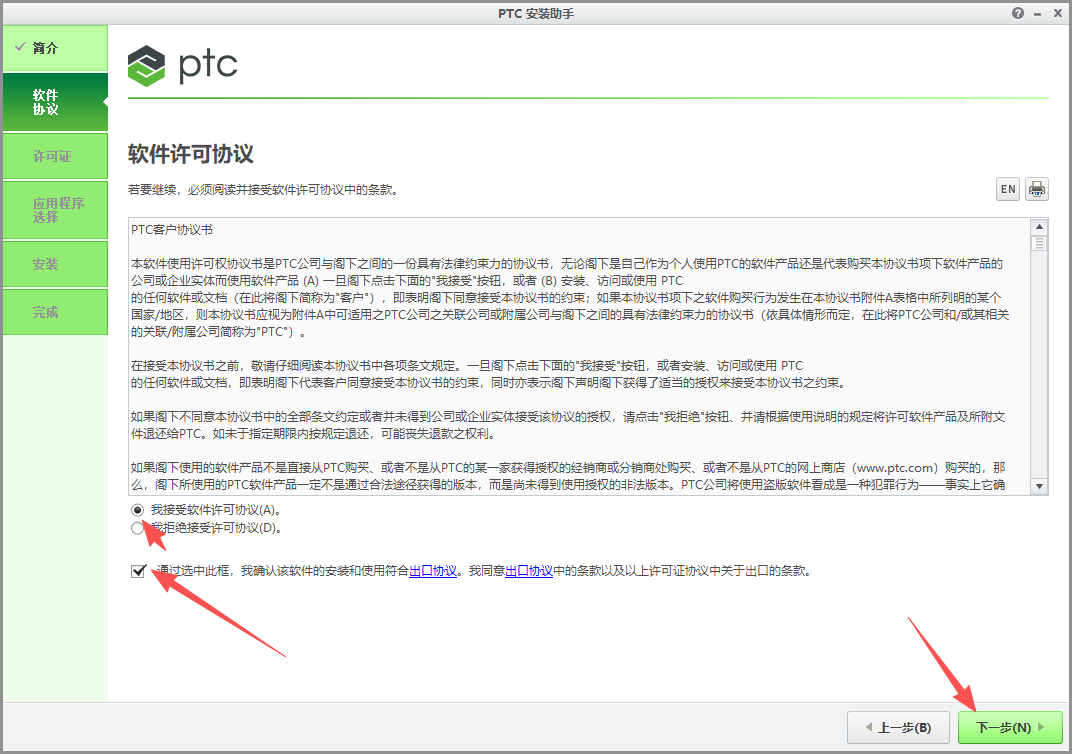
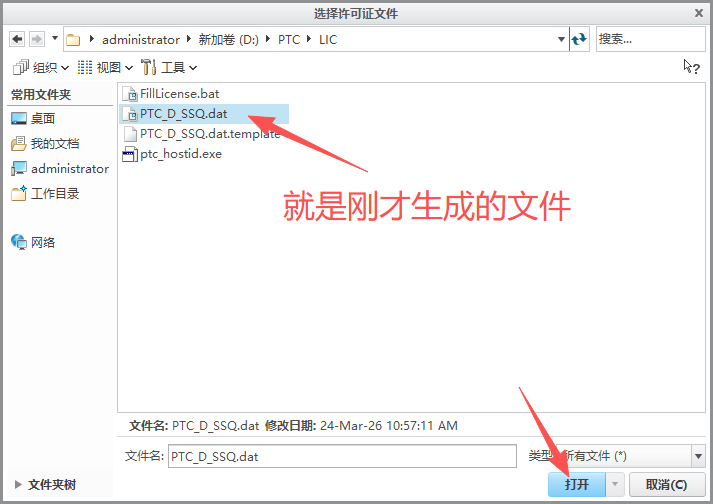
- 点击如图文件夹图标
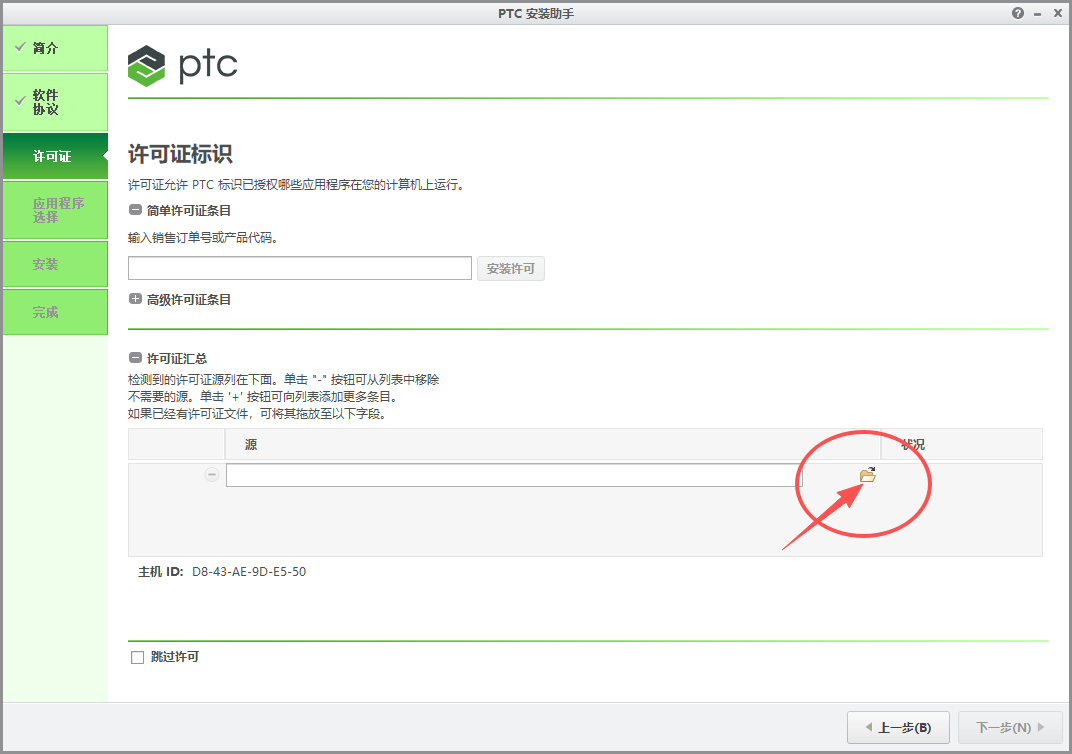
- 选择对应的文件,点击打开
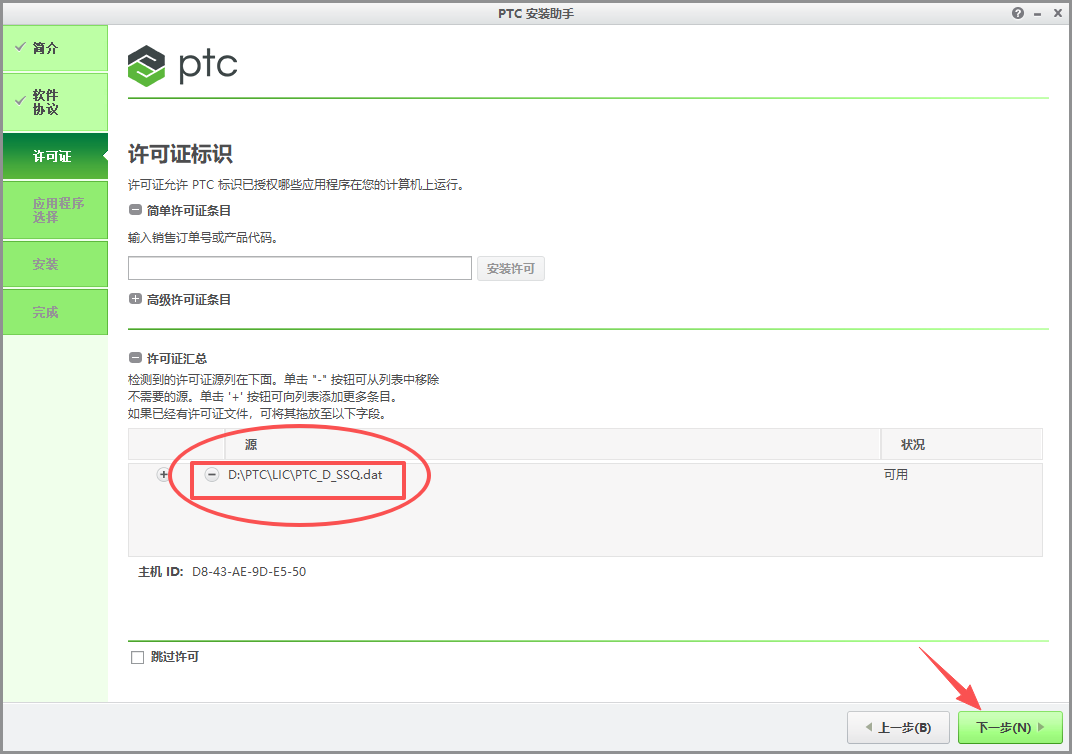
- 点击下一步
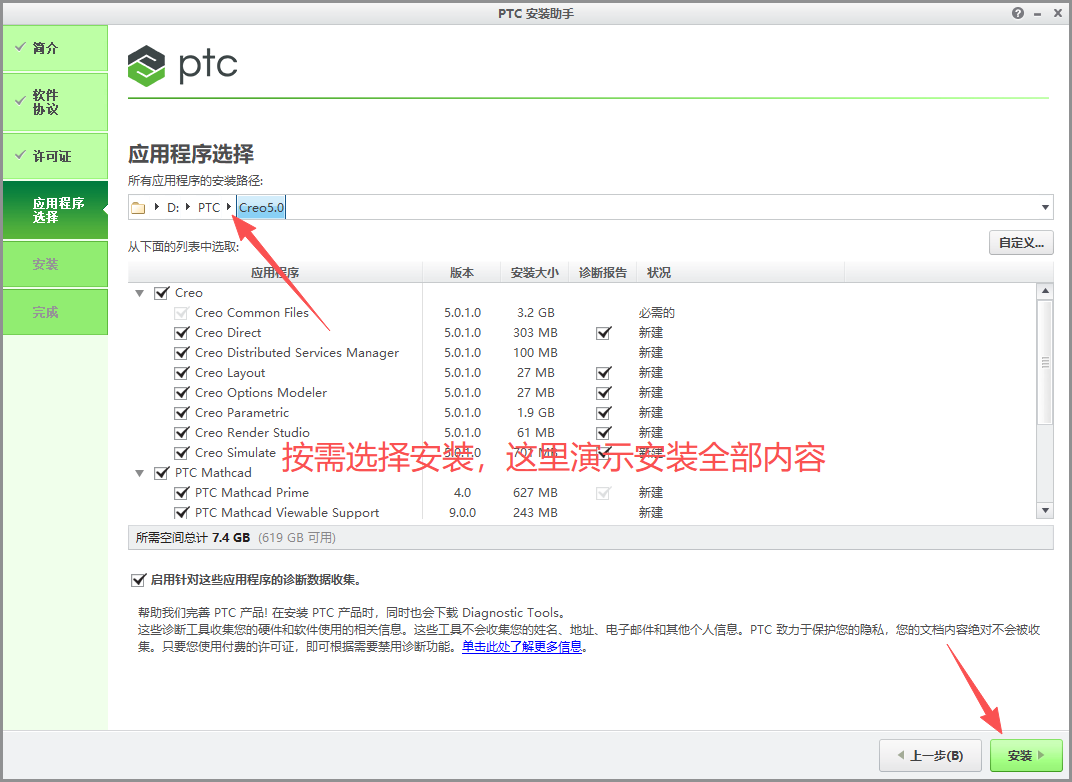
- 选择安装位置,点击安装
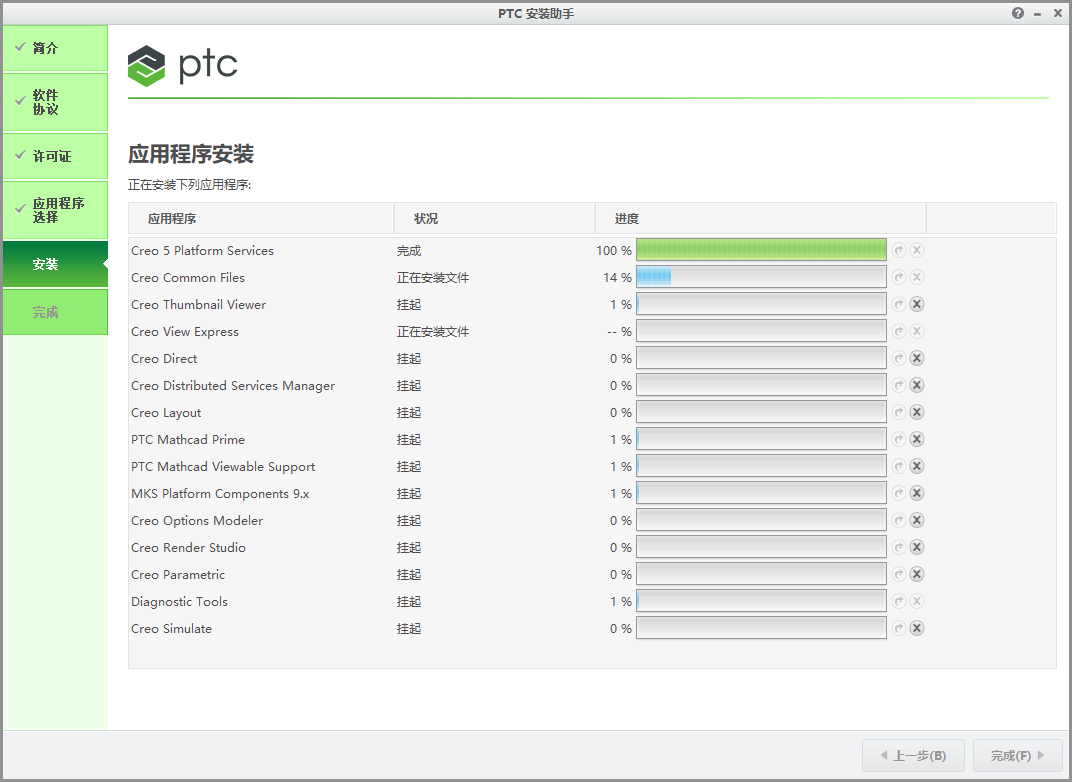
- 等待安装,大约10分钟
- 点击完成
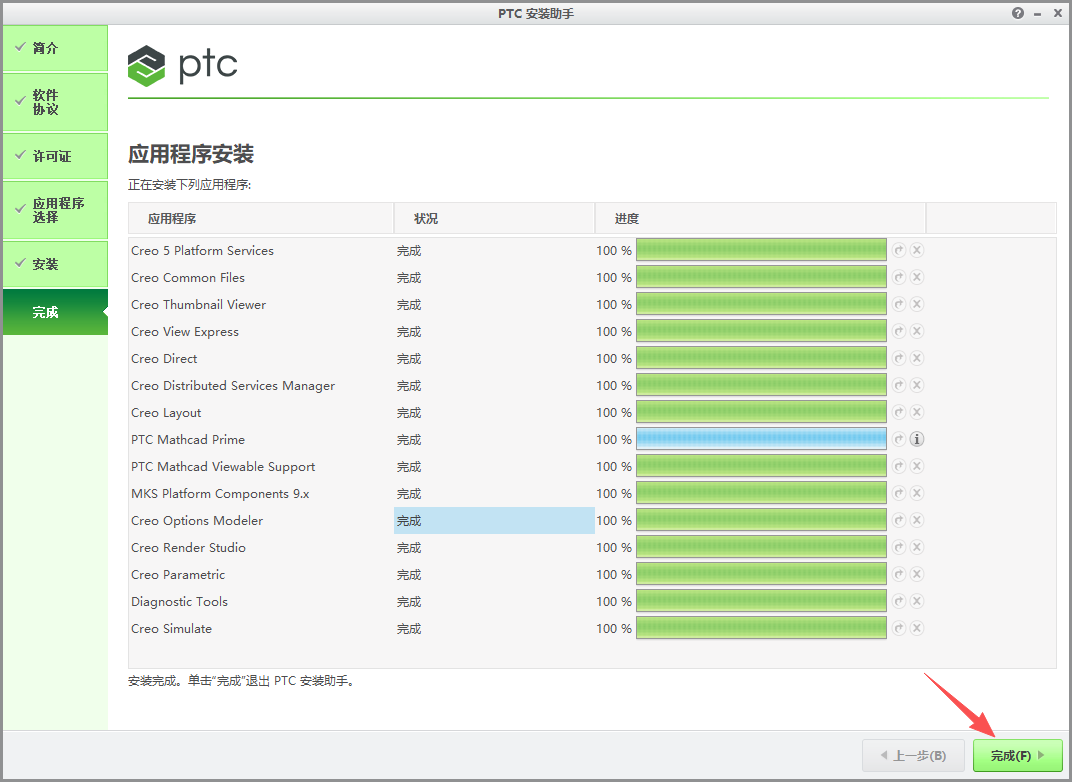
- 返回到最初解压的文件夹,打开如图文件夹
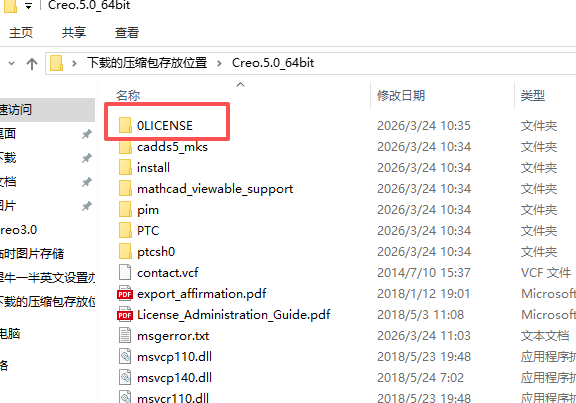
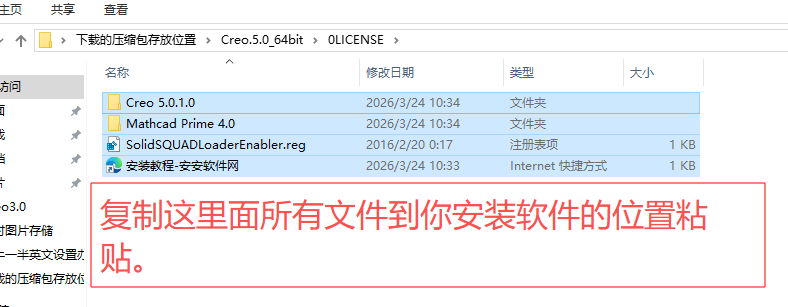
- 按照图片文字提示操作
- 对比是否出错
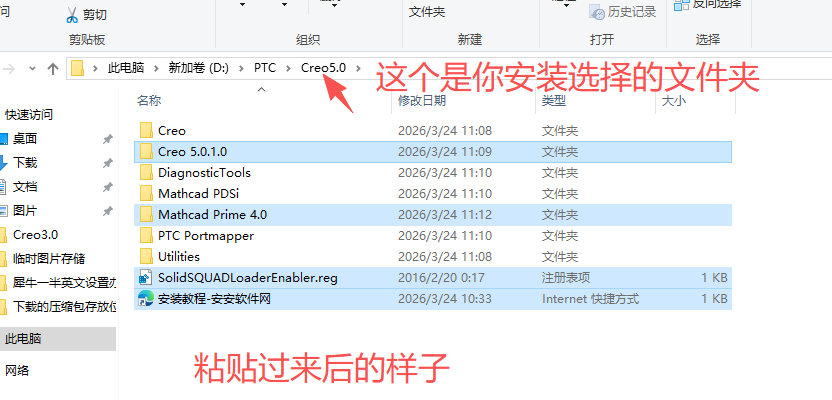
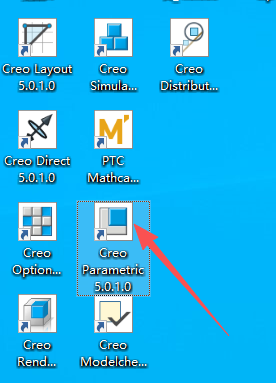
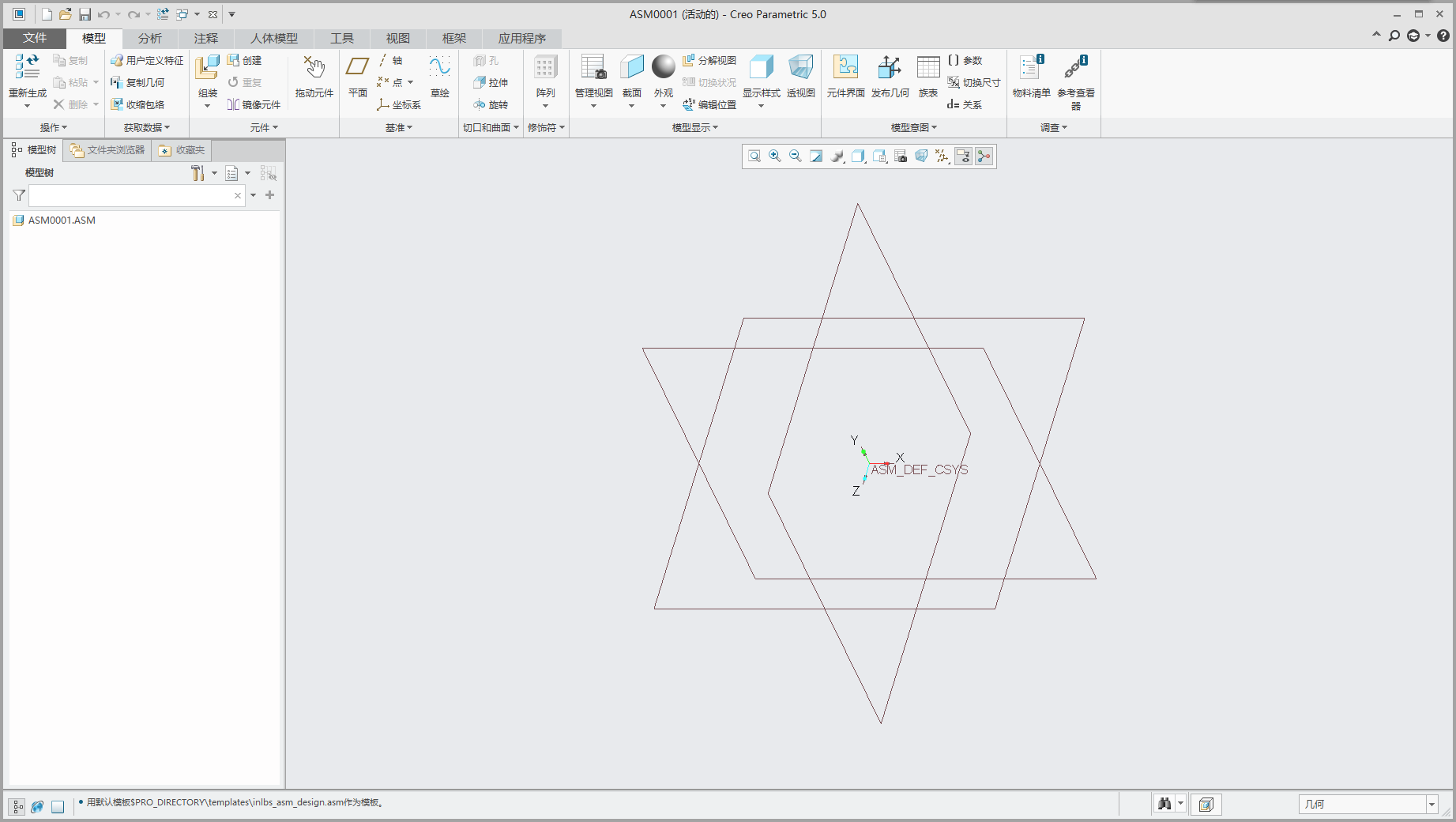
- 桌面启动即可
三、PTC Creo 7.0 核心模块详解
1. Creo Parametric 参数化建模模块
2. Creo Simulation 仿真分析模块
3. Creo Manufacturing 数控加工模块
4. Creo Sheetmetal 钣金设计模块
5. Creo Drawing 工程制图模块
6. Creo AR & 协同设计模块
四、系统配置要求
最低配置
系统:64 位 Windows 10 操作系统
处理器:酷睿 i3 四核 2.6GHz 以上
运行内存:8GB 及以上
硬盘空间:20GB 可用空间,预留 40GB 项目存储
显卡:专业独显 2GB 显存,支持 OpenGL 4.5
显示器:1920×1080 分辨率
额外说明:内置 Java,无需手动安装配置
推荐配置
系统:64 位 Windows 10 / Windows 11
处理器:酷睿 i7/i9 或锐龙 7 八核以上
运行内存:16GB~32GB,超大装配建议 64GB
硬盘:512GB 及以上固态硬盘
显卡:Quadro 专业显卡 4GB 显存以上
显示器:双屏高清显示
网络:稳定宽带,支持协同云功能
语言支持
内置简体中文、英文等多语言界面,一键切换
全中文菜单、中文帮助,适配国内使用习惯
无需额外语言包,原生汉化完整
五、PTC Creo 7.0快捷键大全
文件操作
Ctrl+N:新建文件
Ctrl+O:打开文件
Ctrl+S:保存文件
Ctrl+Shift+S:另存为
Ctrl+P:打印
Ctrl+F4:关闭窗口
Alt+F4:退出软件
编辑操作
Ctrl+Z:撤销
Ctrl+Y:重做
Ctrl+X:剪切
Ctrl+C:复制
Ctrl+V:粘贴
Ctrl+A:全选
Ctrl+D:删除
F5:刷新界面
视图操作
鼠标中键旋转:旋转视图
Ctrl + 鼠标中键:平移视图
滚轮:缩放视图
Ctrl+D:默认定向视图
F9:着色显示
Shift+F9:线框着色
F3:隐藏基准平面
模块切换
Ctrl+M:建模模块
Ctrl+Shift+D:制图模块
Ctrl+Alt+M:制造模块
Ctrl+Alt+A:装配模块
Ctrl+Alt+N:钣金模块
建模常用快捷键
E:拉伸特征
R:旋转特征
S:扫描特征
H:孔特征
F:圆角特征
U:拔模特征
L:草图直线
D:尺寸标注
装配常用快捷键
Ctrl+J:组件抑制
Ctrl+K:取消抑制
Ctrl+Shift+J:隐藏组件
Ctrl+Shift+K:显示组件
Ctrl+Shift+A:装配约束
分析常用快捷键
N:测量距离
A:测量角度
Ctrl+X:干涉检查
Ctrl+I:查看对象信息
Alt+I:质量属性分析
六、PTC Creo 7.0常见问题及解决方法
-
软件启动报错、许可无法识别
核对许可文件计算机名,端口默认 27000
管理员身份运行程序,解除系统权限限制
重启许可服务,关闭防火墙拦截进程
-
多体建模功能灰色不可用
确认安装完整版本,未精简模块
切换至实体建模环境,曲面模式不支持多体
更新显卡驱动,修复图形模块加载失败
-
实时仿真不显示、无法启动
检查显卡 OpenGL 支持度,更新专业显卡驱动
确认已加载仿真模块许可,无模块权限限制
增大物理内存,避免内存不足导致仿真闪退
-
大装配卡顿、拖动延迟
开启轻量化加载模式,隐藏基准与多余特征
关闭实时着色、光影特效,降低显卡负载
升级内存至 32GB,优化模型冗余结构
-
导出图纸乱码、标注异常
使用国标制图模板,统一字体样式
检查系统区域为中国,适配中文标注规范
刷新模型关联,重新更新工程视图
-
无需配置 Java 相关故障
Creo7.0 内置 Java,出现 Java 报错仅为安装包损坏
重新解压纯净安装包,避免解压路径过长
七、实操应用案例(入门级)
7.1 实操 1:多体建模轻量化支架设计
1 启动 Creo7.0,Ctrl+M 进入建模模块,新建零件文件
2 拉伸创建支架基础实体轮廓,设定长宽高尺寸
3 启用多体设计,独立创建加强筋实体,互不合并
4 调用创成式设计,输入载荷约束,自动优化结构减重
5 合并所有实体,添加圆角倒角细化外观
6 切换制图模块,一键生成国标工程图纸导出 DWG
7.2 实操 2:实时仿真结构强度验证
1 打开完成的壳体零件,点击启动实时仿真功能
2 选定材料参数,施加固定约束与受力载荷
3 实时查看应力分布,定位应力集中区域
4 针对性加厚、加筋修改模型,同步观察仿真变化
5 优化完成后,保存仿真报告,留存设计依据
6 输出适配加工的最终三维模型
7.3 实操 3:钣金机电协同壳体设计
1 进入钣金模块,创建设备外壳折弯基体
2 导入 PCB 电路板 ECAD 文件,自动匹配开孔位置
3 检测壳体与电路板干涉,实时调整钣金尺寸
4 生成钣金展开图,检查折弯补偿参数
5 批量添加压铆、止裂槽等工艺特征
6 导出展开下料图与三维装配模型,交付生产

评论(0)