
本页面提供 Adobe Premiere Pro 2021 (PR 2021) v15.0 官方原版中文安装包 的PR2021下载,并附有适用于 Windows 10 / 11 操作系统的详细图文安装与永久激活教程。资源纯净无捆绑,教程步骤详尽,旨在帮助您快速、安全地完成软件部署。
资源与系统说明
-
软件信息:Adobe Premiere Pro CC 2021 (版本 15.0.0) 官方原版,64位中文版安装包。
-
核心特点:纯净无修改,仅集成必要的激活组件,无第三方捆绑软件。
-
系统兼容性:Windows 10 (64位) 版本1909及以上。
-
文件信息:安装包大小约1.6GB,安装后约占存储空间4GB。
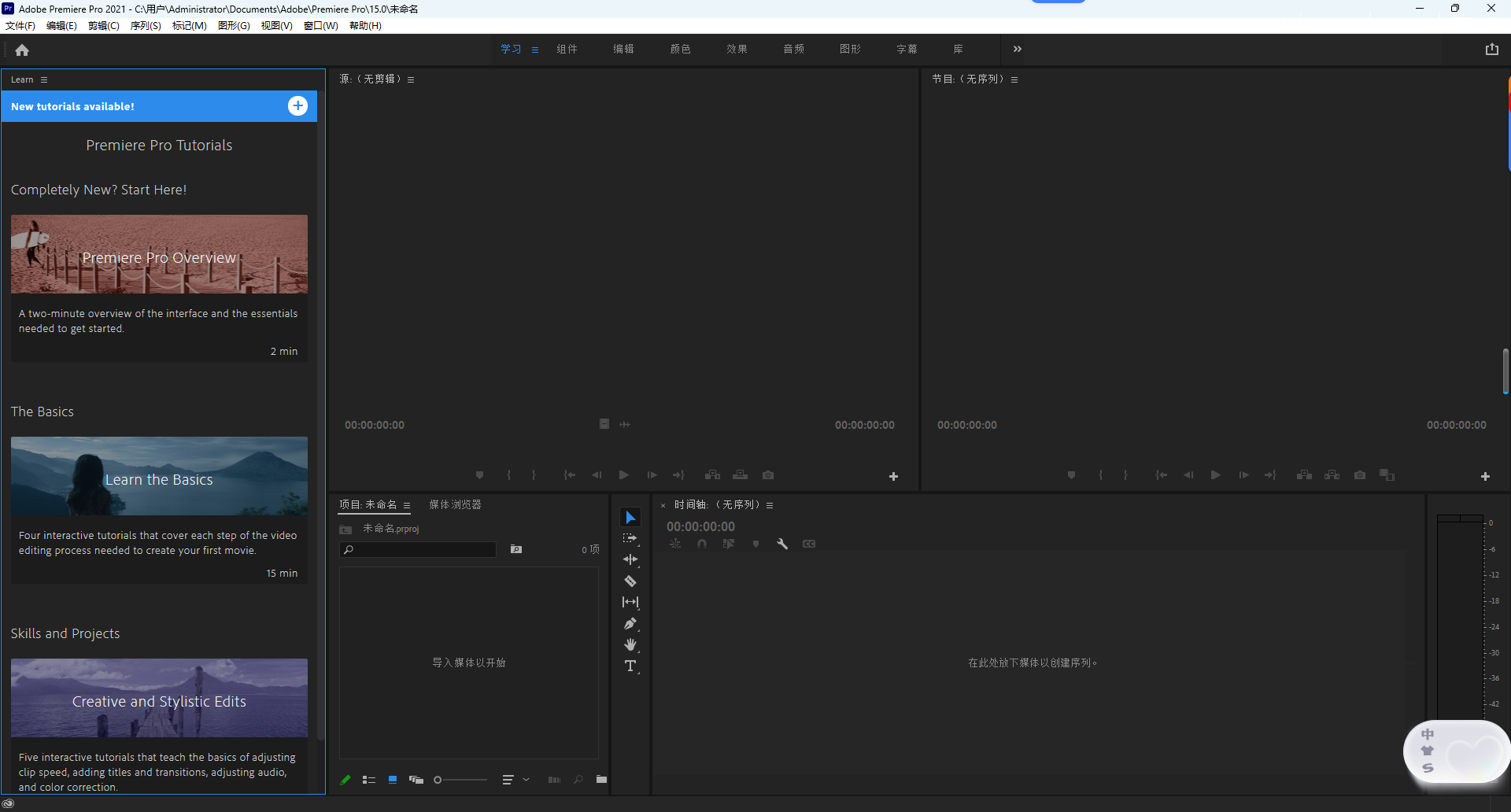
详细安装与激活教程 (图文步骤):
- 右键解压压缩包。
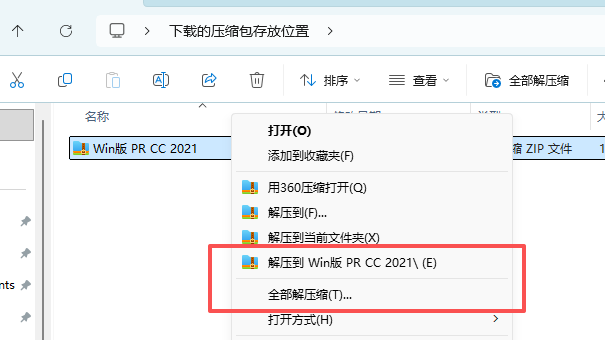
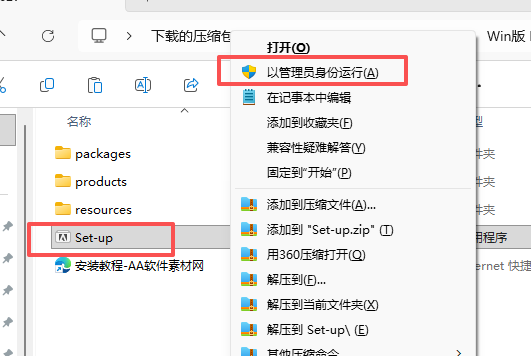
- 以管理员身份运行setup
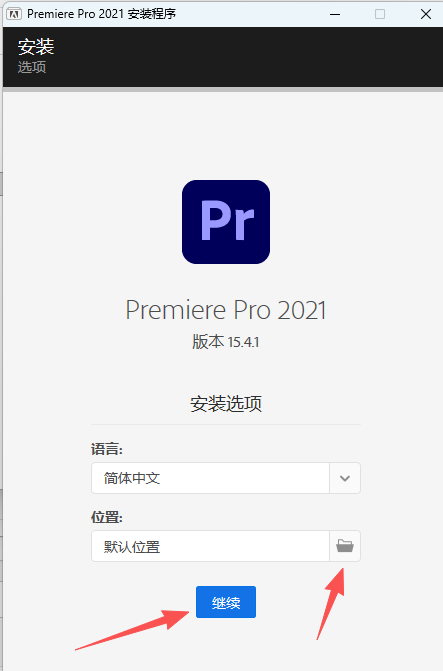
- 选择安装位置,点击继续。
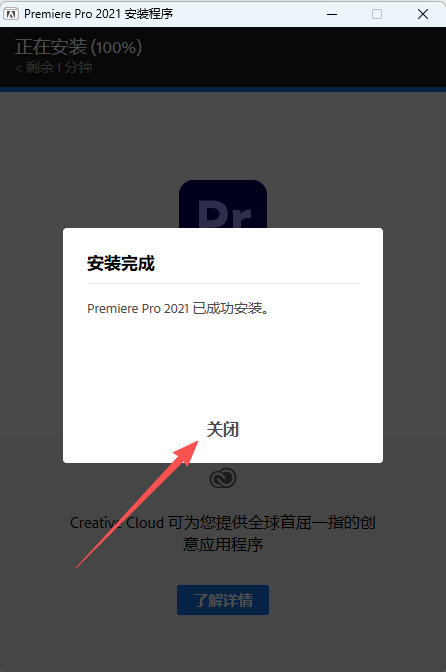
- 关闭。
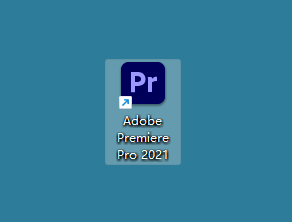
- 到桌面找到安装的图标,打开即可使用。内置激活程序,无需其他操作。
常见安装问题解决方案
-
Q1: 安装时提示“安装失败”或出现错误代码?
-
A1:请确保以管理员身份运行安装程序;彻底卸载旧版Adobe软件;安装路径不能有中文或特殊符号。
-
-
Q2: 激活替换文件时,提示“文件正在使用”或“权限不足”?
-
A2:请确认已完全退出安装程序;或尝试在安全模式下进行替换操作。
-
-
Q3: 软件打开后还是显示“试用即将结束”?
-
A3:请检查激活文件是否成功替换;或检查hosts文件是否被某些安全软件还原(可尝试重新运行激活工具)。
-
-
Q4: 在Windows 11上运行不稳定?
-
A4:请在软件图标上右键,选择“属性” – “兼容性”,尝试以 “Windows 10”兼容模式运行。
-
Premiere Pro 2021的快捷键大全:
第一部分:全局与项目管理
-
新建项目:
Ctrl + Alt + N -
打开项目:
Ctrl + O -
保存项目:
Ctrl + S -
另存项目:
Ctrl + Shift + S -
项目设置:
Shift + F9 -
导入文件到项目:
Ctrl + I -
首选项窗口:
Ctrl + Alt + ; -
关闭项目:
Ctrl + Shift + W -
退出Premiere Pro:
Ctrl + Q
第二部分:界面与窗口操作
-
切换面板焦点:
Shift + 1/2/3/...(数字键,对应不同面板) -
最大化或恢复当前面板:
(Tab键上方的波浪键) -
隐藏/显示所有面板:
Ctrl +(Tab键上方的波浪键) -
显示/隐藏标尺:
Ctrl + R -
显示/隐藏参考线:
Ctrl + ; -
放大时间轴:
+(主键盘区加号) -
缩小时间轴:
-(主键盘区减号) -
切换全屏预览模式:
Ctrl +(反引号键)
第三部分:播放、预览与标记
-
播放/停止:
Space(空格键) 或K -
从入点播放到出点:
Shift + Space -
快进:
L(多次按加速) -
倒放:
J(多次按加速) -
逐帧前进:
→(右箭头键) 或Alt + → -
逐帧后退:
←(左箭头键) 或Alt + ← -
跳到上一段剪辑:
↑(上箭头键) -
跳到下一段剪辑:
↓(下箭头键) -
跳到时间线起点:
Home -
跳到时间线终点:
End -
在播放头处添加标记:
M -
转到下一个标记:
Shift + M -
转到上一个标记:
Ctrl + Shift + M -
清除所有标记:
Ctrl + Alt + M -
渲染入点到出点:
Enter(主键盘区回车键) -
取消渲染:
Esc -
切换代理播放:
Ctrl + Alt + P
第四部分:时间轴编辑(核心操作)
-
选择工具:
V -
向前选择轨道工具:
A -
向后选择轨道工具:
Shift + A -
波纹编辑工具:
B -
滚动编辑工具:
N -
比率拉伸工具:
R -
剃刀工具:
C -
内滑工具:
Y -
外滑工具:
U -
钢笔工具:
P -
手形工具:
H -
缩放工具:
Z
第五部分:剪辑与时间轴控制
-
在播放头处剪切所有轨道:
Ctrl + K -
在播放头处仅剪切目标轨道:
Ctrl + Shift + K -
使用当前工具剪切:
Ctrl + K -
清除:
Backspace(删除键) -
波纹删除:
Shift + Delete -
提升:
;(分号键) -
提取:
'(单引号键) -
复制:
Ctrl + C -
粘贴:
Ctrl + V -
粘贴插入:
Ctrl + Shift + V -
粘贴属性:
Ctrl + Alt + V -
制作子剪辑:
Ctrl + U -
视频/音频链接:
Ctrl + L -
取消视频/音频链接:
Ctrl + Shift + L -
新建序列:
Ctrl + N -
嵌套序列:
选中剪辑后按 Ctrl + Alt + N -
在源监视器中打开:
Shift + O(字母O) -
匹配帧(在源监视器):
F -
插入编辑:
,(逗号键) -
覆盖编辑:
.(句号键) -
切换同步锁定:
F4 -
切换轨道锁定:
F2
第六部分:效果、调色与图形
-
效果控件面板:
Shift + 5 -
效果面板:
Shift + 7 -
基本图形面板:
Ctrl + Shift + T -
Lumetri颜色面板:
Ctrl + Shift + L -
显示/隐藏关键帧:
Ctrl + Alt + O -
添加默认视频转场:
Ctrl + D -
添加默认音频转场:
Ctrl + Shift + D -
应用上一个视频效果:
Ctrl + Alt + Shift + E -
应用上一个音频效果:
Ctrl + Alt + Shift + F -
复制效果:
Ctrl + Alt + C -
粘贴效果:
Ctrl + Alt + V -
清除所有效果:
Ctrl + Shift + E
第七部分:音频控制
-
音频增益:
G -
音频声道:
Shift + G -
音频剪辑混合器面板:
Shift + 9 -
音轨混合器面板:
Shift + 6 -
显示音频关键帧:
Ctrl + Alt + 4(主键盘区) -
以dB为单位调整音频:
Shift + 拖动音量线 -
静音所选轨道:
F1 -
独奏所选轨道:
F2
第八部分:文本与字幕
-
新建字幕:
Ctrl + T(旧版字幕)或Ctrl + Shift + T(新版图形字幕) -
选择文字工具:
T -
选择垂直文字工具:
Ctrl + T -
向左/右/上/下轻移图形:
方向键 -
向左/右/上/下大幅轻移图形:
Shift + 方向键
第九部分:导出与捕捉
-
导出媒体:
Ctrl + M -
捕捉设置:
F5 -
批捕捉列表:
F6
此为Adobe Premiere Pro CC 2021 (v15.0) Windows版本的默认快捷键大全。最准确的做法是在您自己的软件中通过“编辑>键盘快捷键”进行核对和自定义。此列表已力求完整,但部分操作可能因版本或个性化设置而异。

评论(0)