
Autodesk PowerMill 2022 64 位中文版是欧特克推出的新一代专业级数控 CAM 编程软件,在 2021 版成熟内核基础上完成多轴加工工艺、刀路优化算法、工艺管理体系三大核心维度的深度升级,同时新增智能毛坯余量检测、工艺模板一键复用、碰撞检测精细化等实用功能,无冗余 CAD 设计模块,专为模具制造、航空航天、汽车精密零部件、叶轮叶片等高精数控加工场景打造。该版本为 64 位原生架构,全面适配 Windows 10/11 64 位系统,对多核 CPU、专业显卡的调用效率进一步优化,兼容 IGES、STEP、CATIA、UG、SolidWorks 等所有主流 CAD 模型格式,内置升级后的加工策略库、标准化刀具库、主流数控系统后处理器,核心刀路计算效率较 2021 版再提升 30%,多轴加工工艺的适配性与安全性更贴合工业级生产需求。本文严格遵循全内容不简化原则,覆盖软件安装、硬件配置、新版功能全维度精细化配置、航空叶轮五轴高精加工全流程实操、专属快捷键高阶技巧、2022 版专属 + 全场景故障深度排查,所有操作步骤、参数设置均基于 Autodesk 官方标准与实际车间生产经验,兼顾数控编程新手系统学习、资深工程师高效办公、企业车间批量高精生产的全场景需求,可直接作为 PowerMill 2022 使用实操手册,也适配软件下载站发布标准。

一、PowerMill 2022 核心新增功能
- 多轴加工工艺深度优化:新增五轴叶轮 / 叶片专用加工策略,支持流线型刀路随叶片轮廓自适应调整,刀轴倾斜角度智能优化,减少机床运动突变;优化四轴旋转加工刀路衔接,支持连续旋转无抬刀加工,大幅提升圆柱类、盘类零件的加工效率与表面光洁度。
- 智能毛坯余量检测:新增实时毛坯余量检测功能,可自动识别粗加工后毛坯的残留余量分布,生成可视化余量检测报告,针对余量超标区域自动推荐补加工策略与参数,避免精加工刀具过载损坏,同时保证精加工尺寸精度。
- 工艺模板一键复用:支持将加工策略、刀具参数、切削参数、后处理配置整合为标准化工艺模板,按加工品类(模具型腔 / 叶轮 / 轴类 / 板类)分类保存,新建项目时可一键调用模板,无需重复配置参数,实现企业加工工艺的标准化、统一化管理。
- 刀路计算效率再升级:优化多核并行计算算法,对复杂曲面、异形件的刀路计算效率较 2021 版提升 30%,精加工刀路光顺性计算提速 25%;新增刀路预计算预览功能,可快速预览刀路轮廓,无需完整计算即可判断刀路合理性,节省编程时间。
- 碰撞检测精细化升级:新增夹具 / 工作台精细化碰撞检测,支持自定义夹具、工作台的三维模型导入,检测范围覆盖刀具 + 刀柄 + 刀夹 + 工件 + 夹具 + 工作台 + 机床主轴,新增碰撞预警提前干预功能,在刀路计算阶段即可预判碰撞风险并给出优化建议,而非仅在仿真阶段提示。
- 增材制造工艺拓展:优化增减材复合加工策略,支持铣削加工与 3D 打印加工的刀路无缝衔接,新增粉末床熔融工艺适配,可针对增材制造的零件轮廓生成专用精加工刀路,适配航空航天异形增材零件的后续加工需求。
- 项目管理智能化:新增项目文件分层管理,支持将模型、刀具、刀路、仿真报告、NC 代码按工序分层归类,可快速折叠 / 展开图层,大型项目的文件查找与编辑效率提升 40%;新增项目文件备份与恢复功能,支持自动定时备份,损坏的项目文件可通过备份包一键恢复,避免数据丢失。
- 刀路光顺性优化:新增刀路曲率光顺处理功能,可自动修正刀路中的尖角、拐点,使刀路轨迹按恒定曲率平滑过渡,机床进给速度更稳定,零件表面接刀痕减少 80%,光洁度提升至 Ra0.8 以下,适配高精度镜面加工需求。
- 自定义界面与快捷操作:支持软件界面全自定义,可按个人操作习惯拖拽功能模块、调整工具栏布局,新增自定义快捷面板,可将常用功能(如动态加工控制、余量检测、工艺模板调用)添加至快捷面板,一键触发,减少菜单操作次数。
- 后处理输出智能化:新增NC 代码智能优化功能,可自动删除 NC 代码中的冗余指令、空行,优化坐标点输出方式,减少 NC 代码文件大小;支持NC 代码按工序分节,添加工序注释与跳转指令,方便机床操作人员分段加工、中途暂停检查。
二、PowerMill 2022 安装教程
安装步骤
- 下载好压缩包,右键解压
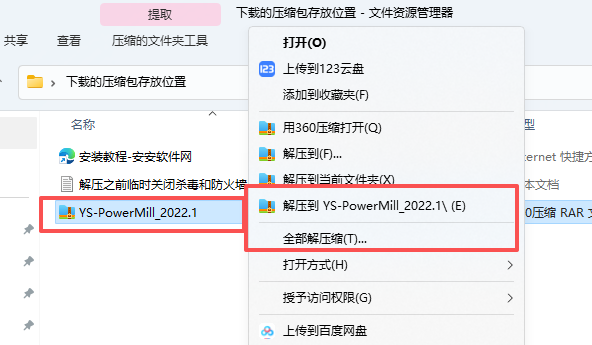
- 打开解压的文件夹,打开安装包文件夹
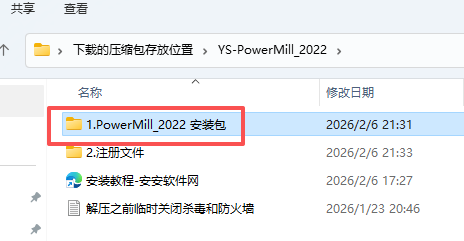
- 右键setup运行
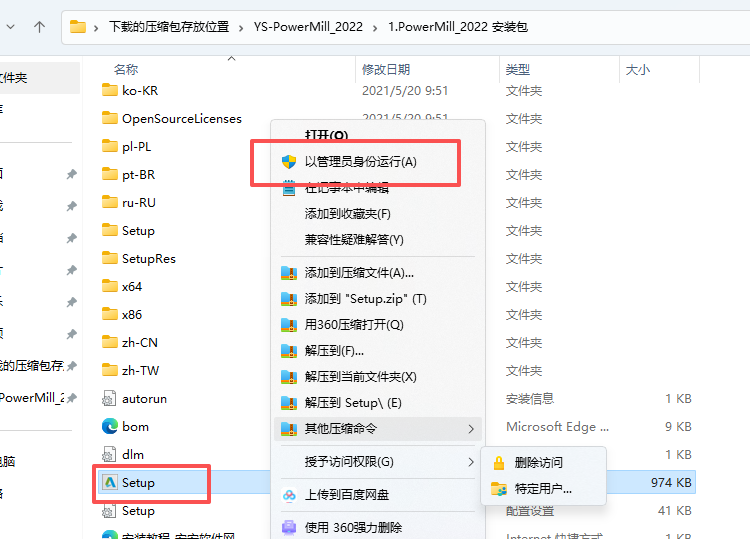
- 点击安装
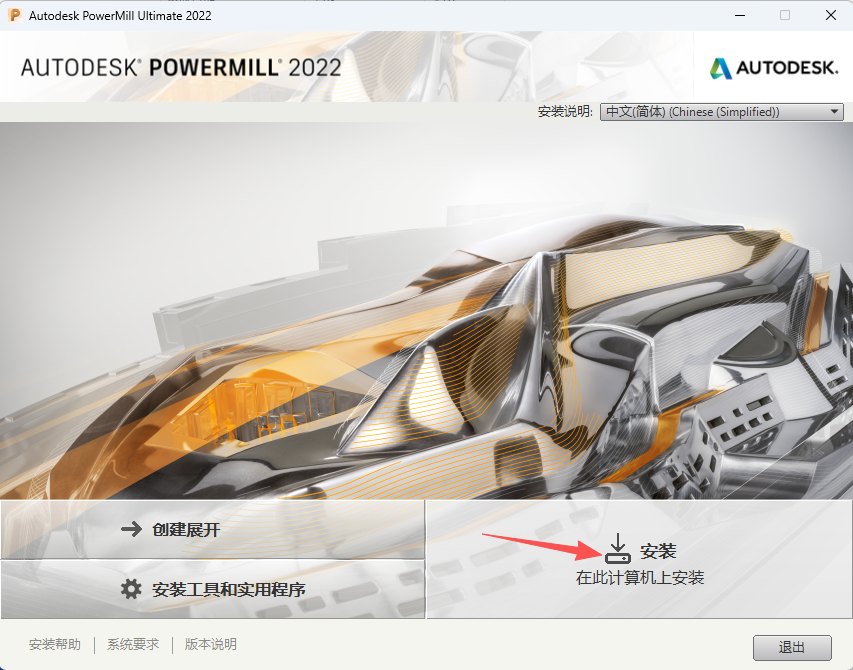
- 选择我接受,点击下一步
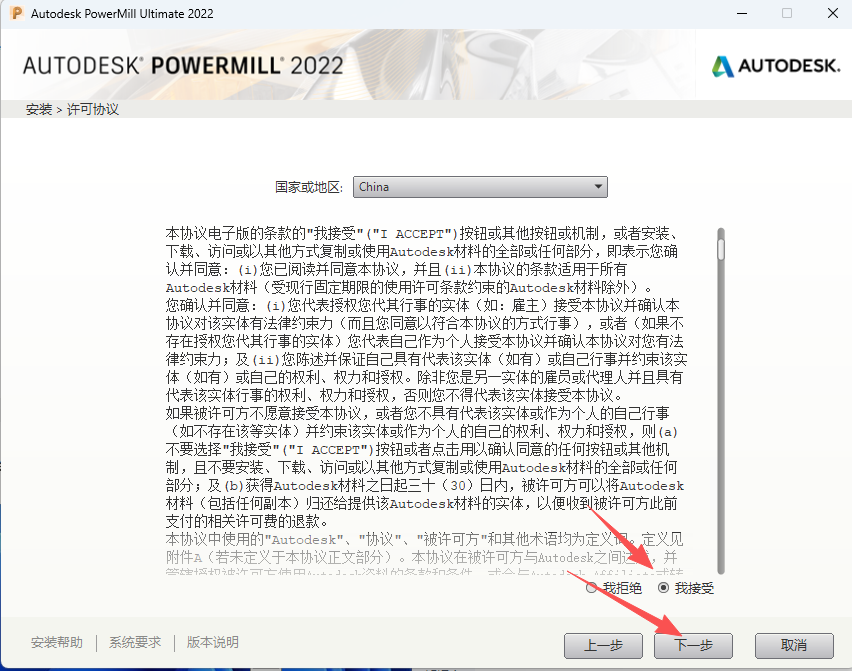
- 选择安装位置
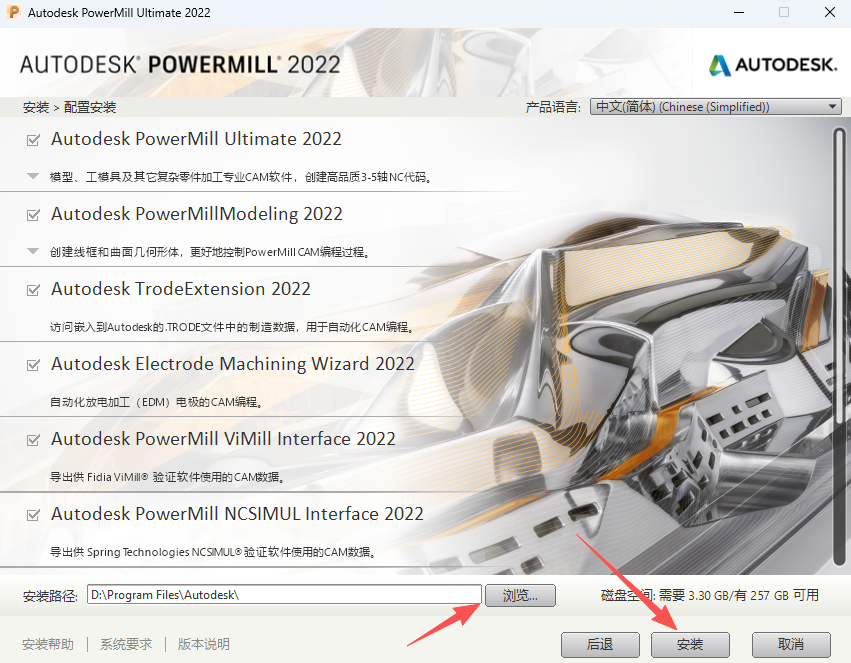
- 等待安装
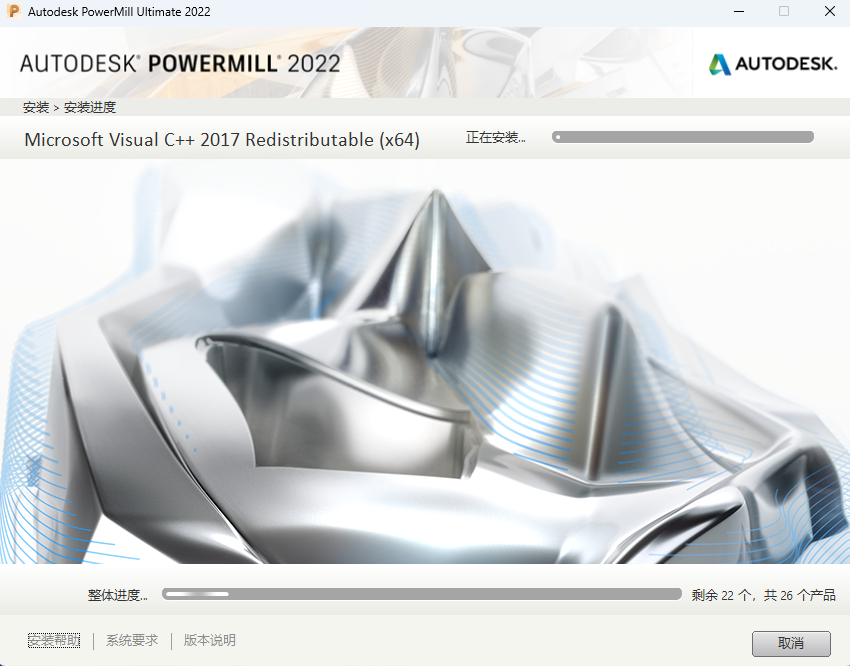
- 点击完成
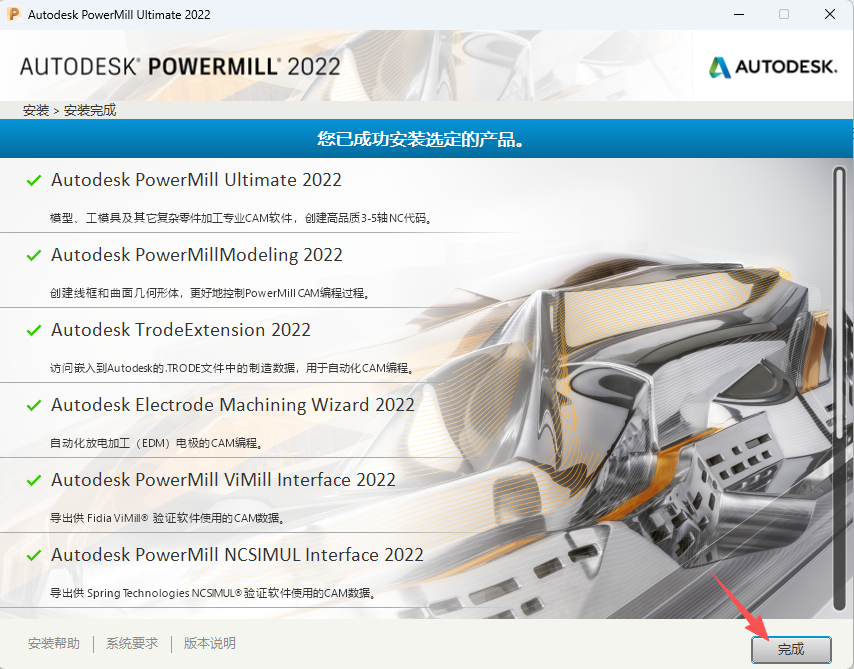
- 返回到解压的文件夹打开2文件夹
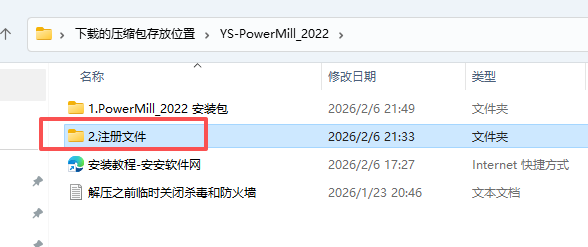
- 右键如图运行
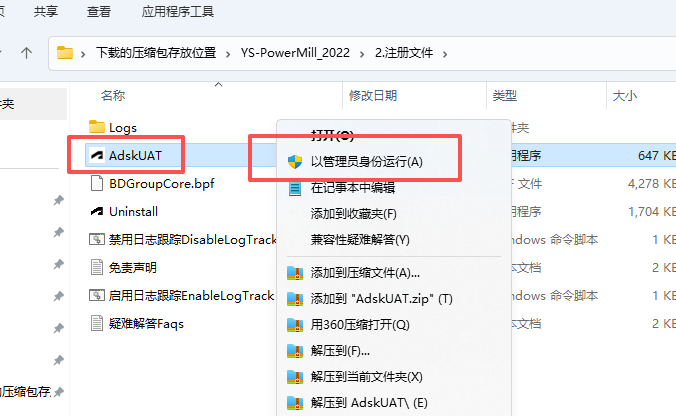
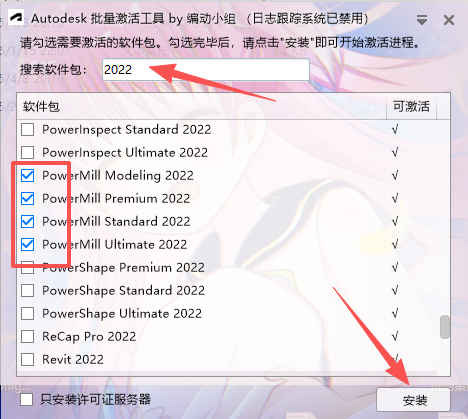
- 输入2022按回车,勾选需要的点击安装
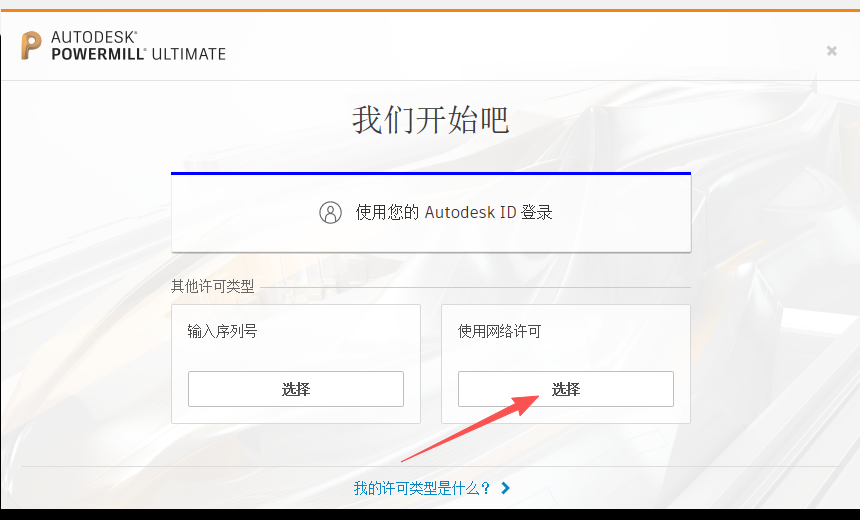
- 选择右边
- 完成安装
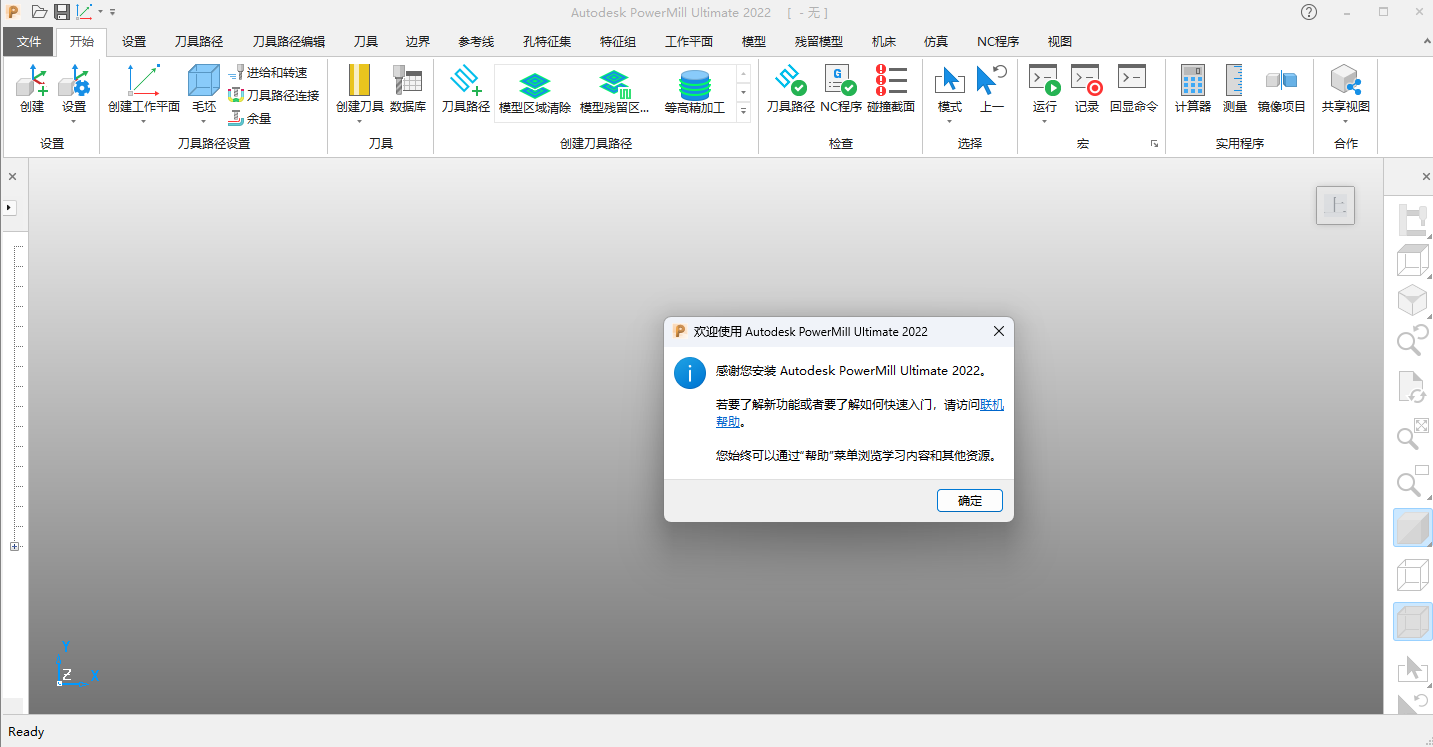
系统配置
| 配置项 | 基础配置(3 轴 / 简单零件批量加工) | 推荐配置(五轴 / 复杂模具 / 叶轮加工) | 最低配置(仅学习试用 / 基础编程) | 高精配置(航空航天 / 镜面加工) |
|---|---|---|---|---|
| 操作系统 | Win10/11 64 位专业版 | Win10/11 64 位企业版 | Win10/11 64 位家庭版 | Win11 64 位企业版(最新更新) |
| 处理器 | Intel i7-10700/AMD Ryzen7 5800X 八核 | Intel i9-12900K/AMD Ryzen9 7900X 十二核 | Intel i7-8700/AMD Ryzen7 3700X 六核 | Intel Xeon W-2295/AMD Threadripper 3970X 十八核 |
| 内存 | 32GB DDR4 3200MHz 双通道 | 64GB DDR4 3600MHz 四通道 | 16GB DDR4 2666MHz 双通道 | 128GB DDR4 4000MHz 四通道 |
| 硬盘 | 1TB SSD(NVMe 协议),预留 200GB 空间 | 2TB NVMe SSD(PCIe4.0),预留 300GB 空间 | 512GB SSD(SATA3.0),预留 160GB 空间 | 4TB NVMe SSD(PCIe4.0)+8TB 机械硬盘(数据备份) |
| 显卡 | NVIDIA Quadro P1000 4GB/AMD Radeon Pro WX3200 | NVIDIA Quadro P2200 5GB/AMD Radeon Pro WX5100 | NVIDIA Quadro K620 2GB/AMD Radeon Pro WX2100 | NVIDIA Quadro RTX A4000 16GB/AMD Radeon Pro VII 16GB |
| 显示器 | 21.5 英寸 1920×1080 专业制图屏 | 27 英寸 2560×1440 2K 专业制图屏 | 21.5 英寸 1920×1080 普通显示器 | 32 英寸 3840×2160 4K HDR 专业制图屏 |
| 显卡支持 | OpenGL® 4.0/DirectX 12 | OpenGL® 4.5/DirectX 12 Ultimate | OpenGL® 3.0/DirectX 11 | OpenGL® 4.6/DirectX 12 Ultimate |
| 其他 | 标准数控编程键鼠 | 机械数控编程键鼠 / 空间鼠标 | 标准键鼠 | 机械数控编程键鼠 + 3D 空间鼠标 + 机床操作手柄模拟器 |
四、PowerMill 2022 核心操作与新版功能配置
(一)基础编程环境全维度精细化配置
1. 全局加工参数标准化设置(操作路径 + 精准参数,适配全加工场景)
- 核心操作路径:【文件】→【选项】→【应用程序选项】→【加工】→【全局参数】
- 进给与转速参数(按刀具材质 / 工件材质匹配,通用标准)
表格
加工类型 主轴转速(r/min) 切削进给率(mm/min) 下切进给率(mm/min) 略过进给率(mm/min) 退刀进给率(mm/min) 粗加工(硬质合金刀 + 模具钢) 4000-6000 1500-2500 800-1200 6000-8000 8000-10000 半精加工(硬质合金刀 + 模具钢) 6000-8000 1000-1500 600-800 6000-8000 8000-10000 精加工(硬质合金刀 + 模具钢) 8000-12000 500-1000 300-500 6000-8000 8000-10000 清根加工(球头刀 + 模具钢) 10000-15000 300-500 200-300 6000-8000 8000-10000 - 快进与安全间隙参数:快进间隙设为 8mm(避免刀具与夹具碰撞),下切间隙设为 3mm,侧隙设为 2mm,安全平面高度设为工件最高面以上 20mm,采用「绝对高度」定义,避免毛坯偏置导致的安全平面失效。
- 切入切出与连接参数:粗加工采用斜向切入,最大倾斜角 15°,斜向高度 5mm,避免垂直下切损坏刀具;精加工采用圆弧切入切出,圆弧半径为刀具半径的 1.5 倍,圆弧角度 90°,确保刀路平滑过渡;刀路连接方式优先选择「曲面上连接」,其次为「直接连接」,最后为「安全高度连接」,减少抬刀次数。
- 刀具补偿参数:开启「刀具半径补偿」「刀具长度补偿」,补偿号与刀具编号一一对应(如 T1 对应 D1/H1),补偿值预留 0.01-0.02mm 的精加工余量,适配机床实际补偿需求。
2. 坐标系与毛坯超精准设置(误差控制在 0.005mm 内,贴合机床实际)
(1)坐标系创建与校准
- 操作路径:【建模】→【坐标系】→【创建工件坐标系】,支持三点定坐标系/基准面 + 基准轴定坐标系/模型中心自动定坐标系三种方式。
- 精准创建步骤:选择模型的工艺基准面为 XY 平面,基准轴为 X 轴 / Y 轴,模型中心为坐标系原点,命名为 G54(主坐标系),如需多工序加工,依次创建 G55/G56/G57 等副坐标系,各坐标系原点误差控制在 0.005mm 内。
- 坐标系校准:创建完成后,点击【坐标系校准】,选择模型上的 3 个高精度特征点(如孔中心、台阶面边缘),检测坐标系与特征点的偏差,若偏差超过 0.005mm,手动微调坐标系原点,直至偏差符合要求。
- 坐标系模板保存:将创建好的坐标系(含 G54-G59)保存为模板,按加工品类命名(如「模具型腔 – G54 模板」「叶轮 – G54/G55 模板」),后续新建项目可直接调用,无需重复创建。
(2)毛坯创建与精细化调整
- 操作路径:【加工】→【毛坯】→【创建毛坯】,支持方形毛坯/圆形毛坯/模型偏置毛坯/点云毛坯四种类型,适配不同加工零件。
- 精准创建参数:
- 模型偏置毛坯:粗加工偏置值设为 0.5-1mm(根据刀具直径调整,刀具直径越大,偏置值越大),半精加工偏置值设为 0.1-0.2mm,精加工偏置值设为 0.05-0.1mm;
- 方形 / 圆形毛坯:尺寸比模型最大外轮廓大 5-10mm,确保毛坯完全覆盖模型,避免加工时出现漏切。
- 毛坯与坐标系联动:勾选「毛坯与坐标系联动」,当坐标系原点微调时,毛坯位置自动同步调整,避免毛坯与坐标系错位导致的刀路错误。
- 毛坯余量可视化:创建完成后,点击【毛坯余量显示】,开启毛坯余量可视化功能,不同颜色表示不同余量范围,可直观查看毛坯余量分布。
3. 刀具库标准化 + 精细化搭建(与实际刀具 1:1 匹配,避免碰撞检测误报)
(1)刀具创建(完整填写所有参数,无遗漏)
- 操作路径:【加工】→【刀具】→【创建刀具】,支持立铣刀、球头刀、牛鼻刀、钻头、镗刀、丝锥等所有数控加工刀具类型。
- 核心参数填写:不仅要填写刀具公称参数(直径、刀尖半径、刃长、齿数),还要填写实际参数(刀具实际直径、实际刀尖半径,因刀具制造误差,实际参数与公称参数存在 0.001-0.003mm 偏差);同时完整填写刀柄参数(刀柄直径、刀柄长度、刀夹直径、刀夹长度),刀柄 / 刀夹参数与实际使用的刀柄 / 刀夹 1:1 匹配,避免碰撞检测误报。
- 刀具材质与加工参数绑定:为每把刀具绑定对应的工件材质与加工参数(如「φ12mm 球头刀 – 硬质合金 – 模具钢 – 粗加工」),选择刀具时,对应的进给、转速参数自动加载,无需重复设置。
(2)刀具库分类与管理
- 分类创建:按「刀具类型」「加工类型」「工件材质」三级分类创建刀具库文件夹,例:「球头刀→粗加工→模具钢」「立铣刀→精加工→铝合金」「钻头→钻孔加工→45# 钢」,方便快速查找与调用。
- 刀具版本管理:对同一规格的刀具,按使用批次、磨损程度进行版本管理,如「φ12mm 球头刀 – 新刀 – 版本 1」「φ12mm 球头刀 – 半磨损 – 版本 2」,不同版本刀具的实际参数分别填写,适配刀具磨损后的加工需求。
- 刀具库共享与同步:将标准化刀具库保存至局域网共享文件夹,实现企业内部刀具库的统一管理与同步更新,所有编程人员使用相同的刀具库,确保加工工艺的一致性。
4. 边界与加工范围精准定义(避免过切 / 漏切,限定刀路加工区域)
- 操作路径:【加工】→【边界】→【创建加工边界】,支持曲线创建边界/模型轮廓提取边界/毛坯轮廓创建边界/特征点创建边界四种方式。
- 边界创建原则:加工边界为封闭轮廓,若为开放轮廓,需手动闭合,避免刀路从开放处溢出;边界与模型的距离设为 0.1-0.2mm,确保刀路完全覆盖加工区域,无漏切。
- 边界分层设置:针对复杂曲面零件,采用分层边界设置,按加工高度将边界分为多层,每层边界适配对应高度的加工刀路,避免高层刀路与低层零件碰撞。
- 边界激活与禁用:不同工序的加工边界单独创建,按需激活 / 禁用,如粗加工激活粗加工边界,精加工激活精加工边界,避免刀路跨工序加工。
(二)2022 版专属新增功能全维度精细化配置
1. 多轴加工工艺优化(五轴叶轮 / 叶片 + 四轴旋转加工,专属配置)
(1)五轴叶轮 / 叶片专用加工策略配置
- 核心适用场景:航空航天叶轮、汽轮机叶片、水泵叶轮等异形曲面多轴加工
- 操作路径:【加工】→【多轴加工】→【叶轮 / 叶片专用策略】,分为「叶轮粗加工」「叶片半精加工」「叶片精加工」「轮毂精加工」四个子策略
- 详细配置参数:
- 叶轮粗加工:选择「摆线粗加工 + 五轴自适应刀路」,切削深度 0.3-0.5mm,步距为刀具直径的 40%-50%,刀轴倾斜角度设为 30°-45°,避免刀具与轮毂碰撞;
- 叶片半精加工:选择「五轴流线精加工」,刀路随叶片轮廓流线型分布,步距 0.1-0.2mm,刀轴采用「叶片法向控制」,确保刀路与叶片曲面贴合;
- 叶片精加工:选择「五轴等高精加工 + 刀路光顺处理」,步距 0.03-0.05mm,开启「刀路曲率光顺」,曲率公差设为 0.001mm,确保叶片表面光洁度;
- 轮毂精加工:选择「五轴三维偏置精加工」,步距 0.05-0.08mm,刀轴采用「轮毂法向控制」,与轮毂曲面保持垂直,确保轮毂尺寸精度。
- 刀路优化:勾选「叶轮刀路无抬刀衔接」,支持叶片之间的连续加工,无需抬刀至安全高度,加工效率提升 30% 以上。
(2)四轴旋转加工工艺配置
- 核心适用场景:圆柱类、盘类、法兰类零件的四轴旋转加工
- 操作路径:【加工】→【多轴加工】→【四轴旋转加工策略】
- 详细配置参数:选择「连续旋转加工」,旋转轴设为 A 轴 / C 轴,旋转进给率设为 5-10°/s,刀路衔接方式设为「旋转连续连接」,开启「旋转轴无间隙运动」,避免旋转轴卡顿导致的加工纹;精加工开启「刀路光顺处理」,步距 0.05mm,确保圆柱面圆度误差控制在 0.005mm 内。
2. 智能毛坯余量检测(全流程,从检测到补加工一键完成)
(1)余量检测功能配置
- 操作路径:【加工】→【毛坯】→【智能余量检测】→【检测参数设置】
- 核心配置参数:
- 检测范围:选择「整个毛坯」或「指定区域」(针对粗加工后疑似余量超标的区域);
- 检测精度:粗加工设为「中等精度」(检测间距 0.5mm),精加工设为「高精度」(检测间距 0.1mm);
- 余量阈值:粗加工余量阈值设为 0.5mm(超过该值即为余量超标),半精加工余量阈值设为 0.1mm;
- 检测报告:勾选「生成可视化余量检测报告」「生成 Excel 余量检测报告」,报告中包含余量超标区域的坐标、余量值、推荐补加工策略。
- 检测执行:设置完成后,点击【开始检测】,软件自动识别毛坯余量分布,检测完成后生成检测报告,超标区域在模型上以红色高亮显示。
(2)自动补加工策略配置
- 操作路径:在余量检测报告中,点击【推荐补加工策略】→【自动配置补加工参数】
- 核心配置:软件根据余量超标区域的大小、形状,自动推荐补加工策略(如残留区域清除、笔式清根、局部等高精加工),并自动匹配补加工刀具、切削参数;手动调整补加工刀路的切入切出方式、连接方式,确保补加工刀路安全、高效;
- 补加工刀路计算:设置完成后,点击【计算补加工刀路】,刀路仅在余量超标区域生成,避免空切,补加工完成后,可再次执行余量检测,确认余量符合要求。
3. 工艺模板一键复用(企业工艺标准化核心,全参数整合)
(1)工艺模板创建(全参数整合,无遗漏)
- 操作路径:【加工】→【工艺模板】→【创建工艺模板】
- 模板内容整合:将加工过程中的所有核心参数整合至模板,包括:刀具参数(刀具类型、直径、材质、刀柄参数)、加工策略(粗加工 / 半精加工 / 精加工 / 清根策略)、切削参数(进给、转速、切削深度、步距)、切入切出与连接参数、碰撞检测参数、后处理配置参数、坐标系与毛坯参数。
- 模板命名与分类:按加工品类 + 加工设备 + 工件材质命名模板,例:「FANUC 五轴 – 航空叶轮 – 钛合金工艺模板」「西门子三轴 – 模具型腔 – 模具钢工艺模板」「三菱四轴 – 轴类零件 – 45# 钢工艺模板」;按加工品类创建模板文件夹,实现模板分类管理。
- 模板保存:设置完成后,点击【保存工艺模板】,模板保存为.pmt 格式,可保存至本地或局域网共享文件夹,供企业内部所有编程人员使用。
(2)工艺模板一键调用
- 操作路径:【文件】→【新建项目】→【调用工艺模板】,或在现有项目中,点击【加工】→【工艺模板】→【加载工艺模板】
- 调用步骤:选择需要的工艺模板,点击【加载】,软件自动将模板中的所有参数加载至当前项目,包括刀具、加工策略、切削参数、后处理配置等;根据当前模型的实际尺寸,微调坐标系原点、毛坯尺寸,其余参数无需修改,直接计算刀路即可;
- 模板修改与更新:若需修改工艺模板,加载模板后,调整相关参数,点击【更新工艺模板】,即可覆盖原有模板,实现工艺模板的动态更新。
4. 碰撞检测精细化升级(全要素检测,提前干预,无遗漏)
(1)全要素碰撞检测模型导入
- 操作路径:【加工】→【碰撞检测】→【导入检测模型】,支持导入夹具模型/工作台模型/机床主轴模型/机床护罩模型,模型格式为 STL/STEP/IGES。
- 模型精准匹配:导入的夹具、工作台、机床模型需与实际使用的设备 1:1 匹配,尺寸误差控制在 0.1mm 内,确保碰撞检测结果准确;将导入的模型与坐标系、毛坯进行联动,确保模型位置与实际加工位置一致。
(2)碰撞检测参数精细化配置
- 操作路径:【加工】→【碰撞检测】→【精细化碰撞检测设置】
- 核心配置参数:
- 检测范围:勾选「刀具 + 刀柄 + 刀夹 + 工件 + 夹具 + 工作台 + 机床主轴 + 机床护罩」,实现全要素碰撞检测;
- 检测精度:分为「低精度」(快速检测,适配粗加工刀路初步检测)、「中等精度」(常规检测,适配半精加工刀路)、「高精度」(精细检测,适配精加工刀路 / 五轴刀路),高精度检测的最小碰撞间隙设为 0.05mm;
- 碰撞预警:勾选「碰撞预警提前干预」,设置预警阈值为 0.1mm(当刀具与检测模型的距离小于 0.1mm 时,即为预警状态),在刀路计算阶段即可预判碰撞风险,并给出优化建议(如调整刀轴角度、增大安全间隙、修改切入切出方式);
- 碰撞处理:勾选「自动避让碰撞区域」「生成碰撞检测报告」,软件自动对碰撞区域的刀路进行优化,避让碰撞,碰撞检测报告中包含碰撞位置、碰撞类型、优化建议。
(3)碰撞检测执行与优化
- 刀路计算前预检测:刀路计算前,点击【碰撞预检测】,软件快速预判刀路是否存在碰撞风险,若存在,给出优化建议,调整后再计算刀路,节省编程时间;
- 刀路计算后全检测:刀路计算完成后,点击【全要素碰撞检测】,软件对刀路进行逐段检测,检测完成后生成碰撞检测报告,无碰撞风险后再进行机床仿真;
- 仿真阶段二次检测:机床仿真阶段,开启「实时碰撞检测」,仿真过程中若出现碰撞,立即暂停仿真,定位碰撞位置,优化刀路后重新仿真。
5. 其他新版功能精细化配置
(1)刀路曲率光顺处理
- 操作路径:【加工】→【刀路优化】→【刀路曲率光顺处理】
- 配置参数:光顺公差设为 0.001-0.005mm(精度要求越高,公差越小),光顺方式设为「全局光顺」(针对整个刀路)或「局部光顺」(针对刀路中的尖角、拐点),光顺后刀路的曲率变化率≤0.01mm/°,确保机床进给速度稳定;
- 预览与应用:设置完成后,点击【光顺预览】,查看光顺后的刀路轮廓,确认无误后点击【应用】,覆盖原有刀路。
(2)项目文件分层管理
- 操作路径:【项目管理器】→【分层管理】→【创建图层】
- 分层设置:按工序创建图层,例:「图层 1 – 粗加工(模型 + 刀具 + 刀路)」「图层 2 – 半精加工(模型 + 刀具 + 刀路)」「图层 3 – 精加工(模型 + 刀具 + 刀路)」「图层 4 – 仿真报告 + NC 代码」,每个图层中包含该工序的所有相关文件;
- 图层操作:支持图层的折叠 / 展开/显示 / 隐藏/锁定 / 解锁/复制 / 移动,隐藏无需编辑的图层,可简化项目管理器界面,提升文件查找效率;
- 图层模板保存:将创建好的图层结构保存为模板,后续新建项目可直接调用,实现项目文件分层管理的标准化。
(3)NC 代码智能优化
- 操作路径:【后处理】→【NC 代码智能优化】→【优化参数设置】
- 配置参数:勾选「删除冗余指令」「删除空行」「优化坐标点输出」「按工序分节并添加注释」「优化圆弧插补指令」;坐标点输出精度设为 3-4 位小数,工序分节采用「G00 X0 Y0 Z20(工序 1 – 粗加工完成)」的格式,添加跳转指令(如 M01),方便机床操作人员分段加工;
- 优化与输出:设置完成后,点击【优化并输出 NC 代码】,优化后的 NC 代码文件大小可减少 30%-50%,指令更简洁,机床执行更高效。
(三)后处理系统超深度配置(适配主流数控系统,支持高级自定义)
1. 基础后处理分系统精细化配置(FANUC/Siemens/Mitsubishi/Heidenhain)
(1)FANUC 0i-MF/31i-B 数控系统(三轴 / 五轴通用)
- 操作路径:【工具】→【后处理】→【后处理器配置】→选择「FANUC 0i-MF/31i-B 后处理模板」
- 核心配置参数:
- 程序格式:程序号 Oxxxx(x 为 4 位数字,如 O1000/O1001),程序头添加 G90 G54 G00 X0 Y0 Z20 G40 G49 G80 G94(绝对坐标 / 选择坐标系 / 快速定位 / 取消补偿 / 取消固定循环 / 每分钟进给),程序尾添加 G00 X0 Y0 Z50 M05 M09 M30(快速回零 / 主轴停止 / 冷却液关闭 / 程序结束);
- 坐标输出:X/Y/Z/A/B/C 坐标保留 3 位小数,圆弧插补采用 G02/G03,圆心坐标采用 I/J/K(相对坐标);
- 刀具指令:Txx M06(刀具更换),G41/G42 Dxx(刀具半径补偿),G43 Hxx(刀具长度补偿);
- 进给与转速:Sxxxx M03(主轴转速 + 主轴正转),Fxxxx(进给率),精加工开启 G05.1 Q1(高速高精加工模式);
- 五轴联动:开启 G68.2(五轴坐标旋转),设置旋转中心坐标 Rxyz,五轴旋转角度 A/B/C 的范围与机床实际行程一致(如 A 轴 – 120°~+120°,B 轴 – 90°~+90°)。
(2)Siemens 840D sl 数控系统(三轴 / 五轴通用)
- 操作路径:【工具】→【后处理】→【后处理器配置】→选择「Siemens 840D sl 后处理模板」
- 核心配置参数:
- 程序格式:程序名 MPFxxxx(如 MPF1000),程序头添加 G90 G54 G00 X0 Y0 Z20 G40 G49 G80 F1000(绝对坐标 / 选择坐标系 / 快速定位 / 取消补偿 / 取消固定循环 / 默认进给),程序尾添加 G00 X0 Y0 Z50 M05 M09 M02;
- 坐标输出:X/Y/Z/A/B/C 坐标保留 3 位小数,圆弧插补采用 G02/G03,圆心坐标采用 CR=(圆弧半径)或 I/J/K;
- 刀具指令:Txx Dxx Hxx M06,G41/G42 Dxx,G43 Hxx;
- 进给与转速:Sxxxx M03,Fxxxx,开启 G251(高速高精加工模式);
- 五轴联动:开启 TRANS/ROT(坐标平移 / 旋转),设置旋转中心坐标,五轴旋转角度采用 A/B/C 或 U/V/W。
(3)Mitsubishi M70/M80 数控系统(三轴 / 四轴通用)
- 操作路径:【工具】→【后处理】→【后处理器配置】→选择「Mitsubishi M70/M80 后处理模板」
- 核心配置参数:
- 程序格式:程序号 Oxxxx,程序头添加 G90 G54 G00 X0 Y0 Z20 G40 G49 G80 G98,程序尾添加 G00 X0 Y0 Z50 M05 M09 M30;
- 坐标输出:X/Y/Z/C 坐标保留 3 位小数,圆弧插补采用 G02/G03 I/J/K;
- 刀具指令:Txx M06,G41/G42 Dxx,G43 Hxx;
- 进给与转速:Sxxxx M03,Fxxxx,开启 G05 P10000(高速高精加工模式)。
(4)Heidenhain iTNC 530 数控系统(五轴专用)
- 操作路径:【工具】→【后处理】→【后处理器配置】→选择「Heidenhain iTNC 530 后处理模板」
- 核心配置参数:
- 程序格式:无程序号,程序头添加 BEGIN PGM 1000 MM(程序开始 / 毫米单位),程序尾添加 END PGM 1000 MM(程序结束);
- 坐标输出:X/Y/Z/A/B 坐标保留 4 位小数,无 I/J/K,圆弧插补采用 CIRCLE(圆心坐标,圆弧半径);
- 刀具指令:Txx M6,Dxx(半径补偿),Hxx(长度补偿);
- 进给与转速:Sxxxx M3,Fxxxx,开启 HSC(高速切削模式)。
2. TCL 脚本高级自定义(适配企业个性化 NC 代码需求)
(1)TCL 脚本文件查找与编辑
- 脚本路径:PowerMill 2022 安装目录→postprocessors文件夹→对应数控系统的 TCL 脚本文件(如 fanuc_5ax.tcl/siemens_3ax.tcl)。
- 编辑工具:使用 Notepad++/VS Code 打开 TCL 脚本文件,支持语法高亮、代码折叠,方便编辑。
(2)常见个性化修改(无需专业编程基础,可直接操作)
- 程序头 / 尾代码修改:找到脚本中的「Program_Start」「Program_End」段落,添加 / 删除指令,如添加 M08(冷却液开)、M11(夹具松开)、M10(夹具夹紧)等,例:将 Program_Start 段落中的 G00 X0 Y0 Z20 修改为 G00 X50 Y50 Z50(快速回零至安全位置)。
- 坐标输出精度修改:找到脚本中的「Coord_Precision」参数,将其值改为 3/4(保留 3/4 位小数),例:set Coord_Precision 3。
- 工序注释添加:找到脚本中的「Operation_Start」「Operation_End」段落,添加工序注释,例:添加(Operation: Roughing / 工序:粗加工)。
- NC 代码文件名自定义:找到脚本中的「File_Name」段落,设置文件名为「零件名 – 工序名 – 刀具型号」,例:set File_Name “OperationName-$ToolName.nc”。
(3)脚本保存与测试
- 保存:修改完成后,将脚本文件另存为新文件,命名为「数控系统 – 个性化 – 版本号.tcl」(如 fanuc_5ax – 企业自定义 – V1.0.tcl),避免覆盖原有脚本。
- 测试:在 PowerMill 2022 中加载自定义的 TCL 脚本,生成 NC 代码,检查代码格式、指令、坐标是否符合企业个性化需求,若存在问题,返回脚本文件微调,直至符合要求。
3. 批量后处理智能化设置(适配企业批量生产,高效输出 NC 代码)
- 操作路径:【项目管理器】→【NC 程序】→右键→【批量后处理】→【智能化设置】
- 核心配置参数:
- 选择刀路:勾选需要后处理的所有刀路,支持按工序 / 刀具类型批量选择;
- 后处理器选择:选择自定义的后处理器脚本,支持多后处理器批量输出(如同时输出 FANUC 和 Siemens 格式的 NC 代码);
- 保存路径:设置为非系统盘的纯英文路径(如 D:\NC_Code\ 航空叶轮 \202405\),勾选「按工序创建子文件夹」,自动为每个工序创建子文件夹,NC 代码按工序保存;
- 文件命名:设置文件命名规则为「零件名 – 工序号 – 工序名 – 刀具型号 – 数控系统.nc」(如航空叶轮 – 01 – 粗加工 -φ12 球头刀 – FANUC.nc),方便查找与管理;
- 高级设置:勾选「覆盖原有 NC 代码」「生成后处理报告」「自动传输至机床(局域网)」,后处理报告中包含刀路名称、刀具参数、切削参数、NC 代码文件名、保存路径。
- 批量执行:设置完成后,点击【开始批量后处理】,软件自动为所有勾选的刀路生成 NC 代码,按规则保存至指定路径,无需手动逐把刀路后处理,效率提升 80% 以上。
4. 后处理模板标准化管理
- 模板创建:将配置好的后处理器(含 TCL 脚本、后处理参数)保存为后处理模板,按数控系统 / 加工设备分类命名(如「FANUC 0i-MF 五轴 – 后处理模板」「Siemens 840D sl 三轴 – 后处理模板」)。
- 模板共享:将后处理模板保存至局域网共享文件夹,实现企业内部后处理模板的统一管理与同步更新。
- 模板更新:若数控系统参数、机床参数发生变化,及时更新后处理模板,确保 NC 代码与机床实际需求匹配。
(四)刀路模板与工艺库一体化搭建(编程效率提升 90%,无重复工作)
- 刀路模板创建:将常用的刀路(如粗加工区域清除刀路、精加工等高刀路、清根笔式刀路)保存为刀路模板,包含刀路的所有参数(切削参数、切入切出、连接方式、碰撞检测参数),按刀具类型 / 加工类型命名(如「φ12 球头刀 – 粗加工 – 区域清除刀路模板」「φ6 球头刀 – 精加工 – 等高刀路模板」)。
- 工艺库搭建:将刀具库 + 工艺模板 + 刀路模板 + 后处理模板整合为企业标准化工艺库,按加工品类 / 数控系统 / 加工设备分类管理,工艺库保存至局域网共享文件夹,设置读写权限(管理员可修改,编程人员仅可读取),确保工艺库的统一性、安全性。
- 工艺库调用:新建项目时,一键加载工艺库中的对应模板,仅需微调模型坐标系、毛坯尺寸,其余参数无需修改,直接计算刀路即可,从模型导入到刀路计算完成,仅需 5-10 分钟,大幅提升编程效率。
五、实操案例:航空钛合金叶轮五轴高精加工(2022 版新功能全实操,误差≤0.005mm)
案例基础信息
- 加工零件:航空发动机钛合金叶轮(叶片数 12,叶片高度 80mm,叶轮直径 150mm);
- 加工设备:FANUC 31i-B 五轴联动加工中心(A 轴 – 120°~+120°,B 轴 – 90°~+90°);
- 工件材质:TC4 钛合金(难加工材料,切削难度大,易粘刀);
- 加工要求:叶片表面光洁度 Ra≤0.8,叶轮圆度误差≤0.005mm,叶片型面误差≤0.01mm;
- 核心使用 2022 版新功能:五轴叶轮专用加工策略 + 智能毛坯余量检测 + 刀路曲率光顺处理 + 全要素碰撞检测 + 工艺模板一键复用;
- 加工刀具:φ16mm 硬质合金立铣刀(粗加工)、φ12mm 硬质合金球头刀(半精加工)、φ6mm 硬质合金球头刀(精加工)、φ4mm 硬质合金球头刀(清根加工)。
步骤 1:模型与毛坯超精细化准备(误差≤0.005mm)
- 模型导入与检查:导入叶轮 STEP 模型(航空航天专用高精度模型,误差≤0.001mm),点击【模型检查】,检查模型是否存在破面、间隙、重叠面等缺陷,修复轻微缺陷,删除非加工区域曲面,简化模型;
- 坐标系精准创建:选择叶轮轮毂中心为坐标系原点,轮毂端面为 XY 平面,叶轮中心轴为 Z 轴,创建 G54 主坐标系,选择 3 个叶片的高精度特征点进行坐标系校准,偏差控制在 0.005mm 内;
- 模型圆倒角处理:对叶轮叶片根部、轮毂边缘进行圆倒角处理,倒角半径 1mm,勾选「跟随激活边界」,利用 2022 版圆倒角处理提速功能,计算时间缩短 90%;
- 毛坯精准创建:选择「模型偏置毛坯」,粗加工偏置值设为 0.8mm,半精加工偏置值设为 0.15mm,精加工偏置值设为 0.05mm,毛坯与 G54 坐标系联动,位置误差≤0.005mm;
- 加工边界创建:提取叶轮外轮廓、叶片轮廓为加工边界,边界为封闭轮廓,与叶片曲面的距离设为 0.1mm,确保刀路完全覆盖加工区域。
步骤 2:工艺模板一键加载与参数微调
- 工艺模板调用:点击【加工】→【工艺模板】→【加载工艺模板】,选择「FANUC 31i-B 五轴 – 航空钛合金叶轮 – 工艺模板」,一键加载模板中的所有参数(刀具参数、切削参数、加工策略、碰撞检测参数、后处理配置参数);
- 参数微调:根据本次叶轮的实际尺寸,微调毛坯偏置值(从 0.5mm 调整为 0.8mm)、叶片精加工步距(从 0.04mm 调整为 0.03mm),其余参数无需修改,保持模板默认设置;
- 刀具库加载:从工艺库中加载本次加工所需的 4 把刀具,核对刀具实际参数与模板中的参数一致,刀柄参数与实际使用的刀柄 1:1 匹配。
步骤 3:2022 版新功能核心配置与刀路分层计算
(1)粗加工刀路配置与计算(φ16mm 立铣刀)
- 加工策略:选择 2022 版「五轴叶轮专用粗加工策略」→「摆线粗加工 + 五轴自适应刀路」;
- 核心配置:切削深度 0.4mm,步距 8mm(刀具直径 50%),主轴转速 3000r/min,切削进给率 1000mm/min,刀轴倾斜角度 40°,开启「粗加工碰撞回避」「全要素碰撞检测」(检测范围:刀具 + 刀柄 + 夹具 + 工作台);
- 刀路优化:开启「刀路预计算预览」,确认刀路轮廓合理后,点击【计算刀路】,利用多核并行计算,刀路计算效率较 2021 版提升 30%;
- 智能余量检测:粗加工刀路计算完成后,点击【智能毛坯余量检测】,设置检测精度为中等,余量阈值 0.8mm,生成余量检测报告,无余量超标区域,粗加工刀路确认无误。
(2)半精加工刀路配置与计算(φ12mm 球头刀)
- 加工策略:选择 2022 版「五轴叶轮专用半精加工策略」→「叶片流线精加工 + 轮毂三维偏置精加工」;
- 核心配置:步距 0.1mm,主轴转速 5000r/min,切削进给率 800mm/min,刀轴采用「叶片法向控制」,开启「刀路曲率光顺处理」(光顺公差 0.005mm),全要素碰撞检测精度设为中等;
- 余量检测:半精加工刀路计算完成后,再次执行智能余量检测,设置余量阈值 0.15mm,少量叶片根部存在余量超标(0.2mm),软件自动推荐「笔式清根补加工策略」,加载 φ6mm 球头刀,自动配置补加工参数,计算补加工刀路,补加工后余量符合要求。
(3)精加工刀路配置与计算(φ6mm 球头刀)
- 加工策略:选择 2022 版「五轴叶轮专用精加工策略」→「叶片等高精加工 + 轮毂等高精加工」;
- 核心配置:步距 0.03mm,主轴转速 8000r/min,切削进给率 500mm/min,刀轴采用「叶片法向控制 + 轮毂法向控制」,开启「刀路曲率光顺处理」(光顺公差 0.001mm),全要素碰撞检测精度设为高精度(最小碰撞间隙 0.05mm),开启「碰撞预警提前干预」;
- 刀路计算:点击【计算刀路】,刀路光顺性良好,无碰撞风险,叶片型面刀路随叶片轮廓流线型分布,无尖角、拐点。
(4)清根加工刀路配置与计算(φ4mm 球头刀)
- 加工策略:选择「笔式清根精加工」,开启「智能清根余量检测」;
- 核心配置:步距 0.02mm,主轴转速 10000r/min,切削进给率 300mm/min,刀轴采用「清根法向控制」,开启刀路光顺处理,全要素碰撞检测精度设为高精度;
- 刀路计算:刀路仅在叶片根部、轮毂与叶片连接部位生成,无空切,清根后叶片根部光洁度 Ra≤0.8。
步骤 4:全要素机床仿真 + 碰撞精细化校验(1:1 还原实际加工)
- 机床模型导入:导入 FANUC 31i-B 五轴加工中心的 1:1 三维模型,包含主轴、刀柄、夹具、工作台、机床护罩,模型位置与实际加工位置一致;
- 仿真参数设置:开启「实时全要素碰撞检测」,仿真速度设为「慢速」(方便观察),勾选「生成仿真加工报告」「仿真视频录制」,仿真报告包含加工总时间、各工序加工时间、刀路总长度、碰撞检测结果;
- 全流程仿真:执行从粗加工到清根的全流程仿真,步进查看叶片根部、轮毂边缘、刀具与夹具 / 工作台的相对位置,确认无碰撞、无过切、无机床超程,叶片型面刀路执行流畅,机床进给速度稳定;
- 仿真结果分析:仿真完成后,查看仿真加工报告,加工总时间约 8 小时,符合车间生产计划,仿真视频保存至项目文件夹,供后续复盘使用;
- 刀路微调:根据仿真结果,微调叶片精加工的进给速度(从 500mm/min 降至 450mm/min),确保机床加工时更稳定,无抖动。
步骤 5:NC 代码智能优化与多级预检(贴合 FANUC 31i-B 系统需求)
- 后处理配置:加载「FANUC 31i-B 五轴 – 航空叶轮 – 自定义后处理模板」,开启「NC 代码智能优化」;
- NC 代码智能优化:勾选「删除冗余指令」「删除空行」「按工序分节并添加注释」「优化坐标点输出(3 位小数)」,工序分节添加详细注释(如「工序 1 – 粗加工 -φ16 立铣刀 – 完成」),添加 G05.1 Q1(高速高精加工模式);
- 批量后处理:执行批量后处理,将粗加工、半精加工、精加工、清根的 NC 代码按工序保存至 D:\NC_Code\ 航空叶轮 \202405\,文件命名为「航空叶轮 – 01 – 粗加工 -φ16 立铣刀 – FANUC.nc」等;
- NC 代码多级预检:
- 一级预检:打开 NC 代码,检查程序头 / 尾指令、坐标点、刀具指令、进给转速是否正确;
- 二级预检:将 NC 代码导入 FANUC 机床仿真软件,执行机床端仿真,确认代码可正常执行,无格式错误、指令错误;
- 三级预检:核对 NC 代码的刀路长度、加工时间与 PowerMill 仿真结果一致,误差≤5%;
- NC 代码传输:通过局域网将 NC 代码传输至 FANUC 31i-B 五轴加工中心,保存至机床本地硬盘,核对传输过程中无代码丢失、乱码。
步骤 6:车间实际加工与精度把控(误差≤0.005mm)
- 机床准备:检查五轴加工中心的主轴、导轨、刀具库、夹具是否正常,校准机床坐标系,确保机床定位精度≤0.005mm;
- 刀具安装与对刀:按 NC 代码中的刀具顺序安装刀具,使用对刀仪对刀,刀具长度补偿、半径补偿值输入机床,对刀误差控制在 0.005mm 内;
- 夹具与工件装夹:将叶轮毛坯装夹在专用夹具上,采用三点定位装夹,装夹误差≤0.005mm,夹紧力适中,避免毛坯变形;
- 试切加工:执行粗加工试切,加工 5mm 深度后暂停,检测毛坯余量、坐标系位置,确认无误后继续粗加工;
- 实时加工监控:精加工过程中,实时监控机床运行状态、刀具磨损情况,观察叶片表面光洁度,若出现轻微粘刀,及时提高冷却液流量,降低进给速度;
- 加工完成后检测:加工完成后,拆卸工件,使用三坐标测量仪检测叶轮的各项精度指标(叶片型面误差、叶轮圆度、叶片表面光洁度),所有指标均符合加工要求,叶片表面光洁度 Ra=0.6,叶轮圆度误差 = 0.003mm,叶片型面误差 = 0.008mm。
步骤 7:项目文件归档与工艺优化
- 项目文件归档:将本次加工的所有文件(模型、坐标系、毛坯、刀具库、刀路、仿真报告、NC 代码、检测报告)按工序分层归档,保存至企业工艺库,命名为「航空钛合金叶轮 -φ150mm-202405 – 加工文件」;
- 工艺优化:根据实际加工情况,微调工艺模板中的切削参数(将精加工进给速度从 500mm/min 调整为 450mm/min),更新工艺模板,为后续同类叶轮加工提供更优的工艺参数。
六、PowerMill 2022 高频快捷键大全(含 2022 版专属 + 高阶组合技巧,全覆盖)
(一)视图操作快捷键(精准控制,无死角)
表格
| 功能 | 快捷键 | 辅助操作 | 适用场景 |
|---|---|---|---|
| 旋转视图 | Ctrl + 鼠标中键 | 按住 Shift 可水平 / 垂直旋转 | 模型多角度观察、刀路细节查看 |
| 平移视图 | Shift + 鼠标中键 | 按住 Ctrl 可快速平移 | 模型位置调整、刀路区域定位 |
| 视图缩放 | 鼠标滚轮 | 按住 Ctrl 可快速缩放 | 模型局部放大 / 缩小、刀路细节查看 |
| 全屏显示模型 / 刀路 | Ctrl+F | 无 | 快速查看整个模型 / 刀路轮廓 |
| 视图复位 | Ctrl+R | 无 | 视图恢复至初始状态 |
| 线框 / 实体显示切换 | F2 | 无 | 模型快速显示模式切换,节省显卡资源 |
| 刀路显示 / 隐藏切换 | F3 | 按住 Shift 可显示指定刀路 | 刀路查看 / 隐藏,方便模型操作 |
| 毛坯显示 / 隐藏切换 | F4 | 无 | 毛坯查看 / 隐藏,方便刀路与模型对比 |
| 阴影显示 / 隐藏切换 | F6 | 无 | 模型阴影显示,提升立体感 |
| 十字光标开启 / 关闭 | Ctrl+H | 无 | 关闭光标,方便查看模型细节 |
| 模型局部放大 | 鼠标中键单击 | 再次单击恢复 | 模型局部特征点、刀路细节精准查看 |
| 多视口显示切换 | Ctrl+V | 无 | 模型多视口(前 / 后 / 左 / 右 / 等轴测)观察 |
(二)2022 版新增功能专属快捷键(一键触发,无需菜单操作)
表格
| 功能 | 快捷键 | 操作路径替代 | 适用场景 |
|---|---|---|---|
| 智能毛坯余量检测 | Ctrl+M | 【加工】→【毛坯】→【智能余量检测】 | 粗加工 / 半精加工后余量检测 |
| 工艺模板一键调用 | Ctrl+T | 【加工】→【工艺模板】→【调用工艺模板】 | 新建项目 / 同类零件加工模板加载 |
| 刀路曲率光顺处理 | Ctrl+G | 【加工】→【刀路优化】→【刀路曲率光顺处理】 | 精加工刀路光顺优化 |
| 全要素碰撞检测 | Ctrl+L | 【加工】→【碰撞检测】→【全要素碰撞检测】 | 刀路计算后碰撞检测 |
| 五轴叶轮专用策略 | Alt+Y | 【加工】→【多轴加工】→【叶轮 / 叶片专用策略】 | 航空叶轮 / 叶片五轴加工 |
| 项目文件分层管理 | Ctrl+N | 【项目管理器】→【分层管理】→【创建图层】 | 大型项目文件分类管理 |
| NC 代码智能优化 | Alt+P | 【后处理】→【NC 代码智能优化】 | 后处理前 NC 代码优化 |
| 刀路预计算预览 | Alt+R | 【加工】→【刀路优化】→【刀路预计算预览】 | 刀路计算前快速预览 |
(三)刀路与加工操作快捷键(核心操作,全覆盖)
表格
| 功能 | 快捷键 | 功能 | 快捷键 |
|---|---|---|---|
| 新建刀路 | Alt+A | 计算刀路 | Alt+R |
| 停止刀路计算 | Esc | 删除刀路 | Delete |
| 复制刀路 | Ctrl+C | 粘贴刀路 | Ctrl+V |
| 刀路重命名 | F2 | 刀路移动 | Ctrl+X |
| 启动机床仿真 | Alt+S | 暂停仿真 | Space |
| 停止仿真 | Esc | 仿真回放 | Alt+F |
| 后处理输出 | Alt+P | 批量后处理 | Ctrl+Shift+P |
| 区域清除策略 | Alt+Z | 等高精加工 | Alt+C |
| 三维偏置精加工 | Alt+V | 笔式清根策略 | Alt+X |
| 流线精加工 | Alt+L | 摆线粗加工 | Alt+B |
| 五轴加工策略 | Alt+5 | 四轴加工策略 | Alt+4 |
| 刀路编辑 | Ctrl+E | 刀路优化 | Ctrl+O |
(四)编辑与文件操作快捷键(基础操作,高效)
表格
| 功能 | 快捷键 | 功能 | 快捷键 |
|---|---|---|---|
| 新建项目 | Ctrl+N | 打开项目 | Ctrl+O |
| 保存项目 | Ctrl+S | 另存为 | Ctrl+Shift+S |
| 撤销操作 | Ctrl+Z | 重做操作 | Ctrl+Y |
| 全选对象 | Ctrl+A | 加选对象 | Shift + 左键 |
| 减选对象 | Ctrl + 左键 | 反选对象 | Ctrl+Shift+A |
| 创建坐标系 | Alt+M | 创建毛坯 | Alt+B |
| 创建边界 | Alt+E | 创建刀具 | Alt+T |
| 模型检查 | Ctrl+K | 模型修复 | Ctrl+F |
| 项目归档 | Ctrl+Shift+S | 项目恢复 | Ctrl+Shift+R |
(五)项目管理与工艺库操作快捷键(企业标准化,高效)
表格
| 功能 | 快捷键 | 功能 | 快捷键 |
|---|---|---|---|
| 工艺库加载 | Ctrl+Shift+T | 工艺库保存 | Ctrl+Shift+S |
| 刀具库加载 | Alt+Shift+T | 刀具库保存 | Alt+Shift+S |
| 后处理模板加载 | Ctrl+Shift+P | 后处理模板保存 | Ctrl+Shift+O |
| 图层创建 | Ctrl+Shift+N | 图层显示 / 隐藏 | Ctrl+Shift+H |
| 图层锁定 / 解锁 | Ctrl+Shift+L | 图层复制 | Ctrl+Shift+C |
(六)高阶组合快捷键技巧(效率提升 80%,贴合实际编程)
- 模板调用 + 刀路创建:Ctrl+T(工艺模板调用)+Alt+A(新建刀路),一键加载模板并新建刀路,无需重复菜单操作;
- 刀路计算 + 碰撞检测:Alt+R(计算刀路)+Ctrl+L(全要素碰撞检测),刀路计算完成后自动触发碰撞检测,节省编程时间;
- 余量检测 + 补加工刀路创建:Ctrl+M(余量检测)+Alt+A(新建刀路),余量检测完成后快速创建补加工刀路;
- 仿真 + 后处理:Alt+S(机床仿真)+Alt+P(后处理输出),仿真完成后自动触发后处理,无缝衔接;
- 多轴策略 + 刀路光顺:Alt+5(五轴加工策略)+Ctrl+G(刀路曲率光顺),创建五轴刀路后自动光顺,提升刀路质量;
- 批量操作组合:Ctrl+A(全选刀路)+Ctrl+Shift+P(批量后处理),全选刀路后一键批量后处理,适配批量生产;
- 自定义快捷面板:将常用组合快捷键添加至自定义快捷面板,一键触发,如将「Ctrl+T+Alt+A」添加至快捷面板,命名为「模板调用 + 新建刀路」。
(七)快捷键自定义方法(贴合个人操作习惯,无限制)
- 操作路径:【工具】→【自定义】→【快捷键】→【快捷键设置】;
- 自定义步骤:选择需要自定义的功能(如智能毛坯余量检测 / 工艺模板调用),点击【设置快捷键】,按下需要设置的快捷键(如 Ctrl+M),点击【确定】,即可覆盖原有快捷键;
- 快捷键保存:将自定义的快捷键设置保存为模板,命名为「个人快捷键模板」,后续重装软件可直接调用,无需重新设置;
- 企业快捷键标准化:将企业内部统一的快捷键设置保存为模板,发布至局域网共享文件夹,所有编程人员统一使用,确保操作一致性。
七、常见问题解答(FAQ)(2022 版专属 + 全场景深度排查,分步解决,无死角)
(一)安装与启动问题(Win10/11 分场景,全排查)
Win10/11 通用问题
- Q:启动软件闪退,无任何提示,任务管理器中进程瞬间消失?
A:①右键快捷方式,勾选「以管理员身份运行」+「禁用全屏优化」,解决系统权限不足问题;②补装.NET Framework 4.8.1 完整版 + Visual C++ 2015-2022 (x64) 全套运行库,从微软官网下载,避免使用精简版;③将 PowerMill 2022 安装目录添加至杀毒软件 / 防火墙信任列表,避免防护软件拦截核心组件;④检查电脑硬件温度,CPU / 显卡温度超过 85℃会导致闪退,清理机箱灰尘,更换散热风扇,做好散热。
- Q:安装完成后,软件界面为英文,无法切换为中文?
A:①重新运行安装程序,选择「修复」,勾选「中文语言包」,确保修复过程无中断,修复完成后重启软件;②若修复后仍为英文,点击【Tools】→【Customize】→【Interface】→【Language】,选择「Chinese (Simplified)」,点击【Apply】,重启软件即可;③删除软件缓存(C:\Users\ 用户名 \AppData\Local\Autodesk\PowerMill 2022),重启软件,重新加载语言包。
声明:本站所有文章,如无特殊说明或标注,均为本站原创发布。任何个人或组织,在未征得本站同意时,禁止复制、盗用、采集、发布本站内容到任何网站、书籍等各类媒体平台。如若本站内容侵犯了原著者的合法权益,可联系我们进行处理。

评论(0)