
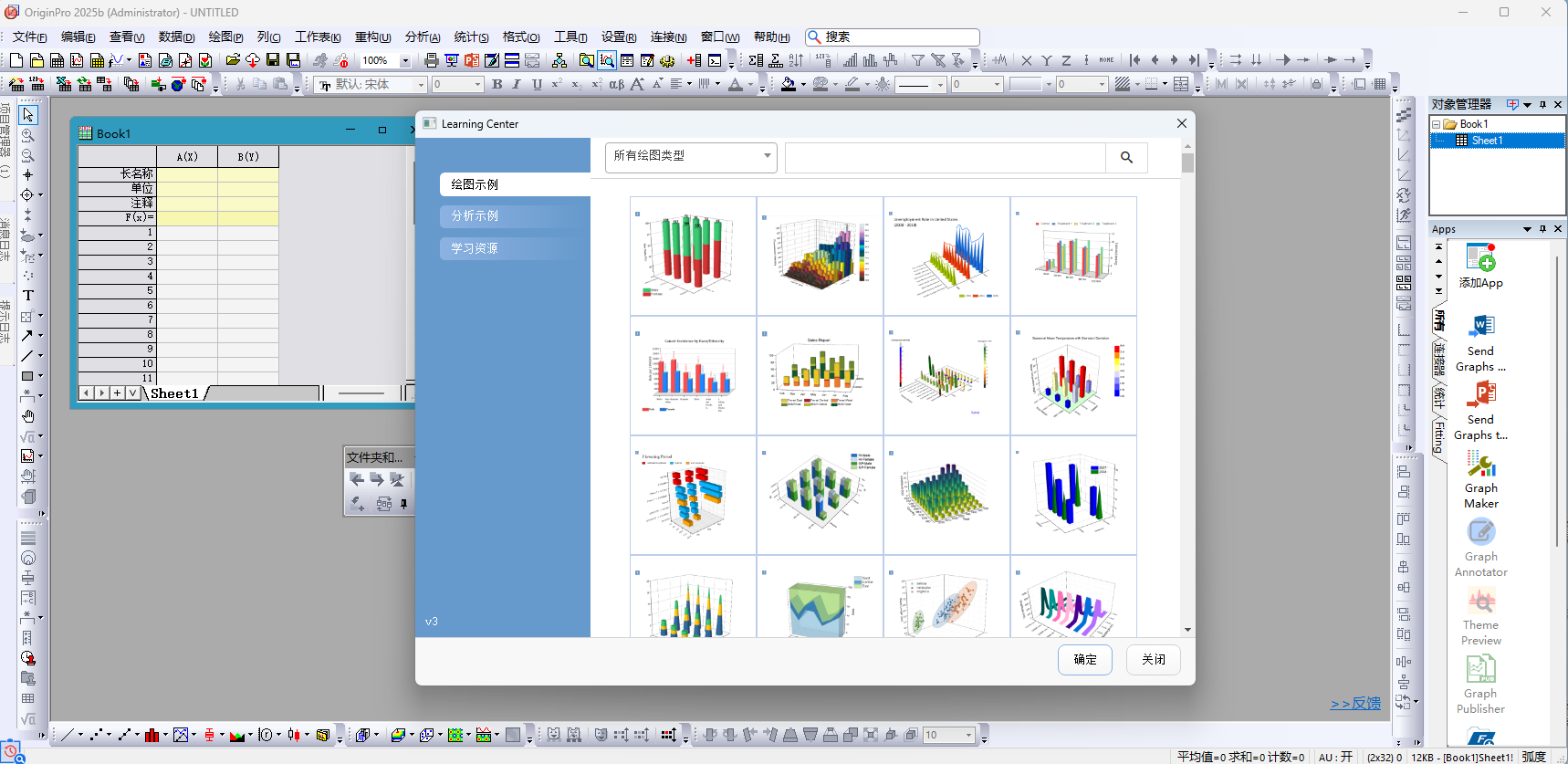
一、OriginPro 2025b 核心功能特性 & 升级优势
(一)核心升级功能(科研效率革命)
- 项目浏览器增强(大型项目管理利器)
新版项目浏览器支持按类型(图 / 工作簿 / 工作表 / 矩阵)筛选、多条件排序和智能搜索,鼠标掠过项目会显示缩略图预览,双击快速激活对象,还能进行批量编辑(重命名、删除、移动),大幅提升大型项目管理效率,尤其适合处理包含数百个图表和数据集的科研项目。
- 交互式单元格引用(类似 Excel 的直观操作)
新增交互式单元格引用核心功能,定义单元格公式时可通过点击或拖动直接引用单元格、列或区域,无需手动输入复杂的引用语法;按Ctrl+E可快速突出显示包含公式的单元格,公式编辑与数据计算效率提升 60%,减少语法错误。
- 新图表类型扩展(可视化能力全面提升)
新增 10 + 种专业图表类型,包括树图(Treemap)、带树状图的热图、带分组的热图、极坐标矢量图、极坐标箭袋图、正态累积分布图、交互作用图、主效应图、运行图和对称图,满足科研中多样化的数据可视化需求,尤其适合多变量数据分析与复杂数据关系展示。
- 基于图形的数据筛选(切片器功能)
新增图形切片器功能,可在图表页面、图层或绘图级别添加过滤器,通过交互式操作筛选数据,分析工具和快捷分析工具可自动更新筛选结果,无需重新运行分析,大幅提升数据探索效率。
- 窗口切换器(快速导航多窗口)
新增窗口切换器功能,支持快速在子窗口间前后切换并显示预览,按Ctrl+Tab可快速切换,Ctrl+Shift+Tab反向切换,多图表对比与数据交叉分析更便捷,减少鼠标点击操作。
(二)经典核心功能强化(数据分析与绘图基础)
- 数据导入与管理优化(兼容多种格式)
支持导入 Excel、CSV、TXT、MATLAB、SAS、SPSS 等20 + 种数据格式,新增批量导入文件夹功能,可自动识别数据结构并创建工作簿;数据预览功能增强,支持导入前查看数据预览并设置导入参数(分隔符、数据类型、缺失值处理),避免导入错误。
- 数据分析工具升级(统计与拟合能力提升)
强化统计分析工具,支持描述性统计、t 检验、方差分析、回归分析、聚类分析等50 + 种统计方法;非线性曲线拟合功能优化,新增多种拟合模型,支持自定义拟合函数,拟合结果自动生成报告,包含参数估计、置信区间、拟合优度等指标。
- 图表定制能力增强(论文级图表输出)
支持自定义报告表中嵌入图表的大小和排列,图表元素(坐标轴、图例、标题、数据点)可精细调整,支持300 + 种颜色方案和100 + 种线型 / 符号,导出图片分辨率最高可达600dpi,支持无水印导出 PNG、JPG、TIFF、EPS、PDF 等格式,满足 SCI 论文发表要求。
- 快捷键自定义(个性化操作流程)
支持全面自定义快捷键,可按个人习惯设置常用操作的快捷键,兼容 Excel 快捷键习惯,从 Excel 迁移的用户无需重新适应,提升操作效率。
二、OriginPro 2025b 安装教程
(1)详细安装步骤(全程 15 分钟)
- 下载好压缩包,先右键解压到文件夹
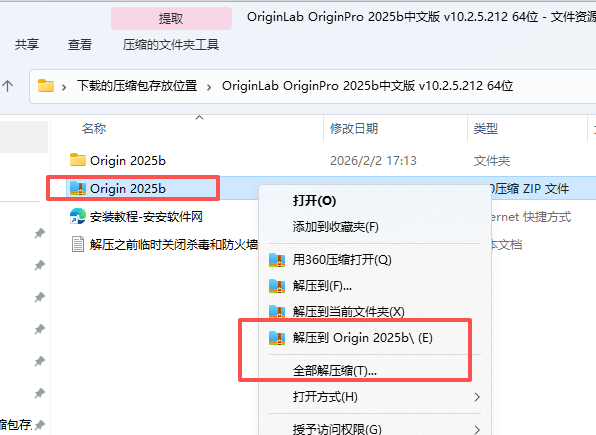
- 打开解压的文件夹,右键运行setup如图
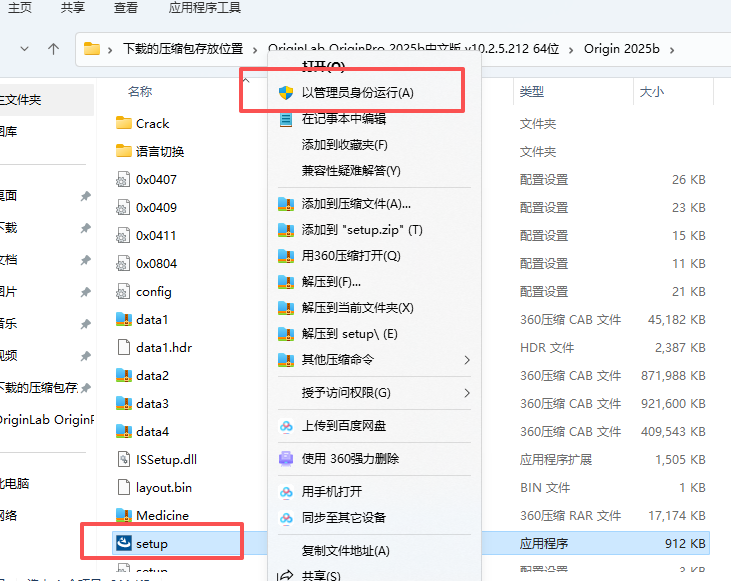
- 点击下一步
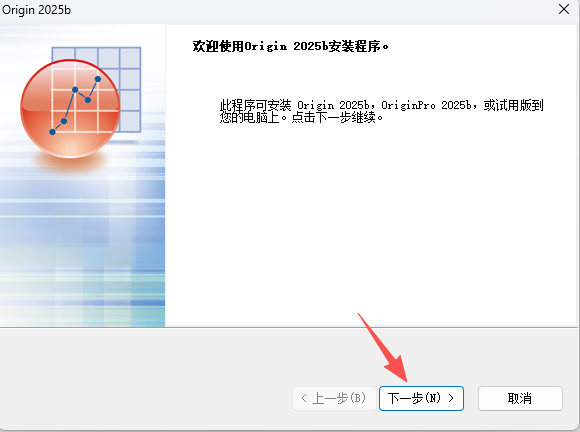
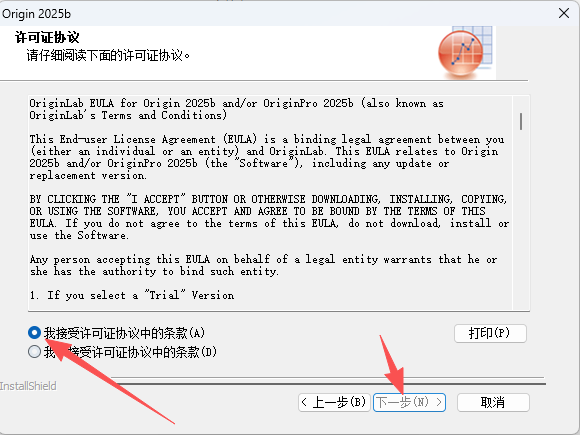
- 勾选我接受,点击下一步
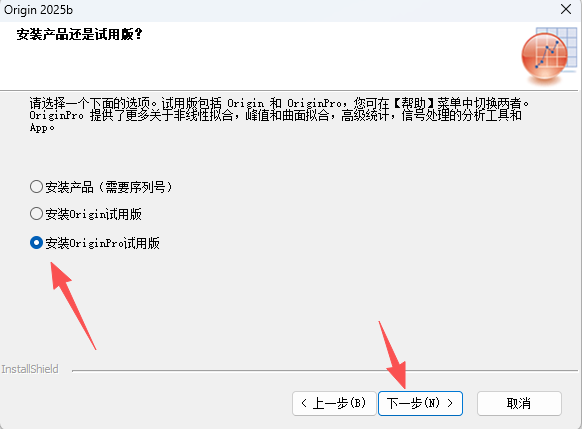
- 先安装试用版,点击下一步
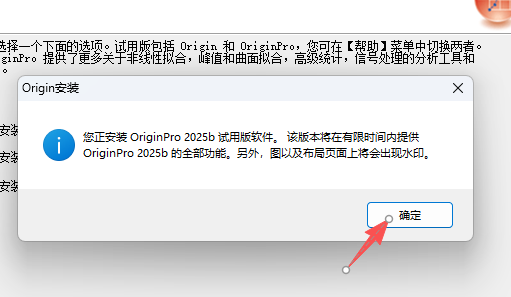
- 确定
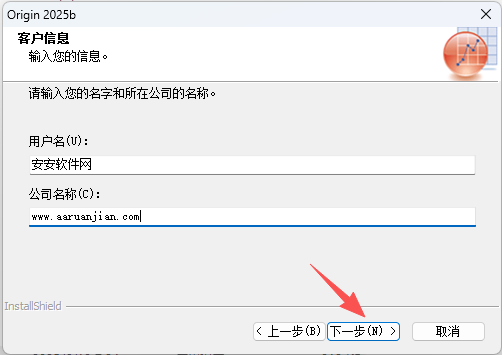
- 用户随便输入
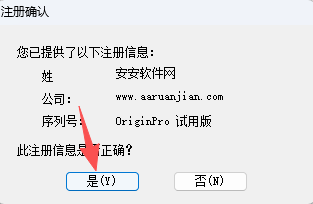
- 是
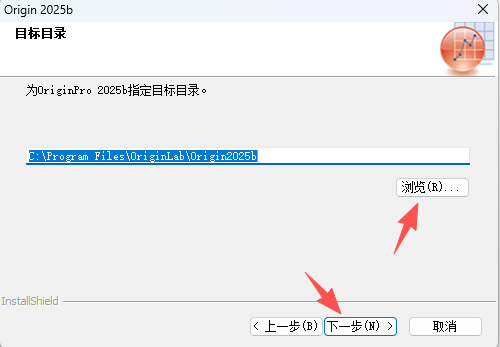
- 选择安装位置,点击下一步
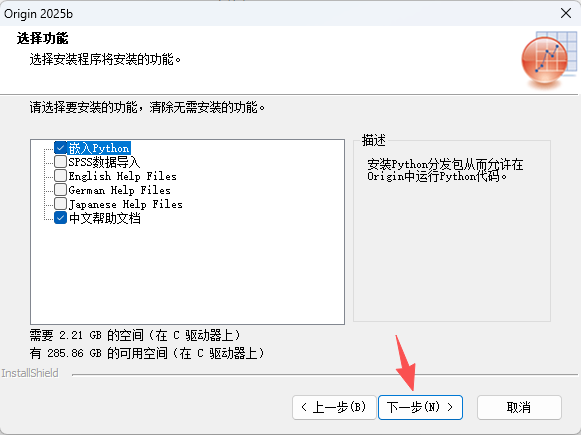
- 点击下一步
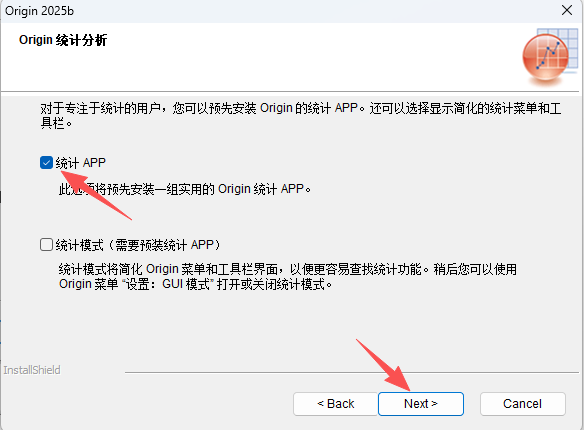
- 统计可以选择或者不选,点击next
- 下一步
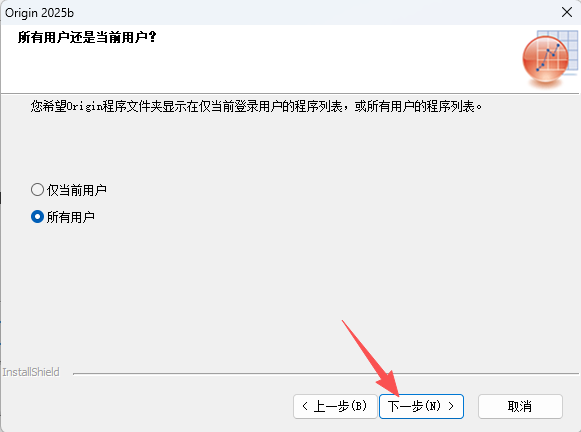
- 继续下一步
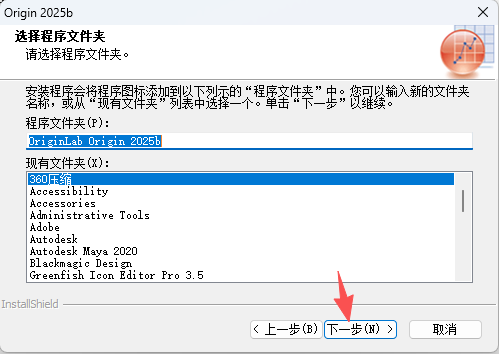
- 继续点击下一步
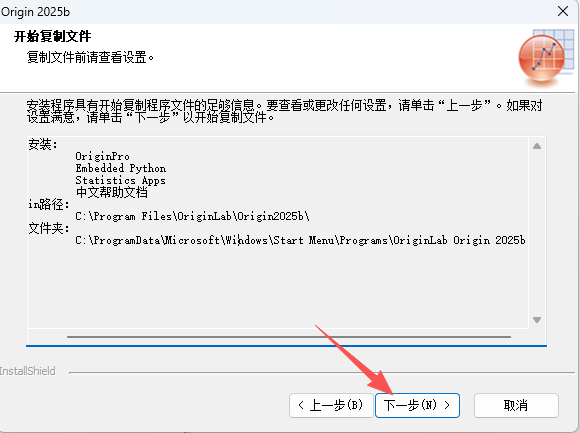
- 软件安装中,等待5分钟大概
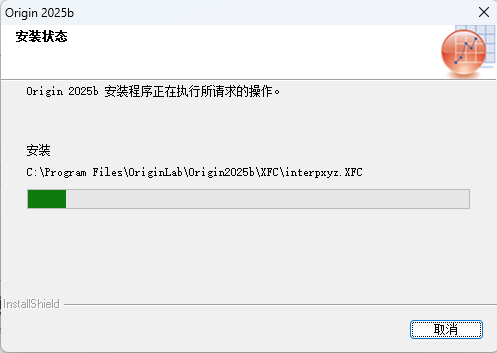
- 不要启动,点击完成
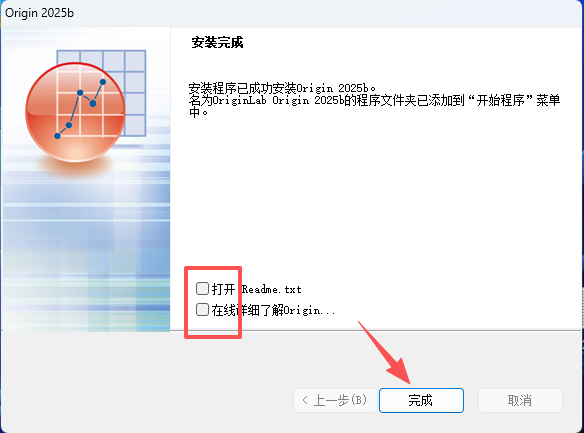
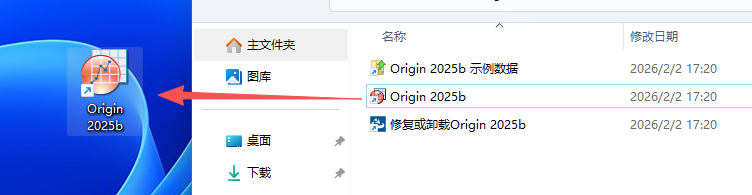
- 点击完成后弹出个文件夹,把里面的软件启动拖到桌面
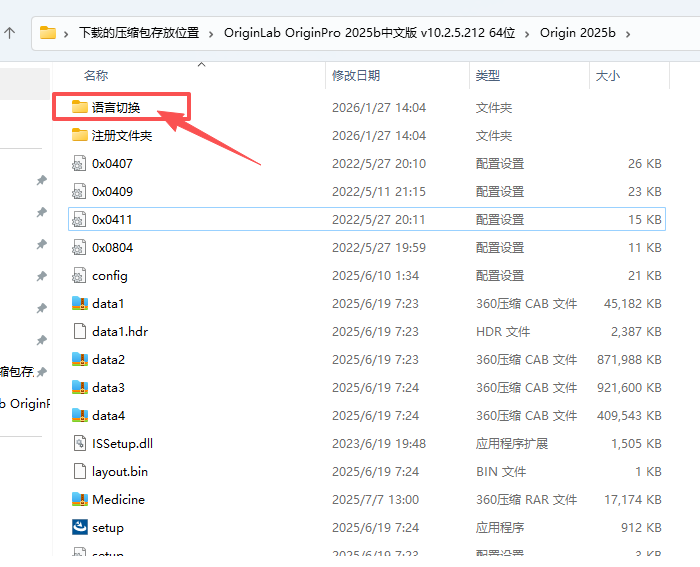
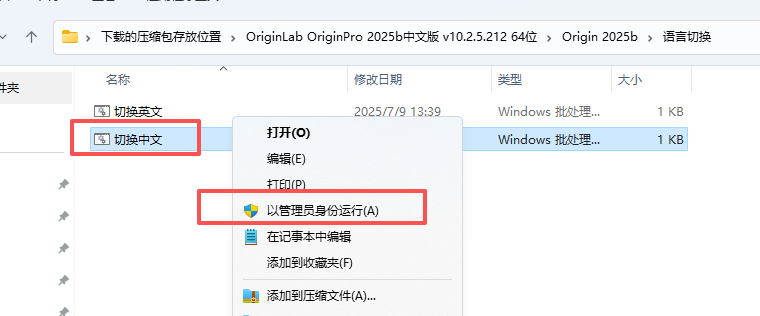
- 返回到解压的文件夹,切换下语言
- 打开运行即可
- 在返回到解压的文件夹,打开如图文件夹
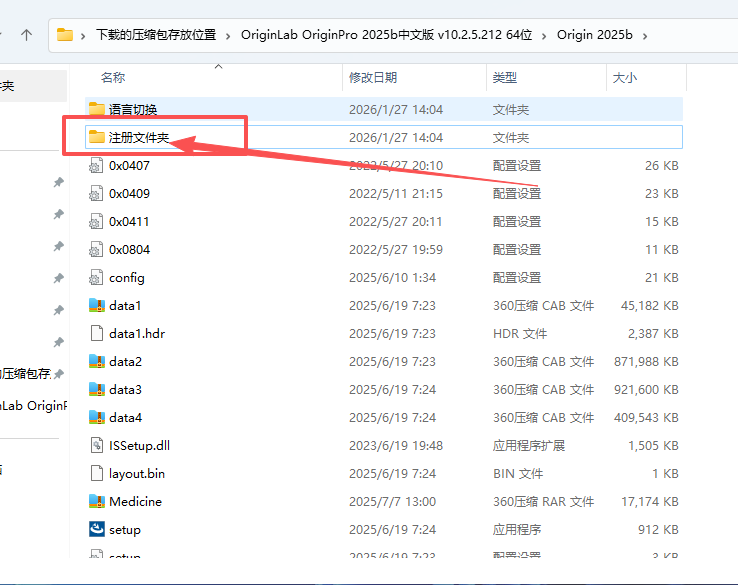
- 复制如图标注的俩
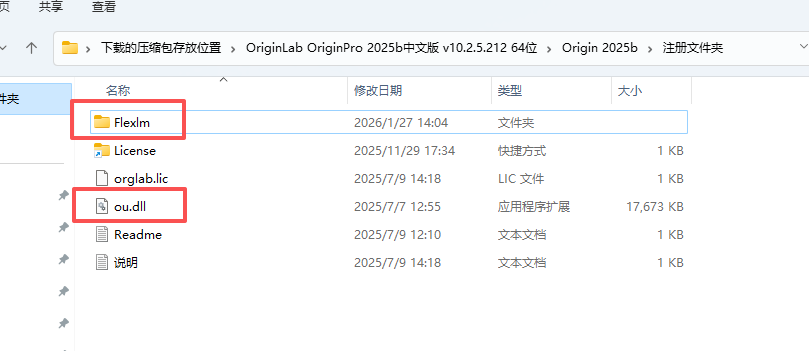
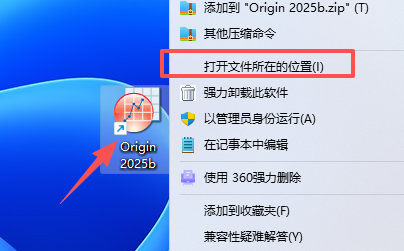
- 在电脑桌面右键打开文件所造的位置
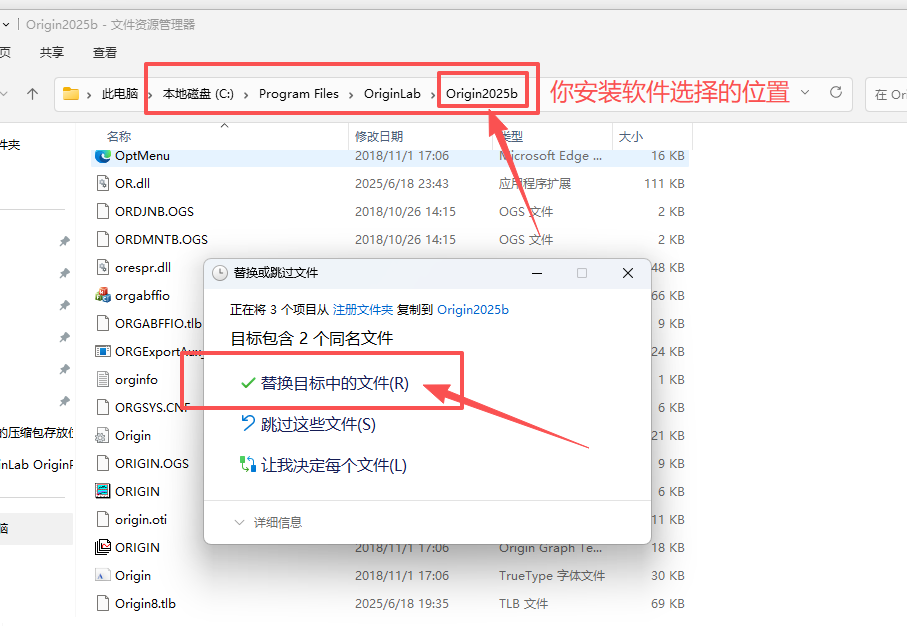
- 就是你安装软件的时候选择的位置,把刚才复制的粘贴到此位置
- 在返回到文件夹,复制如图文件
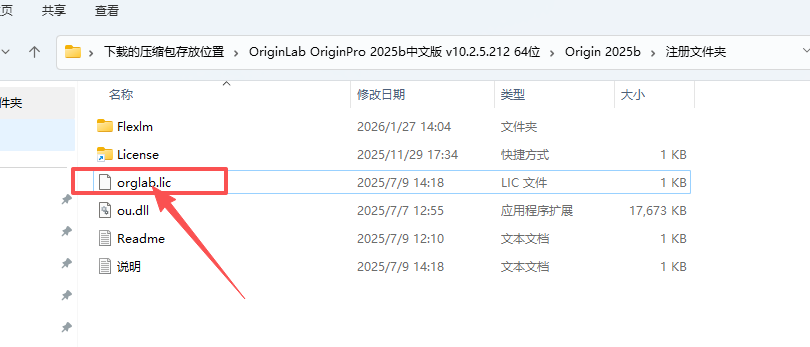
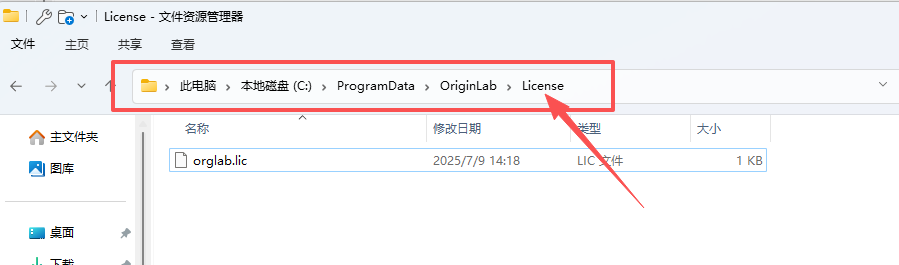
- 粘贴到如图位置。
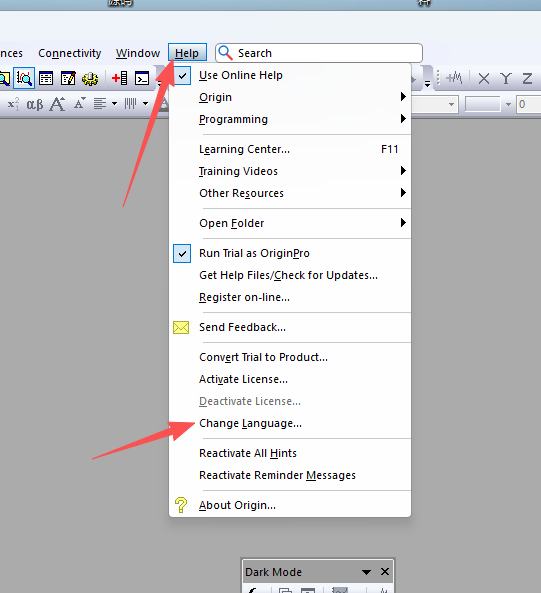
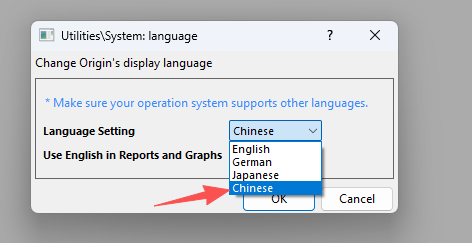
- 如果上面的步骤切换语言不生效,可以在软件内设置下语言
- 切换后重启软件就是中文了。
(2)安装校验(5 步快速确认,避免使用踩坑)
- 版本验证:启动后点击【帮助】→【关于 OriginPro】,确认版本为 “OriginPro 2025b v10.2.5.212 64 位”,界面显示中文,无核心组件缺失提示;
- 新增功能测试:打开项目浏览器,确认支持按类型筛选和悬停预览;创建工作簿,测试交互式单元格引用功能;创建图表,测试新图表类型(树图 / 热图),确保功能正常;
- 数据导入测试:导入 Excel/CSV 文件,确认数据结构正确,无缺失值或格式错误;
- 图表导出测试:创建简单图表,导出为 PNG/PDF 格式,确认分辨率可自定义,无水印,导出图片清晰;
- 快捷键测试:测试 Ctrl+Tab 窗口切换、Ctrl+E 突出显示公式单元格、Ctrl+Q 设置列值等快捷键,确保功能正常。
三、OriginPro 2025b 系统要求与兼容设置(超详细分档适配)
(一)官方系统硬件要求(64 位专属,适配高低配置电脑)
| 配置项 | 基础规格(老旧办公电脑 / 入门学习) | 推荐规格(科研工作站 / 大数据分析) | 最低兼容规格(极简运行) | 核心配置原因 |
|---|---|---|---|---|
| 操作系统 | Win7 SP1/Win10/Win11 64 位 | Win10/Win11 64 位(最新版本) | Win7 SP1 64 位 | 原生支持 64 位系统,充分利用内存资源,大数据处理更流畅 |
| 处理器 | Intel Core i3/AMD Ryzen 3 双核 2.0GHz+ | Intel Core i7/i9/AMD Ryzen 7/9 四核 3.0GHz+ | Intel Pentium 4 64 位 1.6GHz+ | 多核提升数据导入、分析与图表渲染速度,大数据集(百万行)建议 8 核以上 |
| 内存 | 8GB DDR3/DDR4 | 16GB/32GB DDR4 双通道 | 4GB DDR3 | 8GB 满足基础数据分析,16GB 适配百万行数据,32GB 支持多数据集并行分析 |
| 硬盘 | 128GB 机械硬盘(预留 10GB 可用空间) | 512GB/1TB SSD | 64GB 机械硬盘 | SSD 大幅提升软件启动、数据导入与图表导出速度,机械硬盘可正常运行,仅需少量安装空间 |
| 显卡 | 集成显卡(Intel HD Graphics 4000+) | 入门独立显卡(NVIDIA MX450/AMD Radeon RX 550) | 板载集成显卡 | 仅需 2D 图形加速,无独立显卡要求,集成显卡完全满足数据分析与绘图需求 |
| 显示器 | 1920×1080 分辨率普通显示器 | 2560×1440 分辨率专业显示器 | 1366×768 分辨率显示器 | 高分辨率适配多图表对比与复杂数据可视化,论文级图表编辑更精准 |
| 运行库 | VC++2015-2022 64 位运行库 | VC++2015-2022 全套运行库 | VC++2015 64 位运行库 | 缺失运行库会导致软件启动失败、功能异常,新系统需补装最新运行库 |
| 其他 | 标准键鼠、普通打印机 | 科研键鼠、专业绘图仪 | 标准键鼠 | 科研键鼠提升数据输入与图表编辑效率,专业绘图仪输出论文级图表更清晰 |
(二)Win10/11 64 位系统专属优化设置(避坑 90% 运行问题)
- 自动保存设置(避免数据丢失):
- 点击【工具】→【选项】→【打开和保存】,设置自动保存间隔为5 分钟,指定自动保存路径为非系统盘(如 D:\Origin_AutoSave),避免系统崩溃导致数据丢失;
- 性能优化(大数据处理提速):
- 点击【工具】→【选项】→【系统配置】,勾选「启用多线程计算」「启用 GPU 加速」,提升数据分析与图表渲染速度;
- 大数据集处理时,关闭实时预览功能,减少内存占用;
- 中文界面优化(显示异常修复):
- 若中文界面显示乱码,点击【工具】→【选项】→【字体】,将界面字体设置为「微软雅黑」或「宋体」,字号设为 10pt,提升显示清晰度;
- 文件关联修复(双击打开数据文件):
- 点击【工具】→【选项】→【文件关联】,勾选需要关联的文件格式(Excel、CSV、TXT 等),点击【应用】,双击数据文件可直接在 Origin 中打开,提升工作效率。
四、OriginPro 2025b 关键设置:科研数据分析专属优化(超详细,新手必看)
(一)基础数据分析环境设置(必做 6 步,规范分析流程)
- 工作簿与工作表设置(数据管理基础)
操作:点击【文件】→【新建】→【工作簿】,创建新工作簿;右键工作簿名称,选择【重命名】,使用纯英文名称(避免兼容性问题);双击工作表名称,重命名为有意义的名称(如 “实验数据 1”);设置列属性(数值、文本、日期),右键列标题→【设置列属性】,选择数据类型,确保数据分析准确性。
- 数据导入参数设置(避免导入错误)
操作:点击【文件】→【导入】→【单个文件】,选择数据文件,在导入对话框中设置:
- 分隔符:根据数据格式选择逗号、制表符、空格等;
- 数据类型:自动识别或手动设置(数值、文本、日期);
- 缺失值处理:设置为 0 或保留为空;
- 预览数据:确认数据预览无误后点击【确定】,完成数据导入。
- 交互式单元格引用设置(高效公式编辑)
操作:点击【工具】→【选项】→【工作表】,勾选「启用交互式单元格引用」;编辑公式时,直接点击或拖动单元格 / 区域,公式自动生成引用,按Ctrl+E突出显示包含公式的单元格,检查公式应用范围。
- 图表默认设置(论文级图表规范)
操作:点击【工具】→【选项】→【图表】,设置默认图表属性:
- 颜色方案:选择「专业配色」(如 Nature、Science 配色);
- 字体:设置为「Arial」或「Times New Roman」,字号 10pt;
- 线条宽度:设置为 0.5pt,数据点大小设置为 5pt;
- 坐标轴:设置为「线性」,刻度标签格式为「小数」,精度 2 位。
- 自动保存与备份设置(数据安全保障)
操作:点击【工具】→【选项】→【打开和保存】,设置:
- 自动保存间隔:5 分钟;
- 备份文件数量:10 个;
- 自动保存路径:非系统盘(如 D:\Origin_Backup);
- 勾选「保存时创建备份文件」,避免文件损坏导致数据丢失。
- 快捷键自定义(个性化操作流程)
操作:点击【工具】→【自定义】→【键盘】,选择常用操作(如数据导入、图表创建、数据分析),设置自定义快捷键,建议与 Excel 保持一致(如 Ctrl+C 复制、Ctrl+V 粘贴),提升操作效率。
(二)核心升级功能优化设置(附高频科研参数)
- 项目浏览器精准设置
核心参数:点击项目浏览器上方的筛选按钮,选择需要显示的对象类型(工作簿 / 图表 / 矩阵);设置排序方式为「名称」或「创建时间」;勾选「悬停预览」,鼠标掠过项目时显示缩略图,快速识别内容;使用批量编辑功能,选中多个对象后右键重命名,统一命名规范(如 “Figure 1”“Figure 2”);
应用技巧:大型项目(100 + 对象)建议按文件夹分类管理,创建子文件夹(如 “Raw Data”“Analysis Results”“Figures”),提升项目组织效率。
- 图形切片器高效设置
核心参数:创建图表后,点击【图表】→【添加切片器】,选择需要筛选的数据列,设置筛选条件(数值范围、分类标签);切片器自动添加到图表,通过拖拽或输入数值筛选数据,分析结果自动更新;勾选「保留筛选状态」,保存图表时保留筛选条件,下次打开自动应用;
应用技巧:多变量数据分析时,使用切片器筛选不同实验组数据,对比分析结果,快速发现数据规律。
- 新图表类型参数设置(以热图为例)
核心参数:创建热图后,点击【格式】→【热图设置】,设置:
- 颜色映射:选择「Viridis」或「Jet」配色方案,避免色盲友好问题;
- 数据标签:勾选「显示数据标签」,设置字体为 Arial,字号 8pt;
- 边框:设置边框宽度为 0.5pt,颜色为黑色;
- 树状图:若为带树状图的热图,设置树状图位置为「顶部 / 左侧」,聚类方法为「沃德法」;
应用技巧:热图适合展示基因表达数据、蛋白质相互作用数据等,带树状图的热图可同时展示聚类结果,直观呈现数据分组。
五、OriginPro 2025b 实操流程(科研数据分析案例,新手零基础可做)
步骤 1:数据导入与管理(交互式单元格引用实操)
- 启动 OriginPro 2025b 中文版,点击【文件】→【导入】→【单个文件】,选择 Excel 数据文件(含药物浓度和细胞存活率两列数据),设置分隔符为逗号,数据类型为数值,点击【确定】,数据自动导入工作簿;
- 右键工作簿名称,重命名为 “Drug_Cell_Viability”,双击工作表名称,重命名为 “Raw_Data”;
- 右键第三列,选择【设置列属性】,设置为「数值」,列标题为 “Log_Concentration”,用于存储药物浓度的对数转换值;
- 点击第三列第一行单元格,输入公式 **=LOG10 (col (A))**,使用交互式单元格引用点击 A 列,公式自动生成,按 Enter 确认,然后双击单元格右下角填充柄,批量计算所有行的对数转换值。
步骤 2:数据分析(非线性曲线拟合)
- 选中 B 列(细胞存活率)和 C 列(对数浓度)数据,点击【分析】→【非线性拟合】→【拟合向导】;
- 选择拟合模型为「剂量 – 反应曲线」(Dose-Response),点击【下一步】;
- 设置参数初始值(如 EC50=1,Hill 系数 = 1),点击【下一步】;
- 点击【完成】,软件自动执行拟合,生成拟合结果报告,包含 EC50、Hill 系数、R² 等指标;
- 拟合曲线自动添加到图表,显示拟合线与实验数据点对比。
步骤 3:图表创建(新图表类型应用)
- 选中原始数据和拟合结果,点击【绘图】→【散点图】→【带拟合线的散点图】,创建基础图表;
- 点击【格式】→【图表属性】,设置图表标题为 “Drug Concentration vs. Cell Viability”,坐标轴标题为 “Log10 (Concentration, μM)” 和 “Cell Viability, %”;
- 设置数据点颜色为蓝色,大小为 8pt,拟合线颜色为红色,宽度为 2pt;
- 点击【图表】→【添加文本】,添加拟合参数(EC50=XX μM,R²=XX),设置字体为 Arial,字号 10pt,颜色为黑色。
步骤 4:数据筛选与可视化(图形切片器实操)
- 点击【图表】→【添加切片器】,选择 “Concentration” 列,设置筛选范围为 0.1-10 μM;
- 切片器自动添加到图表,通过拖拽滑块筛选数据,拟合线自动更新,展示该浓度范围内的剂量 – 反应关系;
- 点击【文件】→【导出图表】,选择 PDF 格式,设置分辨率为 300dpi,导出论文级图表。
步骤 5:报告生成(自动生成分析报告)
- 点击【分析】→【生成报告】,选择需要包含的内容(数据摘要、拟合结果、图表、参数估计);
- 报告自动生成,包含标题、作者、日期、数据来源、分析方法、结果解释等部分;
- 编辑报告,添加实验背景和讨论部分,调整图表位置和大小;
- 点击【文件】→【导出报告】,选择 Word 或 PDF 格式,导出完整分析报告。
六、OriginPro 2025b 全场景快捷键大全(90 + 高频,科研效率倍增)
(一)项目与文件操作快捷键(全场景通用)
| 操作功能 | 快捷键 | 操作功能 | 快捷键 |
|---|---|---|---|
| 新建工作簿 | Ctrl+N | 打开文件 | Ctrl+O |
| 保存项目 | Ctrl+S | 另存为 | Ctrl+Shift+S |
| 导出图表 | Ctrl+G | 打印项目 | Ctrl+P |
| 撤销操作 | Ctrl+Z | 重做操作 | Ctrl+Y |
| 剪切 | Ctrl+X | 复制 | Ctrl+C |
| 粘贴 | Ctrl+V | 全选 | Ctrl+A |
| 窗口切换 | Ctrl+Tab | 反向窗口切换 | Ctrl+Shift+Tab |
(二)数据管理与编辑快捷键(数据分析基础)
| 操作功能 | 快捷键 | 操作功能 | 快捷键 |
|---|---|---|---|
| 设置列值 | Ctrl+Q | 填充单元格 | Ctrl+D |
| 插入列 | Ctrl+Shift++ | 删除列 | Ctrl+- |
| 插入行 | Ctrl+Shift+Enter | 删除行 | Ctrl+Shift+- |
| 移动列 | Alt+Shift + 箭头 | 移动行 | Alt + 箭头 |
| 突出显示公式单元格 | Ctrl+E | 查找与替换 | Ctrl+F |
| 排序数据 | Ctrl+Shift+S | 筛选数据 | Ctrl+Shift+F |
(三)数据分析与拟合快捷键(科研核心)
| 操作功能 | 快捷键 | 操作功能 | 快捷键 |
|---|---|---|---|
| 描述性统计 | Ctrl+Shift+D | t 检验 | Ctrl+Shift+T |
| 方差分析 | Ctrl+Shift+A | 线性回归 | Ctrl+Shift+L |
| 非线性拟合 | Ctrl+Shift+N | 聚类分析 | Ctrl+Shift+C |
| 主成分分析 | Ctrl+Shift+P | 因子分析 | Ctrl+Shift+F |
| 快速分析 | Ctrl+Shift+Q | 生成报告 | Ctrl+Shift+R |
(四)图表创建与编辑快捷键(可视化核心)
| 操作功能 | 快捷键 | 操作功能 | 快捷键 |
|---|---|---|---|
| 创建散点图 | Ctrl+1 | 创建线图 | Ctrl+2 |
| 创建柱状图 | Ctrl+3 | 创建热图 | Ctrl+4 |
| 创建饼图 | Ctrl+5 | 创建 3D 图 | Ctrl+6 |
| 图表属性 | F4 | 坐标轴设置 | F5 |
| 图例设置 | F6 | 数据点设置 | F7 |
| 线条设置 | F8 | 文本设置 | F9 |
| 添加切片器 | Ctrl+Shift+K | 图表导出 | Ctrl+G |
(五)项目浏览器与窗口管理快捷键(高效导航)
| 操作功能 | 快捷键 | 操作功能 | 快捷键 |
|---|---|---|---|
| 显示 / 隐藏项目浏览器 | F11 | 筛选项目 | Ctrl+F |
| 批量重命名 | Ctrl+R | 批量删除 | Ctrl+Delete |
| 悬停预览 | 无(自动) | 快速激活对象 | 双击 |
| 折叠 / 展开文件夹 | +/- | 新建文件夹 | Ctrl+Shift+N |
七、常见问题解答(FAQ):聚焦 OriginPro 2025b 高频痛点 + 新增功能问题
(一)安装与启动问题
- Q:Win10/11 启动软件提示 “ORGSYS.CNF 文件丢失或路径错误”?
A:检查安装路径是否为纯英文,若含中文则重新安装至纯英文路径;关闭杀毒软件,重新解压安装包,确保文件无损坏;修复软件安装,运行安装程序选择「修复」。
- Q:安装时提示 “VC++ 运行库缺失”,无法完成安装?
A:下载并安装 VC++2015-2022 全套运行库(64 位),从微软官网获取最新版本;安装前关闭所有后台程序,避免运行库安装失败。
- Q:启动后界面为英文,无法切换中文?
A:点击【Help】→【Change Language】,确认有 Chinese 选项;若没有,重新安装软件并选择中文语言包;重启软件后生效,若仍无效,检查系统区域设置为中国。
- Q:软件启动缓慢,加载项目时间长?
A:关闭自动加载最近项目功能,点击【工具】→【选项】→【常规】,取消勾选「启动时显示最近项目」;升级硬件至 SSD,提升文件读取速度;清理项目中无用对象,减少加载时间。
(二)新增功能使用问题
- Q:交互式单元格引用失效,无法点击引用单元格?
A:点击【工具】→【选项】→【工作表】,确认勾选「启用交互式单元格引用」;按Ctrl+E检查公式单元格,确保处于编辑状态;重启软件修复功能异常。
- Q:图形切片器无法添加,提示 “数据类型不支持”?
A:切片器仅支持数值型和分类型数据,检查数据列属性;将文本型数据转换为分类型,右键列标题→【设置列属性】→【分类】;重新添加切片器,选择正确的数据列。
- Q:窗口切换器无法显示预览,或切换时卡顿?
A:点击【工具】→【选项】→【系统配置】,勾选「启用窗口预览」;关闭其他后台程序,释放内存资源;降低图表显示精度,点击【格式】→【图表属性】→【显示】,设置为「标准」精度。
(三)数据分析与绘图问题
- Q:数据导入后显示乱码,或数据类型错误?
A:重新导入数据,设置正确的分隔符和编码格式(UTF-8/GB2312);检查数据文件是否损坏,尝试用记事本打开并保存为 UTF-8 格式;设置列属性为正确的数据类型(数值 / 文本 / 日期)。
- Q:非线性拟合失败,提示 “参数初始值错误”?
A:调整参数初始值,参考文献或预实验结果设置合理范围;简化拟合模型,选择更基础的模型(如线性模型);检查数据是否存在异常值,删除离群点后重新拟合。
- Q:图表导出后分辨率低,或有锯齿?
A:导出时设置分辨率为300dpi或600dpi,选择 PDF/EPS/TIFF 格式,避免 JPG 格式;设置图表线条宽度为 1-2pt,数据点大小为 5-8pt;使用矢量图格式(PDF/EPS),放大后无锯齿。
(四)数据安全与备份问题
- Q:自动保存功能失效,未生成备份文件?
A:检查自动保存设置,点击【工具】→【选项】→【打开和保存】,确认间隔和路径正确;确保自动保存路径有写入权限,关闭杀毒软件对该路径的保护;升级至 OriginPro 2025b 最新版本,修复已知的自动保存 bug。
- Q:项目文件损坏,无法打开?
A:尝试用【文件】→【打开】→【修复打开】功能;恢复自动保存文件,路径为设置的自动保存目录,文件名为 “项目名_auto_save.opju”;从备份文件恢复,项目保存时自动生成 “.bak” 文件,重命名为 “.opju” 后打开。

评论(0)