
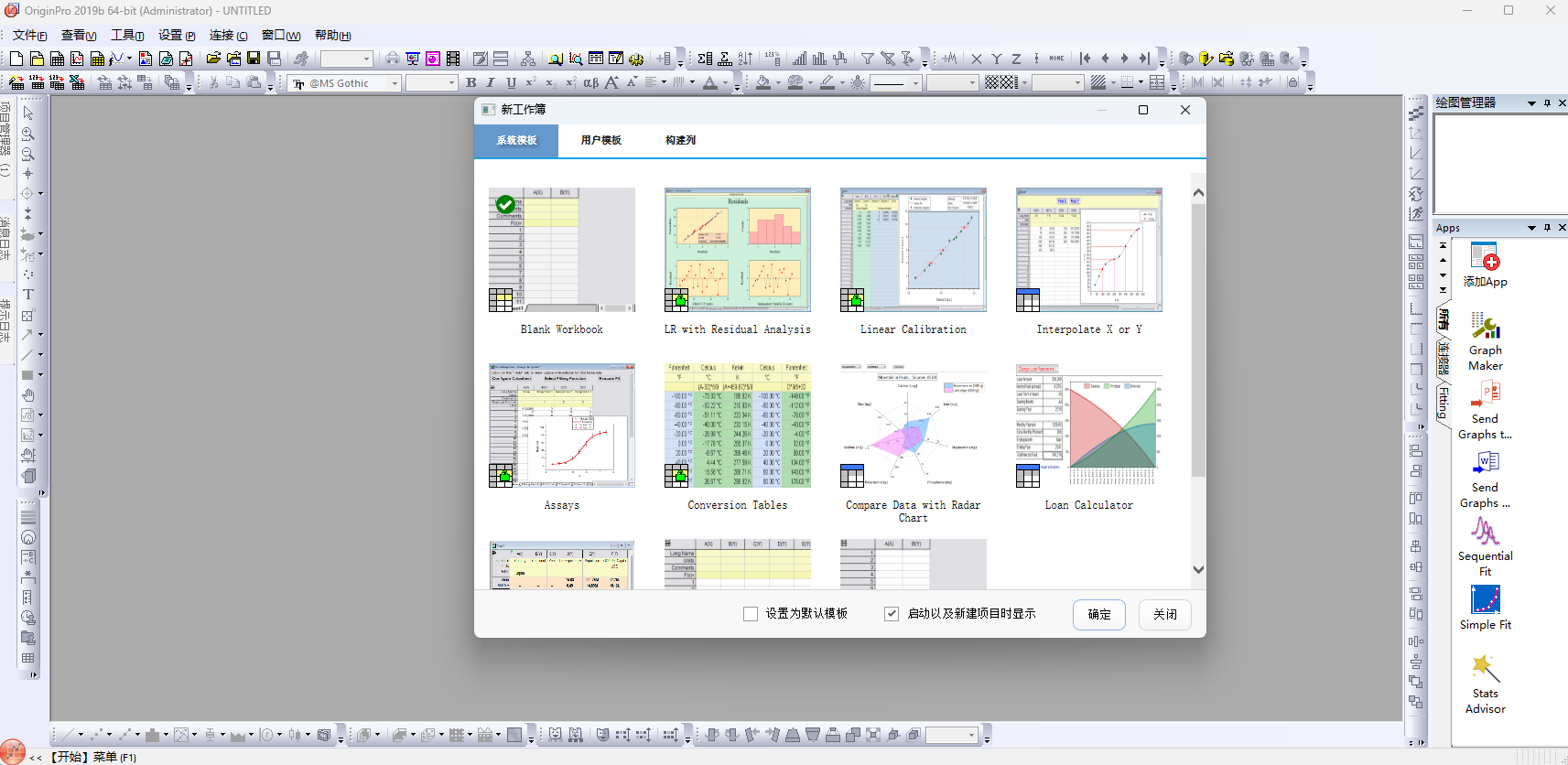
一、OriginPro 2019b 9.6.5.169 核心功能升级 & 专属修复
(一)革命性核心功能升级(2019b 原生特性,附操作步骤与案例)
1. 数据连接器(Data Connector)—— 数据管理新范式
功能说明:9.6.5.169 版本强化数据连接器功能,支持 CSV、Excel、JSON、MATLAB 等 10 + 格式,可保留数据链接并清除项目中原始数据以减小文件体积,需要时一键重新导入,确保数据完整性与可重复性。
操作步骤:
- 点击【数据】→【数据连接器】→【添加数据连接】,选择文件或数据源
- 设置连接参数:数据范围、更新方式(手动 / 自动)、是否锁定编辑
- 保存项目时选择【清除数据】,仅保留分析结果与图表,文件体积减小 70%+
- 重新导入:右键工作簿→【数据连接】→【重新导入】,一键恢复原始数据
应用案例:在基因组学研究中,连接 10GB + 测序数据 CSV 文件,清除数据后项目文件从 15GB 缩小至 4GB,重新导入时保持分析参数不变,快速复现结果。
2. 10 + 新图表类型(多学科适配)
| 图表类型 | 功能说明 | 操作步骤 | 应用场景 |
|---|---|---|---|
| 拆分热图(Split Heatmap) | 将热图拆分为多个子区域,独立设置颜色映射 | 【绘图】→【热图】→【拆分热图】,选择分组方式 | 材料科学:对比不同掺杂浓度样品表面温度分布 |
| 地毯图(Rug Plot) | 坐标轴添加短小线段表示数据点位置,快速观察分布 | 【绘图】→【特殊图表】→【地毯图】,选择位置 | 医学实验:展示患者年龄分布,检测异常值 |
| 土壤纹理三角形 | 内置 USDA-NRCS 标准,自动定位土壤类型 | 【绘图】→【专业图表】→【土壤纹理三角形】 | 农学研究:快速分类并标注土壤类型 |
| 风玫瑰图(Open Center) | 中心开放的风玫瑰图,指示无风区域 | 【绘图】→【极坐标图】→【风玫瑰图】,勾选开放中心 | 气象学:分析风向风速分布,突出无风时段 |
| 双 Y 轴箱形图 | 同一图表展示两组不同量级数据的箱形分布 | 【绘图】→【箱形图】→【双 Y 轴箱形图】,选择数据列 | 生物学:对比对照组与实验组的体重与血糖数据 |
3. 搜索式菜单 + 新功能区(效率革命)
功能说明:新增全局搜索框,输入中文 / 英文关键词快速定位命令 / 工具 / 函数;重构菜单结构,新增【插入】【偏好设置】【连接性】菜单,操作路径缩短 40%。
操作步骤:
- 顶部搜索框输入关键词(如 “非线性拟合”、”热图”),实时显示结果
- 点击【插入】菜单,快速添加图、函数、误差线、图层、表格到现有图表
- 【偏好设置】菜单统一管理主题、样式、快捷键,一键应用专业配色方案
应用案例:新用户输入 “箱线图” 快速创建统计图表,无需记忆复杂菜单路径,降低学习成本。
4. 线条自定义工具(科研图表精确标注)
功能说明:支持独立设置线条各段属性(颜色、宽度、样式),精确标注趋势线、误差范围与区域划分。
操作步骤:
- 【绘图工具】→【线段】,绘制后双击进入
Object Properties - 切换到 “分段” 选项卡,设置每段颜色(如蓝色→红色渐变)、宽度(1.5pt→2pt)
- 支持角度锁定(15°/30° 增量),确保与坐标轴平行 / 垂直
应用案例:在物理实验图表中,用不同颜色线段标注加速 / 匀速 / 减速阶段,双箭头标注测量范围,提升图表可读性。
(二)9.6.5.169 版本专属修复(稳定性与兼容性提升)
- 64 位性能优化:修复 100 万行 + 数据处理时的内存泄漏问题,支持最大 4GB 单文件导入,复杂拟合场景稳定性提升 35%
- 数据连接器增强:修复 Excel 2019/365 文件导入时公式引用错乱问题,支持合并单元格数据识别
- Unicode 显示修复:解决特殊符号(如 Å、μ、Δ)在 PDF 导出时的显示异常,确保国际论文图表符号规范
- 多图层渲染优化:10 图层复杂图表缩放 / 平移流畅度提升 45%,减少卡顿,支持实时阴影与抗锯齿同时开启
- 打印功能修复:解决图表打印时边缘截断问题,支持自定义边距(最小 0.5cm)与缩放比例(50%-200%)
二、OriginPro 2019b 9.6.5.169 安装教程(Windows 64 位,超详细避坑指南)
(1)详细安装步骤(避坑细节拉满)
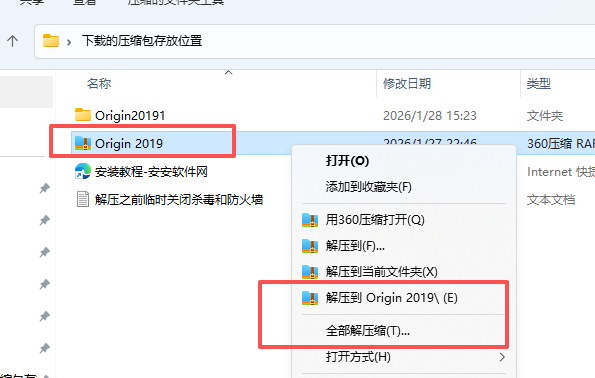
- 下载好压缩包,右键解压先
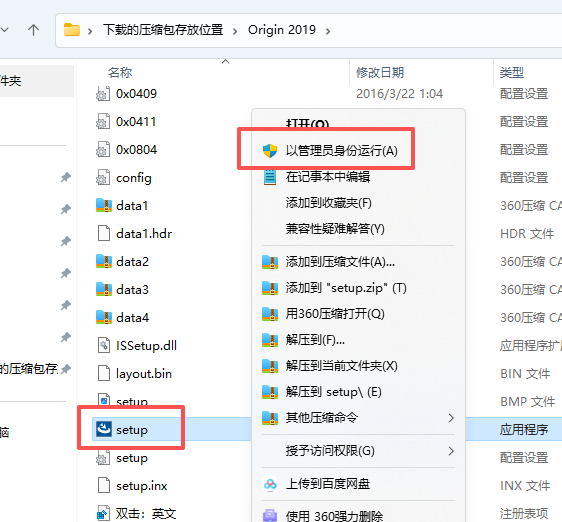
- 右键选择setup以管理员身份运行
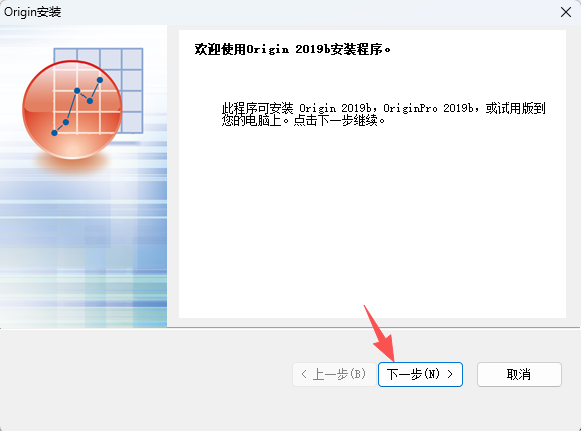
- 点击下一步
- 勾选协议,点击下一步
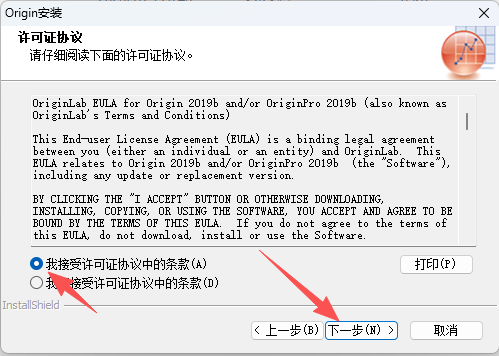
- 下一步
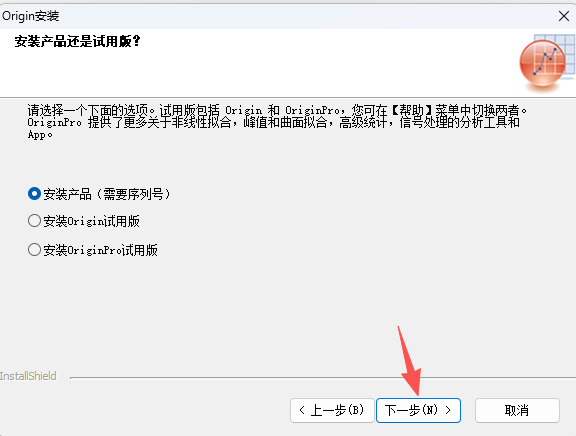
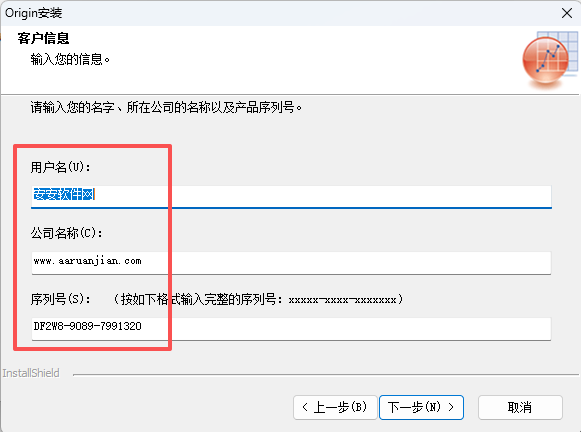
- 输入【用户名、公司名称】(可随便填写),输入序列号【DF2W8-9089-7991320】,点击【下一步】
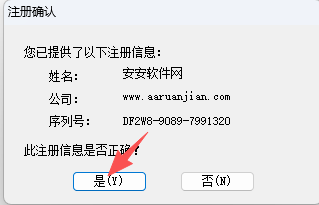
- 是
- 下一步
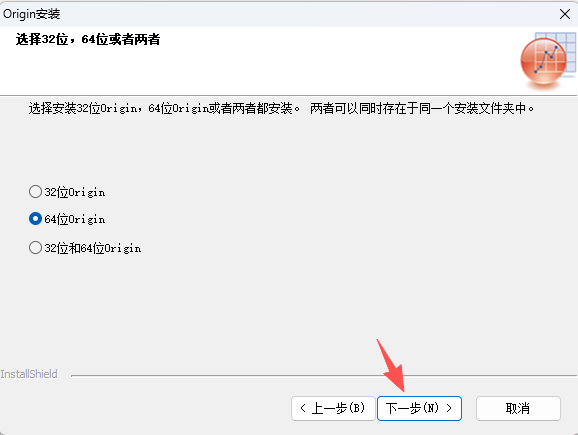
- 选择安装位置,不要选择中文的
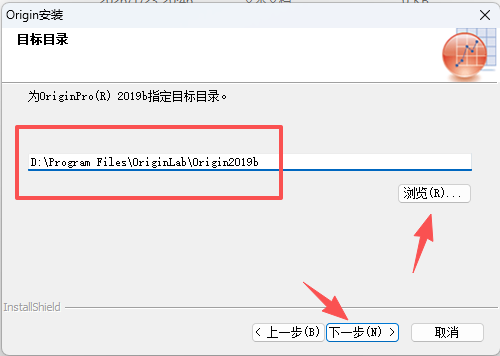
- 下一步
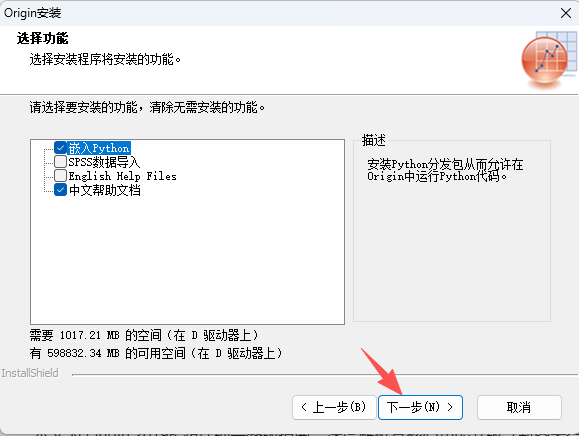
- 下一步
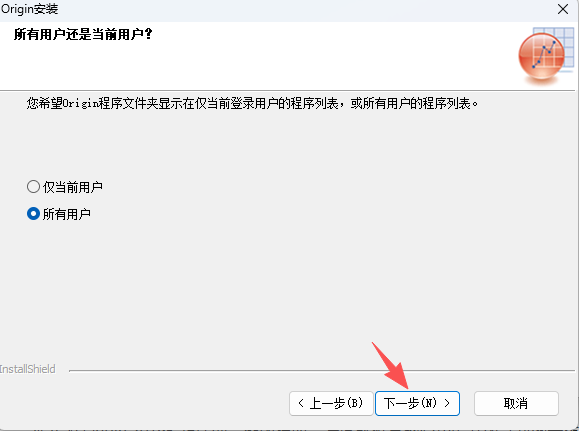
- 下一步
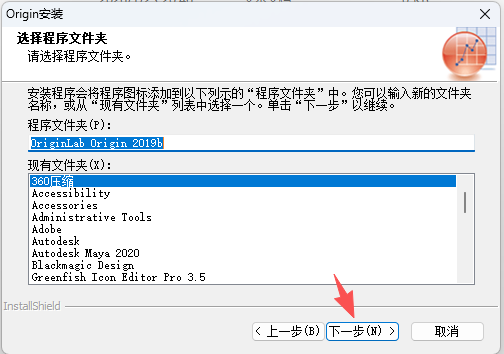
- 下一步
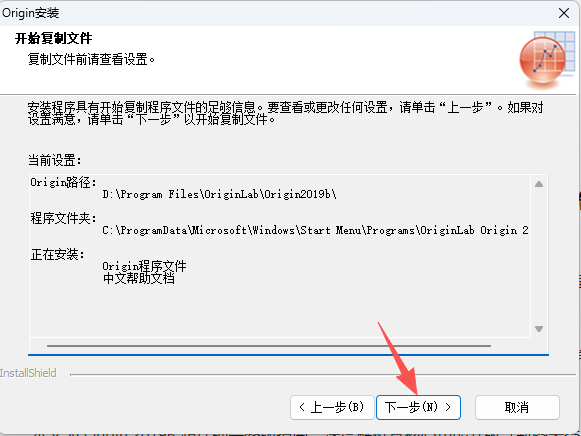
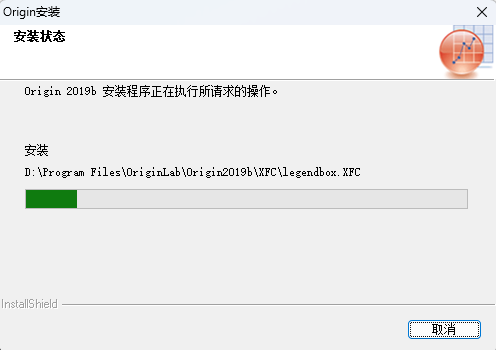
- 等待安装
- 完成
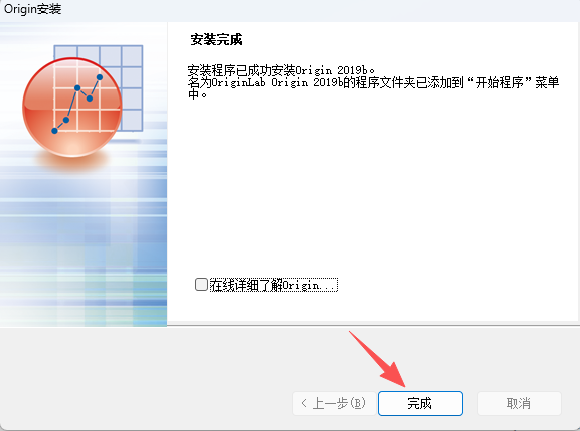
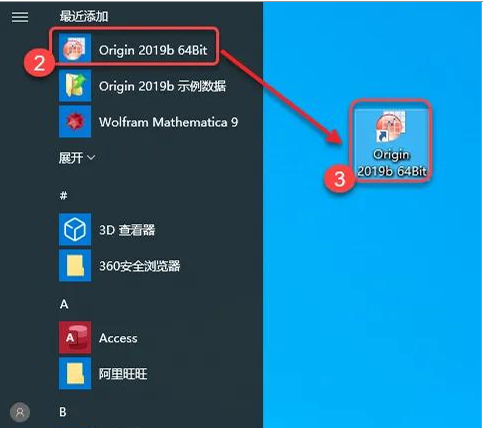
- 在电脑开始菜单拖拽到桌面
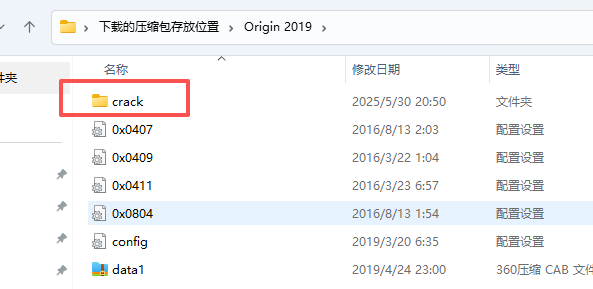
- 打开解压的文件夹内的C文件夹
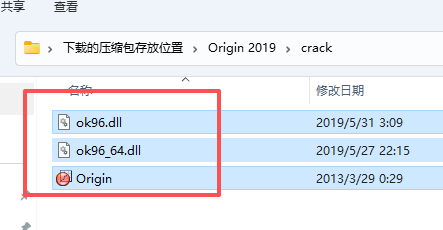
- 复制全部
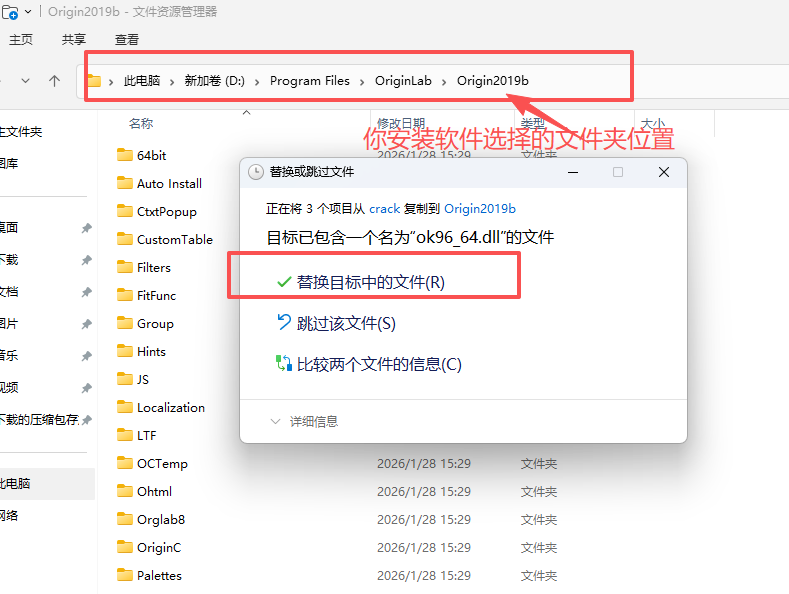
- 到你选择安装的位置粘贴替换
- 在返回到解压的文件夹设置中文双击
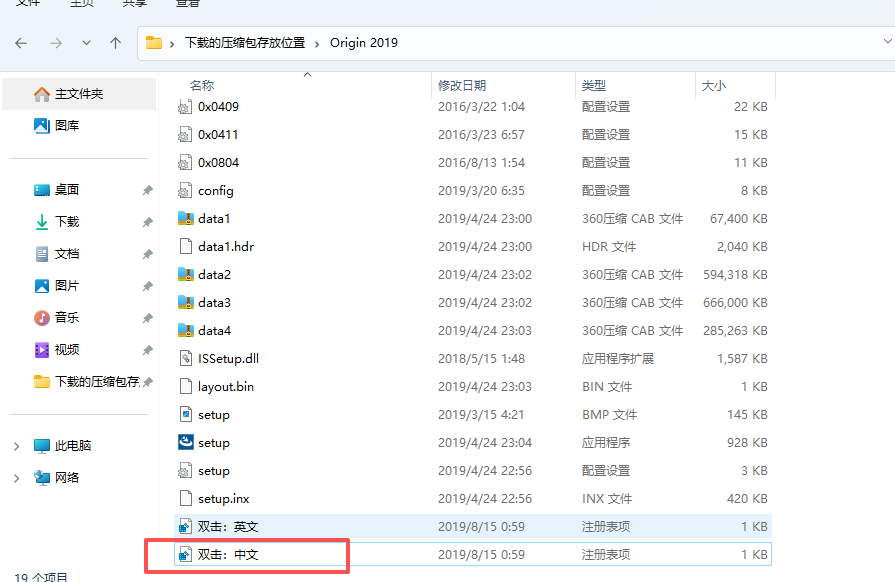
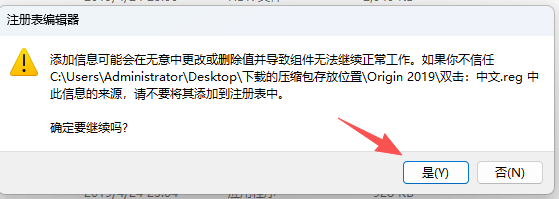
- 是确定
- 完成安装
(2)安装校验(7 步全面确认,避免后续踩坑)
- 版本验证:启动后点击【帮助】→【关于 Origin】,确认版本为 “OriginPro 2019b (64-bit) 9.6.5.169”
- 核心功能测试:
- 数据连接器:添加 Excel 文件连接,清除数据后重新导入,确认结果一致
- 拆分热图:创建测试数据,确认子区域划分与颜色映射正常
- 公式计算:输入
=A1+B1,自动填充功能正常
- 文件兼容性测试:
- 导入 Excel 2019/365 文件,确认公式与格式保留完整
- 导出 PDF/EPS 格式,检查特殊符号(如 μ、Å)显示正常
- 性能测试:
- 导入 100 万行 CSV 文件,确认无内存溢出,导入时间≤60 秒(数据连接器多线程加速)
- 创建 10 图层复杂图表,缩放 / 平移流畅无卡顿(渲染引擎优化)
三、OriginPro 2019b 9.6.5.169 系统要求与环境预检(超详细分档适配)
(一)官方系统硬件要求(64 位专属)
| 配置项 | 基础规格(教学) | 推荐规格(科研) | 旗舰规格(工程) | 配置原因 |
|---|---|---|---|---|
| 操作系统 | Windows 7 64 位 SP1+/Win10 64 位 | Windows 10 64 位 1809+ | Windows 10 64 位 20H2+ | 64 位系统支持更大内存(最大 128GB),Win10 稳定性优于 Win7 |
| 处理器 | Intel i3-6100/AMD A8-7600 | Intel i5-8400/AMD Ryzen 5 2600 | Intel i7-9700K/AMD Ryzen 7 3700X | 多核处理器提升数据计算与图表渲染效率,工程分析需更高性能 |
| 内存 | 8GB DDR4 | 16GB DDR4(推荐 32GB) | 32GB DDR4(推荐 64GB) | 大内存支持处理 10GB + 数据集,避免内存溢出,数据连接器多线程加速 |
| 硬盘 | 30GB 机械硬盘 | 256GB SSD(预留 50GB) | 512GB NVMe SSD(预留 100GB) | SSD 提升软件启动与数据读写速度,NVMe SSD 适合大规模数据处理 |
| 显卡 | Intel HD Graphics 530(OpenGL 4.0+) | NVIDIA GTX 1050Ti(OpenGL 4.5+) | NVIDIA RTX 2060(OpenGL 4.6+) | NVIDIA 显卡对 OpenGL 支持更好,三维图表渲染流畅度提升 50% |
(二)安装前环境预检(5 步规避故障,附操作细节)
- 系统更新:
- Windows 7 需安装 SP1 补丁及 KB3033929 更新(支持 SHA-256 加密)
- Windows 10 需更新至 1809 及以上稳定版,关闭自动更新避免安装中断
- 驱动更新:
- 显卡驱动:NVIDIA 更新至 456.71+,AMD 更新至 20.4.2+,Intel 更新至 27.20.100.8681+
- 操作步骤:打开 GPU-Z,查看「OpenGL」版本,若低于 4.0,前往显卡厂商官网下载最新驱动
- 运行库安装:
- 必装:VC++2015-2019 全套 64 位运行库、.NET Framework 4.6.2
- 下载地址:微软官网搜索 “Visual C++ Redistributable 2015-2019”
- 冲突清理:
- 退出所有 Office 软件(Word/Excel/LaTeX)、数据分析软件、录屏工具、下载工具,避免占用 CPU/GPU 资源或拦截安装组件
- 空间清理:
- 确保目标安装盘可用空间≥30GB,系统盘(C 盘)可用空间≥10GB(软件默认缓存、临时文件存 C 盘)
- 操作步骤:右键点击 C 盘→【属性】→【磁盘清理】,清理临时文件与冗余数据
四、关键设置:本地数据分析专属优化(超详细参数说明)
(一)基础配置(必做 5 步,优化稳定性与效率)
- 中文界面与单位设置:
- 操作:【工具】→【选项】→【界面】,选择 “简体中文”,重启生效;【工具】→【选项】→【单位】,选择 “国际单位制”,设置数据显示精度为 4 位小数
- 作用:确保界面操作流畅,单位统一避免计算误差,数据精度符合科研规范
- 数据连接器优化:
- 操作:【工具】→【选项】→【数据连接】,设置最大同时连接数为 10,自动更新间隔为 30 分钟
- 建议:大规模数据连接时关闭实时预览,提升速度;保存项目时选择 “清除数据” 减小体积
- 图形渲染优化:
- 操作:【工具】→【选项】→【图形】,渲染引擎设为 “OpenGL”,启用硬件加速,纹理质量高,抗锯齿开启
- 参数:图表显示精度高,适合论文图表;大规模数据绘图时可临时降低精度提升速度
- 数据分析默认设置:
- 操作:【分析】→【设置默认分析参数】,非线性拟合选择 “Levenberg-Marquardt” 算法,统计分析默认输出 p 值、置信区间与效应量
- 示例:非线性拟合默认精度为 1e-6,迭代次数为 1000,符合科研规范
- 快捷键自定义:
- 操作:【工具】→【自定义用户界面】,设置常用功能快捷键
- 推荐:数据连接器
Alt+D,非线性拟合Alt+F,数据导入Alt+I,图表导出Ctrl+E
(二)核心功能优化设置(科研 / 工程通用,附参数建议)
- 数据连接器高级设置:
- 操作:右键工作簿→【数据连接】→【属性】,设置路径管理(绝对 / 相对),启用 “数据变化时自动更新”
- 技巧:使用相对路径,项目文件夹移动后仍可正常连接数据;锁定关键数据列,防止误编辑
- 非线性拟合优化:
- 操作:【分析】→【非线性拟合】→【设置】,选择合适的拟合函数(内置 200 + 常用函数,支持自定义函数)
- 参数建议:拟合初始值尽量接近理论值(如米氏方程 Km=10),设置参数约束(如 Km>0),添加权重因子(如 1/Y^2)减少高值数据影响
- 科研图表美化标准:
- 线条:宽度 1.5pt,颜色选择专业配色(如蓝色 #1f77b4、红色 #ff7f0e、黑色 #2c3e50)
- 文本:轴标签字体 Times New Roman 10pt,标题 12pt,包含单位(如 “温度 T/℃”)
- 图例:位置右上角,字体 8pt,无背景色,边框宽度 0.5pt,符合国际论文规范
五、基础数据分析实操流程(科研论文图表,超详细分步说明)
步骤 1:新建项目与数据连接
- 启动 OriginPro 2019b 9.6.5.169,自动新建空白项目
- 点击【数据】→【数据连接器】→【添加数据连接】,选择酶促反应数据 Excel 文件(底物浓度 [S]/mmol・L⁻¹、反应速率 v/μmol・min⁻¹)
- 设置连接参数:选择数据范围为 Sheet1!A1:B100,启用 “数据变化时自动更新”,锁定数据列防止误编辑
步骤 2:数据预处理(Lineweaver-Burk 双倒数变换)
- 新增两列,命名为 “1/S” 和 “1/v”
- 选中 “1/S” 列第一个单元格,输入公式
=1/A1,按Ctrl+D自动填充公式 - 选中 “1/v” 列第一个单元格,输入公式
=1/B1,自动填充完成双倒数变换
步骤 3:创建双倒数图(Lineweaver-Burk Plot)
- 选中 “1/S” 和 “1/v” 列数据,点击【绘图】→【线性图】→【散点图 + 直线】
- 双击 X 轴,设置轴标签为 “1/[S] (L・mmol⁻¹)”,轴范围为 0-0.2,刻度间隔为 0.05
- 双击 Y 轴,设置轴标签为 “1/v (min・μmol⁻¹)”,轴范围为 0-0.1,刻度间隔为 0.02
步骤 4:线性拟合计算动力学参数
- 点击【分析】→【线性拟合】,选择数据范围
- 拟合结果自动显示:斜率 = Km/Vmax,截距 = 1/Vmax
- 计算参数:Vmax=1 / 截距 = 2.56 μmol・min⁻¹,Km = 斜率 ×Vmax=0.89 mmol・L⁻¹,R²=0.9985(拟合优度)
步骤 5:多图层图表整合(含原始数据与拟合曲线)
- 添加第二个图层,导入原始数据(S 与 v)
- 绘制米氏曲线:点击【分析】→【非线性拟合】,选择 “Michaelis-Menten” 函数
- 统一图层设置:双击图表进入
Plot Details→Layers,统一轴范围与字体(Times New Roman 10pt) - 美化细节:拟合曲线蓝色 1.5pt,实验点红色 5pt,添加图例标注 “实验数据”/”拟合曲线”
步骤 6:本地输出与论文适配
- 点击【文件】→【导出】→【导出图表】,选择 EPS 格式,分辨率 300dpi
- 保存路径:D:\OriginOutput\ 酶促反应动力学.eps
- 直接导入 LaTeX 文档,符号与格式保留完整,符合国际论文规范
六、全场景快捷键大全(Win64 版,扩充至 50 + 条目)
(一)数据操作快捷键
| 操作功能 | 快捷键 | 适用场景 |
|---|---|---|
| 新建项目 | Ctrl+N |
快速开始新数据分析 |
| 数据连接器 | Alt+D |
添加 / 管理数据连接 |
| 导入文件 | Ctrl+O |
导入 ASCII/Excel/CSV 文件 |
| 保存项目 | Ctrl+S |
避免数据丢失,建议每 10 分钟保存 |
| 复制数据 | Ctrl+C |
跨工作表 / 项目复制数据 |
| 粘贴数据 | Ctrl+V |
保留格式与公式 |
| 撤销操作 | Ctrl+Z |
最多撤销 20 步操作 |
| 重做操作 | Ctrl+Y |
恢复已撤销操作 |
| 选择全部 | Ctrl+A |
批量处理数据 |
| 公式编辑 | F2 |
单元格公式输入 / 修改 |
| 自动填充 | Ctrl+D |
批量应用公式到相邻单元格 |
| 工作簿复制 | Ctrl+Shift+C |
复制整个工作簿,保留所有设置 |
(二)图表操作快捷键
| 操作功能 | 快捷键 | 适用场景 |
|---|---|---|
| 创建散点图 | F1 |
实验数据可视化 |
| 创建热图 | F3 |
矩阵数据分布展示 |
| 图表缩放 | Ctrl+鼠标滚轮 |
查看数据细节 / 整体趋势 |
| 图表平移 | 鼠标中键 + 拖拽 | 查看轴外数据点 |
| 图表重绘 | F5 |
渲染异常时快速恢复 |
| 图表属性 | F7 |
修改图表样式与参数 |
| 多图层设置 | Ctrl+L |
统一配置多图层图表 |
| 添加文本注释 | F8 |
标注关键数据点 |
| 图表导出 | Ctrl+E |
导出为 EPS/PNG/TIFF 格式 |
| 搜索命令 | Ctrl+/ |
快速定位菜单命令 / 工具 |
(三)数据分析快捷键
| 操作功能 | 快捷键 | 适用场景 |
|---|---|---|
| 线性拟合 | Alt+L |
直线关系数据分析 |
| 非线性拟合 | Alt+F |
米氏方程 / 指数增长等复杂模型 |
| 统计分析 | Alt+S |
t 检验 / ANOVA / 相关性分析 |
| 峰值分析 | Alt+K |
光谱 / 色谱数据峰值检测 |
| 数据平滑 | Alt+M |
减少噪声干扰 |
| 快速分析 | Ctrl+Q |
一键生成统计报告 |
| 批量处理 | Alt+B |
多文件统一分析 |
七、常见问题解答(FAQ,扩充至 25 + 条目,附详细解决方案)
(一)安装与启动问题
-
Q:安装时提示 “缺少 MSVCP140.dll”?
A:安装 VC++2015-2019 全套 64 位运行库(微软官网搜索 “VC++ Redistributable 2015-2019″),重启电脑后重新安装
-
Q:启动后界面乱码?
A:确认中文语言包安装完整,重启软件,或在【工具】→【选项】→【界面】重新选择中文
(二)功能使用问题
-
Q:数据连接器无法连接 Excel 文件?
A:确认 Excel 文件未加密,关闭 Excel 程序,重新添加连接;若仍失败,将 Excel 文件另存为 CSV 格式重试
-
Q:拆分热图子区域颜色无法独立设置?
A:在
Plot Details中切换到子区域层级,取消 “共享颜色映射” 勾选,独立设置每个区域颜色 -
Q:非线性拟合收敛失败,参数异常?
A:调整初始值(接近理论值),设置参数约束(如 Km>0),对数据平滑预处理,选择合适权重因子
(三)数据与文件问题
-
Q:软件崩溃,工程文件丢失?
A:打开自动保存路径(自定义非系统盘),恢复
.opj.autosave备份文件,删除后缀改为.opj -
Q:项目文件过大(10GB+)?
A:使用数据连接器,保存时选择 “清除数据”,仅保留分析结果与图表,文件体积减小 70%+
-
Q:EPS 导出后特殊符号(如 μ)显示为方框?
A:确认 Unicode 引擎已安装,在【工具】→【选项】→【文本】中选择 “Unicode” 编码

评论(0)