
Autodesk Moldflow 2024是专业注塑成型仿真分析软件的重要版本,在翘曲预测精度、材料建模、用户界面等方面带来重大升级。STAMP收缩模型正式发布,利用实测收缩数据校准材料的机械性能,显著提升3D网格下的收缩和翘曲预测准确性,适用于半结晶和无定型材料及各类填料。装配分析功能可在真实装配条件下模拟零件变形,考虑装配约束对翘曲的影响。纤维取向耦合增强,3D分析中可考虑纤维取向对聚合物热传导率和流变的各向异性影响,改善高纤材料流动预测准确性。求解器精度提升,Dual Domain翘曲预测改进,新增负缩痕估算功能。材料数据库实现独立更新,不再集成于软件安装包,可通过Autodesk Access定期获取最新材料数据。结果可视化新增直方图显示和最小值/最大值标记功能,便于分析数据分布。本文提供Moldflow 2024中文版安装包获取方式及安装要点,帮助用户在Windows系统上顺利完成软件部署。
一、Moldflow 2024 核心新增与优化功能
(一)STAMP 收缩模型正式发布
-
功能概述:最受期待的STAMP收缩模型在2024版本中正式发布,利用实测收缩数据校准材料的机械性能,显著提升3D网格下的收缩和翘曲预测准确性。
-
适用范围:适用于半结晶和无定型材料,所有填料类型。
-
使用方式:在材料特性中选择“收缩测试调整机械特性”收缩模型,使用与CRIMS模型相同的测量收缩数据。
-
精度提升:针对各向异性机械性能进行更精确计算,显著改善内部应力和翘曲预测。
(二)装配分析
-
功能概述:新增装配分析功能,在真实装配条件下模拟成型零件的形状和尺寸,考虑装配约束对翘曲的影响。
-
翘曲约束调整:可自动调整翘曲约束位置以考虑预期的热收缩,基于指定的模具收缩容差。
-
新增结果:生成“与零件设计的偏差”变形结果,将最终预测形状与预期零件设计尺寸进行比较。
(三)纤维取向耦合增强
-
热传导率各向异性:可在3D分析中包括纤维取向对聚合物热传导率的各向异性影响,能量方程可包含纤维影响,提升温度、压力和翘曲预测精度。
-
流变各向异性:可在3D分析中考虑纤维取向对聚合物流变的各向异性影响,动量和能量方程可包含纤维影响,改善填充模式、压力、纤维取向和翘曲预测。
-
高纤材料流动预测:显著改善高纤材料流动预测的准确性。
(四)求解器精度与性能提升
-
Dual Domain翘曲准确性:边单元厚度计算改进,等于相邻壁截面厚度,提高Dual Domain翘曲预测准确性,最大限度减少与中性面分析的差异。
-
负缩痕估算:3D网格流动分析可预测负缩痕,出现在负加强筋对面位置。
-
成型窗口优化:默认参数更新,支持更短的注射时间,与行业实践更一致。
-
自动注射时间调整:参数更改匹配新成型窗口参数,选择更短、更逼真的注射时间。
-
复合材料热膨胀系数:提高各向异性基体复合材料的CTE计算准确性,显著影响翘曲预测。
-
求解器睡眠阻止:Windows上Moldflow求解器禁用空闲计时器,防止计算机进入睡眠模式,确保不间断计算。
(五)3D网格与单元增强
-
热浇口单元:可在四面体单元上设置热浇口单元类型,将阀浇口特性指定给四面体单元,可即时打开/关闭3D阀浇口。
-
化学泡沫成型物理发泡剂:可在化学泡沫成型工艺中包含相变物理发泡剂,辅助PU泡沫成型工艺填充。
(六)反应成型工艺增强
-
用户反应粘度函数:可为反应成型工艺实现用户粘度函数,通过求解器API创建新粘度模型。
-
恒定入口固化度:3D反应工艺新增“在熔体初始转换时保持入口转换”选项,适用于连续组合反应物材料的工艺。
(七)结果可视化与用户体验
-
显示最小值/最大值:新增工具查找3D结果上的最大和最小数据点,在3D空间中显示极值。
-
直方图图形:支持以直方图格式图形表示3D结果数据,提供数据分布可视化表示。
-
方案复制优化:分析运行时禁用方案的“复制”命令,提高UI稳定性,避免数据损坏。
(八)材料数据库独立更新
-
独立可安装组件:Moldflow材料数据库不再集成到软件中,成为独立可安装组件,可通过Autodesk Access定期获取最新材料数据。
-
数据库内容:材料等级总数持续扩充,供应商持续增加。

二、Moldflow 2024 安装教程
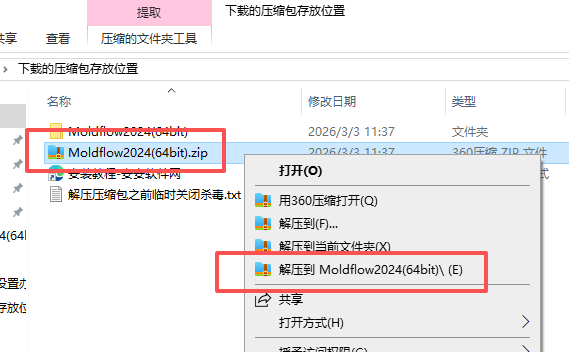
- 下载好压缩包,右键解压
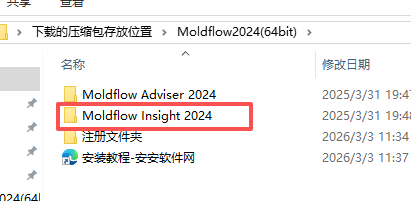
- 打开如图文件夹
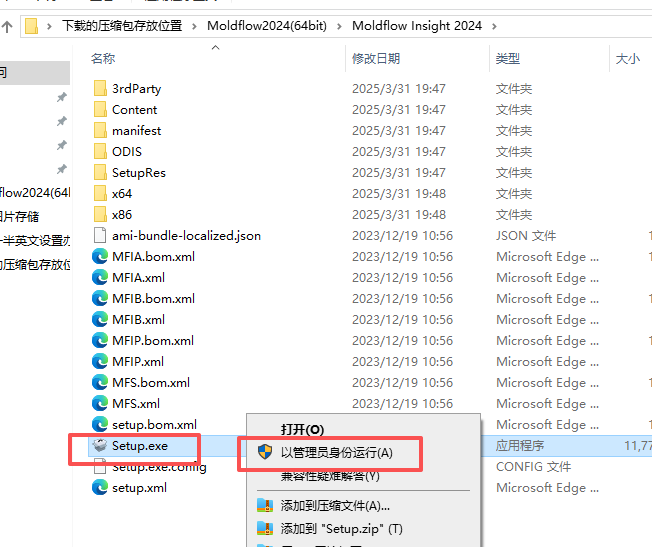
- 右键运行setup
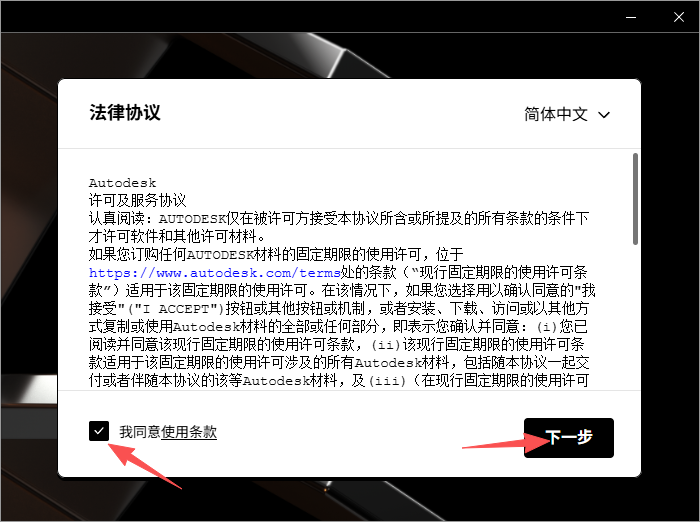
- 勾选协议,点击下一步
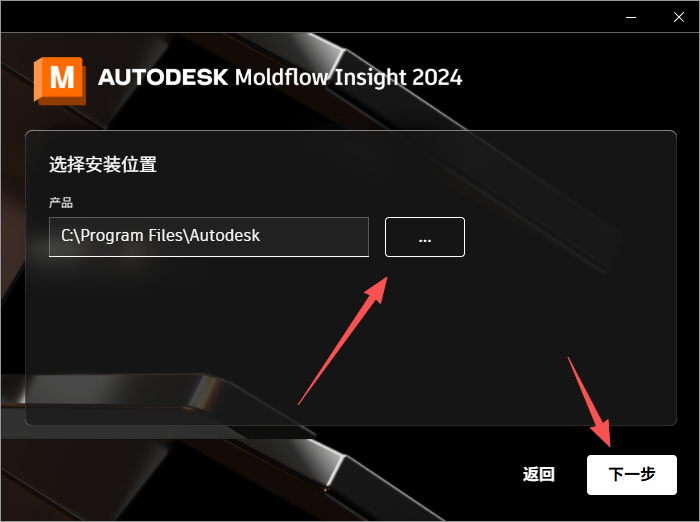
- 选择安装位置
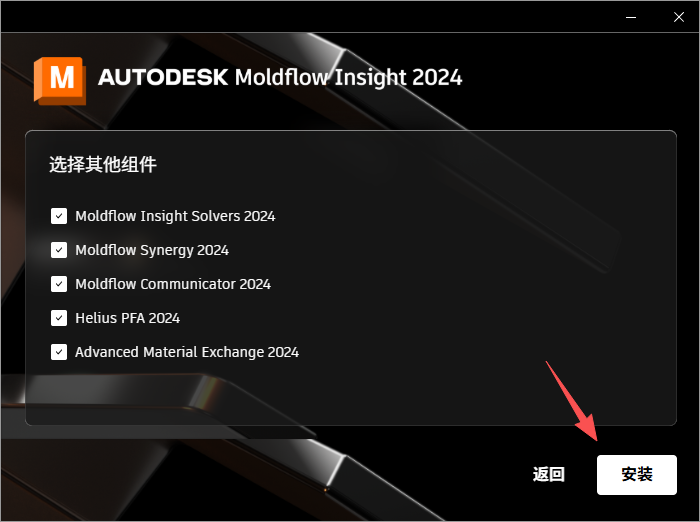
- 点击安装
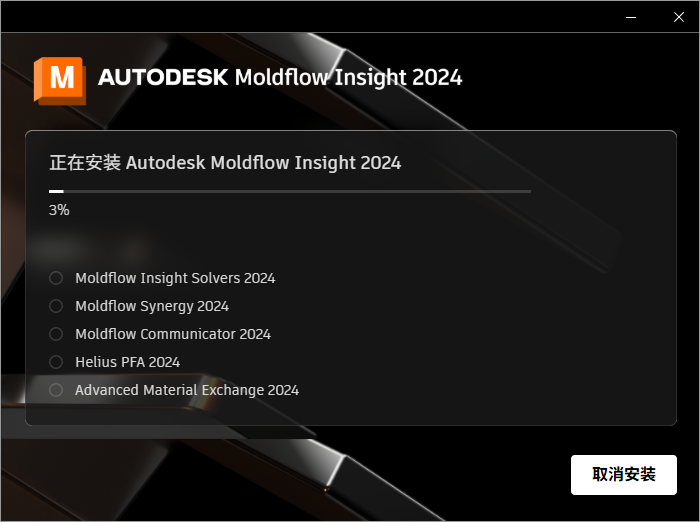
- 等待安装
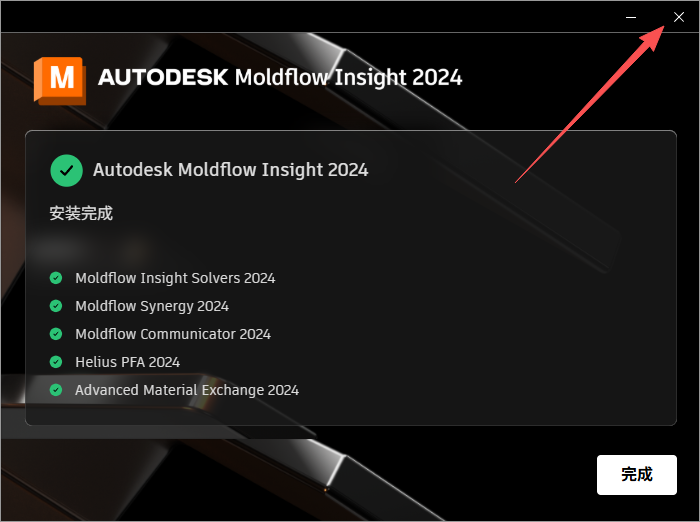
- 点击完成
- 返回到解压的文件夹,打开如图文件夹
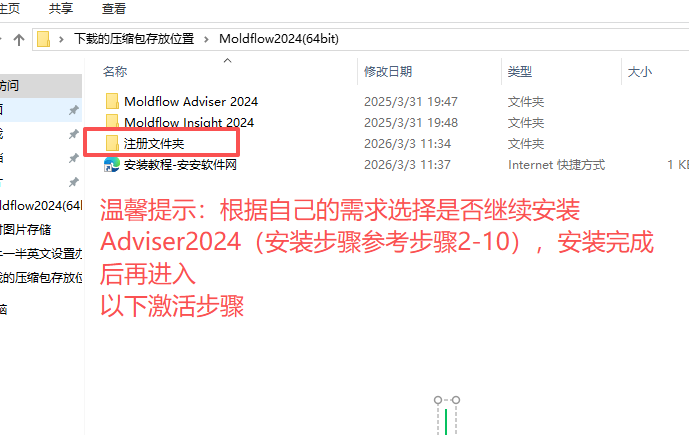
- 右键运行,运行一会后点击OK
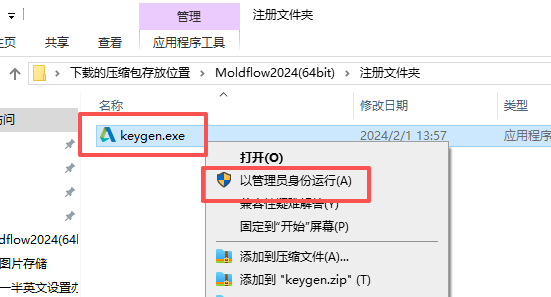
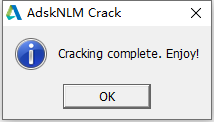
- 到桌面打开如图
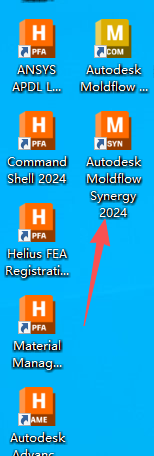
- 关闭
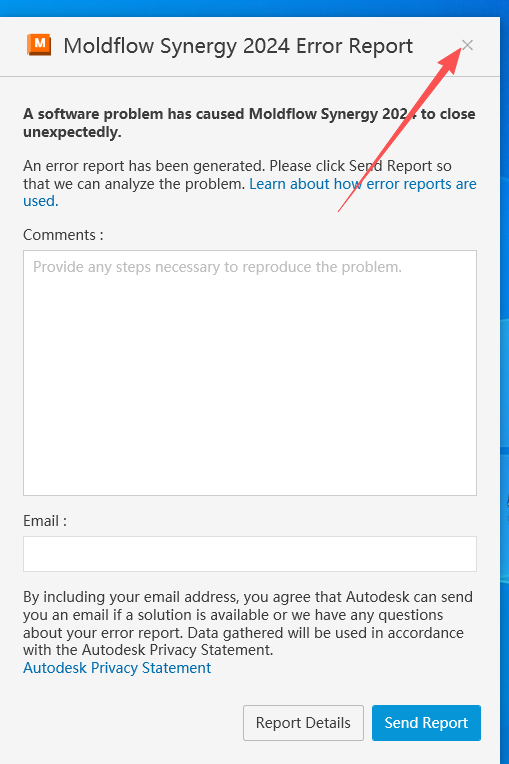
- 点击如图
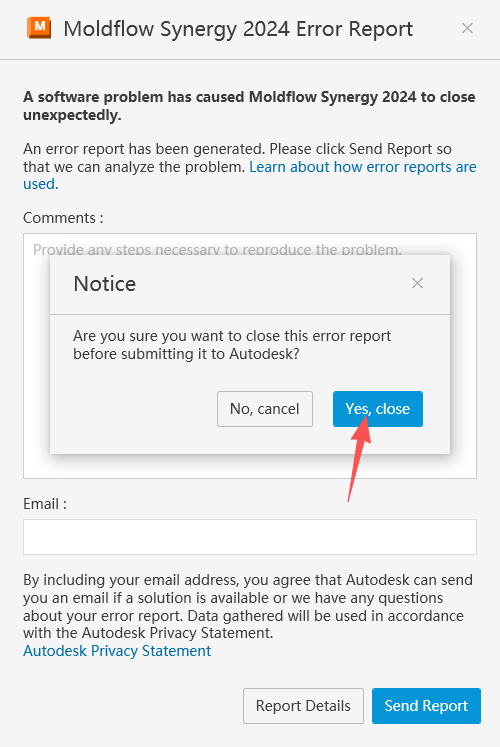
- 在返回到如图文件夹
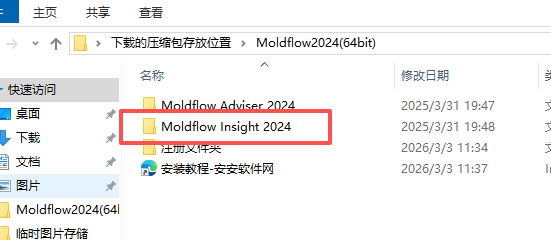
- 右键重新运行
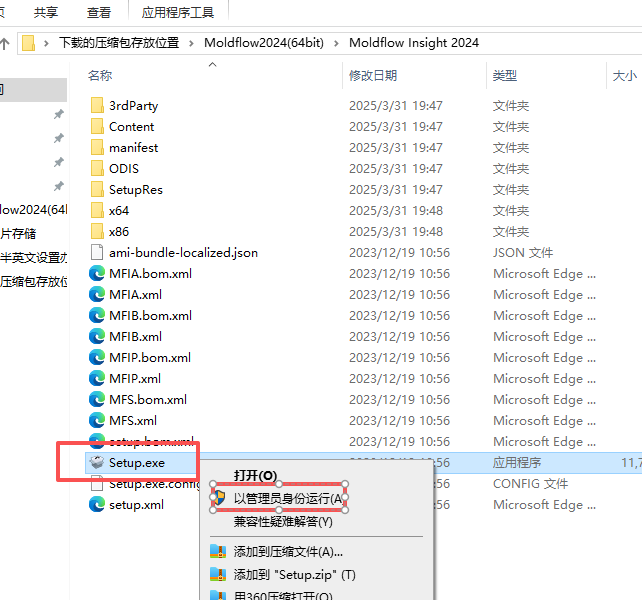
- 点击安装
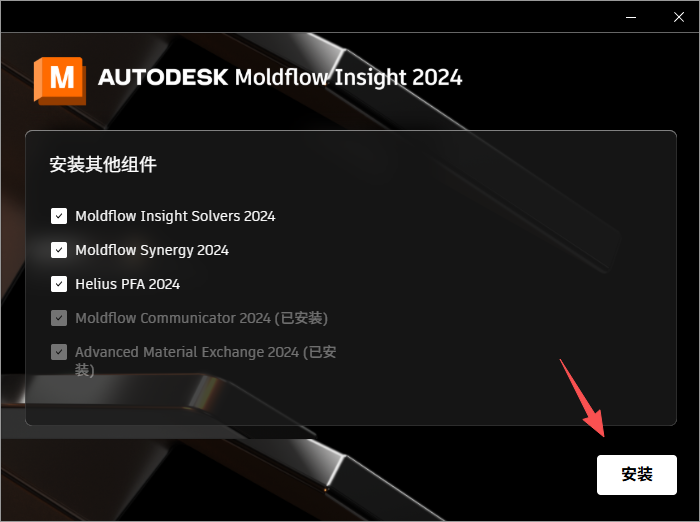
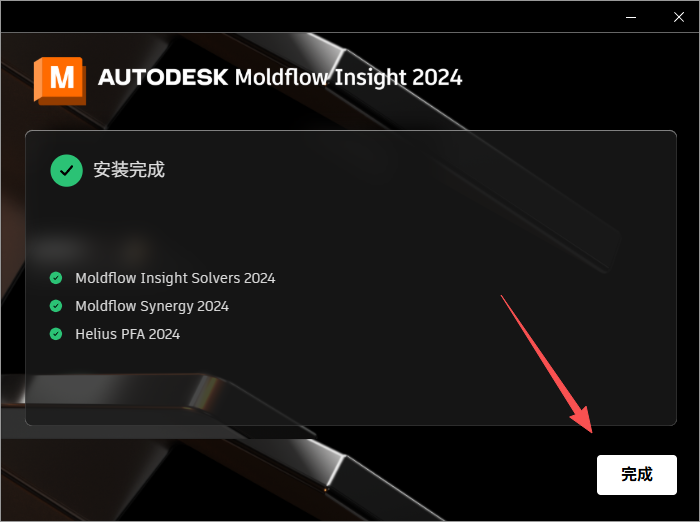
- 点击完成
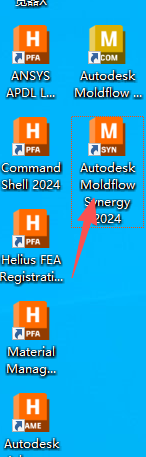
- 在打开
- 选择右边
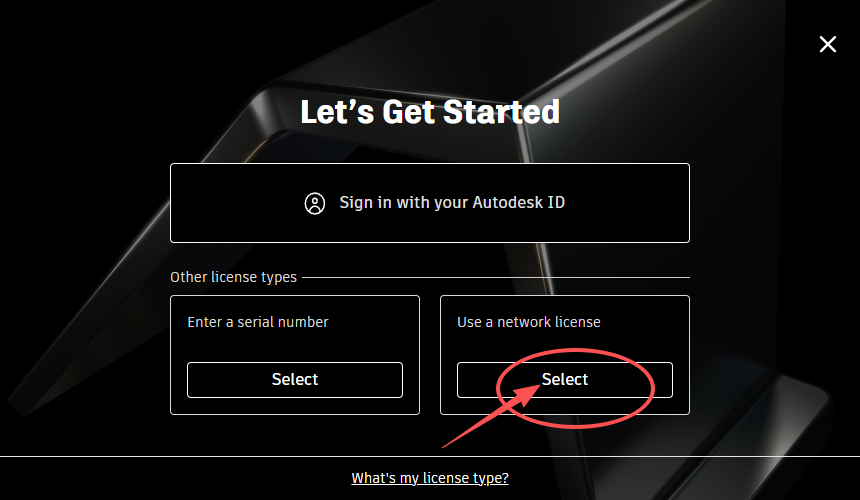
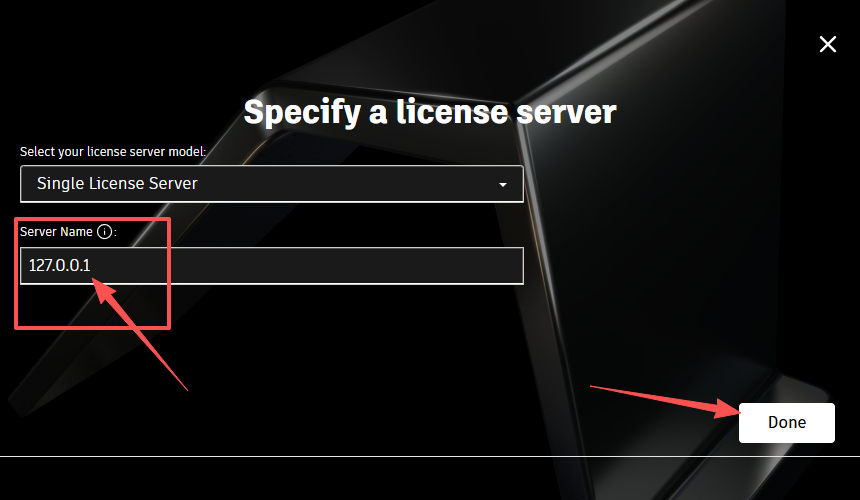
- 如图输入
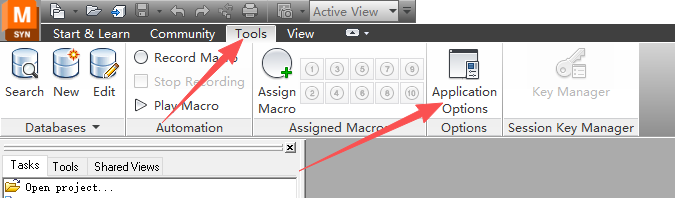
- 设置下中文
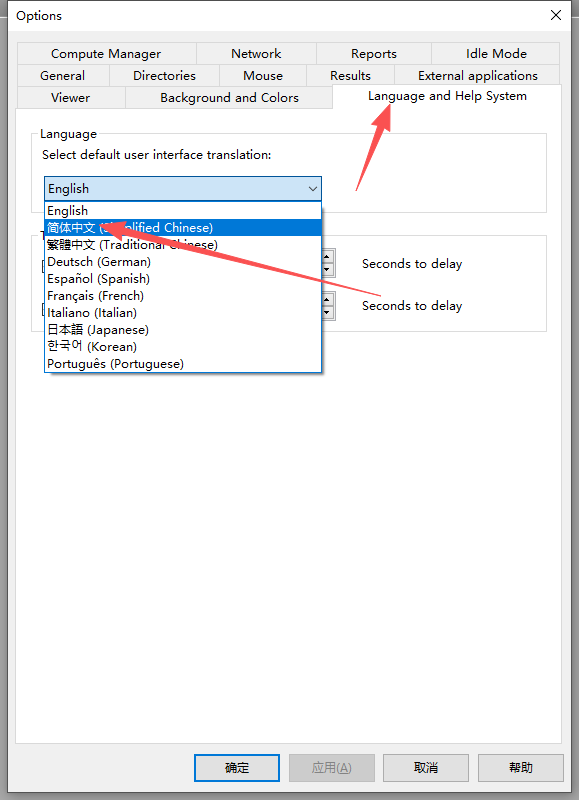
- 按照图片提示选择
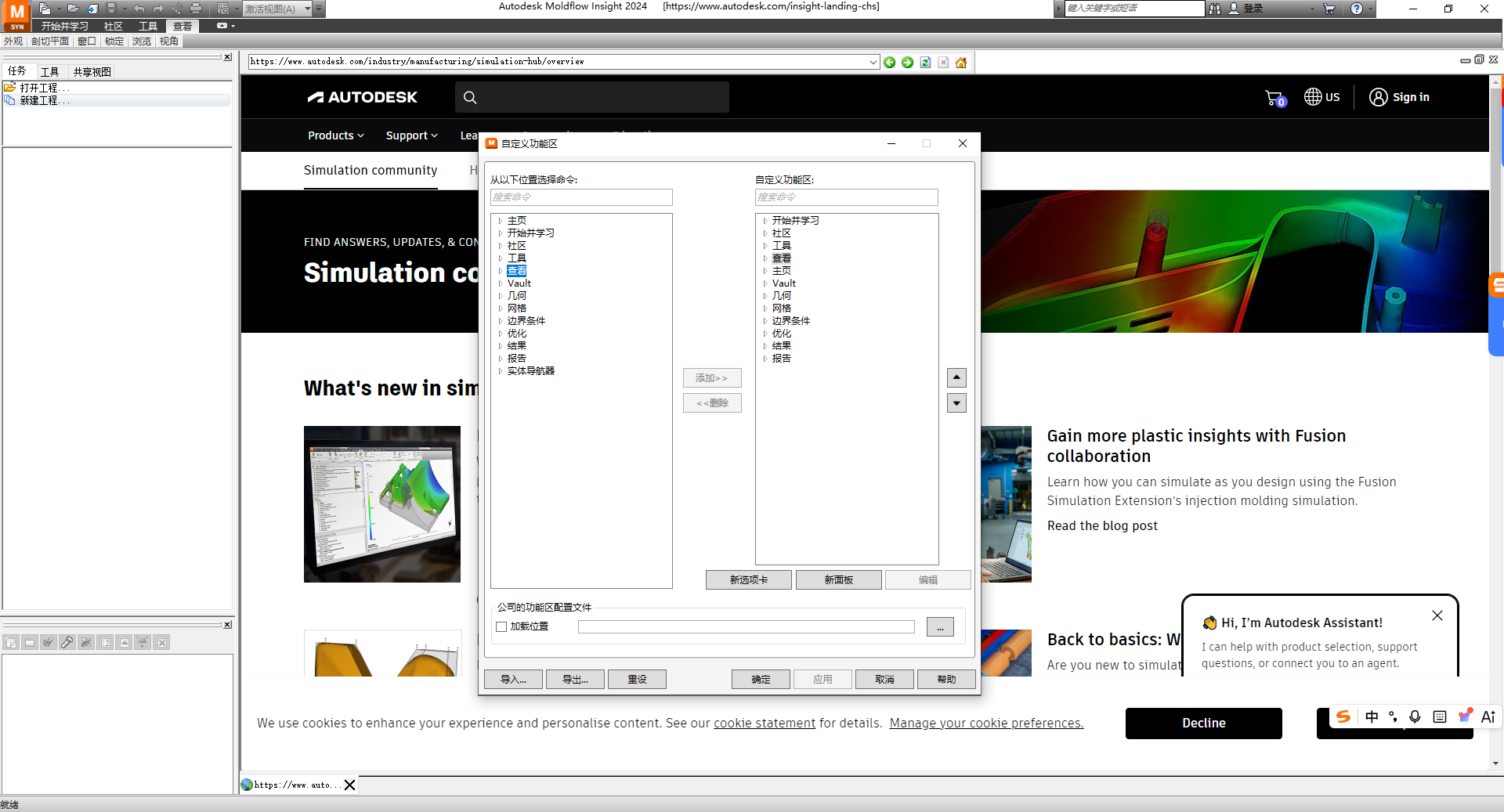
- 重启软件后就是中文
三、Windows 系统硬件配置要求
| 配置项 | Moldflow Adviser | Moldflow Insight |
|---|---|---|
| 操作系统 | 64位Windows 10/11 | Windows 10/11 64位专业版 |
| 处理器 | 2 GHz或更高 | 2 GHz或更高,多核心处理器推荐 |
| 内存 | 8 GB或更大 | 8 GB或更大 |
| 硬盘 | 12 GB可用空间 | 12 GB或更大可用空间 |
| 显卡 | 支持OpenGL 3.2或更高 | 512 MB显存,支持OpenGL 3.2或更高 |
| 显示器 | 1280×1024或更高 | 1280×1024或更高,24位颜色 |
| 其他 | 三键鼠标 | 三键鼠标,网络连接用于许可 |
四、核心操作与新版功能精细化配置
(一)STAMP收缩模型设置
功能概述:使用STAMP模型提高3D翘曲预测精度。
操作步骤:
-
在材料选择中,选择支持STAMP模型的材料。
-
在材料特性中,将收缩模型设置为“收缩测试调整机械特性”。
-
确保材料包含测量收缩数据。
-
设置工艺参数。
-
提交分析,查看改进后的翘曲结果。
(二)装配分析设置
功能概述:在真实装配条件下模拟零件变形。
操作步骤:
-
完成单个零件的翘曲分析。
-
在分析序列中选择“装配分析”。
-
定义装配约束条件。
-
设置模具收缩容差。
-
提交分析,查看“与零件设计的偏差”结果。
(三)纤维取向耦合配置
功能概述:考虑纤维取向对热传导和流变的各向异性影响。
操作步骤:
-
在分析序列中选择3D流动分析。
-
在求解器参数中,启用“考虑纤维取向对热传导率的影响”。
-
启用“考虑纤维取向对流动的影响”。
-
确保材料包含纤维取向数据。
-
提交分析,查看改进后的温度、压力和翘曲结果。
(四)负缩痕分析设置
功能概述:预测负加强筋对面的负缩痕。
操作步骤:
-
在分析序列中选择包含流动的分析。
-
确保使用3D网格。
-
在结果选项中,启用“缩痕估算”。
-
提交分析。
-
查看结果中的负缩痕区域。
(五)热浇口单元设置
功能概述:在四面体单元上设置阀浇口特性。
操作步骤:
-
划分3D网格。
-
选中要设置为浇口的四面体单元。
-
在单元属性中,选择“热浇口”单元类型。
-
在工艺设置中定义阀浇口打开/关闭时间。
-
提交分析,模拟阀浇口控制。
(六)直方图结果查看
功能概述:以直方图形式查看3D结果数据分布。
操作步骤:
-
完成分析后,选择3D结果。
-
在结果工具栏中,选择“直方图”显示模式。
-
查看数据分布情况。
-
可调整直方图分组数量。
五、实操案例:汽车保险杠支架翘曲优化
案例基础信息
-
产品类型:汽车保险杠内部支架
-
核心功能:STAMP收缩模型、装配分析、纤维取向耦合
-
材料:长玻纤增强PP
-
最终交付:翘曲优化分析报告、装配偏差分析
步骤 1:模型导入与网格划分
-
导入保险杠支架三维模型。
-
使用3D网格划分,设置合适的网格尺寸。
-
检查网格质量。
步骤 2:材料选择与STAMP模型设置
-
从材料库选择长玻纤增强PP材料。
-
在材料特性中,将收缩模型设置为STAMP。
-
确认材料包含测量收缩数据。
步骤 3:纤维取向耦合配置
-
在求解器参数中,启用纤维取向对热传导率的影响。
-
启用纤维取向对流动的影响。
-
确保材料包含纤维取向数据。
步骤 4:工艺参数设置
-
设置熔体温度、模具温度。
-
设置注射时间、保压曲线。
-
定义浇口位置。
步骤 5:流动分析
-
运行填充+保压分析。
-
检查填充模式、压力分布。
-
优化工艺参数。
步骤 6:翘曲分析
-
运行翘曲分析,使用STAMP模型。
-
查看翘曲变形结果。
-
与不使用STAMP的结果对比,精度显著提升。
步骤 7:装配分析
-
定义支架在车身上的装配约束。
-
设置模具收缩容差。
-
运行装配分析。
-
查看“与零件设计的偏差”结果,评估装配后变形。
步骤 8:优化与报告
-
根据分析结果优化模具设计。
-
生成包含所有分析结果的HTML报告。
-
输出STAMP模型校准参数供后续使用。
六、高频快捷键大全
| 功能分类 | 功能 | 快捷键 |
|---|---|---|
| 文件操作 | 新建工程 | Ctrl + N |
| 打开工程 | Ctrl + O |
|
| 保存工程 | Ctrl + S |
|
| 另存为 | Ctrl + Shift + S |
|
| 导入模型 | Ctrl + I |
|
| 视图操作 | 旋转视图 | 鼠标中键拖动 |
| 平移视图 | Shift + 鼠标中键拖动 |
|
| 缩放视图 | 滚动鼠标滚轮 |
|
| 适合视图 | F |
|
| 网格操作 | 生成网格 | Ctrl + G |
| 网格诊断 | Ctrl + D |
|
| 网格修复 | Ctrl + R |
|
| 分析操作 | 设置分析序列 | Ctrl + Alt + S |
| 立即分析 | F5 |
|
| 停止分析 | Esc |
|
| 查看结果 | F8 |
|
| 结果可视化 | 显示最小值/最大值 | 工具栏按钮 |
| 直方图显示 | 工具栏按钮 | |
| 任务管理 | 打开任务管理器 | Ctrl + J |
| 窗口操作 | 切换窗口 | Ctrl + Tab |
| 关闭窗口 | Ctrl + W |
|
| 帮助文档 | F1 |
七、常见问题解答
(一)安装与启动问题
Q1:Moldflow 2024安装失败怎么办?
A:可尝试单独安装以下组件:
-
求解器:ami_solver.msi
-
用户界面:ami_ui.msi
-
SCM:simulation-compute2.msi
-
许可服务:AdskLicensing-installer.exe
Q2:材料数据库如何获取?
A:Moldflow 2024材料数据库为独立组件,需通过Autodesk Access安装和更新。
Q3:2024版本需要什么版本的Network License Manager?
A:2024产品要求NLM版本11.18.0.0或更高。
(二)功能使用问题
Q4:STAMP模型与CRIMS模型有何区别?
A:STAMP利用实测收缩数据校准机械性能,适用于所有填料类型,显著提升3D翘曲预测精度;CRIMS主要针对收缩补偿,适用范围较窄。
Q5:装配分析需要哪些输入?
A:需要已完成翘曲分析的零件、装配约束定义、模具收缩容差设置。
Q6:纤维取向耦合对哪些分析有影响?
A:影响温度场、压力场、填充模式、纤维取向分布和翘曲预测,尤其对高纤材料改善显著。
Q7:负缩痕出现在什么位置?
A:出现在负加强筋对面位置,表现为表面轻微凹凸。
Q8:如何查看结果的最小值/最大值?
A:分析完成后,在结果工具栏中使用“显示最小值/最大值”工具,可在3D空间中查看极值位置。
(三)性能与兼容性问题
Q9:2024版本可以和老版本共存吗?
A:可以。2024版本可与早期版本并行安装。
Q10:求解器会自动阻止电脑睡眠吗?
A:是的,Windows上Moldflow求解器会禁用空闲计时器,防止计算机在分析过程中进入睡眠模式。
Q11:柱体流道在3D网格下是否还有问题?
A:柱体流道在3D网格下仍存在结果异常风险,建议用于双层面和中性面网格分析。
Q12:如何获取最新材料数据?
A:通过Autodesk Access定期检查并安装材料数据库更新。

评论(0)