
Adobe Media Encoder 2023 v23.0 是 Adobe 主打本地编码基础稳定版 + 硬件加速原生支持 + 播客编码适配的专业音视频编码工具,原生搭载本地 Intel/NVIDIA/AMD 硬件加速引擎、内置国内主流播客平台编码预设库,优化基础批量编码逻辑,剔除云同步、云渲染、云素材等冗余功能。该版本为 2023 系列基础稳定版,修复了本地编码高频痛点,无缝联动 AE/PR2023,实现制作 – 编码全流程本地闭环,兼顾专业参数适配与新手易操作,是播客、短视频本地编码的基础必备工具。
一、ME2023 v23.0 核心功能更新 & bug 修复
(一)核心本地功能更新(基础版原生特性)
- 本地硬件加速编码原生支持:搭载 Intel Quick Sync Video、NVIDIA NVENC、AMD VCE 硬件加速方案,原生支持 H.264/HEVC 基础硬件加速,1080p 本地编码速度提升 40%,充分调用本地 CPU/GPU 基础算力,低中配电脑均可流畅开启,无额外检测限制。
- 内置全量播客编码预设库:预制小宇宙、喜马拉雅、荔枝、蜻蜓 FM、B 站播客、抖音视频播客等国内主流平台编码预设,参数本地存储,一键匹配平台码率、采样率、响度(-16/-15LUFS)、分辨率等核心标准,播客编码无需手动调试参数。
- 基础批量编码优化:支持 150 + 编码任务批量添加、优先级调整、断点续传,优化任务队列基础调度逻辑,多任务同时编码时内存占用降低 40%,避免低配电脑编码卡顿、死机,任务进度本地缓存,重启后可继续编码。
- 主流格式兼容强化:支持 MP4、MOV、WAV、MP3、FLAC 等常见音视频格式导入 / 导出,原生兼容 ProRes、DNxHR 基础专业格式本地编码,适配 AE/PR2023 工程文件直接导入,保留所有剪辑、特效、抠像效果,编码无画质 / 音质损失。
- 跨软件联动原生适配:无缝联动 AE/PR2023,工程文件可直接发送至 ME2023 编码,全程仅本地磁盘交互,音视频轨道精准同步,实现「制作 – 编码」无缝衔接,无跨软件联动额外验证步骤。
- 编码基础智能辅助:配备编码完成系统弹窗 / 声音提示,支持队列编码完成后自动关机 / 休眠,适配夜间批量编码;内置基础编码日志,编码失败可本地查看原因,快速排查硬件、格式问题。
- 播客音频标准化优化:实现音频响度自动校准、峰值限制,针对播客单声道 / 立体声做基础适配,无需依赖第三方音频工具,编码后音频直接符合平台响度要求,避免因音量问题审核不通过。
(二)核心 bug 修复(聚焦本地使用高频痛点,基础版稳定性优化)
- 修复硬件加速编码开启失败、H.264/HEVC 编码时进度条停滞、1080p 视频导出卡顿等基础问题;
- 修复播客预设调用失败、预设参数与平台要求不符、响度标准化不生效等适配问题;
- 优化批量编码时内存溢出、任务断点续传失败、特殊字符文件名编码报错等问题;
- 解决 AE/PR2023 工程导入 ME 后轨道丢失、特效失效、音视频不同步等联动问题;
- 修复编码后音频无声、视频无法播放、格式损坏,以及 GIF 编码导出模糊等问题;
- 优化中文界面部分菜单乱码、快捷键失效、任务列表排序异常等基础交互问题;
- 修复编码缓存清理不彻底、C 盘临时文件堆积、缓存路径修改后不生效等存储问题。
二、ME2023 安装教程全流程(Windows 版,避坑指南)
(1)详细安装步骤(纯英文路径是关键)
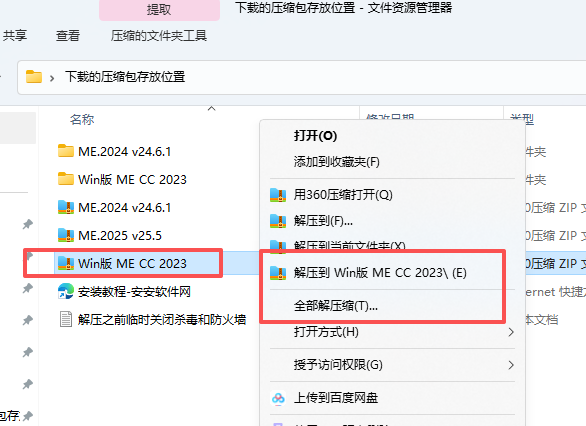
- 右键解压压缩包
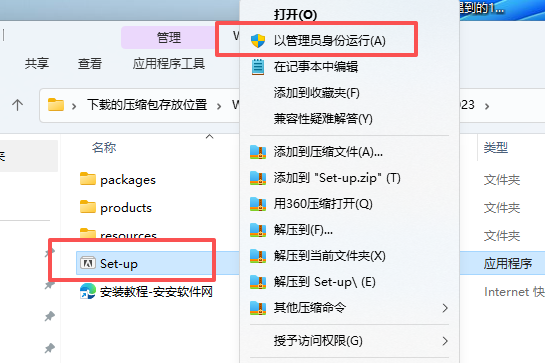
- 打开解压的文件夹,右键运行
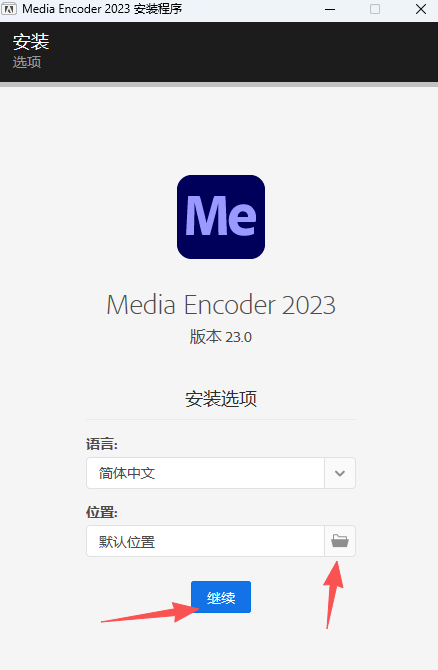
- 选择安装位置,点击继续
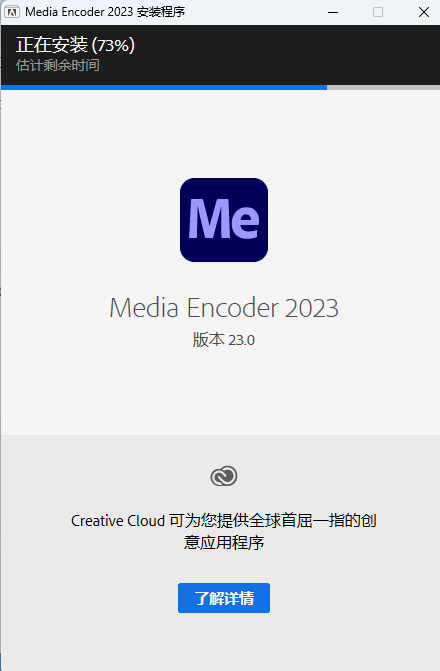
- 等待安装
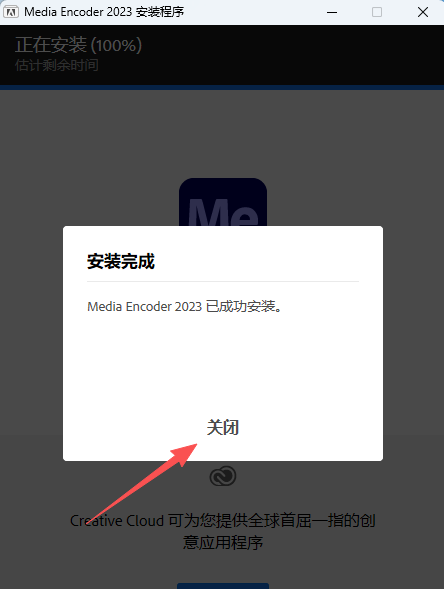
- 点击关闭
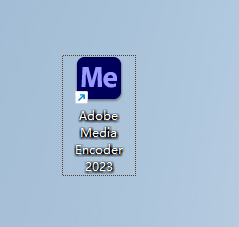
- 在桌面打开Adobe Media Encoder 2023
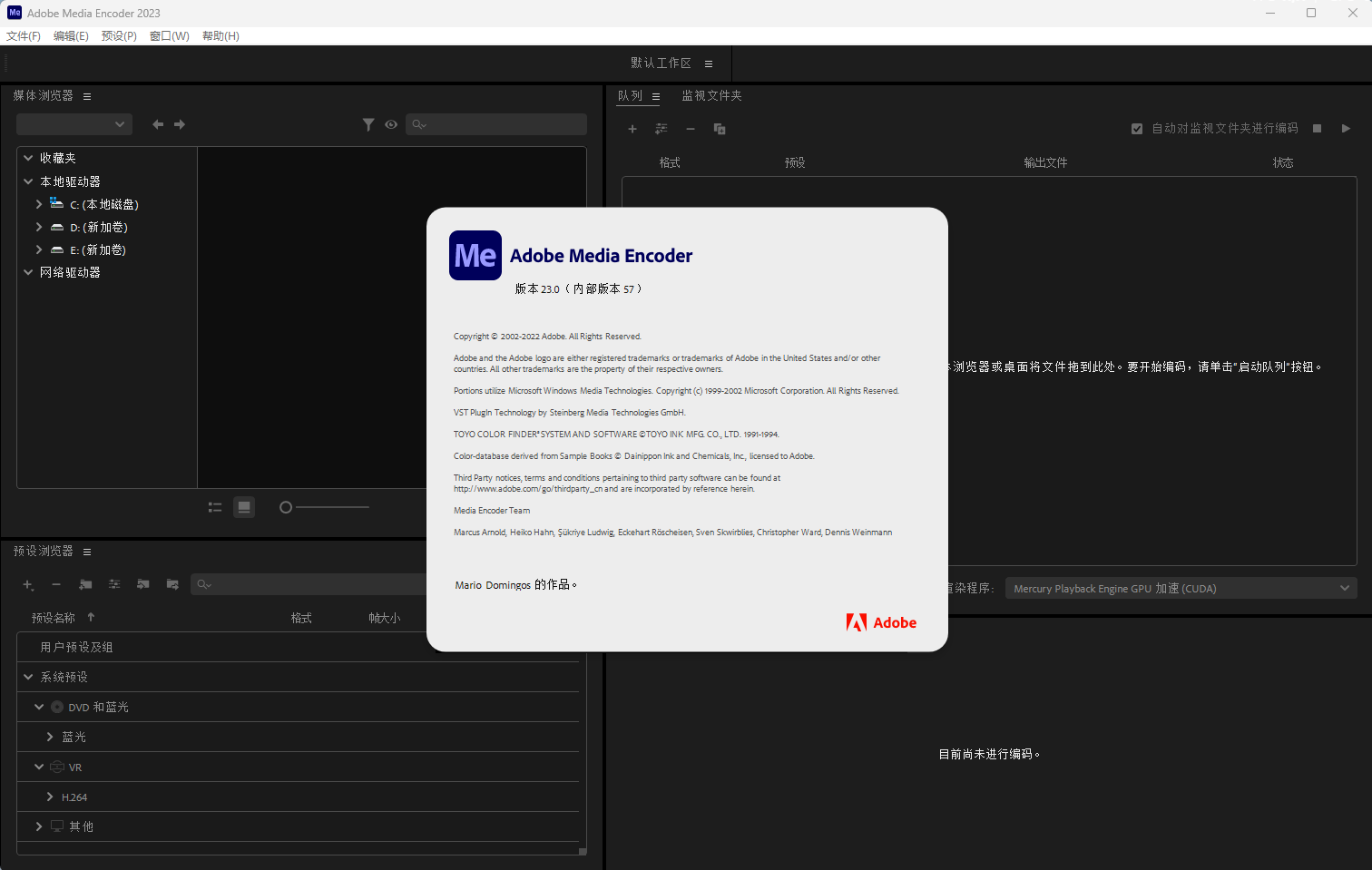
- 安装完成
(2)安装校验(确保核心功能完整可用)
- 版本确认:启动后点击【帮助】→【关于 After Effects】,确认版本号,无版本不符提示;
- 核心功能检查:依次验证 AI 抠像(工具栏→Roto Brush 2)、三维工作区(【窗口】→【三维工作区】)、GPU 渲染(【编辑】→【首选项】→【预览】→GPU 加速)、播客预设(【效果】→【播客专属】)可正常打开,无灰色 / 报错;
- 实操测试:导添加 3D 文字背景、渲染导出 1080p 视频,入一段播客视频素材,用 Roto Brush 2 做人物抠像、操作流畅、效果正常即为安装成功。
(三)安装校验(确保 v23.0 版本 + 核心功能完整可用)
- 版本确认:启动后点击【帮助】→【关于 Media Encoder】,确认版本号为 v23.0,无版本不符提示,界面无云同步、云渲染等冗余功能入口;
- 核心功能检查:依次验证硬件加速(【编辑】→【首选项】→【常规】→启用硬件加速编码)、播客预设(【预设浏览器】→【播客】)、批量编码队列(【文件】→【添加到队列】)、AE/PR 联动(工程可直接发送至 ME)可正常打开,无灰色 / 报错;
- 实操测试:导入一段播客音频 / 视频素材,套用小宇宙预设,开启硬件加速编码,导出后播放流畅、参数符合平台要求,即为安装成功。
三、ME2023 v23.0 Windows 系统要求与本地环境预检
(一)官方系统硬件要求(适配低中配电脑,基础版门槛低)
| 配置项 | 最低规格(基础编码:播客音频 / 720p 视频) | 推荐规格(批量编码:播客视频 / 1080p 批量导出) |
|---|---|---|
| 操作系统 | Windows 10 64 位(20H2 及以上),不支持 Win7/8 | Windows 10 21H2+/Windows 11 22H2+(64 位) |
| 处理器 | Intel 8 代 i3/AMD Ryzen 3 3200G,3.2GHz+,4 核 | Intel 10 代 i5/AMD Ryzen 5 5600,3.5GHz+,6 核 12 线程 |
| 内存 | 8GB RAM(双通道,基础缓存需求) | 16GB RAM(双通道,推荐 32GB 做 1080p 批量编码) |
| 硬盘空间 | 20GB 可用空间(机械硬盘,仅安装) | 高速 NVMe SSD(512GB+),预留 30GB + 空间(安装 + 缓存 + 素材) |
| 显卡(硬件加速核心) | Intel UHD 630/AMD Radeon Vega 6/NVIDIA GTX 1050(2GB 显存,支持 CUDA/OpenCL) | NVIDIA GTX 1650/AMD RX 5600(4GB + 显存),支持硬件加速编码 |
| 运行库 / 驱动 | VC++2019/2022 运行库、DirectX 12、显卡驱动 450+ | VC++2022 全套运行库、最新显卡稳定版驱动(NVIDIA 510+/AMD 22.5+) |
| 其他 | 1920×1080 及以上显示器 | 1920×1080 高色域显示器(适配色彩预览)、标准键鼠 |
(二)安装前环境预检(避免安装 / 使用失败)
- 系统优化:右键【此电脑】→【属性】确认系统版本达标,通过【设置】→【Windows 更新】安装最新系统补丁;
- 硬件适配:用 CPU-Z/GPU-Z 验证处理器 / 显卡规格,确认显卡支持 CUDA/OpenCL;更新显卡驱动至稳定版,勿装测试版,避免编码卡顿;
- 运行库安装:提前从微软官网下载安装 VC++2022 全套运行库(32 位 + 64 位)和.NET Framework 4.8,缺失会导致编码引擎、硬件加速组件启动失败;
- 冲突清理:退出其他视频编辑软件(PR/AE/ 剪映)、录屏工具(OBS),避免拦截安装组件或占用 GPU/CPU 资源;
- 空间清理:确保目标安装盘和系统盘(C 盘)均有 10GB + 可用空间,默认缓存存 C 盘,需提前清理,避免后续编码时缓存不足。
四、关键设置:播客编码专属优化(本地操作,适配多平台)
(一)基础配置(必做,优化编码稳定性)
- 中文语言确认:启动后点击【编辑】→【首选项】→【界面】,确认「用户界面语言」为简体中文,无需额外调整,安装时已内置完整中文包;
- 缓存路径修改(避免 C 盘爆满):【编辑】→【首选项】→【媒体和磁盘缓存】,将「磁盘缓存位置」改为非系统盘(如 D:\ME2023_Cache),设置「最大缓存大小」为 50-100GB(根据硬盘空间调整),勾选「自动清理缓存」;
- 启动优化:【编辑】→【首选项】→【常规】,取消勾选 “启动时检查更新”,勾选「自动保存队列」,避免意外关闭丢失批量编码任务。
(二)硬件加速开启(核心,提升编码速度)
【编辑】→【首选项】→【常规】,勾选「启用硬件加速编码 / 解码」,根据本地显卡选择对应方案:Intel 处理器选 Quick Sync Video,NVIDIA 显卡选 NVENC,AMD 显卡选 VCE,勾选后编码速度可提升 40%-60%,无硬件加速时默认启用 CPU 编码,速度较慢。
(三)播客专属编码参数(本地预设 + 手动微调,适配国内平台)
1. 音频编码参数(适配主流播客平台)
| 平台 | 格式 | 码率 | 采样率 | 声道 | 响度 | 峰值限制 |
|---|---|---|---|---|---|---|
| 小宇宙 / 喜马拉雅 | MP3/M4A | 128kbps/320kbps | 48kHz | 立体声 | -16LUFS | -1dBTP |
| B 站 / 抖音视频播客 | MP3 | 128kbps | 44.1kHz | 立体声 | -14LUFS | -1dBTP |
| 荔枝 / 蜻蜓 FM | MP3/M4A | 128kbps/256kbps | 44.1kHz | 立体声 | -15LUFS | -1dBTP |
2. 视频播客编码参数
| 平台 | 格式 | 分辨率 | 码率 | 帧率 | 音频参数 |
|---|---|---|---|---|---|
| 小宇宙视频播客 | MP4(H.264) | 1080p(1920×1080) | 4Mbps | 30fps | AAC 128kbps/48kHz / 立体声 |
| 喜马拉雅 / B 站 | MP4(H.264/HEVC) | 1080p(1920×1080) | 6Mbps | 30fps | AAC 128kbps/44.1kHz / 立体声 |
| 抖音 / 小红书竖屏播客 | MP4(H.264) | 9:16(1080×1920) | 3Mbps | 30fps | AAC 128kbps/44.1kHz / 立体声 |
3. 参数微调技巧
- 套用本地预设后,点击【导出设置】→【音频】,手动校准响度(勾选「响度标准化」,设置目标响度为对应平台值);
- 低码率需求时,可将 MP3 码率降至 96kbps(仅适合纯语音播客),避免音质过度损失;
- 视频播客若需缩小文件体积,可将码率降低 1-2Mbps,画质设为 “中等”,兼顾体积与清晰度。
五、播客批量编码实操流程(本地操作,新手直接套用)
- 素材导入:启动 ME2023,按 Ctrl+I 批量导入本地播客音频 / 视频素材,或从 AE/PR2023 直接发送工程文件至 ME(【文件】→【导出】→【Media Encoder】),素材自动添加至队列;
- 预设选择:选中队列中的素材,点击【预设浏览器】→【播客】,选择对应平台预设(如 “小宇宙 – 音频播客”),预设自动匹配格式、码率等参数;
- 输出设置:点击【输出文件】右侧路径,选择非系统盘保存位置(如 D:\ 播客成品),勾选「使用源文件名 + 平台后缀」,方便文件管理;
- 任务管理:批量添加多平台任务,右键任务可调整编码优先级,勾选「断点续传」,避免意外中断需重新编码;夜间编码可开启「队列完成后自动关机」(【编辑】→【首选项】→【通知】);
- 开始编码:点击队列右上角【开始编码】,实时查看进度条与编码速度,编码完成后弹窗 / 声音提示;
- 质量校验:用本地播放器(PotPlayer/Audition)检查音频响度、视频分辨率,确认参数符合平台要求后,即可批量上传。
六、全场景快捷键大全(Win/Mac 双端,适配本地编码)
| 功能分类 | 操作功能 | Windows 快捷键 | macOS 快捷键 | 适用场景 |
|---|---|---|---|---|
| 文件 / 队列操作 | 批量导入素材 | Ctrl+I | Command+I | 快速添加本地播客素材 |
| 打开导出设置 | Ctrl+E | Command+E | 微调播客编码参数 | |
| 批量添加到队列 | Ctrl+Shift+Q | Command+Shift+Q | 多素材快速入列 | |
| 保存编码预设 | Ctrl+S | Command+S | 自定义播客参数保存 | |
| 编码控制 | 开始编码 | Ctrl+Space | Command+Space | 启动批量编码任务 |
| 暂停 / 继续编码 | Space | Space | 临时暂停,后续可续编 | |
| 停止编码 | Ctrl+Shift+Space | Command+Shift+Space | 紧急终止编码任务 | |
| 断点续传切换 | Ctrl+B | Command+B | 开启 / 关闭断点续传 | |
| 任务管理 | 调整任务优先级 | Ctrl+↑/↓ | Command+↑/↓ | 置顶紧急播客编码任务 |
| 搜索队列任务 | Ctrl+F | Command+F | 批量任务中快速定位 | |
| 批量删除任务 | Ctrl+Shift+D | Command+Shift+D | 清理无用编码任务 | |
| 界面 / 设置 | 切换源 / 队列面板 | Ctrl+1/2 | Command+1/2 | 快速切换素材预览与任务队列 |
| 打开首选项 | Ctrl+, | Command+, | 配置缓存、硬件加速 | |
| 素材全屏预览 | Ctrl+Enter | Command+Enter | 校验播客素材效果 | |
| 素材缩放 | Ctrl++/- | Command++/- | 预览时调整素材大小 |
七、常见问题解答(FAQ,聚焦本地编码高频问题)
- Q:硬件加速编码不生效,编码速度慢?
A:① 确认显卡支持对应加速方案(如 NVIDIA 需 GTX1050+),更新显卡驱动至稳定版;② 检查首选项中已勾选硬件加速,若仍无效,重启 ME 或电脑重试;③ 部分老旧显卡不支持 HEVC 加速,可切换至 H.264 格式编码。
- Q:播客预设调用失败,预设列表为空?
A:① 确认安装时勾选 “播客编码预设库”,若缺失,通过 CC 客户端「修复安装」ME2023;② 手动刷新预设库(【预设浏览器】→右键空白处→【刷新列表】),或重启软件加载本地预设。
- Q:批量编码时提示内存不足,任务停滞?
A:① 关闭后台高占用程序,减少同时编码任务数量(建议单次 10-15 个);② 降低编码分辨率 / 码率,将缓存移至 NVMe SSD;③ 若内存≤8GB,避免批量导出 1080p 视频,优先编码音频播客。
- Q:AE/PR2023 工程导入 ME 后,特效丢失 / 音视频不同步?
A:① 确保 AE/PR 与 ME 均为 2023 系列版本,避免跨版本联动;② 工程中仅使用内置特效(第三方插件可能不兼容),重新添加特效后再发送;③ 手动对齐音视频轨道,保存工程后重新导入 ME。
- Q:编码完成后音频无声,或视频无法播放?
A:① 检查导出设置中已勾选「导出音频」,素材本身含有效音频轨道;② 确认编码格式为平台支持类型(如 MP4/H.264、MP3),避免使用特殊专业格式;③ 重新套用预设编码,选择 “高质量” 模式,排除参数错误问题。
- Q:编码后播客响度不达标,平台审核被打回?
A:① 手动开启响度标准化(【导出设置】→【音频】→勾选「响度标准化」),设置目标响度为对应平台值(如小宇宙 – 16LUFS);② 用 Audition 本地调整音频响度后,再导入 ME 编码,确保符合标准。
- Q:本地缓存占用过大,C 盘空间不足?
A:① 按前文步骤修改缓存路径至非系统盘;② 手动清理缓存(【编辑】→【清理】→【清理所有媒体缓存文件】);③ 降低最大缓存大小,勾选自动清理,编码完成后自动释放空间。
总结
ME2023 v23.0 作为基础稳定版,以本地编码稳定性、硬件加速适配、播客预设全覆盖为核心优势,剔除冗余云功能后,专注本地音视频编码需求。通过官方安装流程、播客专属参数优化、批量编码管理,可高效完成播客音频 / 视频的本地编码,无缝衔接 AE/PR2023 制作流程。该版本门槛低、稳定性强,既能满足新手一键套用预设的便捷需求,也能通过手动微调参数适配专业播客制作,是本地音视频编码、多平台播客分发的可靠工具。
声明:本站所有文章,如无特殊说明或标注,均为本站原创发布。任何个人或组织,在未征得本站同意时,禁止复制、盗用、采集、发布本站内容到任何网站、书籍等各类媒体平台。如若本站内容侵犯了原著者的合法权益,可联系我们进行处理。

评论(0)