
本页面为您提供官方可靠的 Autodesk Maya 2018 中文安装包下载。从这里开始,您将获得从获取软件到成功安装的一站式指南。 这款64位三维动画软件集成了先进的Alias、Wavefront等技术,不仅全面升级了UV编辑器、优化了动画性能,更新增了与Adobe After Effects的实时链接功能,旨在为您提供一个高保真、高性能的交互式创作环境,从而大幅提升三维制作效率。
核心价值速览:
-
集成Arnold 5.0:内置行业标杆渲染器,实现高质量的CPU/GPU渲染。
-
工作流全面增效:全面升级的UV编辑器、新增的实时链接Adobe After Effects功能,极大优化了从建模到后期的流程。
-
专业工具集:融合Alias、Wavefront等先进技术,提供从建模、动画到动力学的全套解决方案。
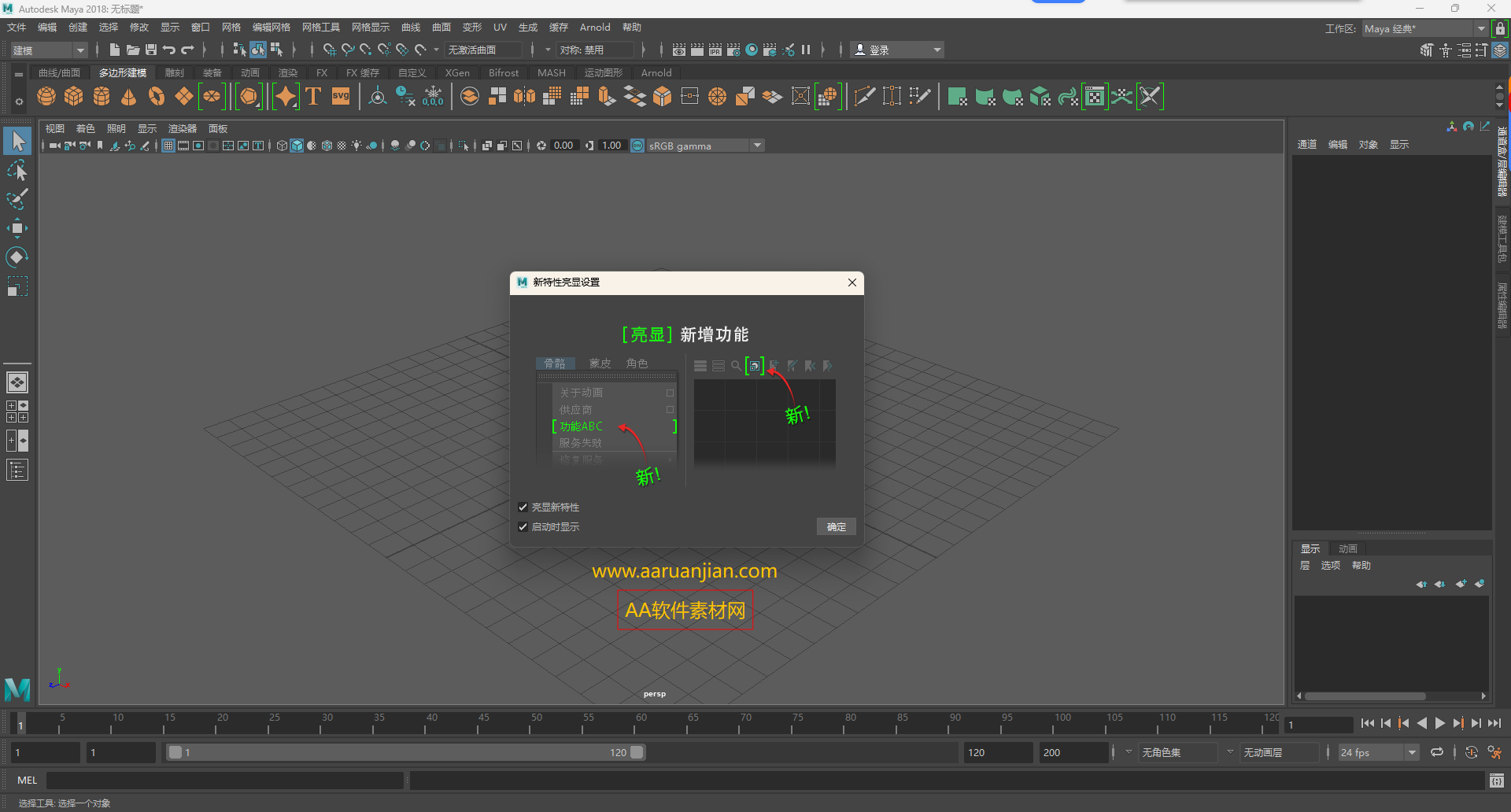
Maya2018安装教程和激活说明:
- 下载好压缩包先解压,解压之前关闭电脑的杀毒。
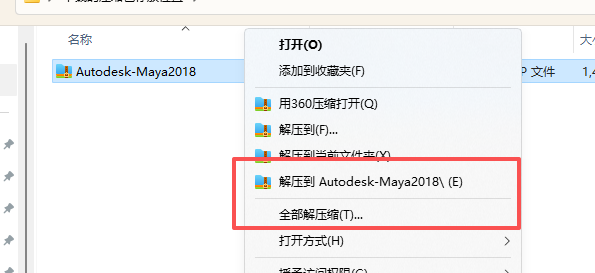
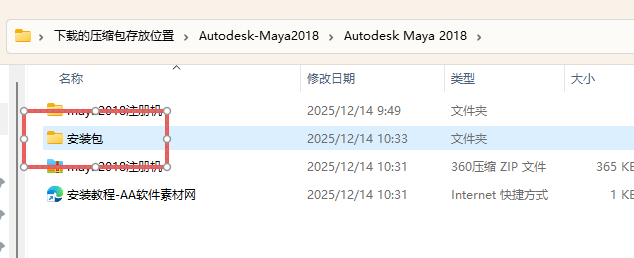
- 打开解压的文件夹,在打开安装包文件夹。
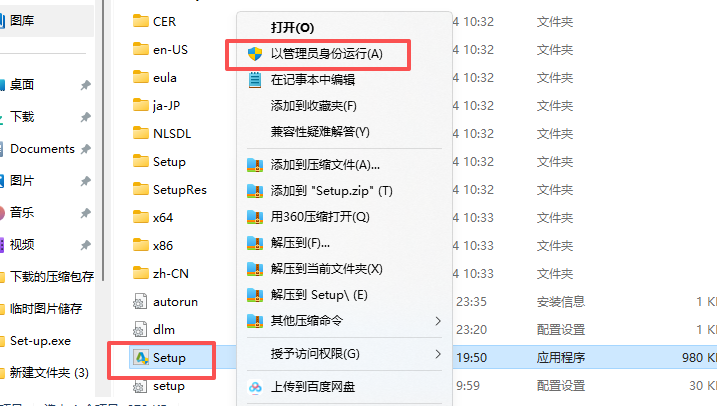
- 右键选择setup以管理员身份运行
- 点击安装。
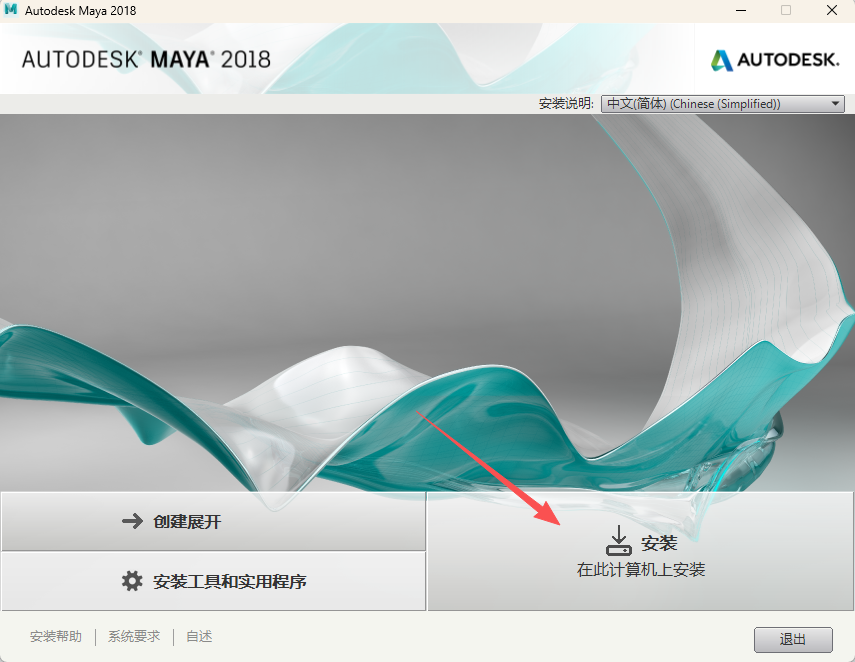
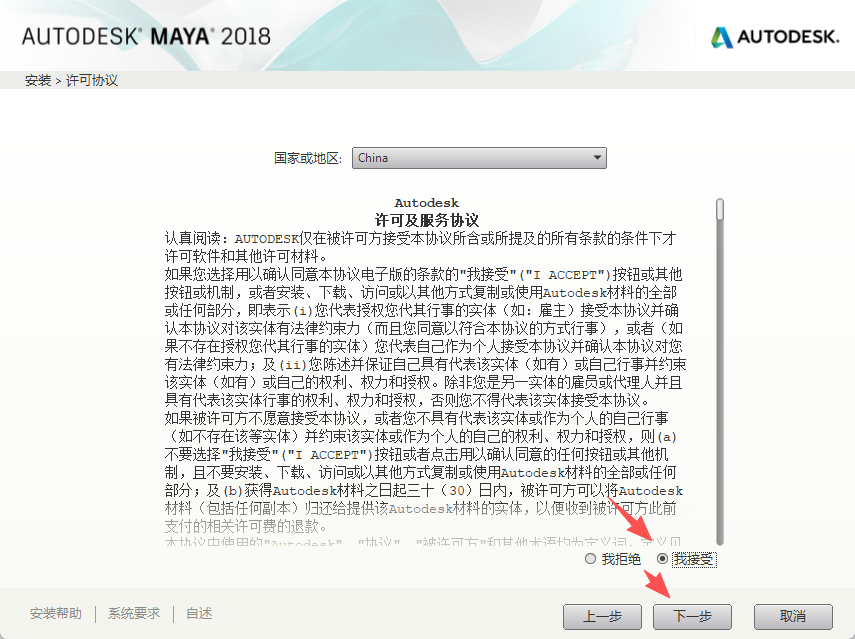
- 选择我接受,点击下一步。
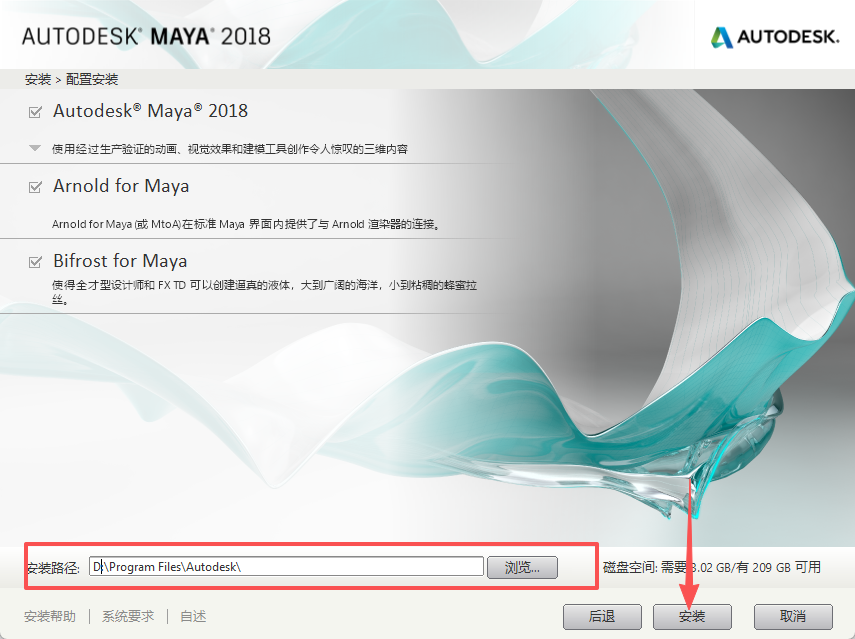
- 选择安装位置,点击安装。
- 软件安装中
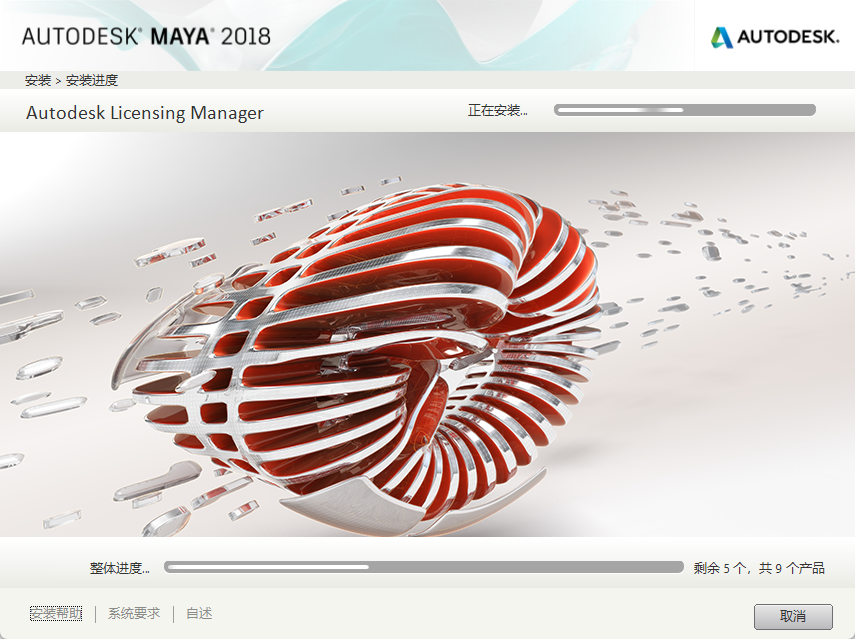
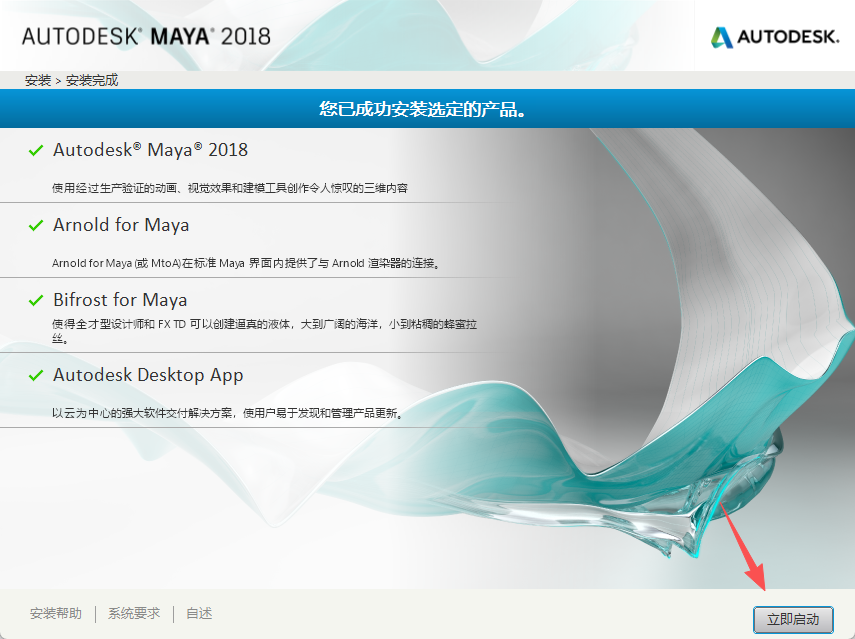
- 点击立即启动,如果显示的是完成,可以到桌面打开软件图标。
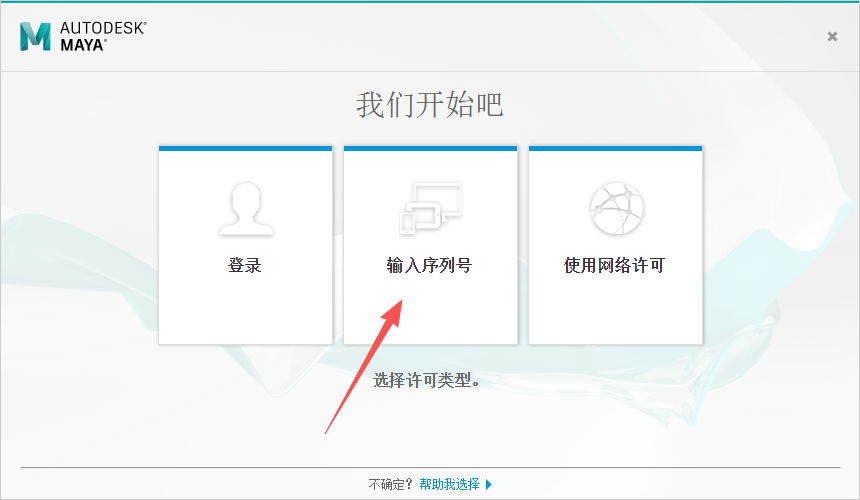
- 点击输入序列号
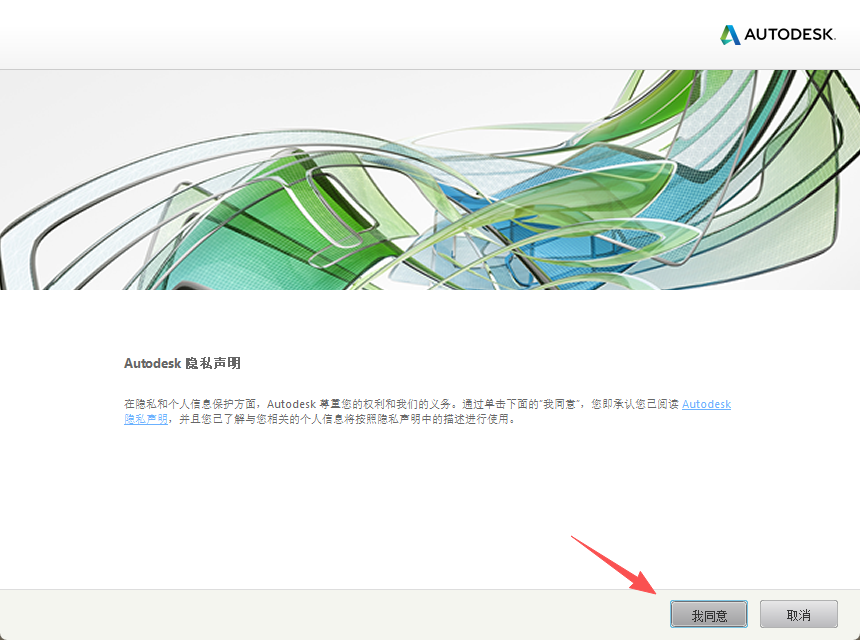
- 点击我同意。
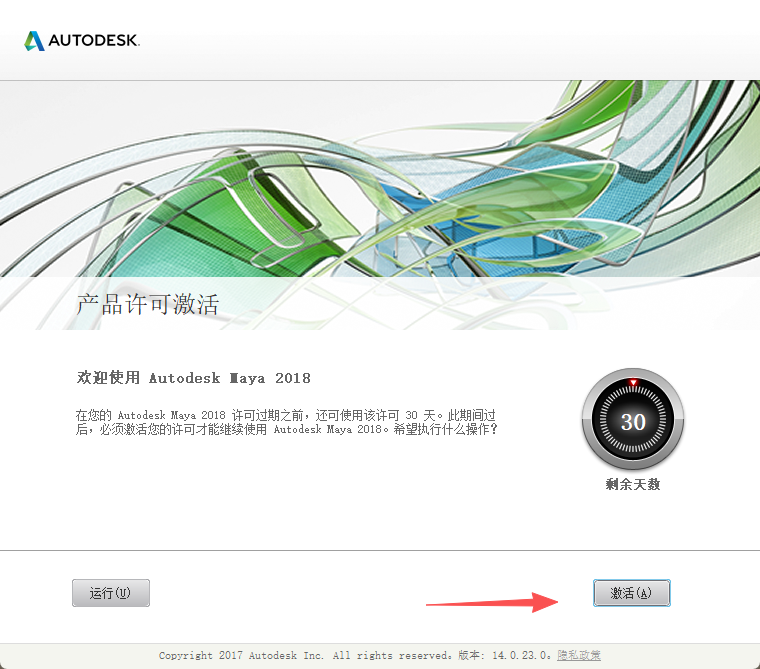
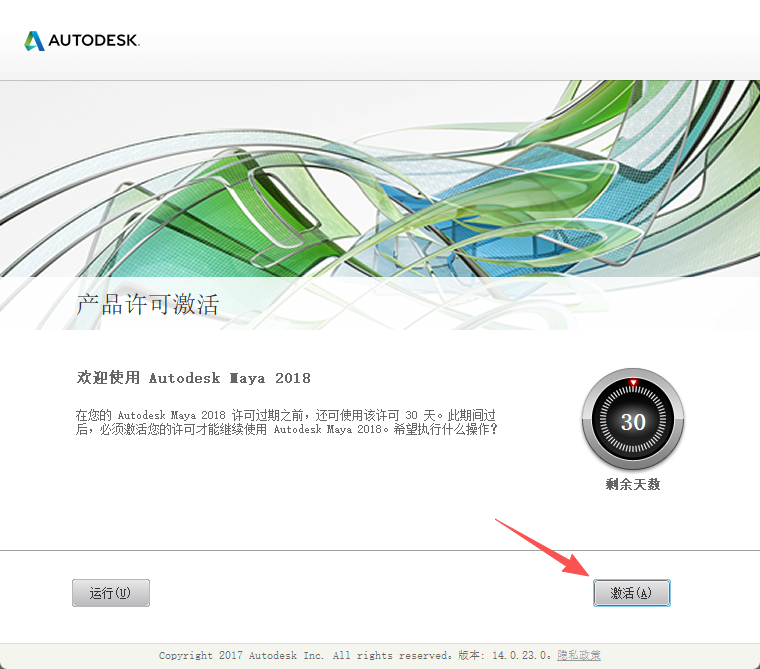
- 点击激活。
- 输入序列号“666-66666666-657J1”
在点击下一步。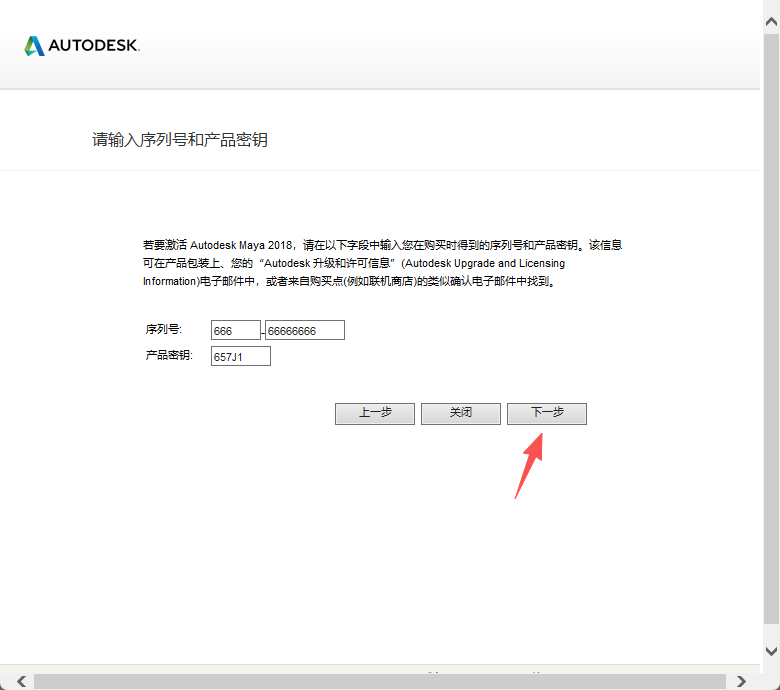
- 出现错误窗口点击是(有的电脑不提示)在关闭许可窗口。
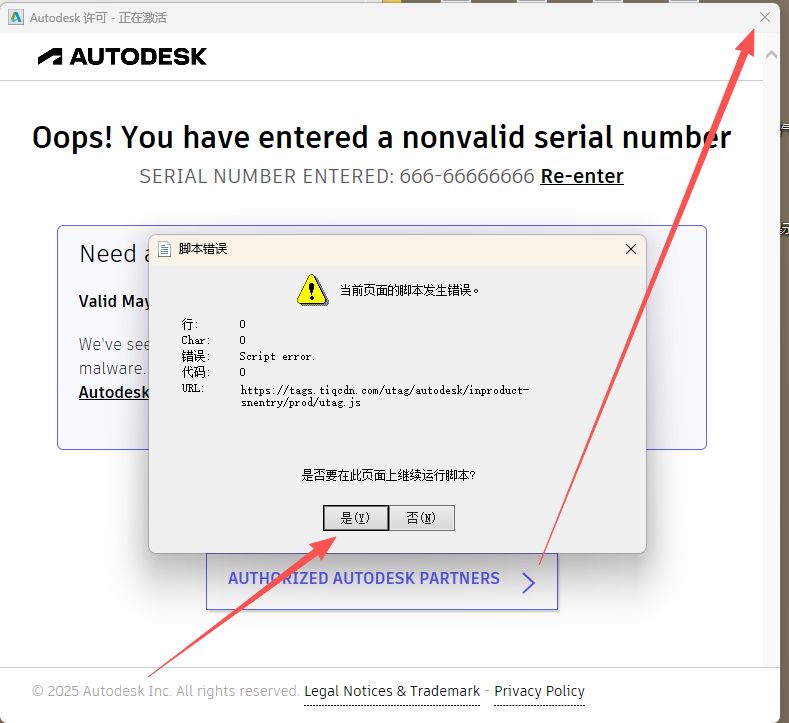
- 重新点击激活。
- 重复输入后,点击下一步。
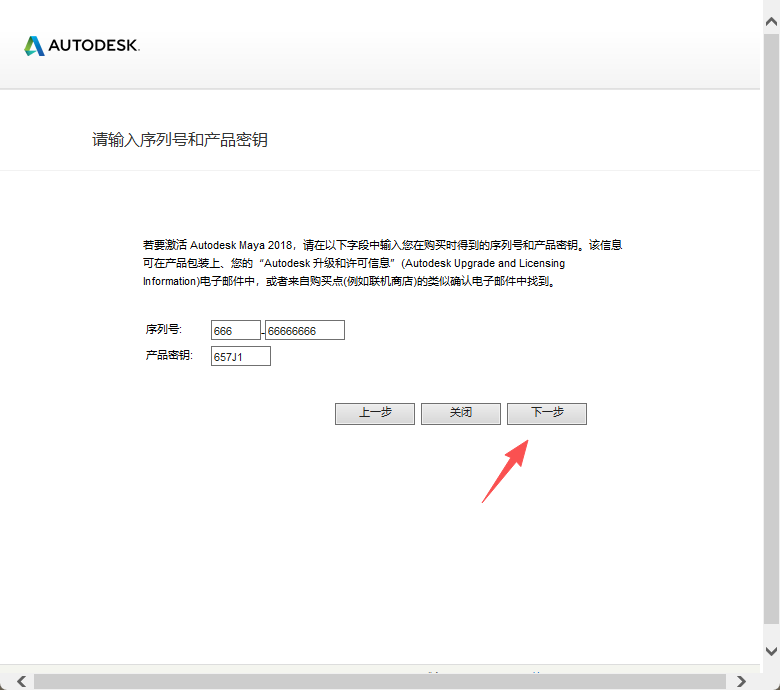
- 复制申请号。
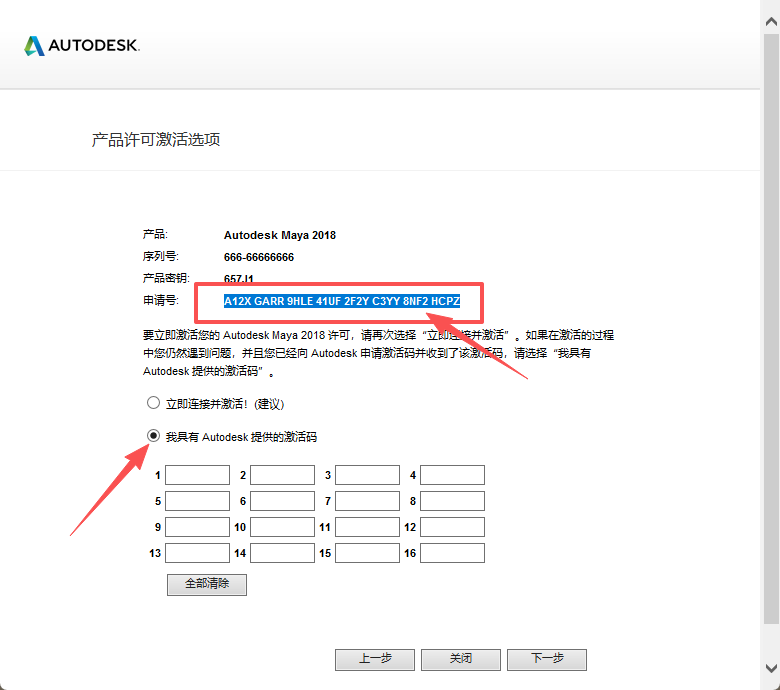
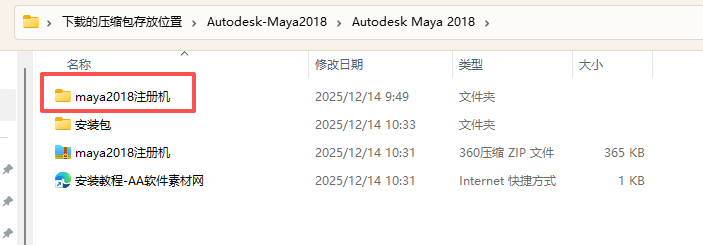
- 返回到解压的文件夹,打开注册文件夹。
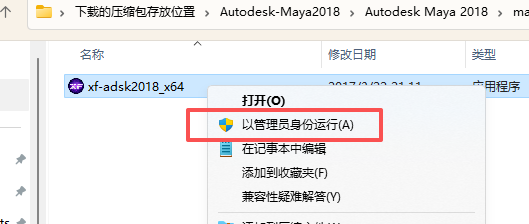
- 必须!右键以管理员身份运行。
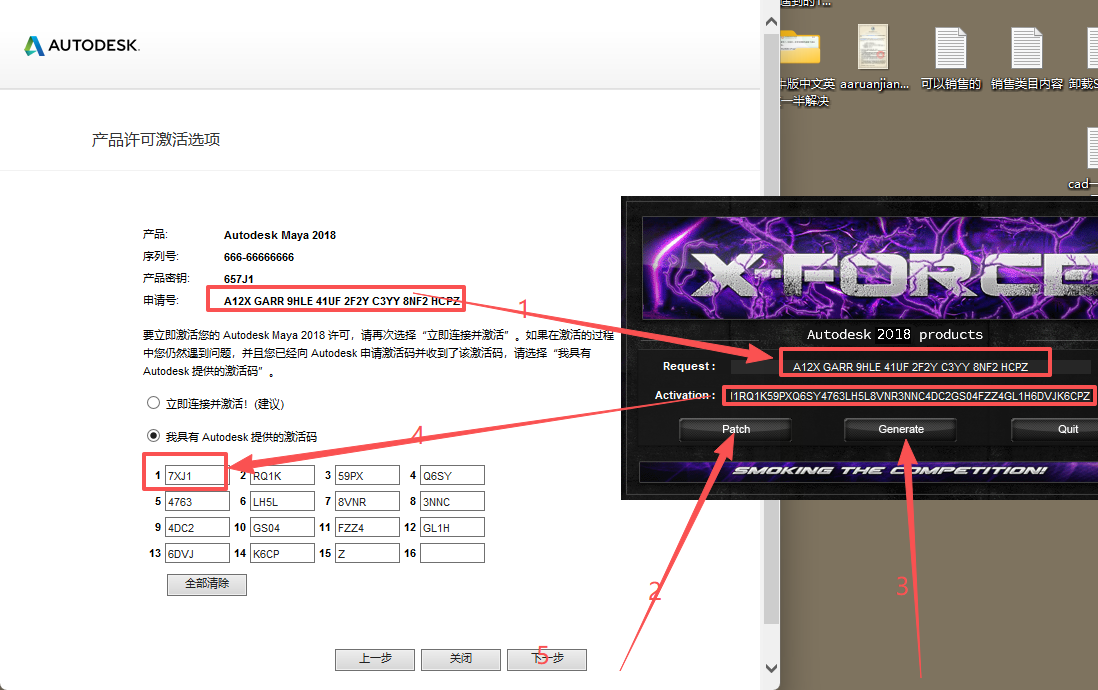
- 把申请号粘贴到注册界面的第一栏,点击patch后出现个确认按钮弹窗,在点generate后会在注册界面第二栏生成序列号,把序列号粘贴到软件激活界面的1的位置,如图标记的顺序。
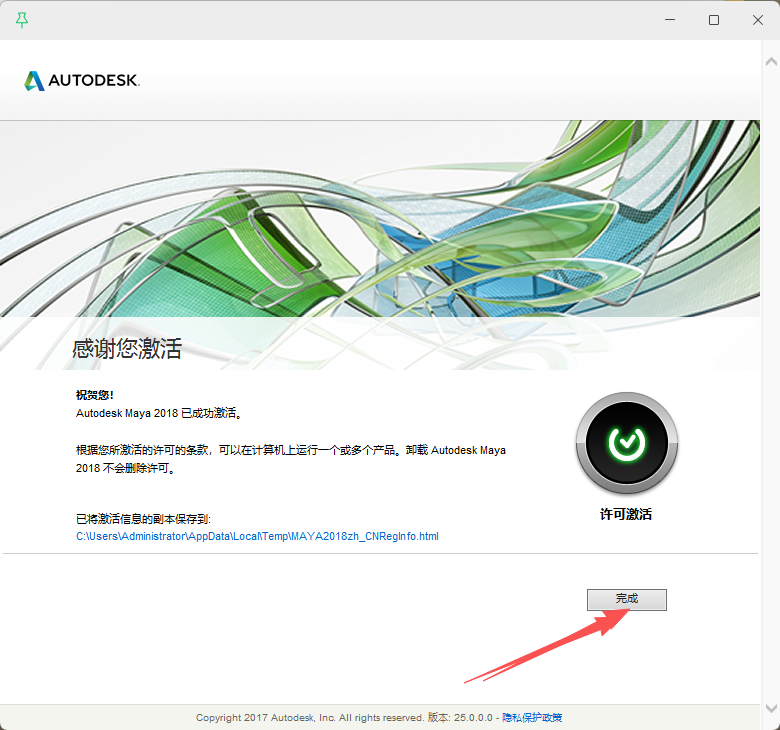
- 激活成功。
Maya 2018 核心真实功能一览
| 功能模块 | 核心升级点 | 主要价值与说明 |
|---|---|---|
| 渲染与视口 | Arnold 5.0 深度集成 | 从“可选用”变为默认渲染器,版本升级至Arnold 5.0,带来了更快的渲染速度和改进的标准曲面材质。 |
| Viewport 2.0 增强 | 显著提升视口显示质量与交互性能,支持更复杂的着色器和更多灯光实时预览,让制作时“所见即所得”。 | |
| 动画与绑定 | 时间编辑器 (Time Editor) 增强 | 强化了这款非线性动画剪辑工具,使其更稳定、易用,便于对动画片段进行非破坏性的编辑、混合和序列化。 |
| 平行装备求值 | 引入新的动画解算架构,能显著提升复杂角色绑定的播放和操纵流畅度,减少卡顿。 | |
| 建模与UV | UV编辑器全面重制 | 界面和工作流完全更新,提供了更智能的排布、切割和缝合工具,处理UV的效率大幅提升。 |
| 新增工具集 | 运动图形工具集 (MASH) | 首次正式引入基于节点的程序化运动图形系统,可用于创建复杂的重复动画、科幻UI、动态图形等。 |
| 工作流集成 | 实时链接 Adobe After Effects | 通过一款名为“Maya Live Link”的插件,实现与AE的实时场景同步,可在AE中直接预览Maya摄像机、灯光和几何体,极大提升后期合成对接效率。 |
高频问题解决方案库
这里不仅解决安装问题,更包含您未来可能遇到的实用技术难题。
🚫 安装与激活类
-
Q1:激活时提示“序列号无效”或激活码错误?
-
A1:请严格检查:①是否关闭了电脑杀毒;②是否以管理员身份运行注册机;③是否先点击了
Patch按钮。
-
-
Q2:安装失败或启动时报错“缺失.dll文件”?
-
A2:这是系统缺少运行库。请安装 Microsoft Visual C++ Redistributable 和 .NET Framework 的最新版本。
-
🖥️ 使用与渲染类
-
Q3:渲染时画面近处出现黑色块/物体“消失”?
-
A3:这是摄像机近剪裁平面 (Near Clip Plane) 数值过大导致。在相机属性中,将该值调整到0.01-0.05之间即可解决。
-
-
Q4:调整角色动画后,无法回到初始绑定姿势?
-
A4:这是表达式刷新的常见问题。解决方案:在时间轴的
-1帧 为角色设置一个初始姿势关键帧,需要时返回复制即可。
-
-
Q5:Arnold渲染器无法使用或渲染视图是黑的?
-
A5:首先在
窗口 > 设置/首选项 > 插件管理器中,确保mtoa.mll已加载。其次,在Arnold渲染设置中,检查是否选择了正确的渲染模式(CPU/GPU)。
-
推荐硬件配置(基于当下硬件环境)
| 组件 | 基础配置(流畅建模与动画) | 推荐配置(高效Arnold渲染) |
|---|---|---|
| 操作系统 | Windows 10 64-bit (2004或更高) | Windows 10/11 64-bit |
| 处理器 | Intel i5-9xxx / AMD Ryzen 5 | Intel i7-10xxx / AMD Ryzen 7 及以上 |
| 内存 | 16 GB | 32 GB 或更高 |
| 显卡 | NVIDIA GTX 1060 6GB / AMD同级 | NVIDIA RTX 3060 12GB / 专业卡 |
| 存储 | SSD (用于系统和软件) | SSD (项目与缓存盘) |

评论(0)