
一、MasterCAM9.1 中文版核心功能与优势
(一)强大的 CAD 设计能力
- 二维绘图系统:提供完整的几何图形绘制工具,支持直线、圆弧、曲线、多边形等基本图形创建,具备镜像、旋转、缩放、偏移等编辑功能,可快速绘制复杂零件图纸。
- 三维实体造型:支持实体布尔运算(加、减、交),可通过拉伸、旋转、扫描、放样等方式创建复杂三维模型,支持实体编辑和修改,满足精密零件设计需求。
- 曲面设计模块:提供多种曲面创建方法(昆氏曲面、直纹曲面、旋转曲面等),支持曲面修剪、延伸、缝合、偏移等高级操作,特别适合模具型腔、型芯等复杂曲面设计。
- 数据转换兼容性:内置 IGES、Parasolid、SAT (ACIS)、STL、DXF 等标准格式转换器,支持直接读取 AutoCAD (DWG)、STEP、Catia、Pro-E 等第三方软件文件,确保数据交换流畅。
(二)高效 CAM 数控编程系统
- 多轴加工支持:全面支持 2-5 轴铣削、车削、线切割、激光切割等多种加工方式,提供丰富的加工策略,满足不同零件的加工需求。
- 刀具路径优化:具备智能刀具路径生成功能,支持等高加工、平行加工、放射加工、流线加工等多种策略,可自动避让碰撞,优化切削参数,提高加工效率和表面质量。
- 加工模拟验证:内置真实感加工模拟功能,可直观显示刀具切削过程,提前发现碰撞、过切等问题,减少试切时间和材料浪费。
- 后处理定制:提供灵活的后处理定制功能,支持主流数控系统(FANUC、SIEMENS、MITSUBISHI 等),可生成直接用于机床的 NC 代码,确保加工精度。
(三)特色功能与优势
- 灵活的几何编辑:支持实体与曲面混合建模,可对导入模型进行修复和优化,处理破面、间隙等问题,确保后续加工顺利进行。
- 自定义加工模板:用户可保存常用加工参数为模板,提高编程效率,保证加工工艺一致性。
- 刀具库管理:内置丰富刀具库,支持自定义刀具参数,可管理刀具型号、材料、切削参数等信息,方便调用和维护。
- 开放式架构:支持 C-Hooks 二次开发,用户可根据特殊需求开发专属功能模块,扩展软件应用范围。
二、MasterCAM9.1安装教程
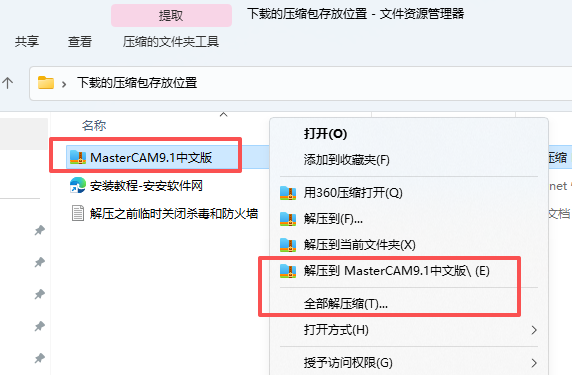
- 下载好压缩包,先右键解压
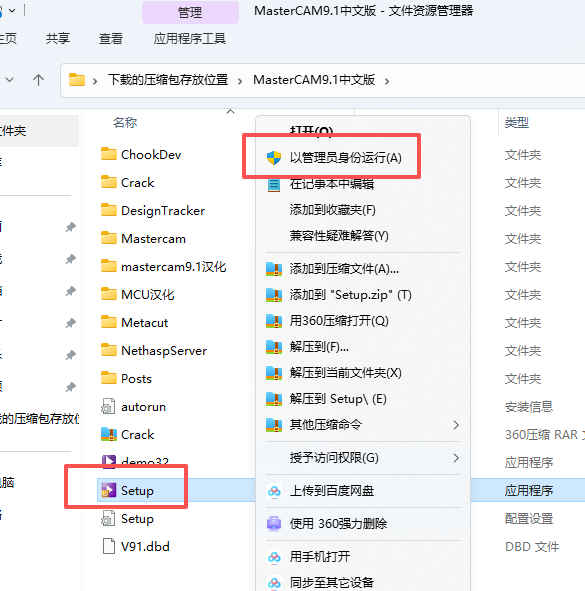
- 打开解压的文件夹,右键运行setup
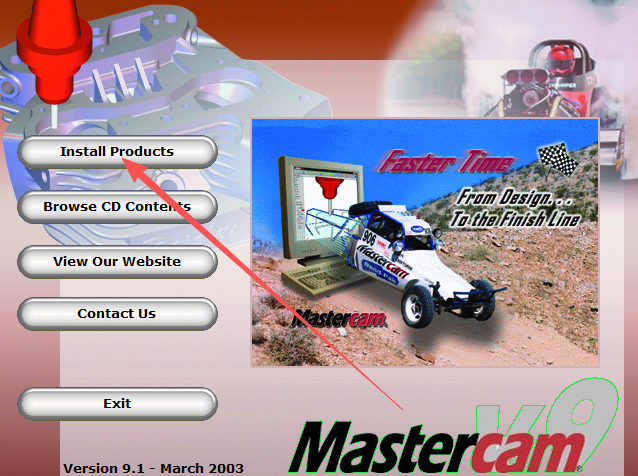
- 选择第一个
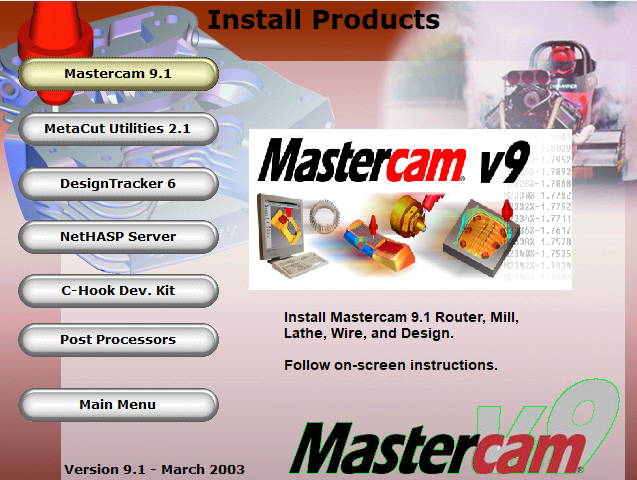
- 选择9.1
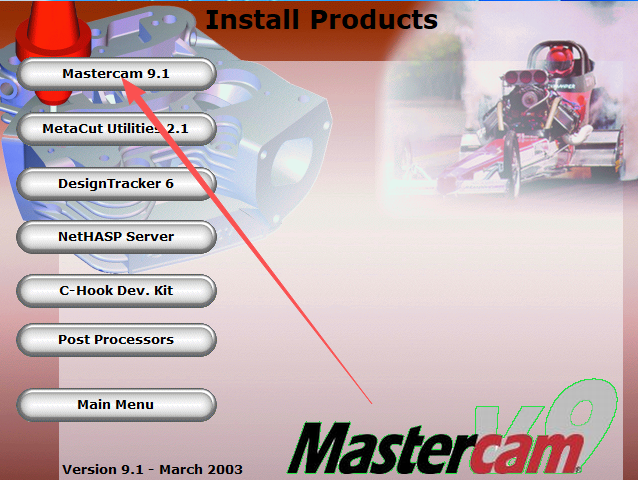
- 点击next
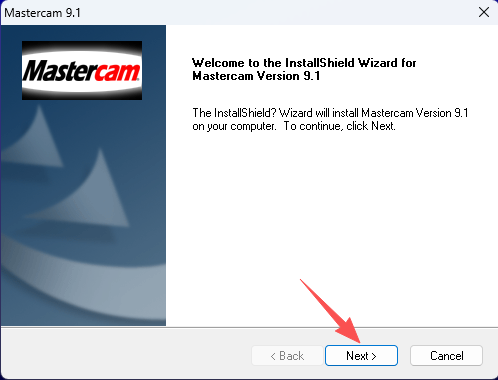
- 点击yes
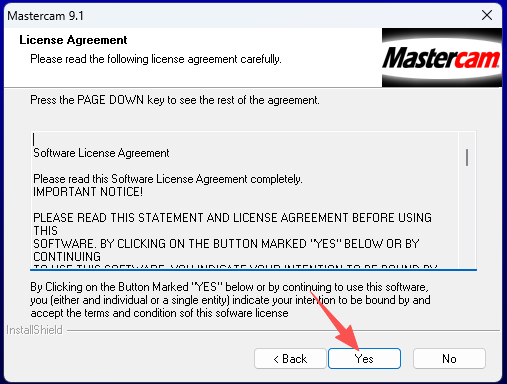
- 点击next
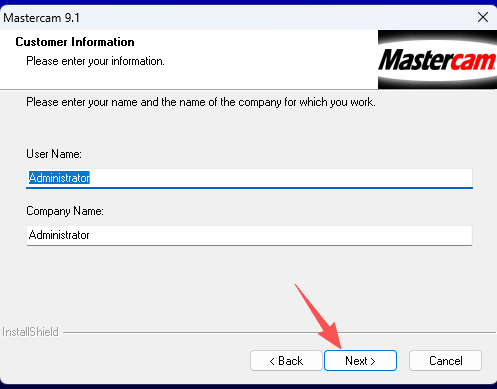
- 在点击next
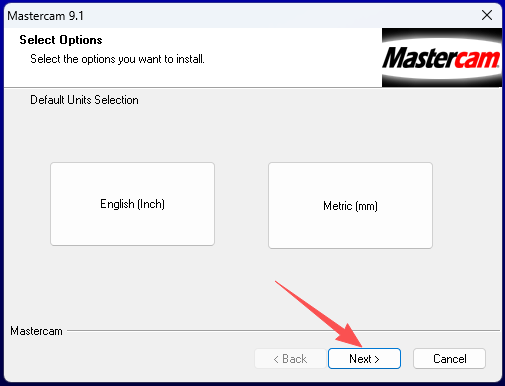
- 选择安装位置,不要选择中文的文件夹
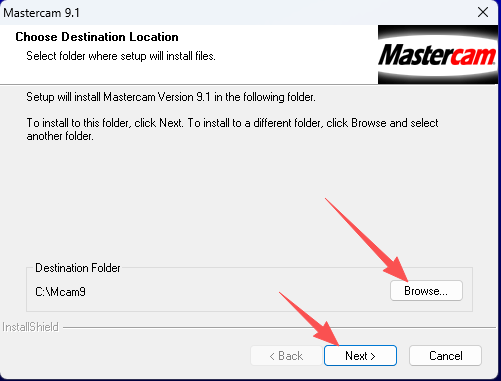
- 点击next
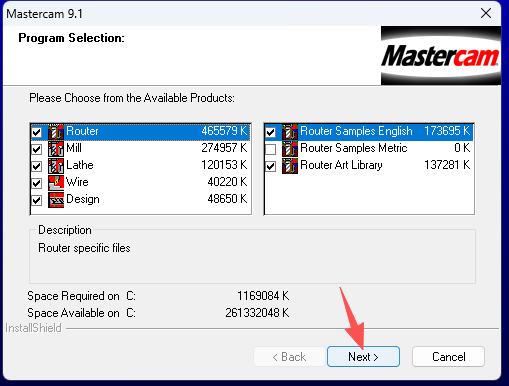
- 等待运行
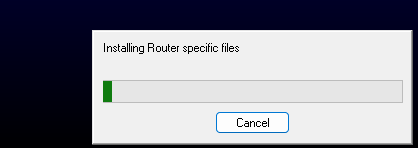
- 确定
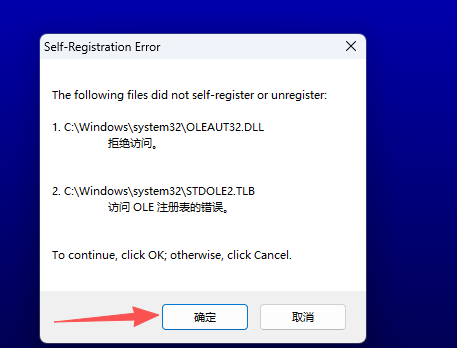
- 确定
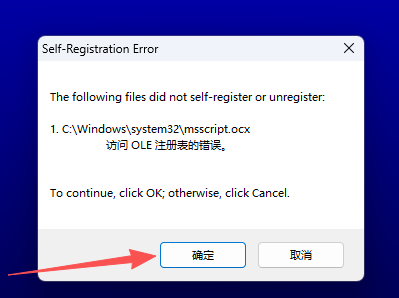
- 关闭
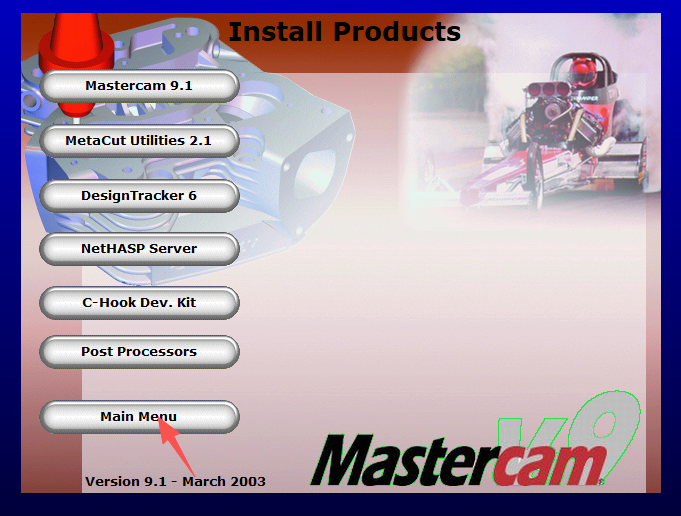
- 关闭
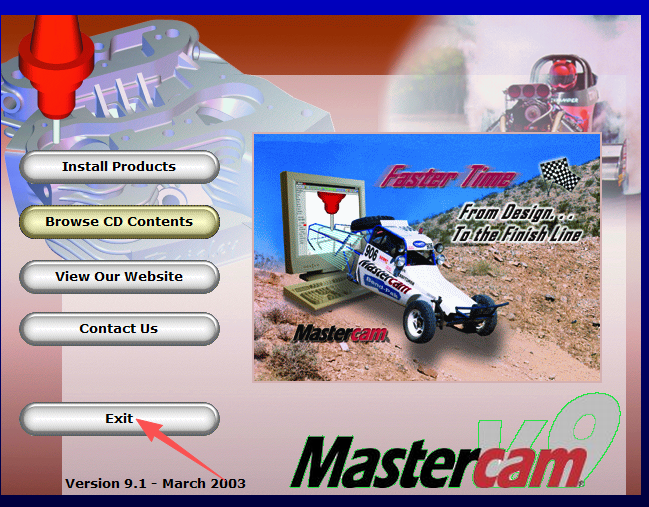
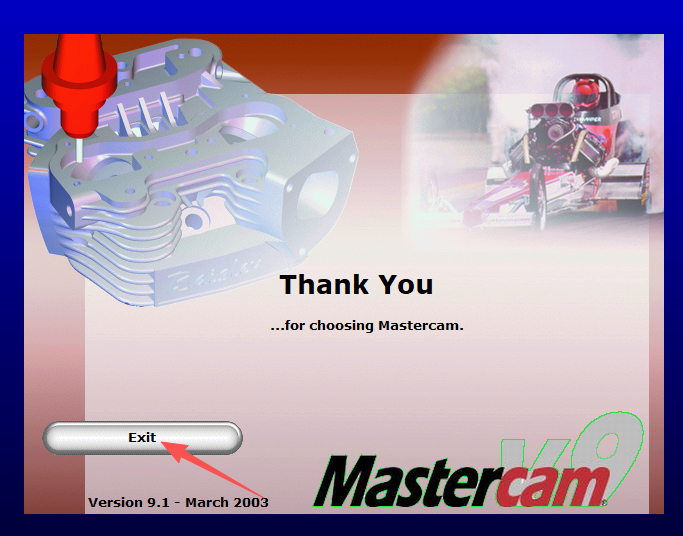
- 点击exit
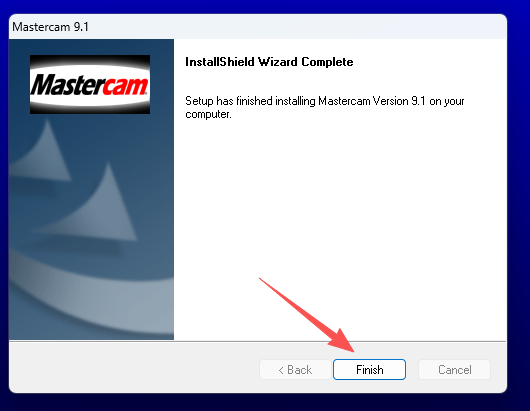
- 点击finish
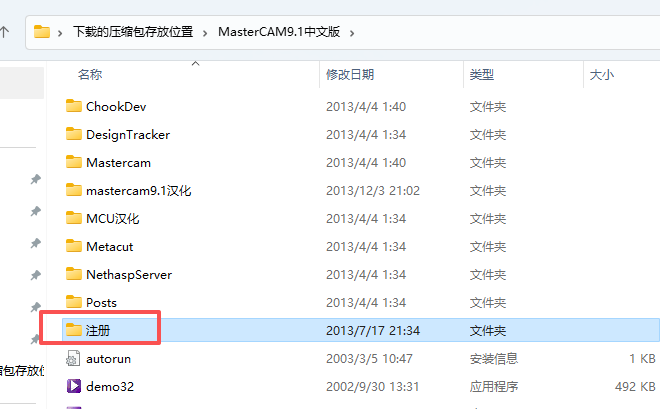
- 返回到解压的文件夹,打开如图文件夹
- 如图操作
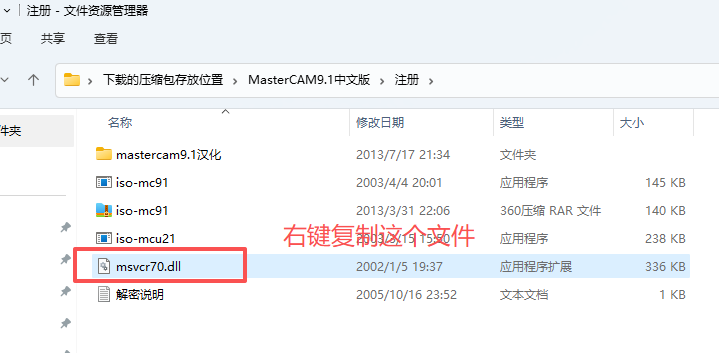
- 右键选择如图
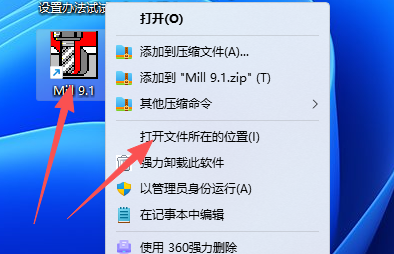
- 看图片提示
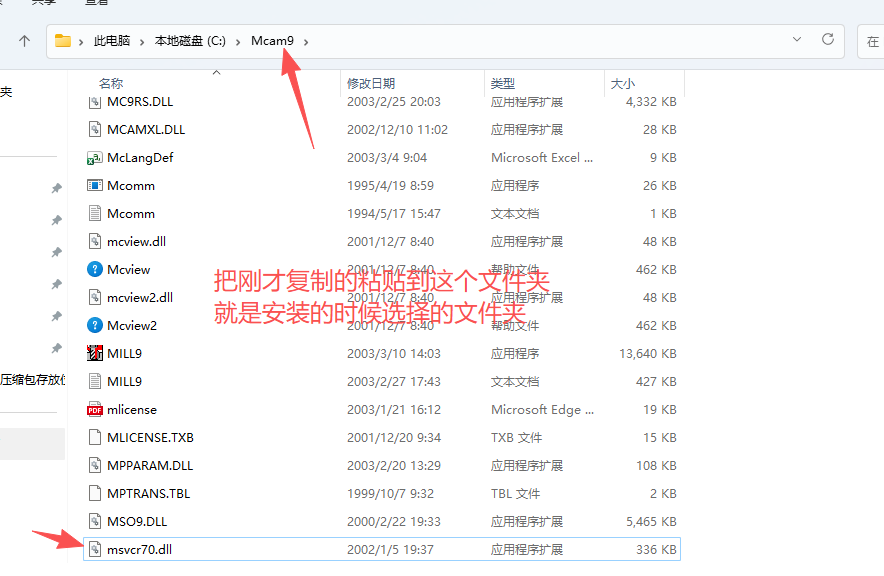
- 返回到解压的文件夹,打开如图提示文件夹双击打开
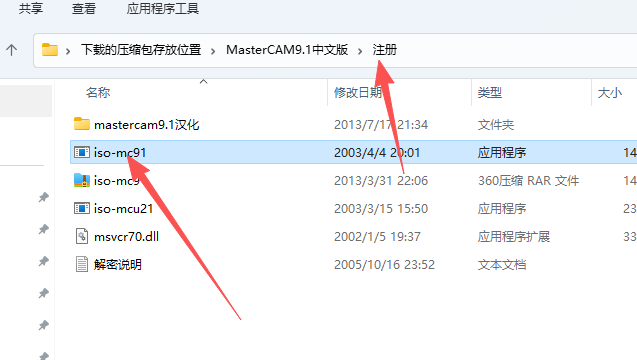
- 选择右边
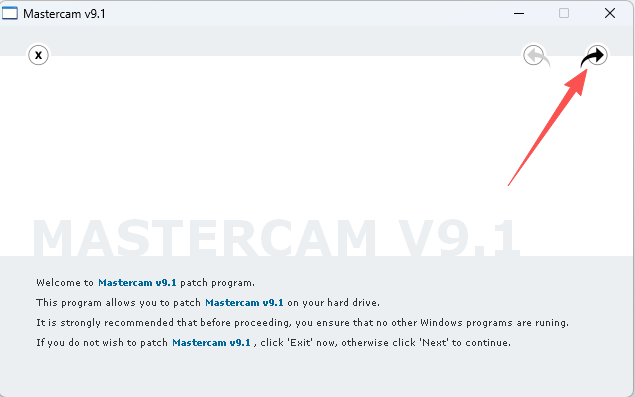
- 勾选,点击右边
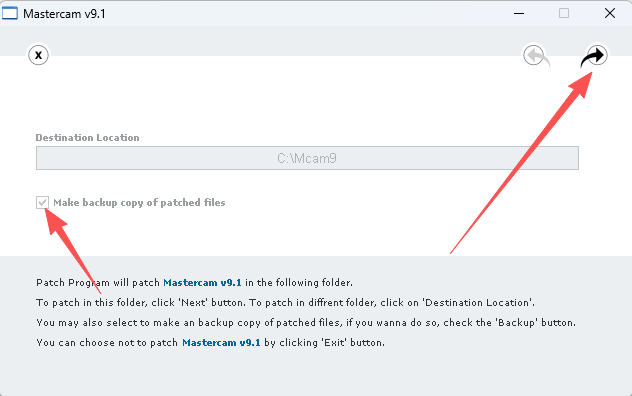
- 在点击
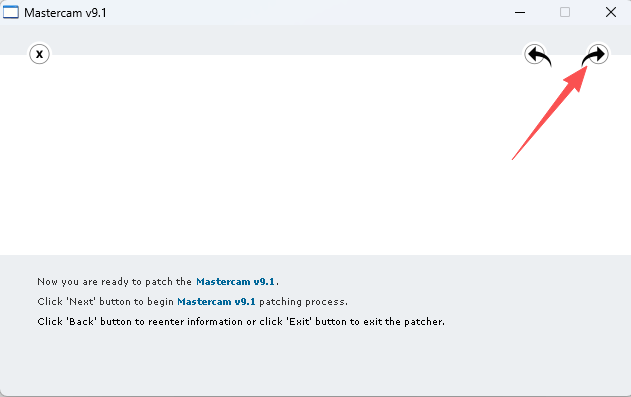
- 确定
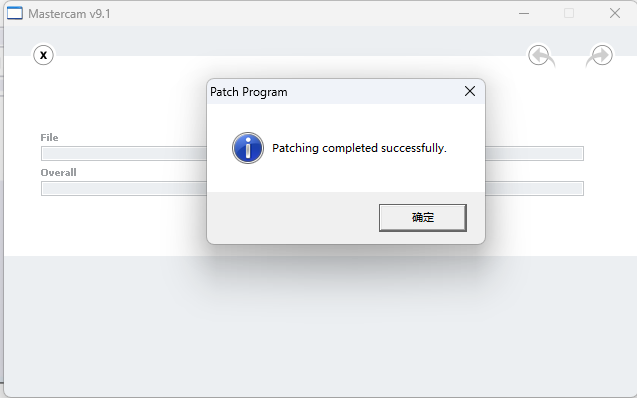
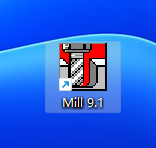
- 打开测试
- 关闭
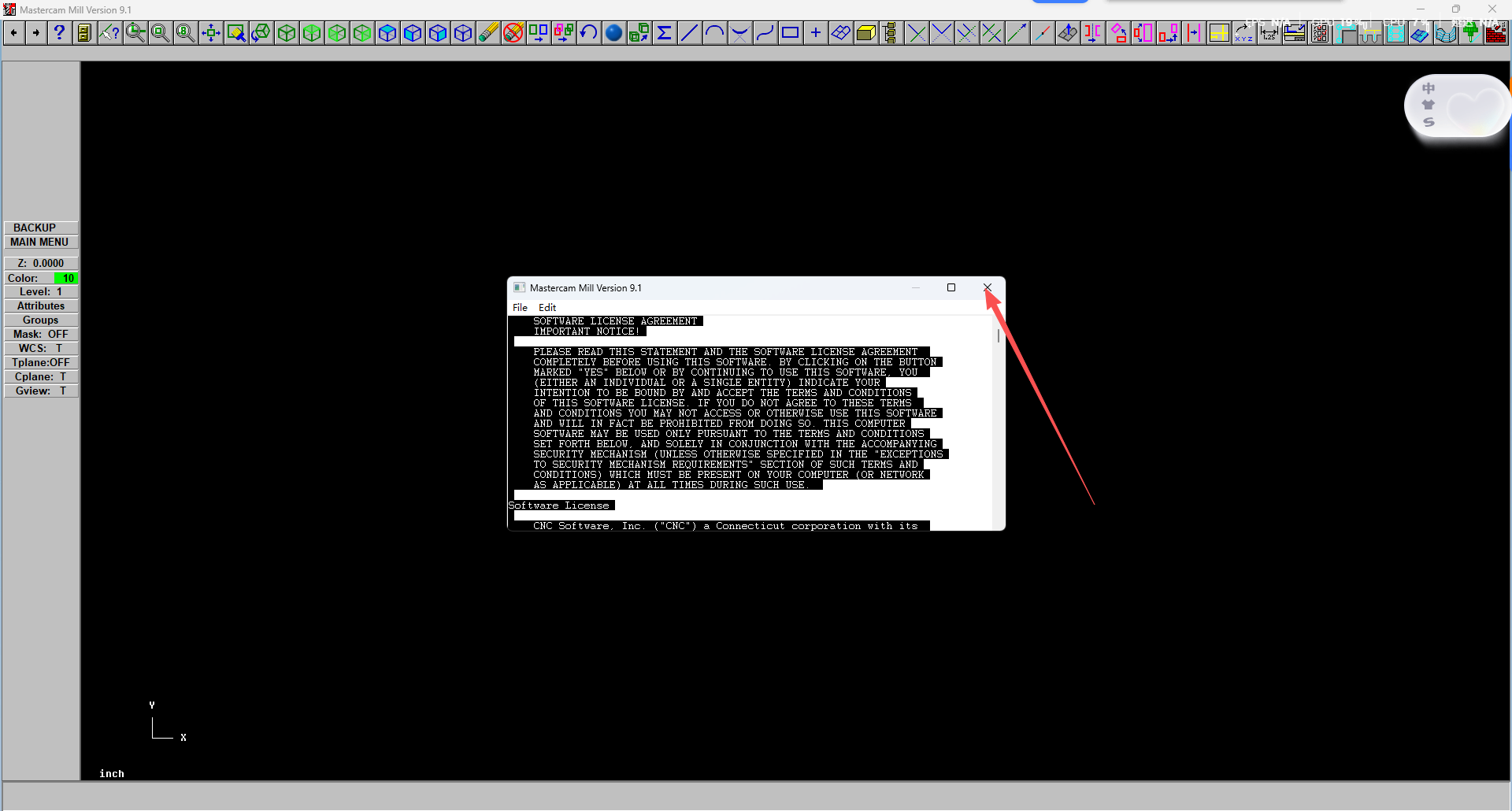
- 勾选,点击yes,然后关闭软件
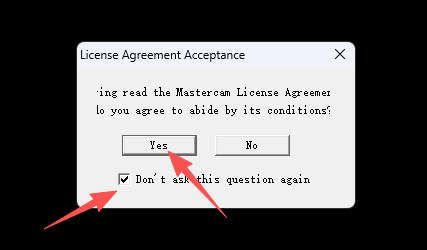
- 返回到解压的文件夹,打开汉化
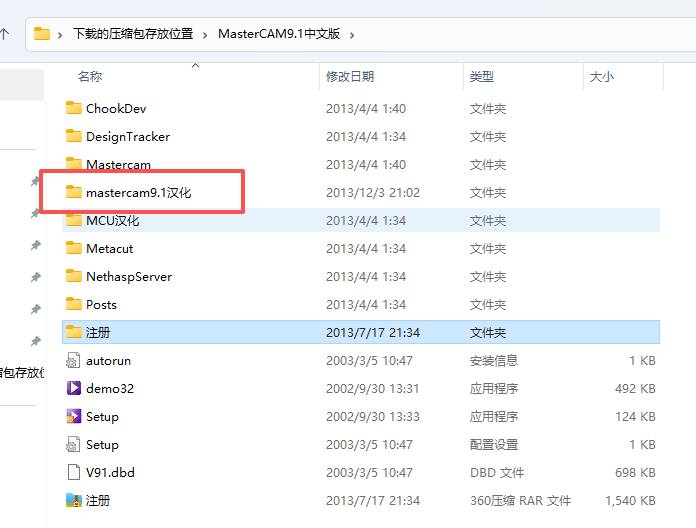
- 双击打开
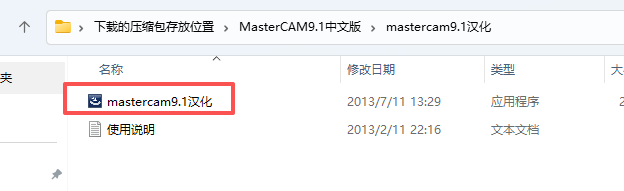
- 点击下一步
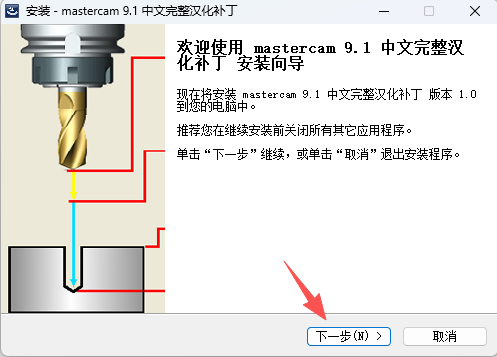
- 勾选
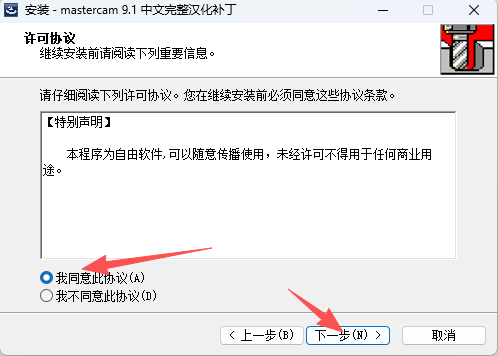
- 点击下一步
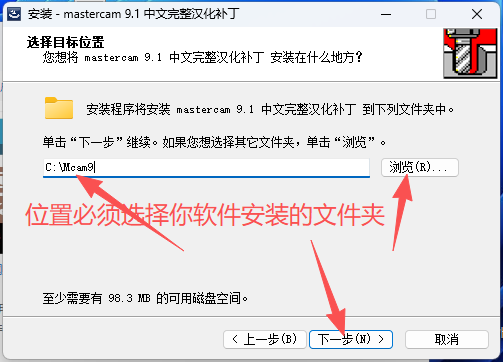
- 是
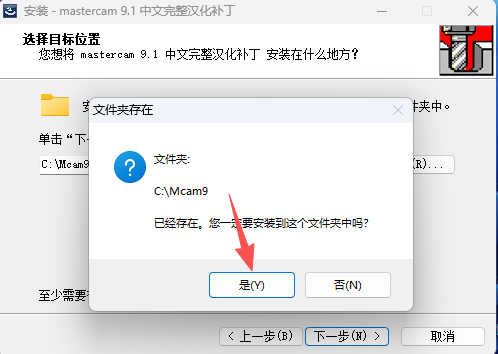
- 安装
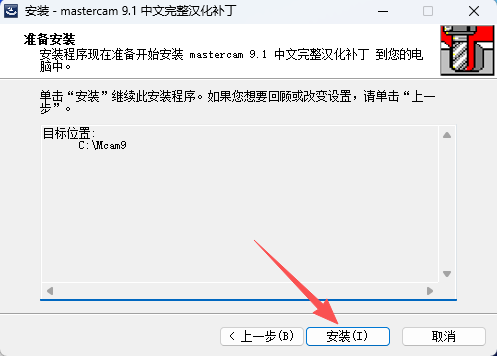
- 完成
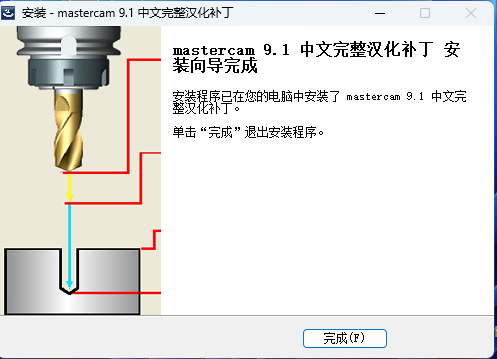
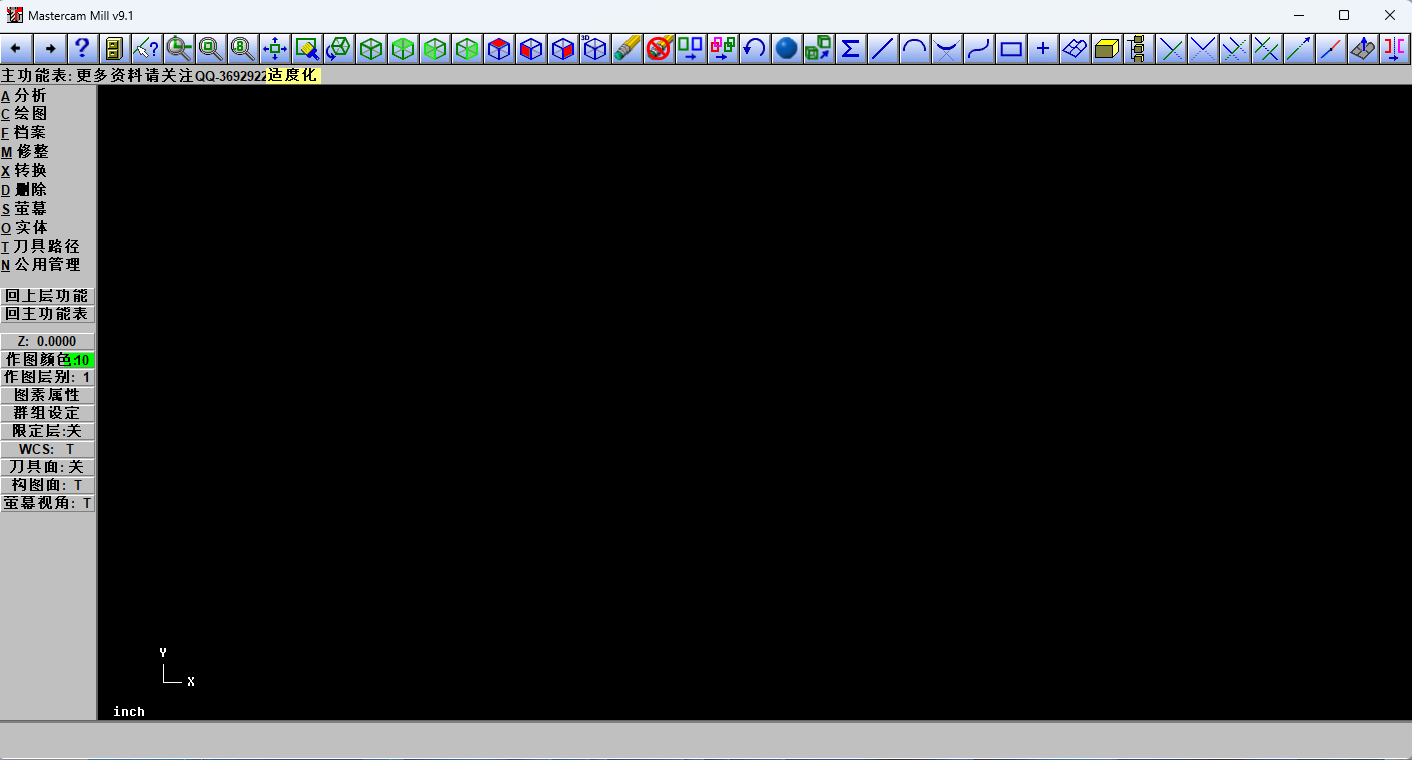
- 重启软件是中文的了
三、Windows 系统硬件配置要求
| 配置项 | 基础配置 | 推荐配置 | 最低配置 |
|---|---|---|---|
| 操作系统 | Windows 7 64 位 | Windows 10 64 位专业版 | Windows XP 32 位 / Windows 7 32 位 |
| 处理器 | Intel Core i3 / AMD Athlon II 双核 | Intel Core i5 / AMD Ryzen 5 四核 | Intel Pentium 4 / AMD Athlon 单核 (2.0GHz+) |
| 运行内存 | 4GB DDR3 | 8GB DDR4 | 2GB DDR2 |
| 硬盘 | 50GB HDD,10GB 可用空间 | 256GB SSD,20GB 可用空间 | 20GB HDD,5GB 可用空间 |
| 显卡 | 集成显卡,支持 DirectX 9.0c | NVIDIA GTX 1050 / AMD RX 560 2GB 显存 | 独立显卡,支持 OpenGL 2.1 |
| 显示器 | 1920×1080 真彩色 | 2560×1440 专业显示器 | 1024×768 真彩色 |
| 其他 | 鼠标,键盘,USB 接口 (用于加密狗) | 专业绘图板,双显示器 | 鼠标,键盘 |
四、核心操作与编程流程精细化指南
(一)二维零件编程实操
- 启动 MasterCAM9.1 中文版,选择 “铣床” 或 “车床” 加工环境
- 进入 CAD 模式,使用绘图工具创建零件二维轮廓
- 选择 “刀具路径”→”外形铣削”,设置刀具参数(直径、刃长、材料)
- 选择加工轮廓,设置切削参数(进给率、主轴转速、切削深度)
- 配置刀具路径参数(补偿方式、进退刀方式、切削方向)
- 生成刀具路径,运行模拟验证,检查是否有过切或碰撞
- 进行后处理,生成 NC 代码,传输至数控机床加工
(二)三维曲面加工技巧
- 导入或创建三维模型,确保曲面质量良好,无破面和间隙
- 选择 “曲面加工”→”粗加工”→”等高加工”,设置粗加工参数
- 选择加工曲面,设置切削层深度、余量和刀具参数
- 生成粗加工刀路,模拟验证后进行后处理
- 切换至 “精加工”→”平行铣削”,设置精加工参数(步距、进给率)
- 选择加工区域,设置刀具路径方向和角度,优化表面质量
- 生成精加工刀路,进行最终模拟,确认无误后输出 NC 代码
(三)刀具路径优化策略
- 余量控制:粗加工余量设置 0.2-0.5mm,精加工余量设置 0.05-0.1mm,确保加工精度
- 进给率调整:根据刀具材料和工件材料设置合理进给率,避免刀具磨损和工件变形
- 进退刀方式:采用圆弧进退刀,避免直接切入切出导致的工件表面划痕
- 刀具选择:粗加工使用大直径刀具提高效率,精加工使用小直径刀具保证精度
- 切削方向:顺铣加工表面质量好,逆铣适合难加工材料,根据需求选择
五、MasterCAM9.1 中文版高频详细快捷键(无表格・全文字版)
(一)功能键快捷键
(二)视图控制快捷键
(三)图素操作快捷键
(四)刀具路径快捷键
(五)特殊功能快捷键
六、常见问题解答(FAQ)
(一)安装与启动问题
-
Q:Windows 10 系统启动 MasterCAM9.1 中文版闪退?
A:右键点击启动图标,选择 “属性”→”兼容性”,勾选 “以兼容模式运行这个程序”,选择 “Windows 7″,同时勾选 “以管理员身份运行此程序”,应用设置后重试;另外更新显卡驱动,确保支持 OpenGL 2.1 以上版本。
-
Q:安装提示 “拒绝访问注册表错误”?
A:完全卸载现有 MasterCAM9.1,删除安装目录和注册表残留项(运行 regedit,删除 HKEY_CURRENT_USER\Software\CNC Software 和 HKEY_LOCAL_MACHINE\Software\CNC Software),重启电脑后以管理员身份重新安装。
-
Q:汉化后部分菜单仍显示英文?
A:确认安装对应系统位数(32/64 位)的汉化包,运行汉化程序时选择正确的安装路径(默认为 C:\Mcam9),安装完成后使用 CHI 图标启动软件。
(二)功能与操作问题
-
Q:使用 Alt 键导致界面卡死?
A:在 Windows 10 系统中,此问题较常见,解决方法:进入 “荧幕”→”系统规划”→”荧幕” 选项卡,勾选 “以 opengl 模式绘图”,点击确定后重启软件,可显著提升操作流畅度并解决 Alt 键卡死问题。
-
Q:刀路计算完成后模拟无显示?
A:检查是否隐藏了刀具路径(Alt+O 快捷键切换显示状态),确认刀具路径参数设置正确,重新生成刀路;另外检查图形是否有重叠或无效图素,修复后重新计算。
-
Q:后处理生成的 NC 代码机床无法识别?
A:确认选择了正确的后处理文件(对应机床系统,如 FANUC、SIEMENS),检查后处理参数设置,必要时修改后处理文件;另外检查 NC 代码格式,确保符合机床要求。
(三)性能优化问题
-
Q:大型零件刀路计算缓慢?
A:优化模型(简化不必要细节、修复破面),减少计算量;调整刀路参数(增大步距、减少切削层);启用多线程计算(Alt+M),利用多核处理器提升计算速度。
-
Q:图形操作卡顿,旋转平移不流畅?
A:进入 “荧幕”→”系统规划”→”荧幕” 选项卡,勾选 “以 opengl 模式绘图”,提升图形显示性能;降低视图质量(减少曲面细分),关闭不必要的显示项目(如网格、隐藏线);升级显卡驱动,使用独立显卡运行软件。
-
Q:软件运行中提示 “内存不足”?
A:关闭其他占用内存的程序,增加虚拟内存(系统属性→高级→性能设置→高级→虚拟内存更改);优化模型,删除不必要的图素和刀具路径;升级物理内存至 4GB 以上,推荐 8GB 内存。
(四)兼容性问题
-
Q:导入 AutoCAD DWG 文件显示异常?
A:使用较低版本 DWG 格式(如 2004 版)导出,避免高版本特性不兼容;导入时选择正确的单位设置,确保比例正确;修复 DWG 文件(使用 AutoCAD 修复功能)后重新导入。
-
Q:Windows 11 系统运行 MasterCAM9.1 不稳定?
A:MasterCAM9.1 发布时 Windows 11 尚未推出,建议使用兼容模式运行(选择 Windows 8 或 Windows 7),同时关闭系统的 “快速启动” 功能;如问题持续,考虑使用虚拟机安装 Windows 10 系统运行软件。

评论(0)