

一、MasterCAM2022 中文版核心功能与革新
(一)界面与交互体验全面升级
- 功能区优化:增强型 Ribbon 界面,上下文感知工具选项卡更智能,根据选中图素类型自动切换功能,操作效率提升 40%
- 智能串连系统:2D 高速刀路串连选项新增「自动范围」串连方式,软件会智能识别选取图形的加工范围、避让范围以及空切区域,大大简化串连图形操作提高编程加工效率,避让范围新增「安全距离」、空切区域新增「展开范围」扩展选项
- 快速工具栏定制:可自定义快速访问工具,支持拖拽添加常用命令,一键直达核心功能
- 管理器增强:层别、平面、刀具管理器支持悬浮锁定,新增隐藏属性选项,界面定制更灵活
(二)网格建模与 CAD 设计能力突破(核心亮点)
- 网格实体编辑:扩展了对创建和编辑网格实体的支持,无需通过 STL 文件转换即可创建网格物体,所有基本函数都可以创建网格物体,支持直接编辑网格几何形状
- 线框几何快速编辑:无需与对话框交互即可直接编辑线框几何,加快设计和修改工作流程Mastercam
- 逆向工程支持:新增强大的网格创建和编辑功能,可从扫描数据重建模型,为逆向工程提供全新工具集Mastercam
- 数据转换兼容性:全面支持 IGES、Parasolid、SAT (ACIS)、STL、DXF 等格式,完美兼容 AutoCAD 2021 以下版本 DWG 文件,解决高版本导入异常问题,新增模型自动修复功能
(三)智能动态加工技术革新
- OptiRough 3D 高速动态铣削:适用于轧机和铣刨机产品级别的 3D 高速动态 OptiRough,可减少 75% 以上的加工时间,降低刀具磨损,尤其适合难加工材料
- 2D 动态铣削增强:在 2D 动态铣削、面积铣削或动态铣削刀具路径选择图形时,增加了新的自动区域选择功能,可根据所选的图形自动识别加工区域,简化图形选择流程
- 倒角钻刀具路径:全新刀路倒角钻功能,通过使用带刀尖角度的刀具,倒角钻刀具路径根据所需的倒角宽度或倒角宽度计算出正确的深度后,对孔进行倒角加工
- 残料加工优化:自动识别残留材料,生成高效清根刀路,避免空走刀,提升加工效率
(四)多轴加工与车削突破
- Unified Multiaxis 多轴统一策略:新增统一多轴加工策略,提供更快、更灵活的多轴编程,特别适合单设置多轴切削策略,支持多种多轴加工方式组合Mastercam
- 3D 链接增强:2D 轮廓工具路径增强,提供更强大、更灵活的 3D 链接,将线索添加到过渡动作中,避免高、长或陡峭的过渡移动
- PrimeTurning 车削策略优化:严格遵守山特维克可乐满提出的 PrimeTurning 切削原理,优化切削参数设置,加工效率提升 50%
- 螺纹铣削优化:操作新增引入 / 退出速度控制与渐进式引入 / 退出功能,延长刀具寿命并提升螺纹加工精度
(五)仿真与特殊功能增强
- Mastercam Simulator 增强:使用智能测量分析距离,改进了 Mastercam Simulator 的刀具路径处理时间,提高仿真效率和准确性
- 自定义加工模板:支持保存完整加工流程为模板,一键调用,保证工艺一致性,提升编程效率
- 刀具库管理:增强型 3D 刀具库,支持刀具参数智能推荐、刀具寿命管理和自定义刀具创建
- 多线程计算:刀路计算支持多线程,多核处理器性能提升显著,大型零件编程时间缩短 50% 以上
- 许可证自动更新:新增许可证自动更新通知,提升软件使用便捷性
二、MasterCAM2022安装流程
- 下载好压缩包,右键先解压
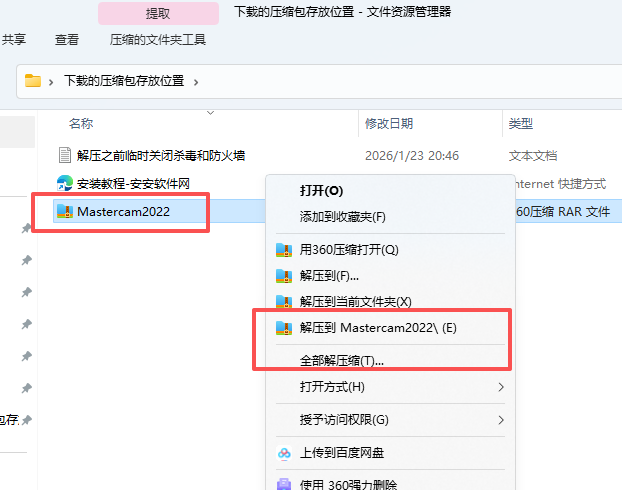
- 打开解压的文件夹,在打开1文件夹
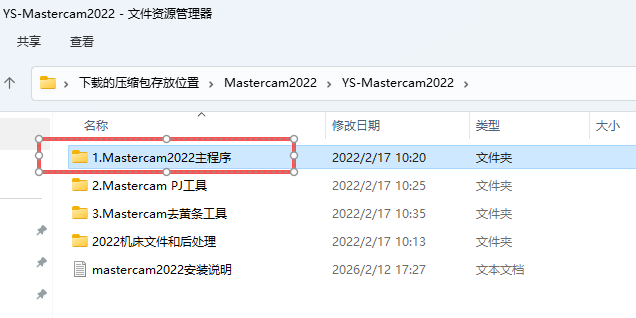
- 双击打开如图
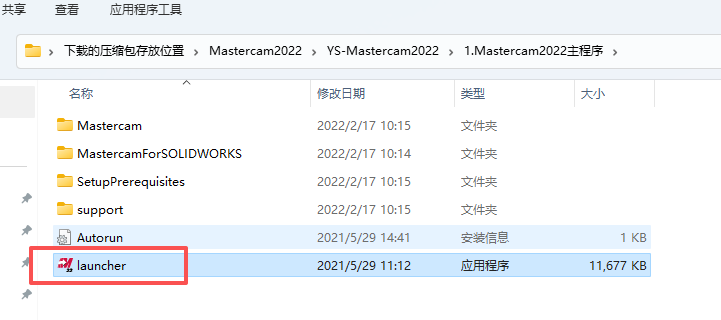
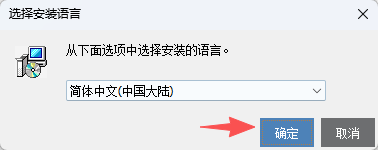
- 点击确定
- 点击第一个
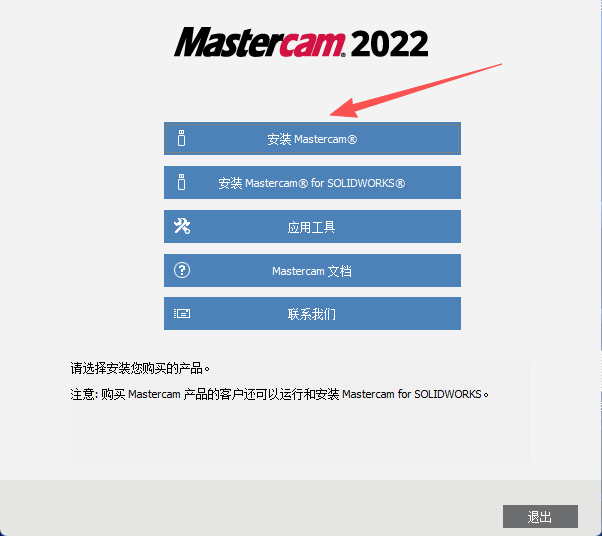
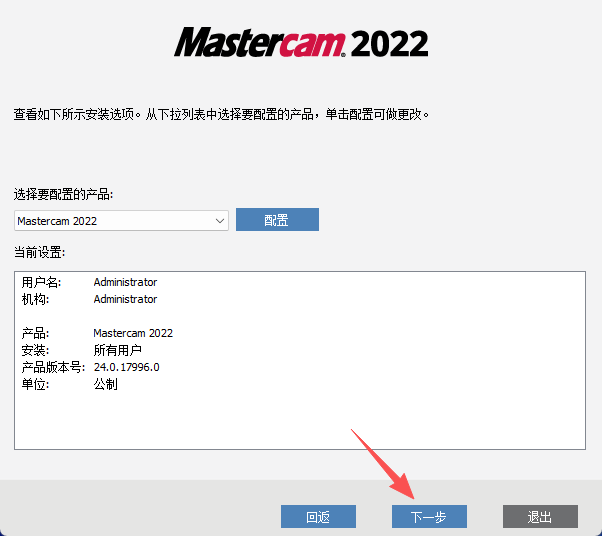
- 点击下一步
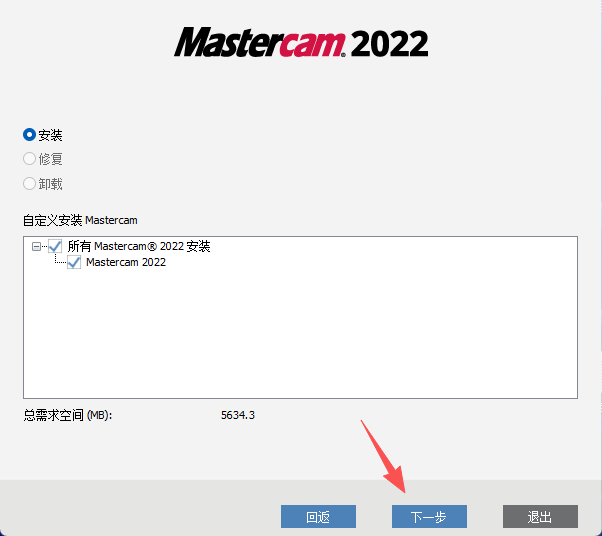
- 点击配置
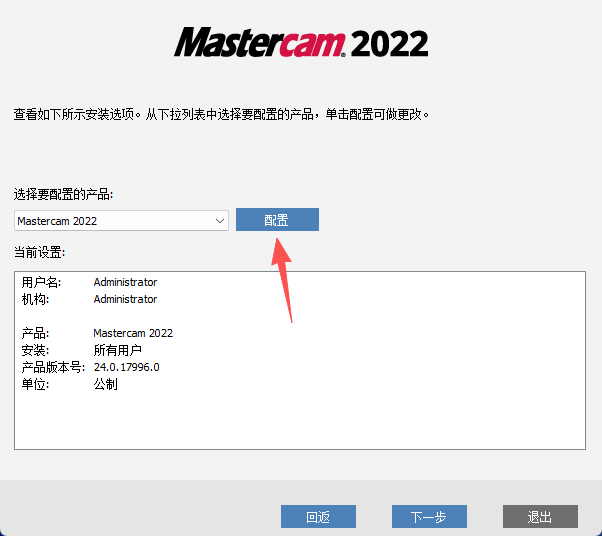
- 选择位置
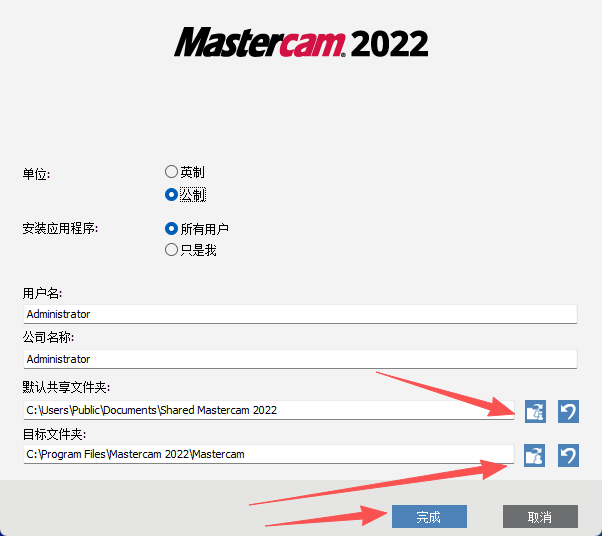
- 点击下一步
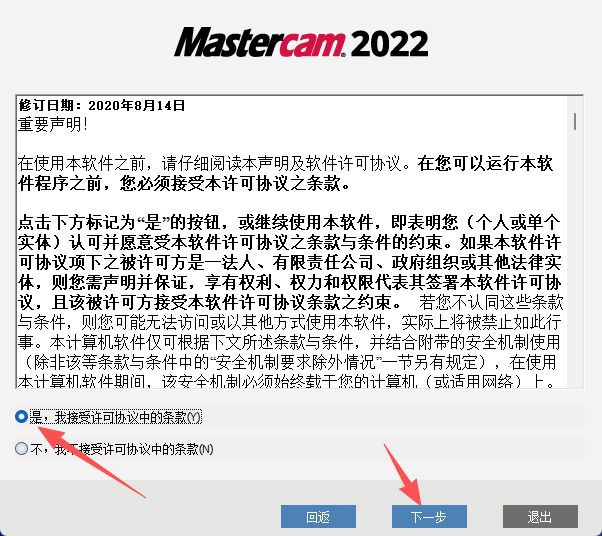
- 勾选协议,点击下一步
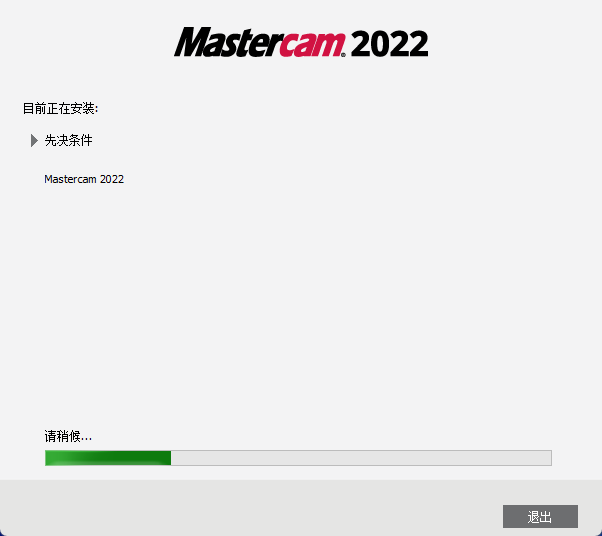
- 等待安装
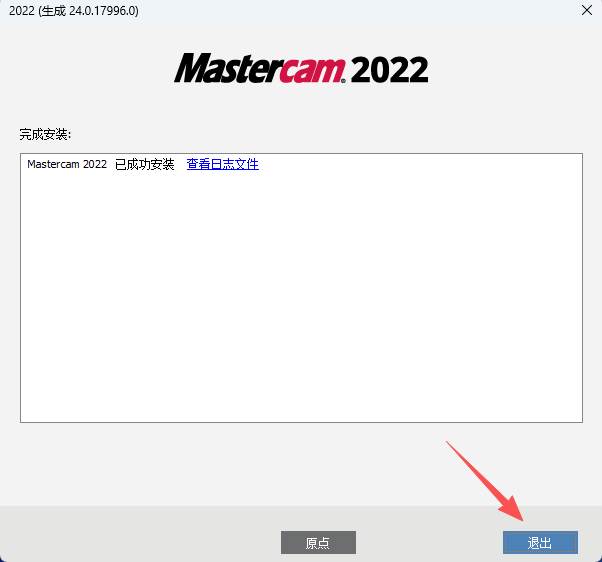
- 点击退出
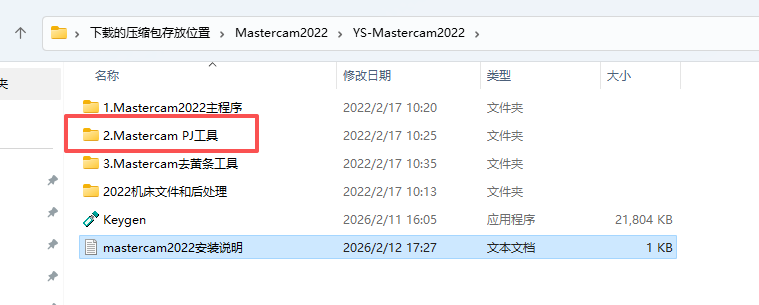
- 打开2文件夹
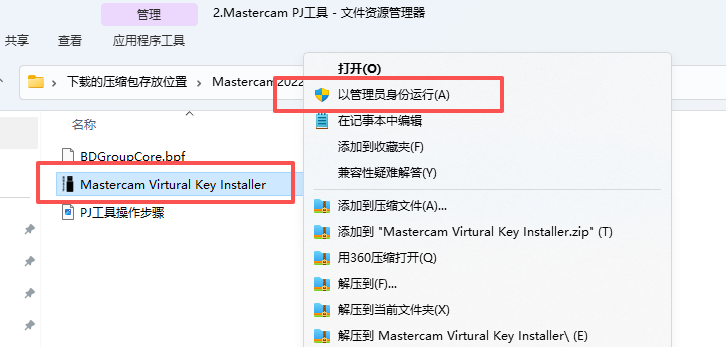
- 右键运行
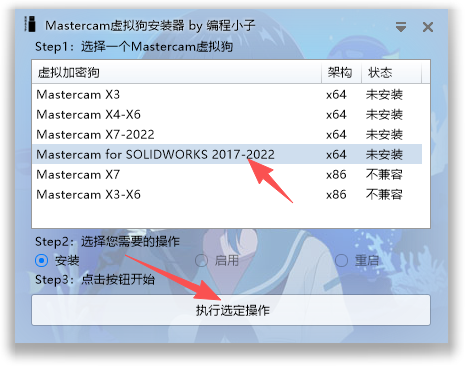
- 勾选如图,
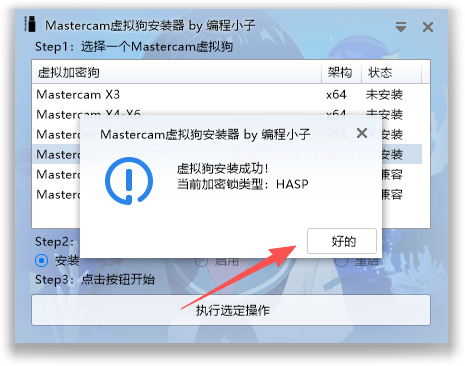
- 关闭即可
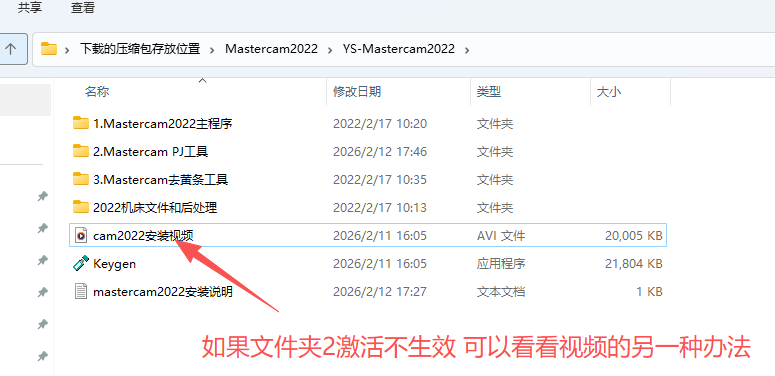
三、Windows 系统硬件配置要求
最低配置
- 操作系统:Windows 8.1 64 位 / Windows 10 64 位(Windows 7 可安装但不受支持)Mastercam
- 处理器:Intel® 或 AMD 64-bit 处理器,2.4 GHz 或更快
- 运行内存:8 GB DDR4
- 硬盘:100 GB HDD,25 GB 可用空间
- 显卡:2 GB 显存,支持 OpenGL 4.0 的独立显卡(NVIDIA/AMD)
- 其他:鼠标,键盘,USB 接口 (用于加密狗),网络连接
推荐配置
- 操作系统:Windows 10 64 位专业版 / 企业版
- 处理器:Intel Core i7/i9 或 AMD Ryzen 7/9 处理器,3.2 GHz 或更快
- 运行内存:32 GB DDR4(推荐 64 GB)
- 硬盘:512 GB NVMe SSD,60 GB 可用空间
- 显卡:NVIDIA Quadro P2200 / AMD Radeon Pro WX 5100 4GB 专业显卡,支持 OpenGL 4.5
- 其他:专业绘图板,双显示器,高速网络连接,UPS 电源保护
最佳配置
- 操作系统:Windows 10 64 位企业版
- 处理器:Intel Core i9-12900K 或 AMD Ryzen 9 5950X 处理器,3.7 GHz 或更快
- 运行内存:64 GB DDR5
- 硬盘:1 TB NVMe SSD
- 显卡:NVIDIA Quadro RTX 4000 / AMD Radeon Pro WX 7100 8GB 专业显卡
- 其他:多显示器阵列,高性能工作站主板,UPS 电源保护,专业数控设备连接接口
四、核心操作与编程流程精细化指南
(一)二维零件编程实操(自动区域选择应用)
- 启动 MasterCAM2022 中文版,选择 “铣床” 或 “车床” 加工环境
- 进入 CAD 模式,使用绘图工具创建零件二维轮廓,利用智能约束确保精度
- 选择 “刀具路径”→”动态铣削”,设置刀具参数(直径、刃长、材料)和切削参数
- 选择加工轮廓,启用 “自动区域” 功能,软件自动识别加工范围、避让范围和空切区域
- 配置进退刀方式(推荐圆弧进退刀)和切削方向(顺铣优先)
- 生成刀具路径,运行增强型模拟验证,检查碰撞和过切问题
- 进行后处理,生成 NC 代码,传输至数控机床加工
(二)网格建模与加工流程
- 导入扫描数据或创建网格模型,使用网格编辑工具修复和优化模型
- 选择 “刀具路径”→”3D 高速动态铣削”,设置粗加工参数,启用 OptiRough 策略
- 选择加工曲面,设置切削层深度、余量和刀具参数,优化残料识别范围
- 生成粗加工刀路,模拟验证后进行后处理
- 切换至 “精加工”→”Blend 刀路”,设置精加工参数(步距 0.05-0.1mm,进给率 1500-2000mm/min)
- 选择加工区域,设置刀具路径方向和角度,启用高速加工模式
- 生成精加工刀路,进行最终模拟,确认无误后输出 NC 代码
(三)多轴加工流程(Unified Multiaxis 应用)
- 选择 “多轴” 加工环境,创建或导入零件模型
- 选择 “刀具路径”→”Unified Multiaxis”,设置刀具参数和多轴加工策略
- 设置切削参数,包括切削速度、进给率、切削深度和切入方式
- 选择加工轮廓,配置多轴联动参数和避让设置
- 生成刀具路径,运行模拟验证,检查碰撞和过切问题
- 进行后处理,生成 NC 代码,传输至多轴数控机床加工
(四)智能加工优化策略
- 刀具选择:粗加工使用大直径圆鼻刀,精加工使用球头刀或平底刀,根据材料选择涂层刀具
- 切削参数:动态加工中采用高进给率(1500-3000mm/min)、浅切削深度(0.5-1.0mm),提高效率
- 余量控制:粗加工余量 0.2-0.5mm,半精加工 0.1-0.2mm,精加工余量 0.02-0.05mm
- 避让设置:合理设置安全高度和避让距离,避免刀具与夹具碰撞
- 多线程计算:在复杂零件编程时启用多线程(Alt+M),利用多核处理器提升计算速度
五、MasterCAM2022 中文版高频详细快捷键(分行版)
(一)功能键快捷键
F2:视窗缩小至原视图的 50%,快速调整视图比例
F3:重画,刷新当前视图显示
F4:分析功能,可测量距离、角度、面积、体积等几何参数
F5:删除功能,删除选中的图素
F6:文件操作,打开文件菜单
F7:修整功能,提供延伸、修剪、打断等编辑工具
F8:切换加工模式和设计模式 / 显示刀具
F9:显示坐标系及其原点,直观查看当前工作平面
F10:进入系统功能选择对话框,快速访问常用功能
F11:切换实体显示模式
F12:自定义功能键设置,可根据个人习惯调整快捷键
(二)视图控制快捷键
Alt+2:前视图切换
Alt+3:后视图切换
Alt+4:底视图切换,快速查看模型底部
Alt+5:右视图切换
Alt+6:左视图切换
Alt+7:等视图切换,三维模型最佳观察角度
Alt+W:视区配置,设置单视区、四视区等显示方式
PageUp:放大视图 5%
PageDown:缩小视图 5%
Ctrl+F:窗口放大,框选区域放大显示
Ctrl+E:屏幕缩小,整体缩小图形显示
鼠标中键(滚轮键):对当前视图进行旋转操作
Shift + 鼠标中键(滚轮键):平移当前图形
滚轮滚动:缩放视图
Alt+Z:设置可见图层,控制不同图层显示状态 / 打开 Levels Manager
(三)图素操作快捷键
Ctrl+C:复制到剪贴板,复制选中的图素
Ctrl+V:粘贴,将剪贴板内容粘贴到当前文件
Ctrl+X:剪切,剪切选中的图素
Ctrl+Z:撤销执行上次的操作,恢复到之前状态
Ctrl+Y:重做执行上次撤销的操作
Alt+U:取消执行上次的操作
Alt+R:重复执行上次的操作
Alt+X:窗口放大,框选区域放大显示
Alt+G:进入选择格点参数对话框,设置捕捉点参数
Alt+L:设置线型和线宽 / 打开 Planes Manager,调整图素显示样式
Alt+0:设置 Z 的深度,调整构图平面 Z 坐标
空格键:确认操作,相当于点击 “确定” 按钮
Esc 键:中断当前命令,退出操作状态
Alt+E:隐藏 / 显示图素,控制图素可见性
(四)刀具路径快捷键
Alt+I:实体显示控制,显示或隐藏实体模型 / 打开 Solids Manager
Alt+T:切换刀具路径开关,快速控制刀具路径显示状态
Alt+S:切换全时间阴影处理开 / 关,优化视图显示效果
Alt+P:信息交互区显示 / 关闭,控制底部信息栏显示 / 切换到上一视图
Alt+D:设置标尺寸全局参数,调整尺寸标注样式
Alt+J:进入工作设置参数,配置加工环境参数
Alt+A:自动存储,开启或关闭自动保存功能
Alt+B:工具栏可见 / 不可见,控制界面工具栏显示 / 打开 Art Manager
Alt+Q:取消前一个操作,快速回退
Alt+M:多线程管理,控制刀路计算线程数
(五)特殊功能快捷键
Alt+,:构建三点圆弧,通过三点创建圆弧
Alt+.:构建矩形,快速绘制矩形图形
Alt+;:构建多边形,创建正多边形
Alt+/:构建椭圆,绘制椭圆图形
Alt+C:运行 C-hooks(应用程序),调用自定义功能模块
Alt+V:显示 Mastercam 版本号和序列号,查看软件信息
Alt+F4:退出系统,关闭 MasterCAM2022 软件
Ctrl+K:打开环控菜单,整合多步骤操作
Ctrl+S:快速保存当前文件,避免数据丢失
Ctrl+N:新建文件
Ctrl+O:打开文件
Ctrl+P:打印文件
G:禁用 gnomon 选择,优化视图操作
Shift+E:修改长度,快速调整线框长度
Shift+T:修剪到图素,快速修剪图素
六、常见问题解答(FAQ)
(一)安装与启动问题
-
Q:Windows 11 系统运行 MasterCAM2022 不稳定?
A:MasterCAM2022 发布时 Windows 11 尚未推出,建议使用兼容模式运行(选择 Windows 10),同时关闭系统的 “快速启动” 功能;如问题持续,考虑更新显卡驱动或使用虚拟机安装 Windows 10 系统运行软件
-
Q:安装提示 “发现没有 Mastercam 许可证”?
A:首先确保已安装许可证管理器并正确配置;如使用加密狗,需关闭电脑系统强制签名(使用 win+R 输入 gpedit.msc 进入本地组策略编辑器配置);商业版需官方授权,教育版可申请免费许可
-
Q:Windows 7 系统安装后无法正常运行?
A:MasterCAM2022 是官方支持 Windows 7 的最后一个版本,但 Microsoft 已结束对 Windows 7 的扩展支持,建议升级到 Windows 10 系统以获得更好的稳定性和性能Mastercam
(二)功能与操作问题
-
Q:自动区域选择功能无法识别正确的加工区域?
A:检查模型边缘是否清晰,确保无破面和间隙;调整自动区域选择参数,增大或减小区域识别公差;尝试手动补充选择遗漏的加工区域
-
Q:网格建模时无法编辑网格几何形状?
A:确保已选择正确的网格编辑工具;检查网格模型是否已转换为可编辑状态(使用 “转换”→”网格转换” 功能);对于复杂网格,建议先进行网格简化
-
Q:Unified Multiaxis 多轴策略生成的刀路有碰撞风险?
A:增加避让距离和安全高度;优化刀具参数,选择合适的刀具长度;使用 Mastercam Simulator 进行碰撞检测,调整刀路参数
(三)性能优化问题
-
Q:软件运行中提示 “内存不足”?
A:关闭其他占用内存的程序,增加虚拟内存(系统属性→高级→性能设置→高级→虚拟内存更改);优化模型,删除不必要的图素和刀具路径;升级物理内存至 16GB 以上,推荐 32GB 内存
-
Q:网格模型加工刀路计算缓慢?
A:启用多线程计算(Alt+M),调整线程数为 CPU 核心数的一半;简化网格模型,减少网格面数;使用 “优化模型” 功能去除不必要的细节
-
Q:图形操作卡顿,旋转平移不流畅?
A:进入 “文件”→”选项”→”系统配置”→”显示”,勾选 “以 OpenGL 模式绘图”,提升图形显示性能;降低视图质量(减少曲面细分),关闭不必要的显示项目(如网格、隐藏线);升级显卡驱动,使用独立显卡运行软件
(四)兼容性问题
-
Q:导入扫描数据生成的网格模型有缺陷?
A:使用网格修复工具修复网格漏洞和重叠面;调整扫描数据导入参数,增加采样精度;对于严重缺陷的模型,建议重新扫描或使用逆向工程软件预处理
-
Q:后处理生成的 NC 代码机床无法识别?
A:确认选择了正确的后处理器(对应机床系统,如 FANUC、SIEMENS);检查后处理参数设置,特别是单位、坐标格式和程序头 / 尾;在 Mastercam 中模拟运行 NC 代码,验证语法正确性
-
Q:与第三方 CAM 插件兼容性问题?
A:确保插件支持 MasterCAM2022 版本;更新插件至最新版本;如问题持续,联系插件开发商获取技术支持

评论(0)