
一、核心功能与升级亮点(2024.2.177 版)
(一)2024.2 核心升级功能
-
GPU 加速布料仿真引擎
- 仿真速度较 CPU 模式提升30%+,支持 RTX 30/40 系列显卡加速,复杂服装场景仿真时间大幅缩短
- 优化碰撞检测算法,穿模率降低60%,褶皱细节更自然
- 支持实时暂停 / 续算,编辑过程中可随时暂停仿真,提升操作流畅度
-
虚幻引擎(Unreal Engine)实时桥接
- 实现与 UE 的无缝联动,在 MD 中修改服装后,UE 中实时预览效果,无需手动导出 / 导入
- 支持服装材质、纹理、动画数据同步,大幅提升游戏资产制作效率
- 兼容 UE 5.1 及以上版本,支持 Lumen 全局光照与 Nanite 虚拟几何体
-
ZBrush GOZ 插件升级
- 完美兼容 ZBrush 2022 + 版本,实现高模雕刻与服装板片的无缝互导
- 支持雕刻细节直接映射到布料褶皱,提升角色服装细节表现力
- 一键导出 / 导入,无需手动处理拓扑与 UV,简化工作流
-
多风控制器(Multi-Wind Controller)
- 新增多组风场参数,可同时模拟不同方向、强度的风力效果
- 支持风场动画关键帧编辑,创建服装飘动、摆动等动态效果
- 风场可与角色动作联动,实现行走、奔跑时的自然布料摆动
-
软体模特模拟(Soft Body Avatar Simulation)
- 模拟皮肤弹性与肌肉形变,服装贴合度提升85%,彻底解决紧身衣、内衣等服装的穿模问题
- 内置 50 + 软体模特预设,适配不同体型与角色需求
- 支持自定义模特参数,精准调整身高、体重、三围等 100 + 维度
-
视频抓取功能(Video Capture)
- 直接在软件内录制服装动画,导出为 MP4、MOV 等格式视频文件
- 支持 4K 60fps 高清录制,带 Alpha 通道透明背景,方便后期合成
- 录制过程中可实时调整视角与光照,无需额外渲染软件
(二)经典核心功能强化
- 2D/3D 双向实时联动:编辑 2D 板片时 3D 视图实时显示布料效果,响应时间≤0.2 秒
- 智能缝纫工具:支持一对一、一对多拼接,自动识别板片边缘,减少穿模问题
- 布料物理属性库:内置 100 + 预设(丝绸、棉布、皮革、金属织物等),支持自定义参数
- 褶皱画笔工具:手动添加 / 编辑褶皱,创建角色服装独特细节,适配动画需求
- 多格式导出:支持 OBJ、FBX、Alembic、Maya 缓存等格式,适配游戏引擎与渲染软件
- 官方原生中文界面:菜单、工具、帮助文档全面汉化,无需额外汉化补丁
二、Marvelous Designer 2024.2.177安装教程
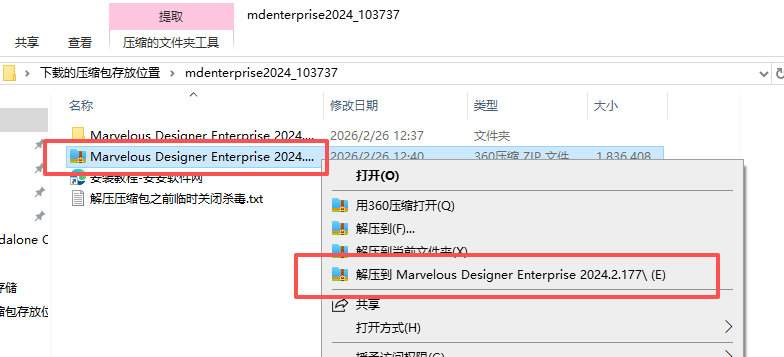
- 下载好压缩包,右键解压如图
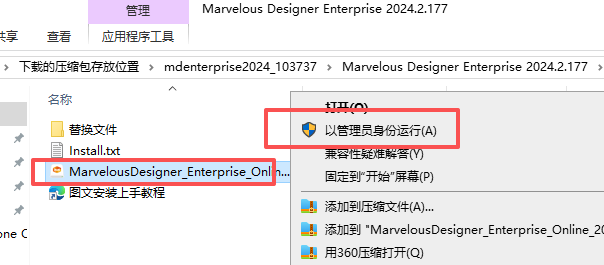
- 右键运行如图
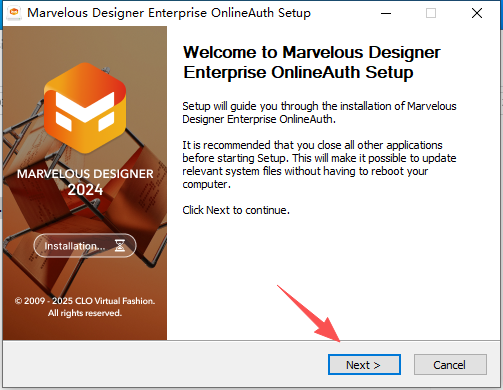
- 点击next
- 点击iagree
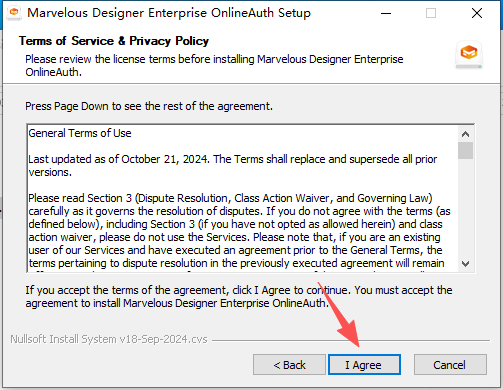
- 继续
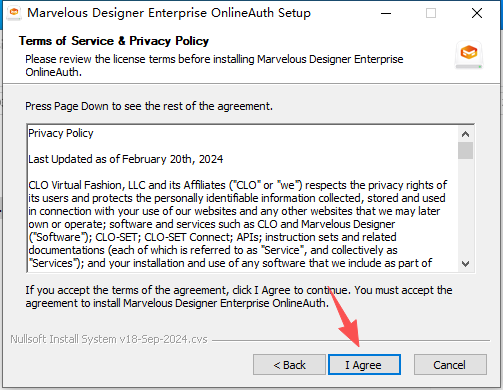
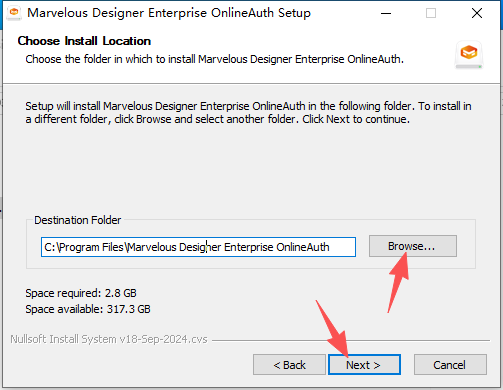
- 选择安装位置,点击next
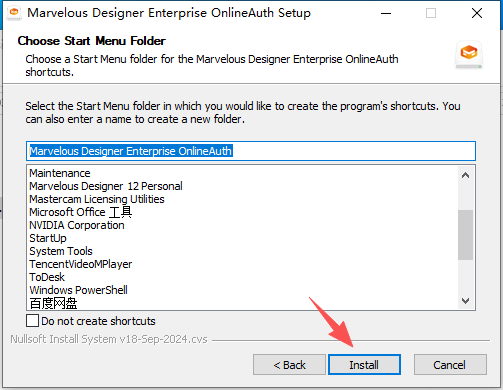
- 点击install
- 等待安装
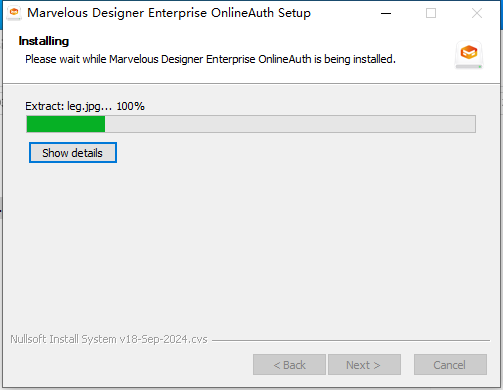
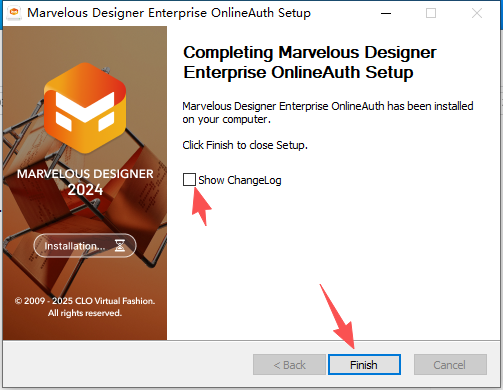
- 去掉勾选,点击finish
- 返回到解压的文件夹,打开如图文件夹
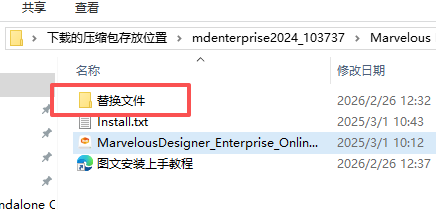
- 如图提示操作。
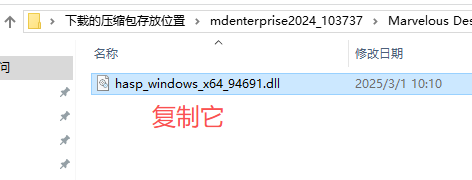
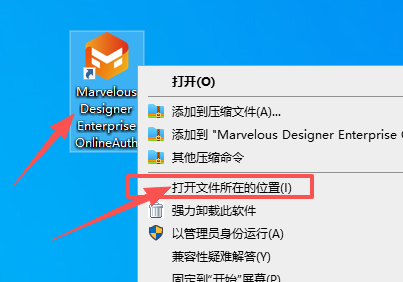
- 到桌面右键选择如图
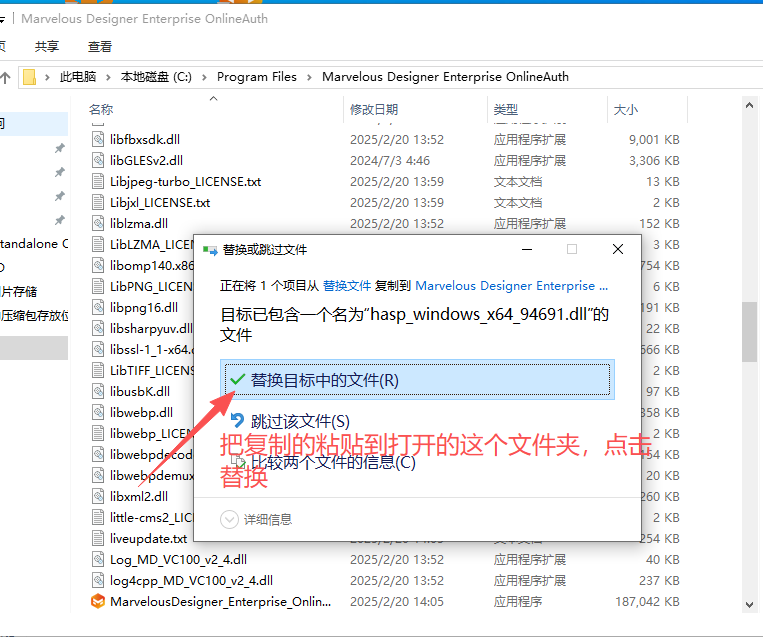
- 在打开的文件夹,按照图片提示操作。
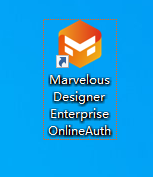
- 在启动
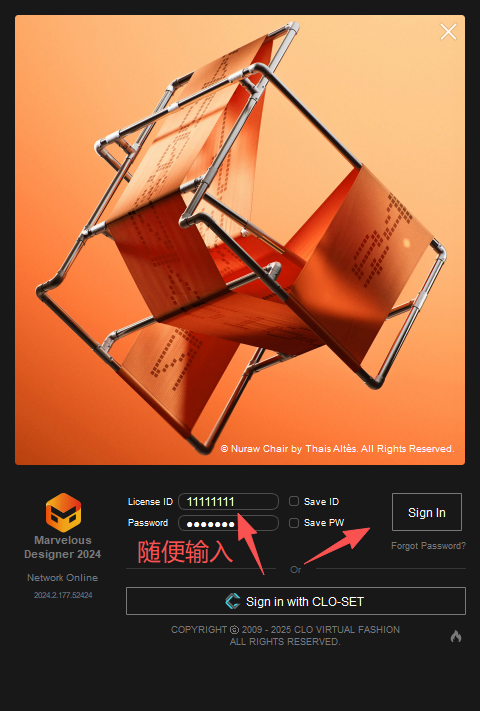
- 输入ID
- 选择中文
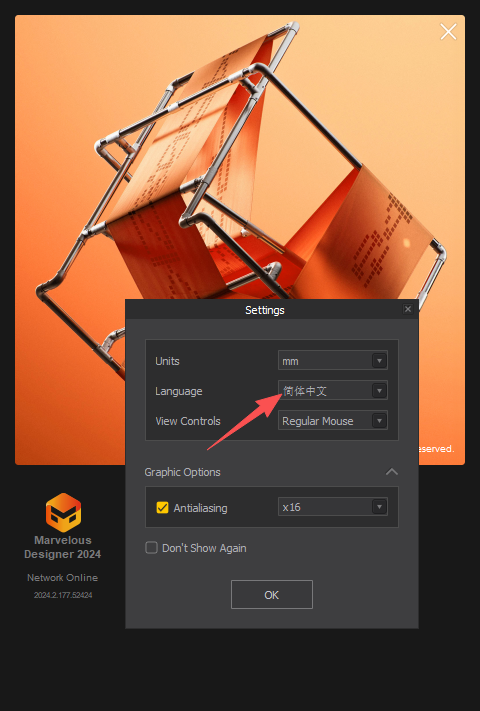
- 完成安装
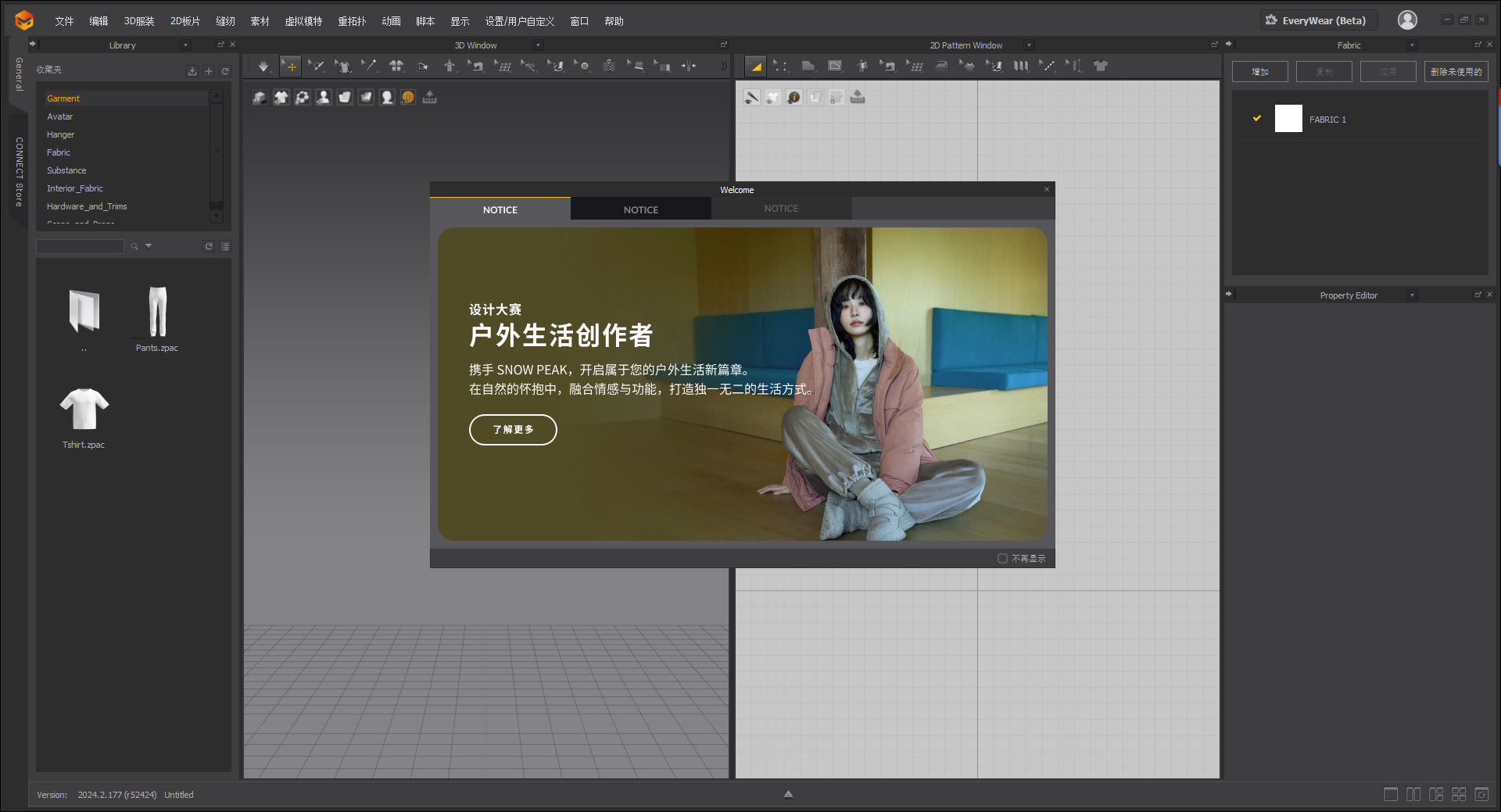
三、Windows 硬件配置要求
最低配置(满足基础布料模拟)
- 系统:Windows 10 64 位(1903+)/ Windows 11 64 位
- CPU:Intel i5-10400 / AMD Ryzen 5 5600 3.1GHz+(6 核 12 线程)
- 内存:16GB DDR4 3200MHz+(复杂服装建议 32GB)
- 硬盘:80GB 可用空间(NVMe SSD 优先,读写速度≥1500MB/s)
- 显卡:NVIDIA GTX 1650 / AMD RX 5500 XT 4GB(支持 OpenGL 4.5+、CUDA/OpenCL)
- 网络:首次激活需联网,日常使用可离线
推荐配置(满足游戏 / 动画复杂项目)
- 系统:Windows 11 64 位(23H2+)
- CPU:Intel i7-13700K / AMD Ryzen 7 7800X3D 3.4GHz+(8 核 16 线程及以上)
- 内存:32GB DDR5 5600MHz+(大型角色服装项目建议 64GB)
- 硬盘:1TB NVMe SSD(读写速度≥3000MB/s)+ 2TB HDD(素材存储)
- 显卡:NVIDIA RTX 4070 Ti / AMD RX 7900 XT 12GB(支持光线追踪、DLSS 3.0)
- 显示器:27 英寸 2K IPS 屏,144Hz 刷新率,支持 HDR 10+(精准查看布料细节)
四、高频快捷键(分行版)
全局快捷键
Ctrl+N:新建项目
Ctrl+O:打开项目
Ctrl+S:保存项目
Ctrl+Shift+S:另存为
Ctrl+Z:撤销
Ctrl+Y:重做
Ctrl+A:全选
Delete:删除选中
Alt+F4:退出软件
F11:显示 / 隐藏界面面板
2024.2 新增功能快捷键
Shift+G:切换 GPU/CPU 仿真模式
Alt+U:开启虚幻引擎桥接
Ctrl+Shift+Z:ZBrush GOZ 互导
Shift+W:多风控制器
Ctrl+Shift+M:软体模特模拟
Shift+V:视频抓取功能
板片与缝纫快捷键
V:选择移动工具
M:一对多拼接
N:一对一拼接
Ctrl+D:复制板片
Shift+V:垂直镜像
Ctrl+Shift+H:水平镜像
P:创建省道
L:绘制直线
B:绘制曲线
Ctrl+Shift+V:2D/3D 视图切换
W:褶皱画笔工具
仿真与动画快捷键
Alt+B:开启 / 关闭实时仿真
Ctrl+Alt+B:重置仿真
Shift+S:暂停 / 续算仿真
F9:快速渲染预览
F10:最终渲染输出
Ctrl+F9:渲染设置面板
Alt+F10:导出 Alembic/FBX 模型(含动画)
Shift+F10:导出动画缓存文件
视图控制快捷键
鼠标中键:平移视图
Ctrl + 鼠标中键:缩放视图
Alt + 鼠标中键:旋转视图
F:适度化显示全部
2:前视图
4:后视图
6:右视图
8:顶视图
7:等轴测视图
Ctrl+R:重启 3D 窗口(重置渲染状态)
Shift+F:聚焦选中物体
五、常见问题解答(详细版)
(1)安装与启动问题
-
Q:安装后启动,提示 “缺少 MSVCP140.dll”
A:① 安装微软 VC++ 2015-2022 运行库合集(64 位);② 从微软官网下载最新版运行库,避免使用第三方安装包;③ 修复系统文件,以管理员身份运行命令提示符,输入
sfc /scannow。 -
Q:启动后 3D 视图黑屏,无布料显示
A:① 更新显卡驱动至最新 Studio 版(NVIDIA)或 Adrenalin 版(AMD);② 确认显卡支持 OpenGL 4.5+,不支持则无法运行 3D 视图;③ 在软件设置中,切换至 CPU 渲染模式(临时解决);④ 笔记本用户在显卡控制面板中,设置 Marvelous Designer 优先使用高性能独立显卡。
-
Q:虚幻引擎桥接无法连接,提示 “插件未安装”
A:① 安装时勾选 “Unreal Engine Bridge” 组件;② 在 UE 中安装对应版本的 MD Bridge 插件;③ 确认 UE 与 MD 版本兼容(MD2024.2 兼容 UE 5.1+);④ 重启 UE 与 MD,重新建立连接。
(2)功能操作问题
-
Q:GPU 仿真模式下,布料穿模严重
A:① 提高仿真精度等级,在仿真设置中增大碰撞检测精度;② 降低面料弹性、厚度参数,适配 GPU 仿真特性;③ 更新显卡驱动至最新,开启 CUDA/OpenCL 加速;④ 对复杂服装,先使用 CPU 模式完成基础仿真,再切换 GPU 模式进行细节调整。
-
Q:ZBrush GOZ 互导时,模型丢失或变形
A:① 确保 ZBrush 与 MD 版本兼容(MD2024.2 兼容 ZBrush 2022+);② 导出前统一单位为厘米,避免比例错误;③ 简化模型拓扑,避免高多边形导致互导失败;④ 重新安装 GOZ 插件,重启 ZBrush 与 MD。
-
Q:多风控制器效果不自然,服装飘动僵硬
A:① 调整风场参数(强度、方向、湍流),避免风力过大;② 增加风场关键帧,创建平滑的风力变化;③ 开启软体模特模拟,让服装随身体形变自然摆动;④ 降低仿真速度,预览风场效果后再调整参数。
(3)导出与兼容性问题
-
Q:导出 FBX 模型到 Unity/Unreal 时,材质丢失
A:① 导出时勾选 “嵌入纹理” 选项,确保材质文件随模型一起导出;② 选择 “标准 PBR 材质” 格式,避免使用软件专属材质;③ 在导出设置中调整纹理缩放为 100%,保持原始尺寸;④ 优先使用 FBX 2018 格式,兼容性更好。
-
Q:导出动画缓存文件后,在 Maya 中无法加载
A:① 选择正确的缓存格式(Maya 缓存、PC2 或 MDD);② 确保动画数据已烘焙到缓存中,导出时勾选 “Bake Animation” 选项;③ 统一单位为厘米,避免比例错误;④ 简化 3D 场景,删除多余附件与背景,避免导出数据过大。
(4)性能与稳定性问题
-
Q:复杂服装仿真时,软件卡顿严重
A:① 降低仿真精度等级(设置→仿真→精度→低);② 优化板片网格,减少多边形数量;③ 关闭实时渲染,完成仿真后再进行渲染预览;④ 升级电脑配置,使用高性能 CPU 与显卡,增加内存至 32GB+。
-
Q:使用视频抓取功能时,导出视频卡顿或丢帧
A:① 降低视频分辨率至 1080P,帧率调整为 30fps;② 关闭后台占用 CPU/GPU 的程序,保证录制流畅;③ 简化 3D 场景,删除多余元素;④ 升级显卡至 RTX 40 系列及以上,开启硬件加速编码。

评论(0)