
专业摄影工作流正迈向全面智能化。根据Adobe近年来的技术路线与行业趋势,即将到来的 Lightroom Classic 2026 (v15.0) 预计将成为一次以人工智能深度重塑照片管理与编辑效率为核心的重大升级。
效率革命:AI深度赋能照片管理
本次更新的核心突破预计在于利用更强大的Adobe Sensei AI,自动化处理照片筛选与整理这类传统上极为耗时的工作。
-
AI辅助照片剔除:软件有望能够自动分析大量连拍照片,基于主体清晰度、眼睛是否合焦、表情质量等维度进行智能评分与筛选,帮助您从数百张相似照片中快速锁定最佳作品。
-
自动照片堆叠:预计可根据视觉相似度或拍摄时间间隔,自动将相关照片分组归入堆叠,极大简化了活动、婚礼或系列风光拍摄后的整理流程。
智能升级:更精准的AI编辑工具
除了管理,AI在具体编辑任务中也预计将变得更加智能和强大。
-
智能污点移除:可能引入一键自动检测并清除由传感器灰尘造成的所有污点的功能,其精度与效率将远超传统手动查找。
-
风景蒙版扩展:有望新增对雪景等更复杂特定场景的智能识别,从而一键创建更精准的蒙版进行针对性调整。
-
去除反射增强:相关的AI算法预计会得到优化,能更有效地处理玻璃、水面等表面的复杂眩光和倒影问题。
性能与专业工作流增强
-
交互与输出:软件的整体响应速度与流畅度通常会得到持续优化,并可能新增支持以更高规格(如4K)导出视频和幻灯片的功能。
-
预设与兼容性:预计将推出新款能根据照片内容自动调整的自适应预设,并一如既往地扩展对当年新款相机与镜头的联机拍摄及配置文件支持。
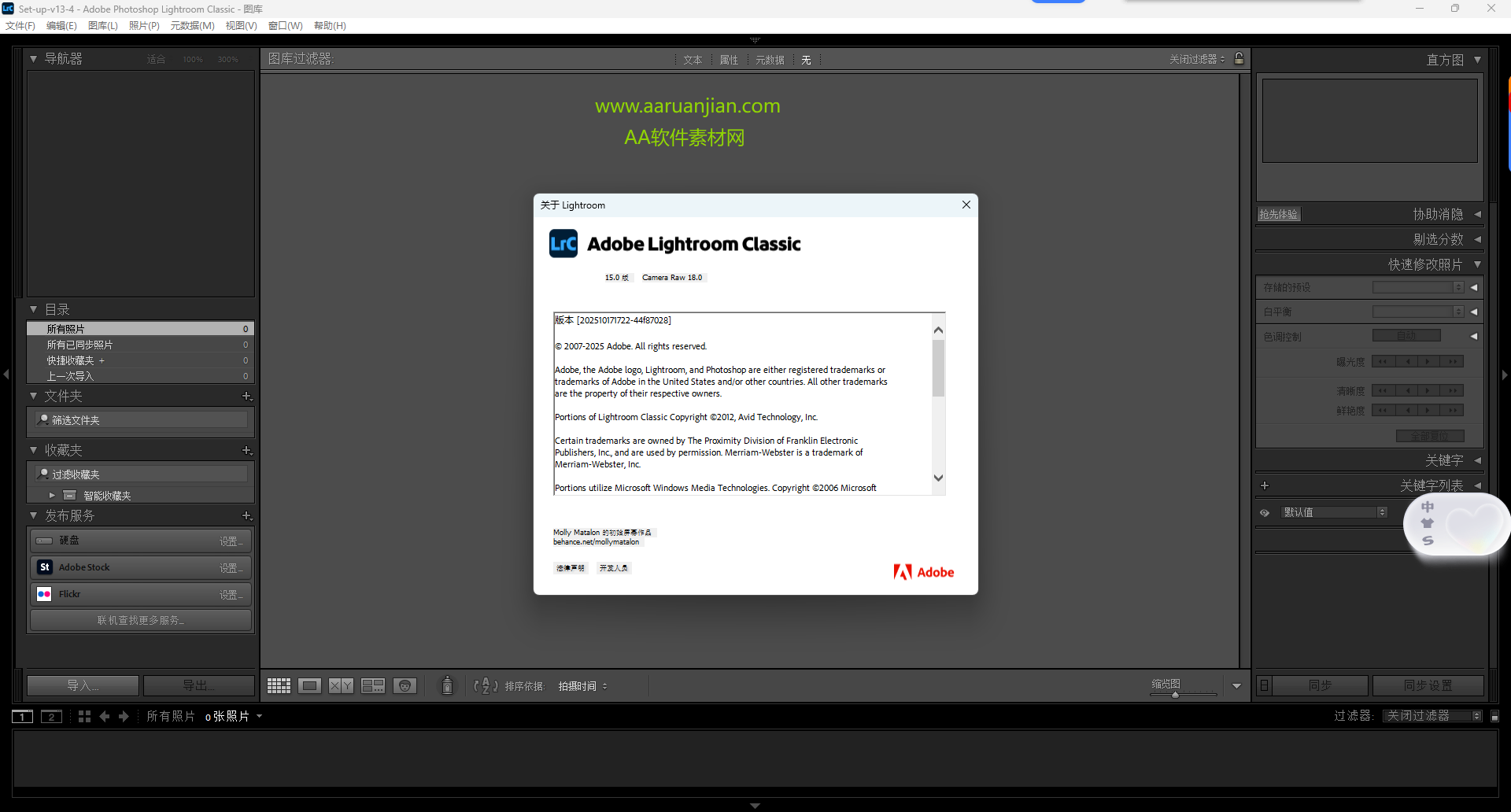
安装教程:
- 下载好压缩包先解压,提前关闭下电脑杀毒。
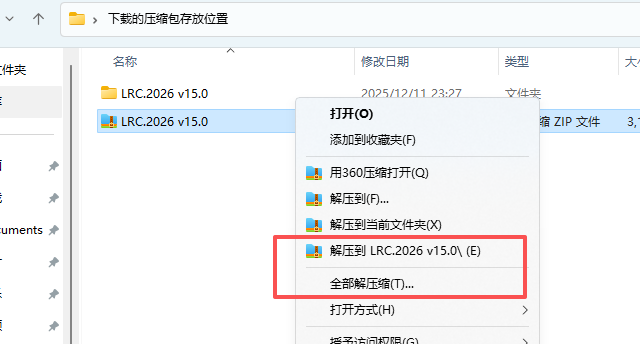
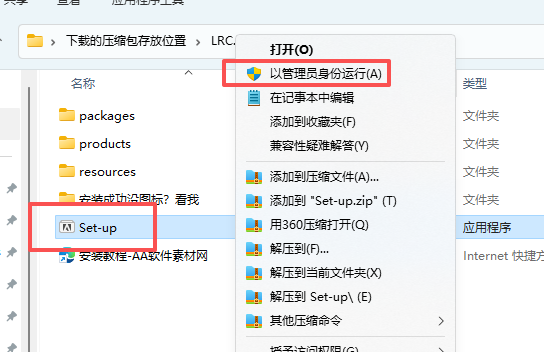
- 打开解压的文件夹,以管理员身份运行setup。
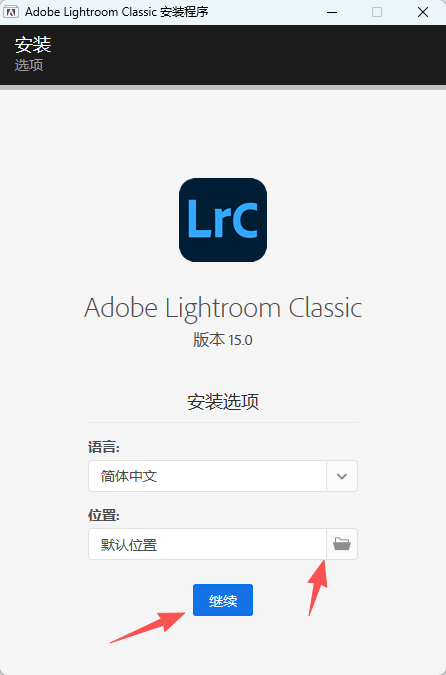
- 选择软件的安装位置,然后在点击继续。
- 安装完成后,关闭。
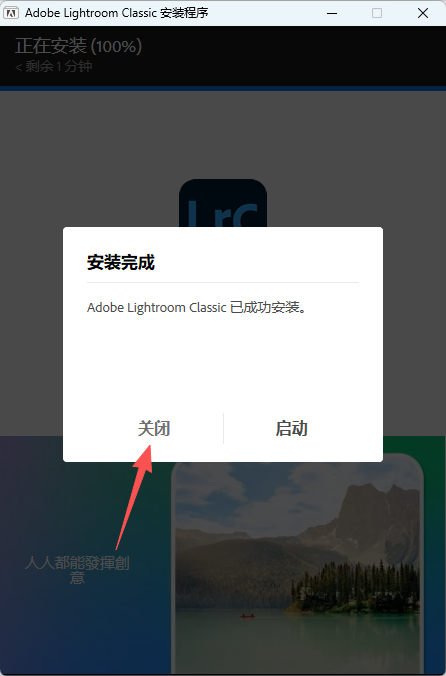
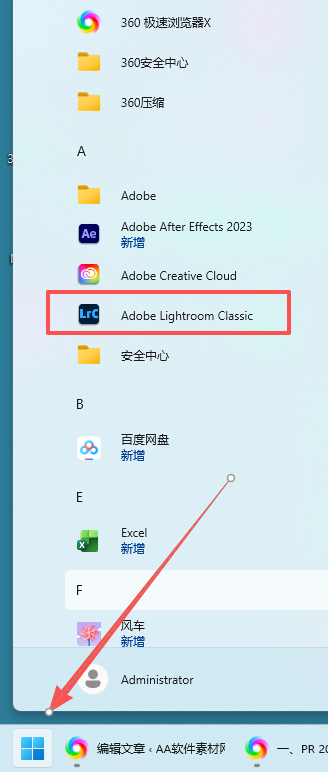
- 在电脑的开始菜单,找到对应的图标,鼠标左键常按拖拽到桌面,打开即可使用,内置激活程序,不需要其余操作。
建议系统配置
为了能流畅体验新一代AI功能带来的效率飞跃,建议您的电脑配置不低于以下推荐水平:
| 项目 | 推荐配置 |
|---|---|
| 操作系统 | Windows 10 22H2 或 Windows 11 (64位) 最新版本 |
| 处理器 | 多核高性能CPU (如 Intel Core i7/i9 第13代或同级AMD产品) |
| 内存 | 16 GB 或更高 (建议32GB) |
| 显卡 | 支持 DirectX 12 的独立显卡 (4-6GB以上显存) |
| 硬盘 | 高速NVMe SSD |
Adobe Lightroom Classic的默认快捷键大全(Windows版)
一、 全局与导航
-
G: 转到图库模块
-
D: 转到修改照片模块
-
Tab: 显示/隐藏两侧面板
-
Shift + Tab: 显示/隐藏所有面板
-
F5: 显示/隐藏顶部模块栏
-
F6: 显示/隐藏底部胶片窗格
-
F7: 显示/隐藏左侧面板
-
F8: 显示/隐藏右侧面板
-
L: 切换灯光模式(依次为:正常 -> 黯淡 -> 关闭屏幕)
-
Ctrl + /: 打开键盘快捷键自定义面板(查看和修改所有快捷键的入口)
二、 图库模块 (照片管理)
-
E: 进入放大视图(单图查看)
-
C: 比较视图(并排比较两张照片)
-
N: 筛选视图(同时查看和筛选多张照片)
-
P: 标记为留用(添加白色旗标)
-
U: 取消旗标
-
X: 标记为排除(添加黑色旗标)
-
B: 将所选照片添加到快捷收藏夹
-
Ctrl + B: 基于当前选中的照片创建画册
-
Ctrl + A: 全选当前视图中的照片
-
Ctrl + D: 取消选择所有照片
-
Ctrl + Shift + I: 反选照片
三、 修改照片模块 (核心编辑)
-
**: 切换修改前/修改后**视图(按一下切换效果)
-
Y: 并排对比修改前与修改后的效果
-
R: 激活裁剪叠加工具(进入裁剪和旋转界面)
-
Q: 激活污点去除工具(修复污点、瑕疵)
-
M: 激活渐变滤镜工具
-
Shift + M: 激活径向滤镜工具
-
K: 激活调整画笔工具
-
J: 显示/隐藏编辑指示器(如高光剪切警告、阴影剪切警告)
-
V: 切换黑白效果(在彩色和黑白之间转换)
-
Ctrl + Z: 撤销上一步操作
-
Ctrl + Y: 重做被撤销的操作
-
Ctrl + Alt + Shift + E: 使用当前设置创建虚拟副本(无损复制以尝试不同编辑风格)
四、 局部调整工具 (使用中的操作)
当使用调整画笔、渐变滤镜、径向滤镜时:
-
O: 显示/隐藏蒙版叠加(即红色/彩色覆盖层,显示调整区域)
-
Shift + O: 循环切换蒙版叠加的颜色(红、绿、白等)
-
H: 显示/隐藏调整图钉(工具在画面中的控制点)
-
∗∗/∗∗: 减小 / 增大画笔大小
-
Shift + ∗∗/∗∗Shift+: 减小 / 增大画笔羽化度
-
Alt (按住): 临时切换到反向画笔模式(即擦除模式,用于修正蒙版区域)
五、 照片评级与筛选
-
0 – 5: 设置星级(0为取消,1-5星)
-
6 – 9: 设置色标(6=红色,7=黄色,8=绿色,9=蓝色)
-
Ctrl + 6 – 9: 设置更多色标(如紫色等)
-
Ctrl + Alt + 0: 移除所选照片的所有星级、色标和旗标
-
/: 应用或切换旗标筛选器
六、 其他实用操作
-
Ctrl + E: 在Photoshop中编辑所选照片(会自动导出为PSD或TIFF格式并在PS中打开)
-
Ctrl + Shift + E: 导出所选照片(打开导出对话框)
-
Ctrl + , (逗号): 打开首选项设置窗口
-
Ctrl + Alt + Shift + N: 创建新收藏夹
-
Ctrl + Shift + C: 复制修改照片设置
-
Ctrl + Shift + V: 粘贴修改照片设置到选中照片
-
Ctrl + Alt + V: 同步设置(将一张照片的调整设置同步到多张选中的照片上)
-
Ctrl + S: 全部存储(立即将元数据更改保存到文件或目录)

评论(0)