
Autodesk Inventor Pro 2024是专业级三维机械设计软件的最新版本,聚焦设计意图捕捉、专业功能增强与制图标准契合。新增饰面(Finish)特征,可记录材料涂层、热处理、表面加工等制造工艺,并与模型状态协同管理。标记(Mark)命令现支持非共面草图,可将草图几何投影或缠绕至复杂曲面。三维管路设计支持自定义角度弯头,不再局限于45度或90度。矩形阵列增强支持选择回转面定义方向,环形阵列新增增量和均分定位方式。三维环境可直接创建3D焊接符号并关联至工程图,修订云形从SDK移至工程图环境成为完整对象。本文提供Inventor Pro 2024中文版安装包获取方式及安装要点,帮助用户在Windows系统上顺利完成软件部署。
一、Inventor Pro 2024 核心新增与优化功能
(一)设计意图增强
-
饰面(Finish)特征(全新):新增“饰面”特征,不仅可指定零件、组件和装配的外观,还可记录真实世界的制造工艺,如材料涂层、热处理、表面加工和油漆。所有应用的饰面均列在浏览器的新“饰面”文件夹中,可重新排序、抑制、重命名或删除。饰面参数可在“参数”对话框中访问,并可用于工程图注释,自动随模型更新。
-
标记(Mark)命令增强:现支持使用非共面草图定义标记几何,可将草图折绕或投影至非平面。对于复杂面使用“投影”选项,对于简单曲面使用“折绕”选项,极大扩展了标记功能的应用范围。
(二)专业级功能增强
-
矩形阵列增强:现在可选择回转面(圆柱面或圆锥面)定义元件阵列的方向,“阵列元件”命令使用面轴线定义阵列方向,可使用标准控制翻转方向。
-
环形阵列增强:元件的环形阵列新增增量和均分定位方式,提供更灵活的阵列控制。
-
自定义弯头(管路设计):在刚性管路中,现在可应用自定义角度弯头,不再局限于45度或90度。拖曳至45度或90度位置时自动放置刚性弯头,拖曳至其他角度时放置自定义弯头。“粗細管型式”对话框新增“45度自訂彎頭”、“90度自訂彎頭”样式。
-
自定义环境影像支持:自訂HDR和EXR影像與IBL照明型式的工作流程大幅改進,CPU和GPU光跡追蹤均支援。可將環境影像儲存在本端或網路資料夾,建立新照明型式並使用自訂環境影像。
(三)2D和3D制图实践契合
-
3D焊接符号:现可作为3D注释类型在零件或装配模型中创建和编辑焊接符号,在工程图中可检索关联符号。3D焊接符号包含在导出至3D PDF、DWF和共享视图的操作中。
-
修订云形:从SDK移至工程图环境,成为完整Inventor对象。可添加至图纸或视图、移动、添加或删除顶点,使用“样式编辑器”管理格式。
-
边缘符号:新增基于ISO 13715:2019标准的“边符号”指令,在“注释”页签的“符号”面板中可用。
-
注释增强:
-
所有3D注释放置在模型浏览器中的文件夹内,可通过文件夹右键菜单“隐藏所有注释”批量控制
-
孔注释和标注现支持“包裹需求”修改子
-
3DA螺纹注释现在高亮显示所有与螺纹特征相关的面
-
特徵控制注释现支援「全部」修改子
-
根據DIN EN ISO 55455標準,注释比例下拉清單新增1:5比例
-
(四)客户驱动的改进
-
定向最小边界框:在衍生零件、衍生装配和简化装配时,新增“定向最小边界框”选项,可获取零件或装配的定向最小边界框。
-
边界框参数:简化装配并用包络替换元件时,可选择定向最小边界框选项,并在属性面板和图形窗口中设置“Edge A”、“Edge B”、“Edge C”值。
-
装配剖视图:剖视图定义保留在设计视图表达中,可右键视图表达节点轻松编辑或抑制剖视图。
-
大型装配性能:拖动剖视图平面时可控制剖切端盖预览,端盖可见性默认设置为当零件数量小于等于500时显示。
(五)转换器与互操作性
-
UCS支持:JT和STEP导入时均支持包含UCS(用户坐标系)的选项。
-
OBJ导入性能:打开OBJ文件时的性能已改进。
-
SolidEdge支持:新增对读取SolidEdge 2023的支持。
-
Parasolid更新:新增对导入和导出Parasolid版本35的支持。
-
Fusion 360互操作性:可在Inventor中将零件文件发送至Fusion 360并创建手动检验任务。

二、Inventor Pro 2024 安装教程
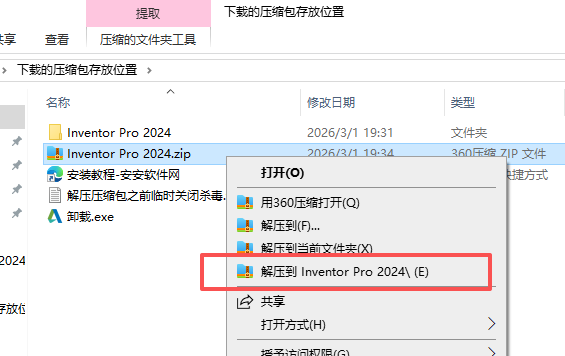
- 下载好压缩包,右键先解压
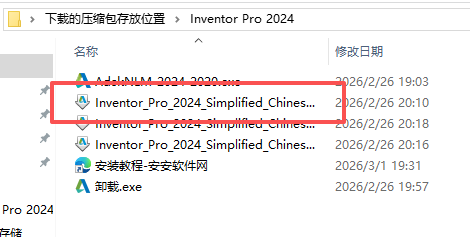
- 双击打开如图
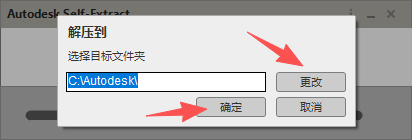
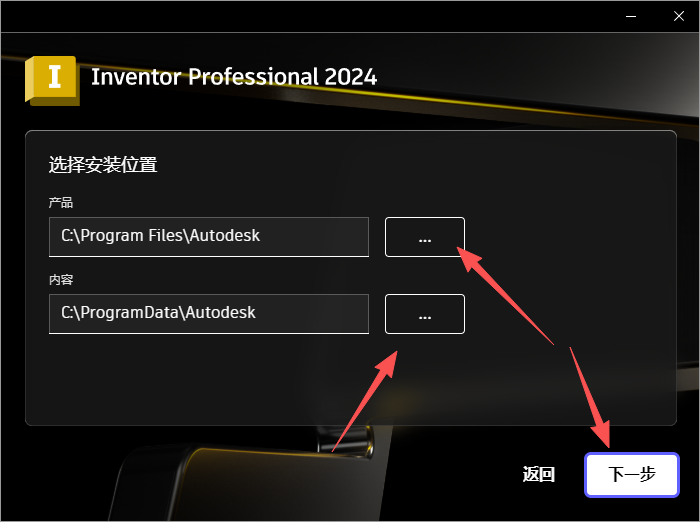
- 点击更改,选择个位置
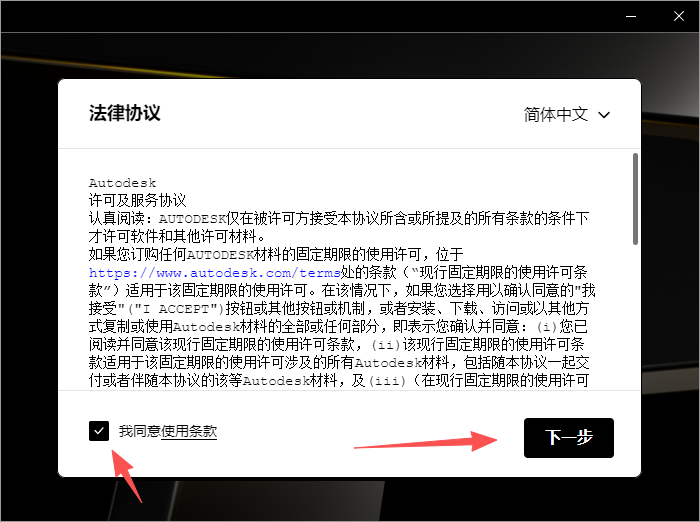
- 点击下一步
- 选择安装位置
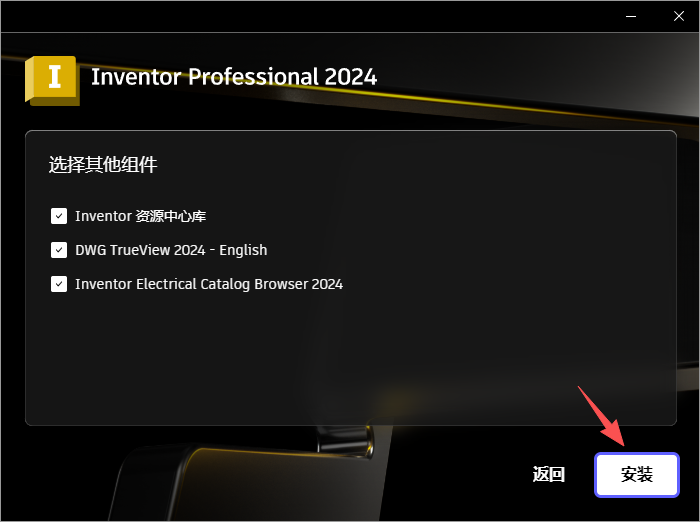
- 点击安装
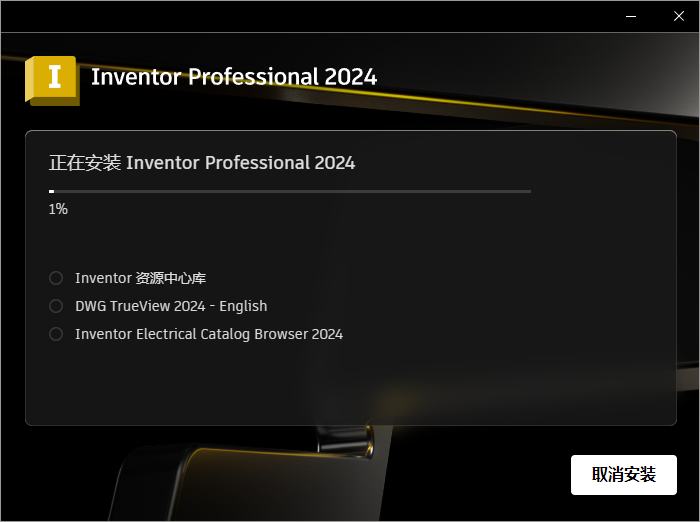
- 等待安装
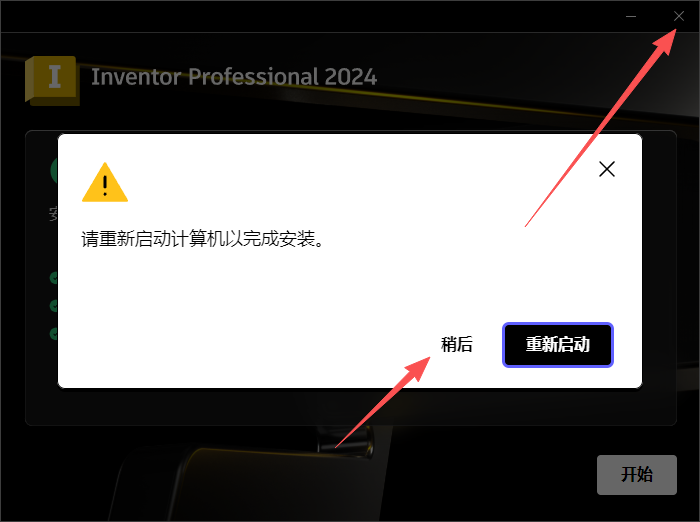
- 关闭界面
- 返回到解压的文件夹,右键运行如图
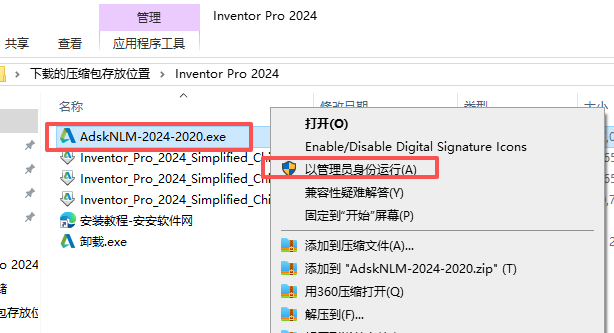
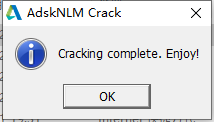
- 出现OK
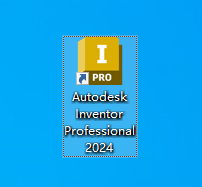
- 双击启动
- 选择如图
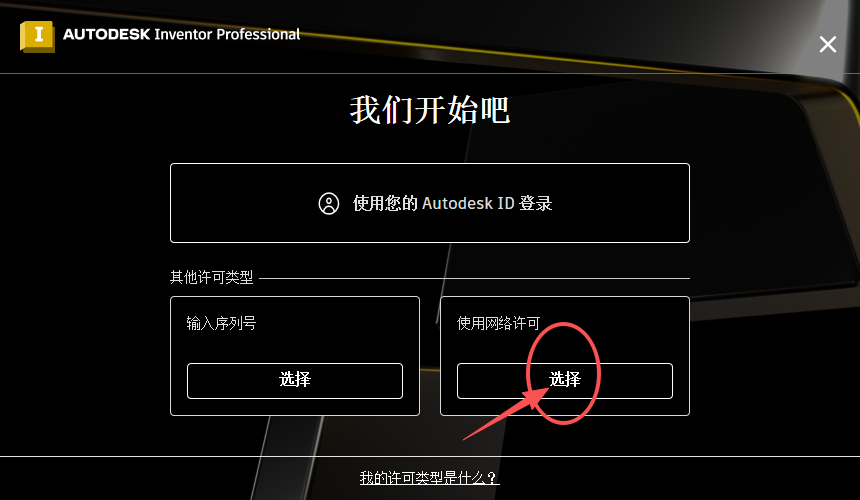
- 输入如图
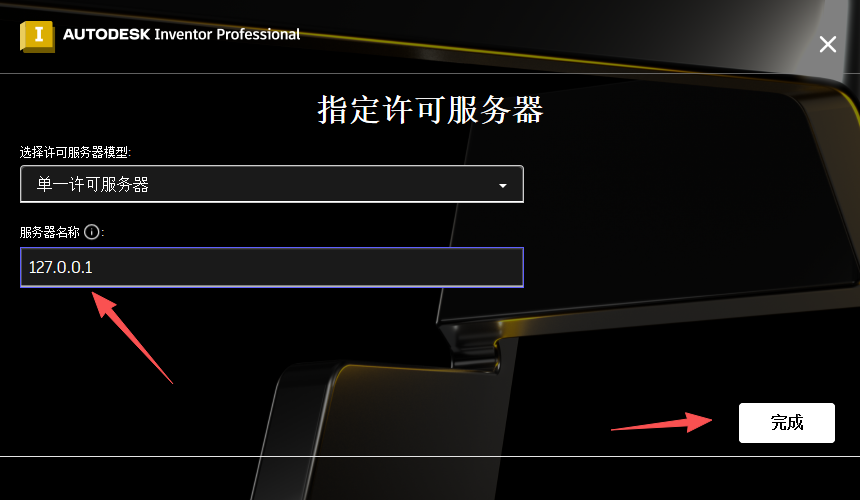
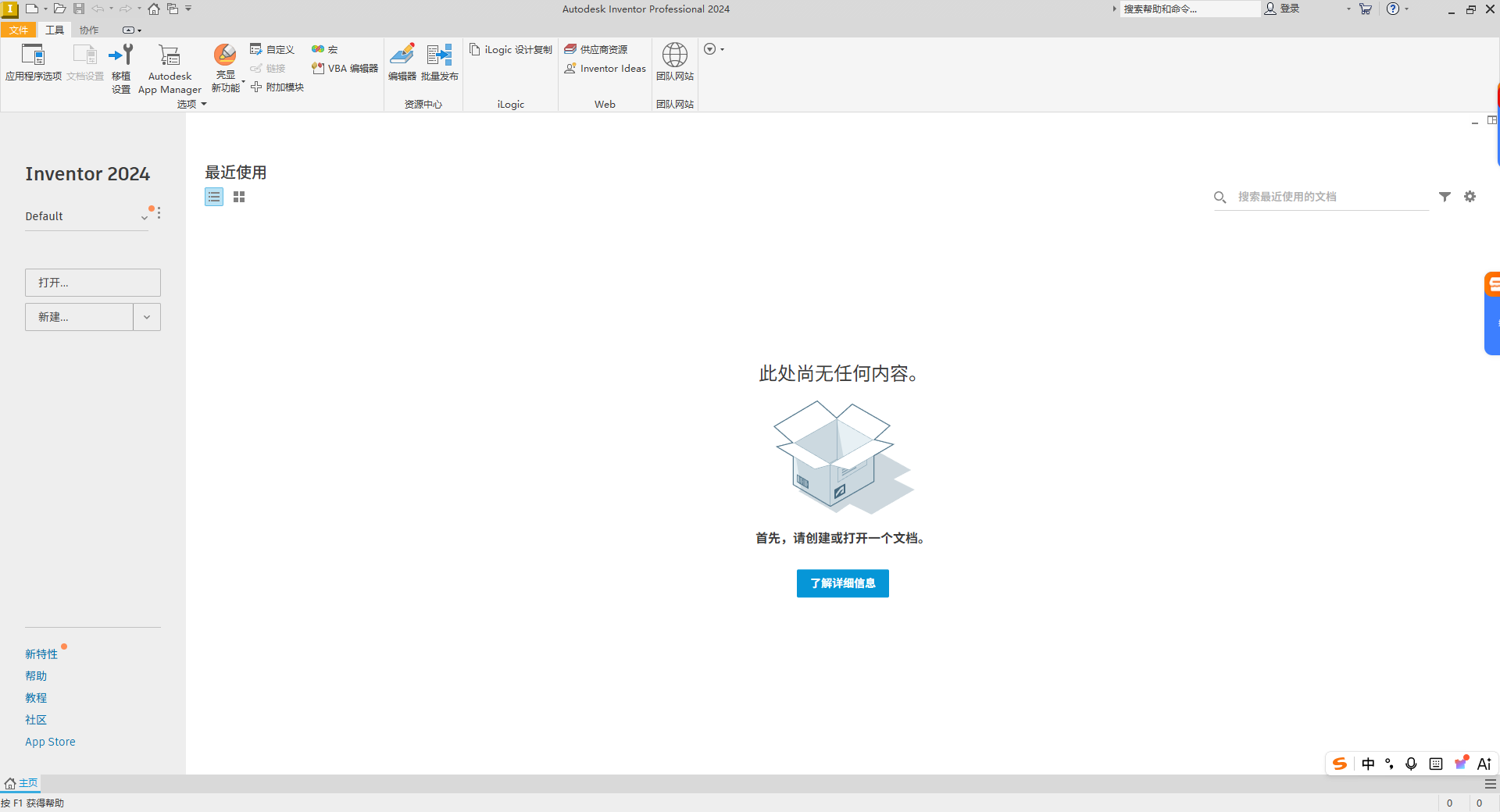
- 完成
三、Windows 系统硬件配置要求
| 配置项 | 最低配置 | 推荐配置 |
|---|---|---|
| 操作系统 | Windows 10 64位(版本1809或更高) | Windows 11 64位专业版 |
| 处理器 | 64位 Intel 或 AMD 多核处理器,3 GHz或更高 | Intel Xeon 或 Core i7,3.3 GHz或更高 |
| 内存 | 8 GB RAM(建议16 GB) | 64 GB或更大RAM |
| 硬盘 | 20 GB可用空间(SSD固态硬盘) | 500 GB NVMe SSD |
| 显卡 | DirectX 11兼容显卡,1 GB显存 | 4 GB GPU,支持DirectX 11 |
| 显示器 | 1280×1024分辨率 | 3840×2160 4K分辨率 |
| 电子表格 | Microsoft Excel 2007-2024 | 同左 |
| 其他 | 三键鼠标,互联网连接 | 三键鼠标,3Dconnexion SpaceMouse可选 |
四、核心操作与新版功能精细化配置
(一)饰面(Finish)特征操作指南
功能概述:饰面特征用于记录零件表面的制造工艺,如涂层、热处理、表面加工等。
操作步骤:
-
在零件或装配环境中,选择要应用饰面的面。
-
点击“三维模型”选项卡 > “饰面”命令。
-
在饰面特性面板中:
-
名称:输入饰面名称
-
外观:选择关联的外观显示
-
参数:系统自动为每个饰面设置生成参数
-
-
完成创建后,饰面显示在浏览器的新“饰面”文件夹中。
-
管理饰面:可在浏览器中右键饰面节点进行抑制、重命名、删除或重新排序。
-
工程图应用:在工程图“引线文字”和“设置文字格式”对话框中,新增“参数-饰面”类别,可将饰面信息用于图纸注释。
(二)标记(Mark)命令增强操作
功能概述:现支持在非平面表面上创建标记特征。
操作步骤:
-
创建非共面草图:在目标曲面附近创建草图平面,绘制标记几何。
-
应用Mark命令:点击“三维模型”选项卡 > “Mark”命令。
-
选择投影方式:
-
复杂曲面:选择“投影”选项
-
简单弯曲曲面:选择“折绕”选项
-
-
设置参数:输入蚀刻深度、方向等。
-
完成创建:标记将沿曲面生成。
(三)自定义弯头管路设计
功能概述:刚性管路中支持自定义角度弯头,不再局限于45度或90度。
操作步骤:
-
激活自定义弯头样式:在“粗細管型式”对话框中,选择支持自定义弯头的样式。
-
开始布线:在“布线”对话框中,勾选“自定义弯头”选项。
-
调整弯头角度:
-
使用弯箭头操控点拖曳
-
或直接输入角度值
-
-
弯头类型自动判断:
-
拖曳至45度或90度位置 → 自动放置刚性弯头
-
拖曳至其他角度 → 自动放置自定义弯头
-
(四)矩形阵列方向增强
功能概述:现可选择回转面定义阵列方向。
操作步骤:
-
点击“阵列” > “矩形阵列”。
-
选择要阵列的元件。
-
定义方向:
-
选择圆柱面或圆锥面
-
系统自动使用面轴线定义阵列方向
-
-
使用方向控制翻转方向。
-
设置阵列数量和间距,完成创建。
(五)3D焊接符号创建与工程图检索
功能概述:在三维模型中直接创建焊接符号,并在工程图中自动检索。
操作步骤:
-
在三维模型中创建:
-
在零件或装配环境中,点击“注释”选项卡 > “焊接符号”。
-
选择焊缝位置,输入焊接参数。
-
完成创建,符号显示在浏览器注释文件夹中。
-
-
在工程图中检索:
-
创建基础视图后,使用“检索注释”命令。
-
勾选“焊接符号”,三维焊接符号将自动显示在工程视图中。
-
(六)修订云形操作
功能概述:修订云形现为完整Inventor对象,可在工程图中直接创建和管理。
操作步骤:
-
在工程图环境中,点击“注释”选项卡 > “修订云形”。
-
放置方式:
-
点击放置起始点,移动鼠标绘制云形路径
-
点击添加顶点,双击完成绘制
-
-
编辑修订云形:
-
选择云形,拖动顶点调整形状
-
右键可添加或删除顶点
-
使用“样式编辑器”管理线型和颜色
-
-
移动:可直接拖动整个云形到新位置。
五、实操案例:工业齿轮箱设计
案例基础信息
-
设计类型:工业齿轮箱箱体设计
-
核心功能:饰面特征、模型状态、自定义弯头、3D焊接符号
-
最终交付:三维模型、带制造信息的工程图
步骤 1:齿轮箱基础建模
-
使用拉伸、旋转、打孔等命令创建齿轮箱主体。
-
添加轴承座孔、安装凸台、加强筋、螺纹孔等特征。
步骤 2:创建饰面特征记录制造工艺
-
在轴承孔内表面创建饰面“精加工-磨削”,关联光滑外观。
-
在箱体外部创建饰面“底漆+面漆”,关联指定颜色外观。
-
在齿轮接触面创建饰面“渗碳淬火-HRC58-62”,关联热处理标注。
-
在浏览器中查看所有饰面,按工艺流程排序。
步骤 3:创建模型状态管理制造阶段
-
创建模型状态:
-
Casting:抑制所有机加工特征和饰面
-
Machined:解除抑制特征,添加“精加工-磨削”饰面
-
Painted:在Machined基础上添加“底漆+面漆”饰面
-
Final:所有特征和饰面激活
-
步骤 4:管路设计
-
进入粗細管环境,激活自定义弯头样式。
-
在齿轮箱润滑管路中布线,调整弯头至38度,自动生成自定义弯头。
步骤 5:添加3D焊接符号
-
在箱体与端盖连接处创建焊缝,添加3D焊接符号标注焊接要求。
-
焊接符号显示在模型浏览器注释文件夹中。
步骤 6:创建工程图并检索注释
-
为Final状态创建工程图。
-
使用“检索注释”命令,自动提取3D焊接符号和饰面参数。
-
在技术要求中添加饰面参数引用。
六、高频快捷键大全
| 功能分类 | 功能 | 快捷键 |
|---|---|---|
| 文件操作 | 新建文件 | Ctrl + N |
| 打开文件 | Ctrl + O |
|
| 保存文件 | Ctrl + S |
|
| 另存为 | Ctrl + Shift + S |
|
| 视图操作 | 旋转视图 | F4 或 鼠标中键拖动 |
| 平移视图 | F2 或 Ctrl+鼠标中键拖动 |
|
| 缩放视图 | F3 或 滚动鼠标滚轮 |
|
| 全部缩放 | F6 |
|
| 草图与建模 | 开始创建草图 | E |
| 直线 | L |
|
| 圆 | C |
|
| 拉伸 | X |
|
| 打孔 | H |
|
| 装配与约束 | 放置零部件 | P |
| 配合约束 | C |
|
| 检查干涉 | Ctrl + I |
|
| 工程图 | 基础视图 | V |
| 剖视图 | S |
|
| 尺寸标注 | D |
|
| 检索尺寸 | Ctrl + R |
|
| 通用 | 重复上一个命令 | 回车键 |
| 取消/退出 | Esc |
|
| 帮助文档 | F1 |
七、常见问题解答
(一)安装与启动问题
Q1:安装失败,提示“.NET Framework”或“VC++”版本不符怎么办?
A:前往微软官网下载并安装对应版本的“.NET Framework”和“Visual C++ Redistributable”,然后重新运行安装程序。
Q2:启动软件时卡在加载界面或提示“许可检出超时”?
A:检查网络连接,尝试以管理员身份运行软件。检查许可证服务器是否开启,暂时关闭防火墙。
(二)功能使用问题
Q3:饰面特征创建后如何在工程图中显示?
A:在工程图“引线文字”对话框中,选择“参数-饰面”类别,插入对应的饰面参数。
Q4:标记命令无法在曲面上生成正确几何?
A:检查曲面复杂度,尝试先分割成较小区域。在Mark命令中切换“投影”和“折绕”选项。
Q5:自定义弯头选项为灰色不可用?
A:确保在“粗細管型式”对话框中激活支持自定义弯头的样式,并在布线时勾选“自定义弯头”选项。
Q6:3D焊接符号无法在工程图中检索?
A:确保焊接符号已保存在三维模型中。在工程图视图属性中,勾选“检索注释”并选中“焊接符号”。
(三)性能与兼容性问题
Q7:处理大型装配体时性能缓慢如何优化?
A:使用模型状态创建简化版本,抑制不必要的约束和特征,使用定向最小边界框简化衍生零件。
Q8:Inventor Pro 2024能否打开旧版本文件?
A:可以兼容Inventor 2016及更高版本创建的文件,打开时会自动迁移。
Q9:导入STEP文件时UCS未显示?
A:在导入选项中,确保勾选“包括UCS”选项。
Q10:OBJ文件打开速度慢?
A:建议更新至最新补丁以获得最佳体验。

评论(0)