
正在寻找能大幅提升排版效率、化繁为简的终极解决方案?通过本次 ID2022下载,您将一键获得 Adobe InDesign 2022 官方中文完整版。我们提供的 Windows专用直装版 已预先集成所有必要组件,彻底免去复杂的激活与配置烦恼,真正做到下载后快速安装、装完即用,让您零门槛启动专业工作。
新版本的核心革新直指设计流程中的效率瓶颈:革命性的 主题感知文字环绕 功能,利用AI智能识别图像中的主体对象,一键生成精准而自然的绕排路径,将以往耗时的手动绘图工作化为瞬间之举。同时,深度集成的 Capture面板 如同一座随身灵感库,允许您直接将手机拍摄的实物、海报或任何视觉素材,实时转化为可用的配色方案、矢量形状与字体推荐,让创意采集与版面执行无缝衔接。
无论您是独立设计师、出版机构成员,还是企业市场部门的美编,如果您常年需要高效处理 书籍、杂志、产品手册、宣传画册 等各类印刷品与 交互式PDF 的 专业排版设计,那么完成这次 InDesign 2022下载,就意味着您将装备上一套更智能、更流畅、更稳定的现代化工作流,显著提升从创意构思到成品输出的全链路效率。
InDesign 2022安装教程
- 下载好压缩包先解压,解压之前临时关闭下电脑的杀毒。
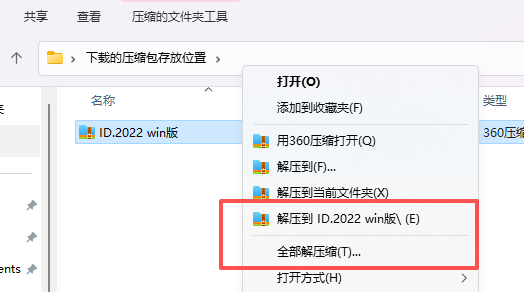
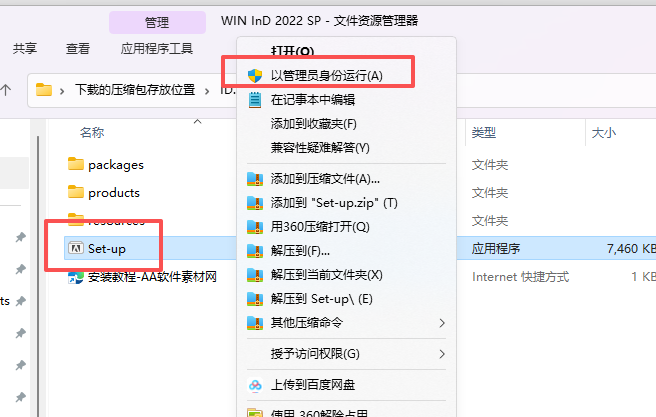
- 打开解压的文件夹,右键选择setup“以管理员身份运行”
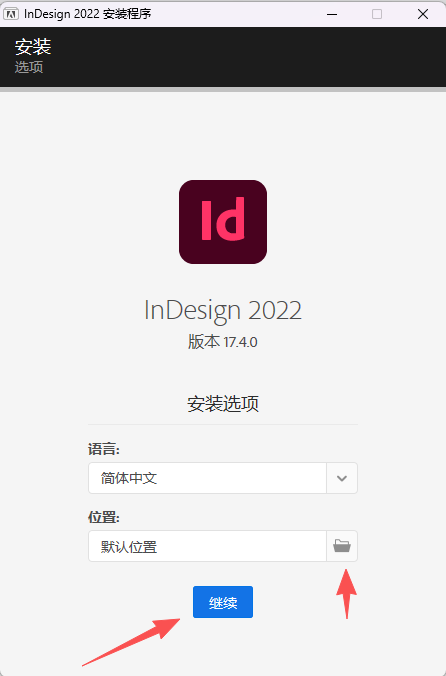
- 选择软件安装的位置,点击继续。
- 等待软件安装,大概5分钟。
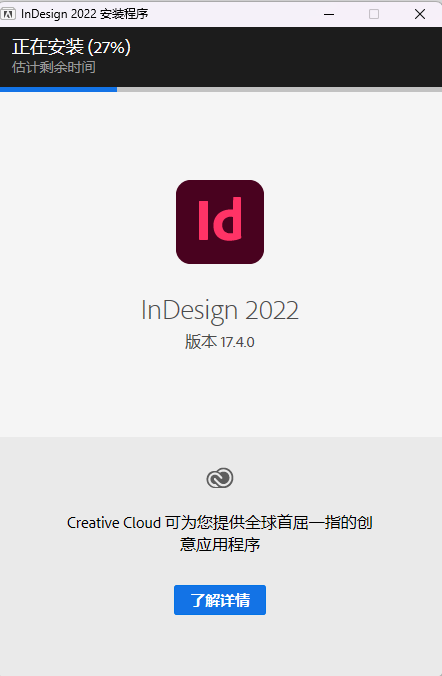
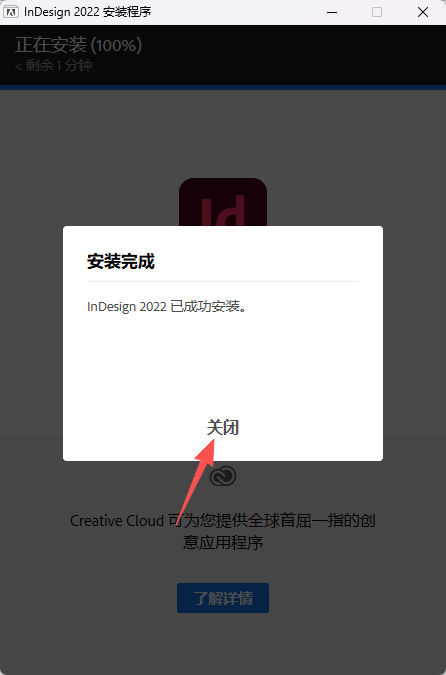
- 显示安装完成后,点击关闭。
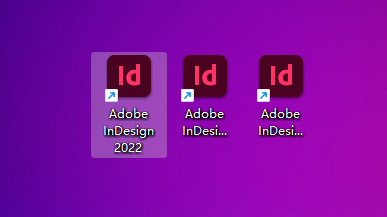
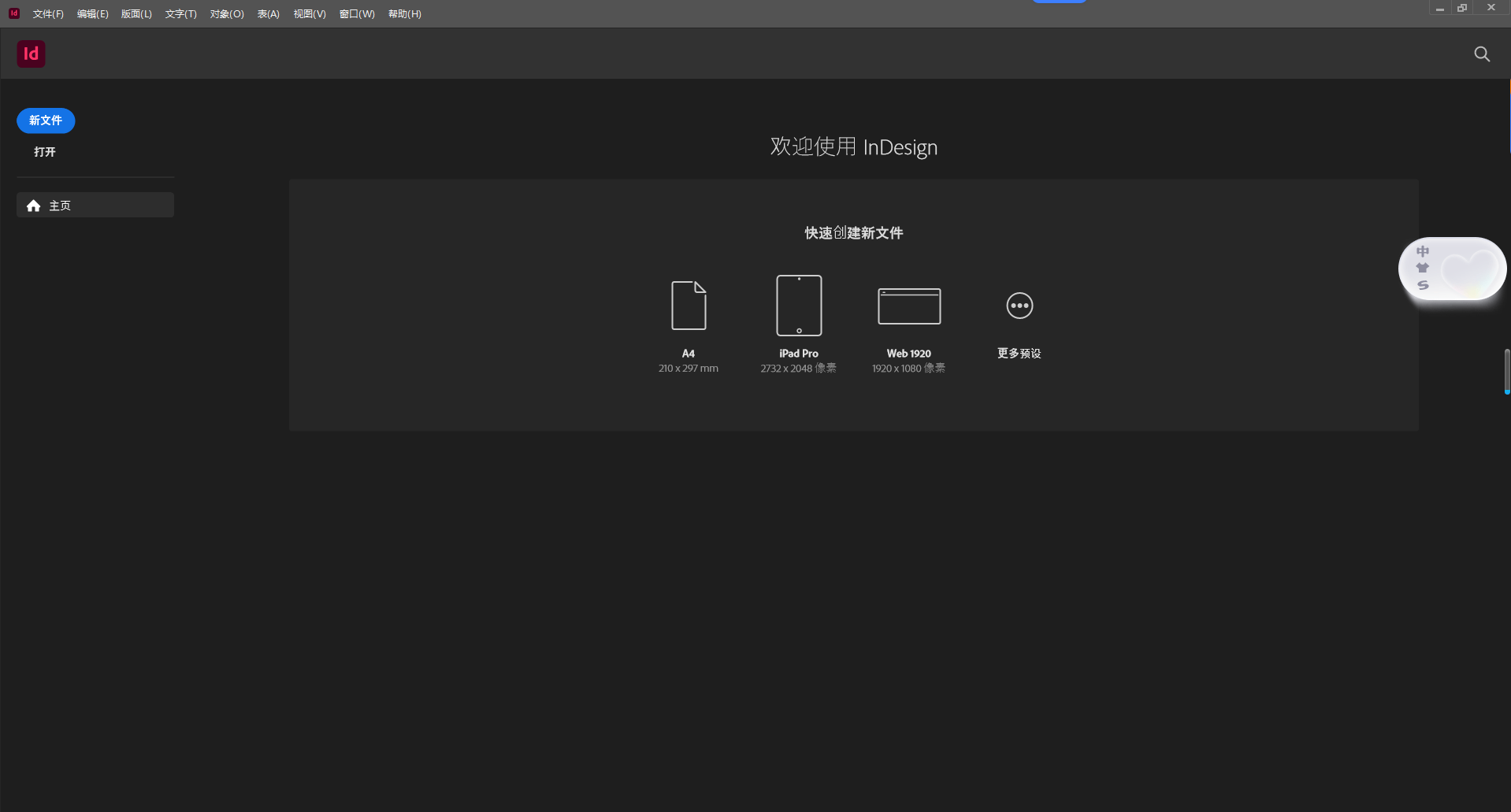
- 在桌面找到安装的软件图标,打开即可使用,内置激活程序,实现真正的一键安装!
Adobe InDesign 2022 核心新特性详解
Adobe InDesign 2022 专注于通过人工智能和更深度的集成,解决日常排版工作中的具体痛点,将设计师从繁琐的重复劳动中解放出来。
1. AI赋能:主题感知文字环绕
此项功能是Adobe Sensei人工智能技术的典型应用。它能够智能识别并分析导入图片中的主体对象(如人物、产品、动物),并自动生成高质量、符合视觉逻辑的文本绕排路径。设计师无需再手动使用钢笔工具勾勒边界,只需一键点击,即可实现自然流畅的图文混排,尤其适用于处理复杂背景的图片,效率提升显著。
2. 创意集成:Capture面板内嵌
现在,强大的Adobe Capture功能被直接集成到InDesign工作区中。通过这个面板,您可以:
-
实时捕捉颜色:使用设备摄像头或导入图片,提取独特的配色主题,并直接生成为软件内的色板。
-
捕捉形状与图案:将现实世界的物体轮廓转化为干净的矢量图形,即时应用于设计。
-
识别字体:上传字体图片,获取匹配的Adobe Fonts字体建议,实现视觉与文字风格的快速统一。
3. 效率与协作增强
-
定位颜色:快速搜索并定位文档中使用了特定颜色的所有对象,便于进行全局性的品牌色彩调整或替换。
-
从PDF导入注释:客户或团队成员在导出PDF上所做的批注、注释,现在可以一键导回InDesign源文件中,并以注释面板的形式呈现,确保反馈无一遗漏,极大简化了审阅校对流程。
InDesign 核心功能模块深度解析
1. 专业页面架构与网格系统
-
灵活页面与主页:支持在一个文档中创建多种尺寸页面,并通过“主页”功能统一管理页眉、页脚、页码等重复元素,修改一处即可全局更新。
-
精准的网格工具:利用版面网格、基线网格实现文本和对象的绝对精准对齐,这是实现专业、严谨版面(如杂志、书籍)的基石。
2. 自动化文本排版与样式管理
-
段落与字符样式:这是实现高效排版的核心。通过定义并应用样式,可以瞬间统一全文档格式,并在需要时进行全局批量修改。
-
GREP样式:基于正则表达式的强大功能,可自动为符合特定模式(如所有电话号码、特定产品代码)的文本应用特定字符样式,实现无人值守的自动化精细排版。
3. 图形、图像与数据整合
-
链接面板与图像管理:专业的排版推荐使用“链接”方式置入图像,确保原始文件独立,便于更新且不显著增加文稿体积。链接面板是所有图片资源的控制中心。
-
数据合并:此功能可将Excel或数据库中的信息(如姓名、地址)与设计模板结合,自动批量生成成百上千张个性化的名片、邀请函或证书,是处理可变数据印刷的利器。
4. 专业输出与数字出版
-
印刷标准PDF输出:提供PDF/X-4等预置,确保颜色准确、字体嵌入和正确的出血设置,满足专业印刷厂的要求。
-
交互式PDF与EPUB:超越静态页面,可为PDF添加超链接、按钮、视频和音频,或导出为适用于电子阅读器的EPUB格式,轻松创建数字出版物。
系统配置要求
| 组件 | 最低要求 | 推荐配置 |
|---|---|---|
| 操作系统 | Windows 10 (64位) 或 Windows 11 | Windows 11 最新版本 |
| 处理器 | 支持64位和AVX2指令集的多核处理器 | Intel i7 / AMD Ryzen 7 或更高 |
| 内存 | 8 GB | 16 GB 或更高(处理大型文档必备) |
| 硬盘空间 | 4.5 GB 可用空间(安装+缓存) | 固态硬盘(SSD),预留20GB以上空间 |
| 显卡 | 支持DirectX 12及1GB VRAM | 支持DirectX 12及4GB以上VRAM的独立显卡 |
| 显示器 | 1920 x 1080 分辨率 | 1920 x 1080 或更高,支持HiDPI |
常见问题解答
-
Q1:软件启动或运行卡顿缓慢怎么办?
-
A:首先检查并确保显卡驱动为最新版本。其次,在
首选项 > 性能中调高内存分配。如果问题依然存在,可在启动时按住Ctrl键以“安全模式”启动,这能禁用所有第三方插件,用于排查插件冲突。
-
-
Q2:导出的PDF文件太大,如何压缩?
-
A:在导出PDF时,选择“
压缩”面板。将彩色/灰度图像的分辨率调整为150 ppi(屏幕观看)或300 ppi(高质量印刷),并选择“JPEG”压缩和“高”质量,可在保证观感的同时有效减小文件体积。
-
-
Q3:打开旧版本文件提示“不兼容”或缺少字体?
-
A:可尝试让文件提供方使用其旧版软件将文件导出为
IDML格式,再用InDesign 2022打开。缺少字体时,软件会弹出警告,可使用“查找字体”功能将其替换为系统已有的相似字体。
-

评论(0)