
欢迎进行 Adobe InDesign CC 2020 中文版(简称ID2020)下载。本站郑重提供的Windows系统直装版本,严格基于官方原版构建,确保了软件的完整性与稳定性,并已为您集成必要组件,实现了一键式的简易安装体验,是您获取并快速启用这款专业排版软件的可靠途径。
InDesign CC 2020不仅是版本的简单更新,更是一次功能的飞跃。它引入了设计界瞩目的可变字体技术,彻底改变了文字设计的自由度;其内容感知式版面特性,利用智能算法辅助排版,大幅提升工作效率;对SVG彩色字体的全面支持,则为页面增添了更多创意视觉元素。同时,软件在整体性能、文档打开与处理速度上均有显著优化。
作为Adobe旗下专业的页面设计与排版软件,ID2020广泛应用于书籍、杂志、报纸、画册、电子书、交互式PDF等各类平面及数字出版物的创作与生产。选择本次ID2020下载,不仅是选择了一款工具,更是选择了一个经过业界验证的、能够应对从简单文宣到复杂长篇出版物等各种设计挑战的高效解决方案。它能够帮助您将创意完美付诸版面,并实现专业级的输出效果。
Adobe InDesign CC 2020安装教程
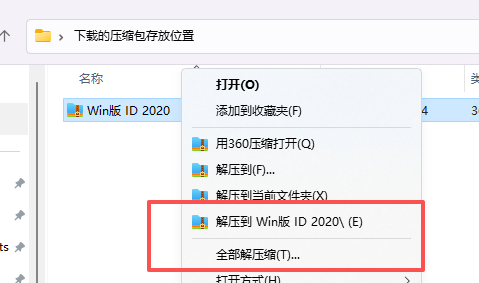
- 下载好压缩包先解压,解压之前临时关闭电脑的杀毒。
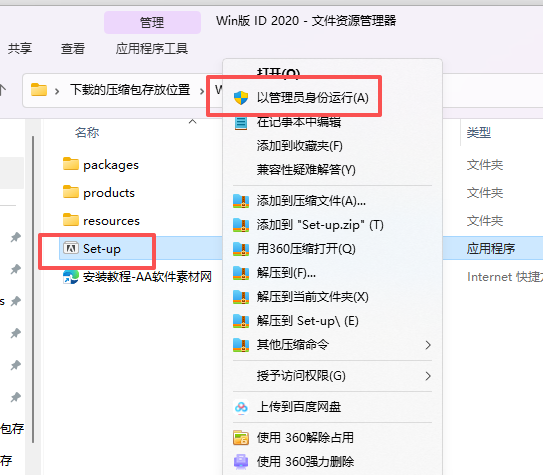
- 打开解压的文件夹,右键setup“以管理员身份运行”
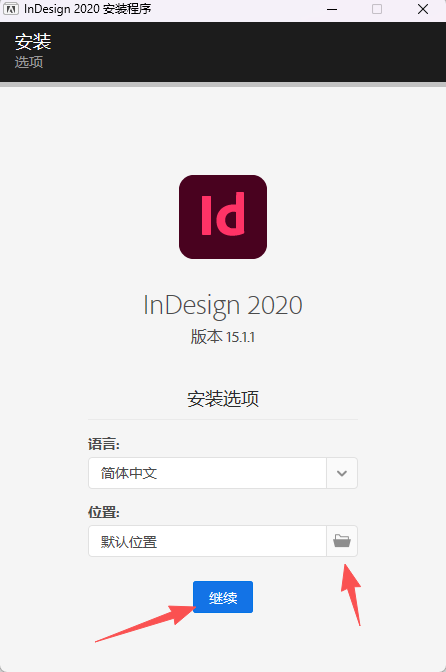
- 选择安装位置,点击继续。
- 等待软件安装。
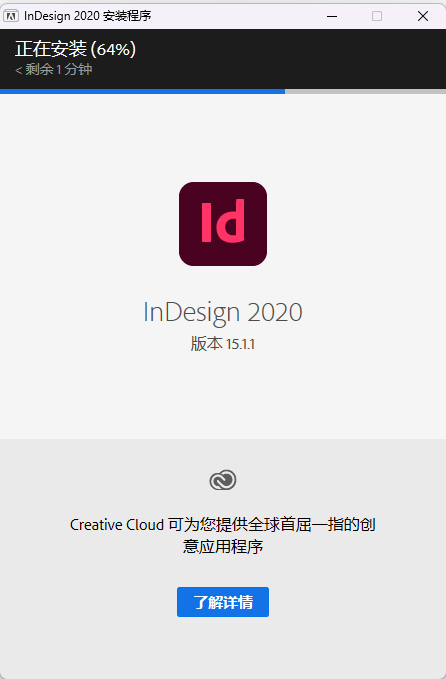
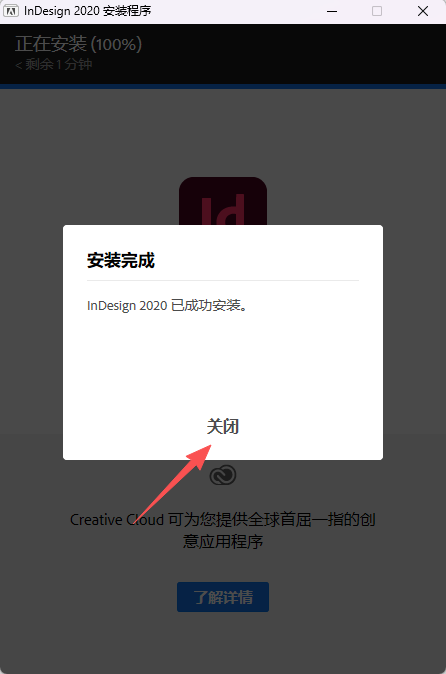
- 安装完成后关闭界面。
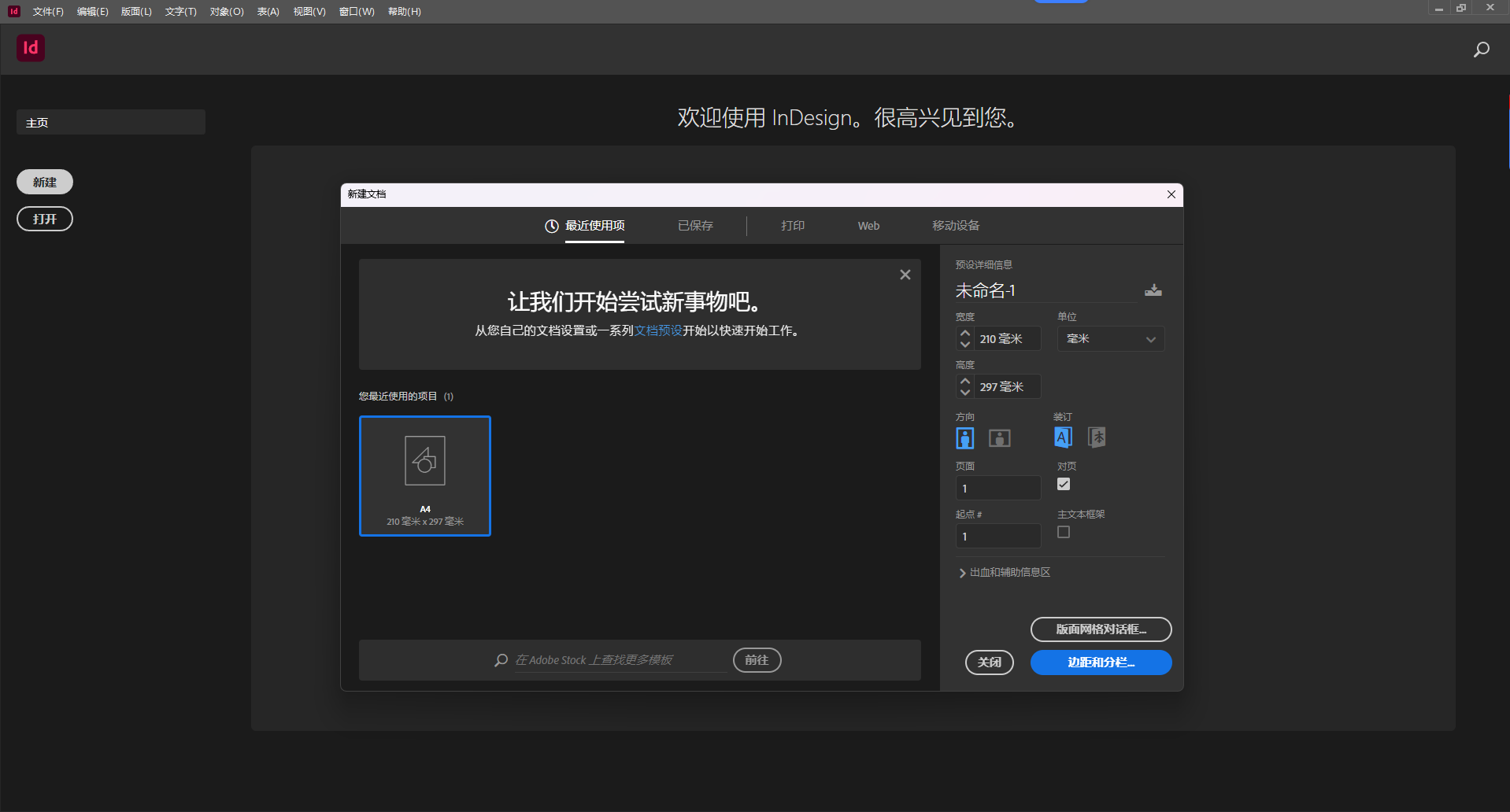
- 在桌面找到软件图标打开即可使用,实现一键安装,无需额外操作。
Adobe InDesign 2020 核心功能详解
一、排版与布局核心功能
二、文本处理与字体管理
三、图像与对象处理
四、协作与效率提升
五、输出与数字出版
六、其他重要功能
Adobe InDesign 2020 系统要求
Adobe InDesign 2020 Windows 版高频疑难问题与解决方案
一、安装错误:错误代码 127
问题现象:安装时弹出“找不到指定的程序”,进度条中断。常见于权限不足、安全软件拦截或系统环境异常。
解决方案:
-
以管理员身份运行安装程序:右键点击
InDesign_2020_Installer.exe,选择“以管理员身份运行”,避免 UAC 拦截 SetupHelper.exe 等核心组件。 -
临时关闭安全软件并清理 Temp 目录:
-
暂时关闭 Windows Defender 或第三方杀毒软件(防止误删 pmruntime.dll 等文件)。
-
按下
Win+R,输入%TEMP%,删除该临时文件夹内所有文件(无法删除的跳过)。 -
右键点击
Temp文件夹,选择“属性” → “安全” → “编辑”,确保当前用户拥有“完全控制”权限。
-
-
修复系统环境变量:
-
右键点击“此电脑” → “属性” → “高级系统设置” → “环境变量”。
-
在“系统变量”中找到
PATH,检查并确保包含C:\Windows\System32和C:\Windows\SysWOW64路径(若缺失则添加)。 -
修改后重启电脑。
-
-
更新 Creative Cloud 客户端:打开 Adobe Creative Cloud 应用,在左侧点击“更新”,将其升级至最新版本,然后重新运行安装程序。
二、程序启动或排版时闪退、崩溃
问题现象:启动后一闪而过、排版中无预警退出,或在执行文字样式、图像操作时崩溃。
解决方案:
-
禁用第三方插件:
-
定位插件目录:
C:\Program Files\Adobe\Adobe InDesign 2020\Plug-ins。 -
在该目录下新建一个名为
Backup_Plugins的文件夹。 -
将原
Plug-ins目录下除“Default”和“Required”外的所有子文件夹剪切到备份文件夹中。 -
重启 InDesign 测试稳定性。若问题解决,可逐步将插件移回以定位冲突项。
-
-
关闭字体预览与字体代理工具:
-
启动 InDesign,进入“编辑” → “首选项” → “文字”,取消勾选“字体预览大小”。
-
如果安装了 Extensis Suitcase 等字体管理工具,打开其软件,在设置(Preferences) → 集成(Integration)中,关闭“Enable Adobe InDesign Plug-in”选项,然后彻底退出该工具。
-
-
重置首选项并清理缓存:
-
关闭 InDesign。在启动 InDesign 时,立即按住
Ctrl+Alt+Shift键,直到弹出确认对话框,点击“是”以重置首选项。 -
手动清理缓存:打开运行窗口(
Win+R),输入%LocalAppData%\Adobe\InDesign\15.0-j\Cache,删除该缓存文件夹内的所有文件。 -
完成以上操作后,重启电脑再测试。
-
-
修复 Microsoft Visual C++ 运行库:
-
打开控制面板的“程序和功能”。
-
在已安装程序列表中找到所有“Microsoft Visual C++ 2015–2022 Redistributable”项目。
-
对每一个都右键点击,选择“更改” → “修复”。
-
如果修复失败,请从微软官网下载最新的 x64 和 x86 版本运行库重新安装,然后重启电脑。
-
三、文件操作异常(无法打开或保存失败)
问题现象:打开文件时提示“内存不足”、“访问被拒绝”,或保存时程序卡住、文件损坏。
解决方案:
-
释放系统内存:关闭其他占用大量内存的应用程序(如浏览器、Photoshop)。按
Ctrl+Shift+Esc打开任务管理器,结束非必要的进程。若该问题频繁发生,建议考虑将系统内存升级至 16GB 或以上。 -
检查并修复文件访问权限:
-
右键点击目标文件或文件夹,选择“属性” → “安全” → “编辑”。
-
添加当前用户并赋予“完全控制”权限。
-
如果文件位于网络驱动器或移动设备,请先复制到本地磁盘(如 C 盘或 D 盘)再进行操作。
-
-
解除文件占用或锁定:
-
确保没有其他 InDesign 实例正在打开该文件。
-
如果无法正常关闭,打开任务管理器,在“进程”选项卡中结束所有
InDesign.exe进程,或直接重启电脑。 -
保存时若报错,可尝试修改文件名(避免使用特殊字符)并更换保存路径(例如从桌面改为 D 盘根目录)。
-
-
修复磁盘与文件:
-
修复磁盘错误:以管理员身份打开命令提示符(cmd),输入
chkdsk C: /f(如果文件在其他盘,请将 C 替换为相应盘符),按照提示重启电脑进行检查修复。 -
修复损坏的文件:如果原文件可以打开,尝试通过“文件” → “导出”,选择“IDML”格式进行保存,然后重新打开这个 IDML 文件(此过程可能清除部分损坏数据)。
-
-
清理临时文件与缓存:
-
按下
Win+R,输入%TEMP%,删除该目录下的所有临时文件。 -
同时清理 InDesign 的缓存文件(路径同“闪退崩溃”部分的第4步),以减少文件读写冲突。
-
如果您在安装或使用 ID2020 的过程中有任何心得、技巧或疑问,欢迎在评论区分享与提问。您的经验对其他使用者而言可能非常宝贵。

评论(0)