
Adobe InDesign CC 2017 是专业排版设计领域的一款里程碑式经典软件。作为 Adobe Creative Cloud 家族中的重要一员,它在继承强大桌面排版核心的同时,显著加强了对现代数字出版流程的支持。
此版本专注于为杂志、书籍、画册、交互式PDF及电子出版物提供从设计到输出的完整解决方案。它不仅以卓越的稳定性、高效的性能著称,更引入了对 HTML5 和增强型 EPUB 等格式的原生支持,成为连接传统印刷与数字出版的可靠桥梁。
对于寻求功能全面、运行稳定且可永久授权专业工具的设计师与出版从业者而言,Adobe InDesign CC 2017 至今仍是应对复杂版面设计任务的经典高效选择。
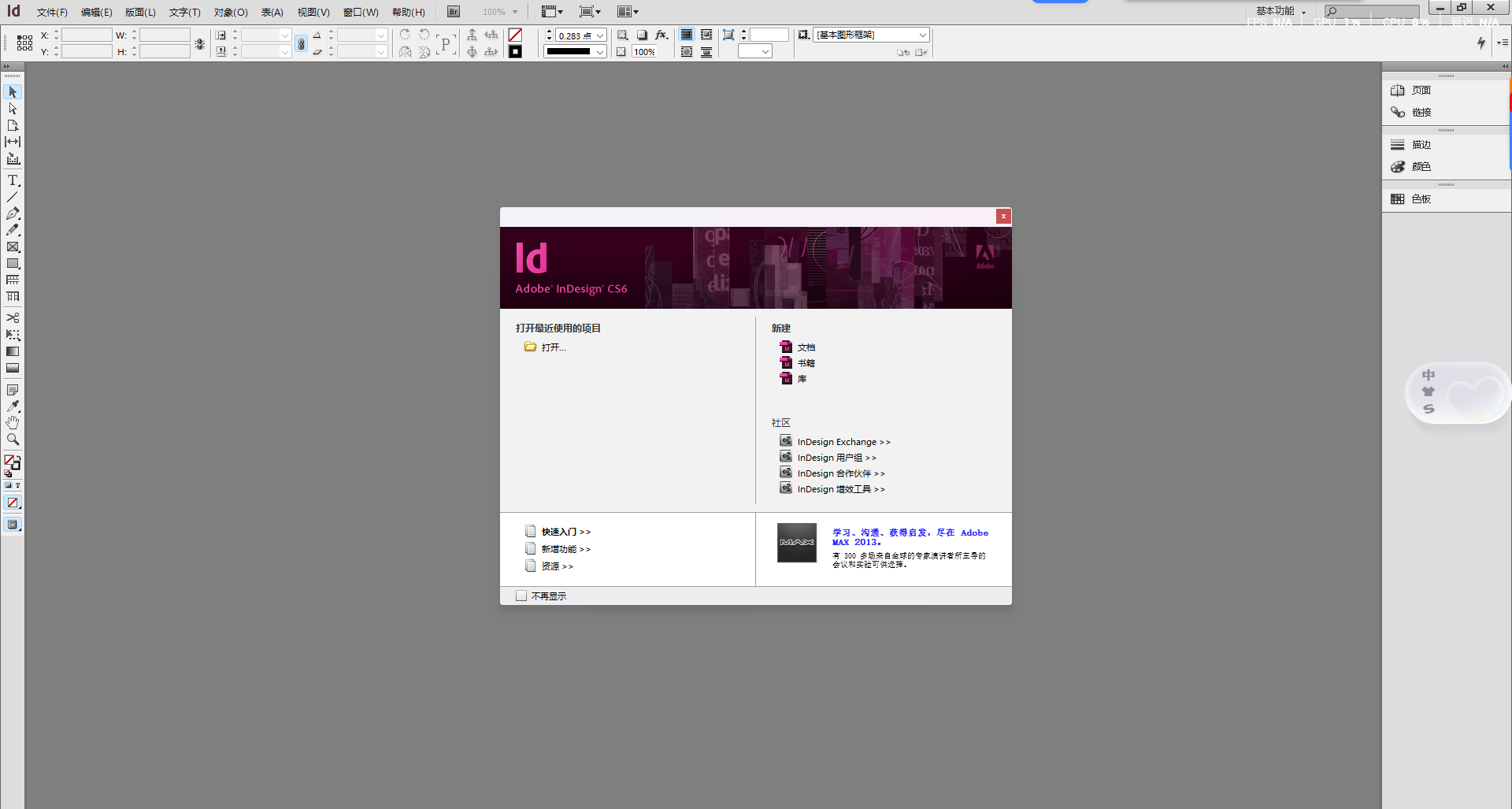
InDesign cs6安装教程:
- 下载好压缩包先解压,解压之前临时关闭下电脑的杀毒。
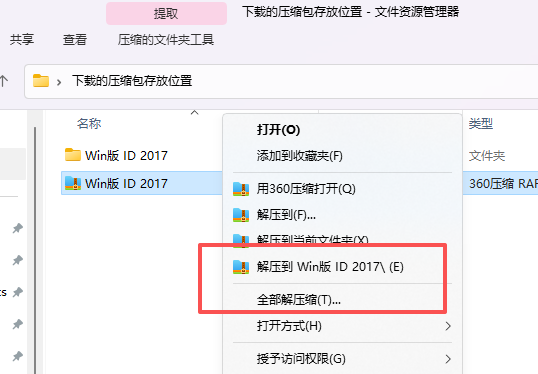
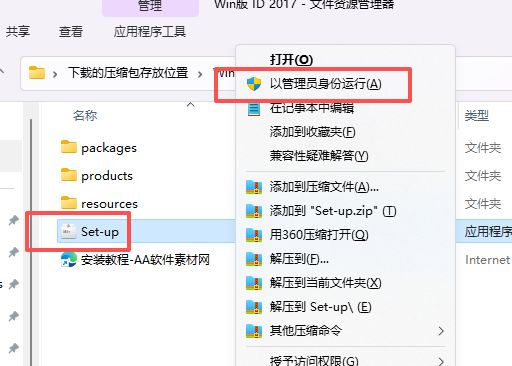
- 打开解压的文件夹,右键选择setup“以管理员身份运行”
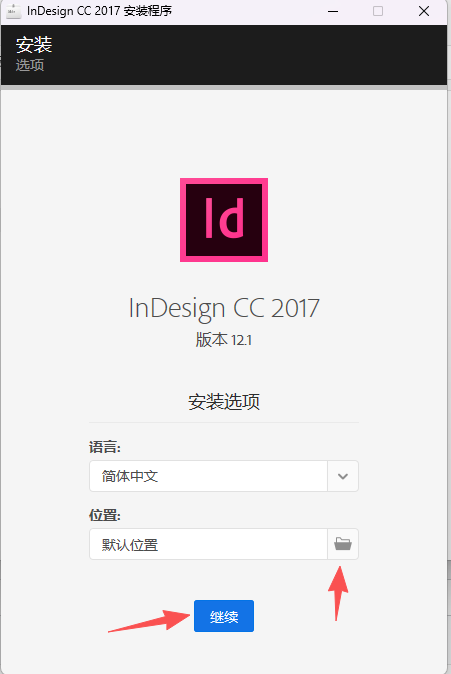
- 选择软件安装位置,点击继续。
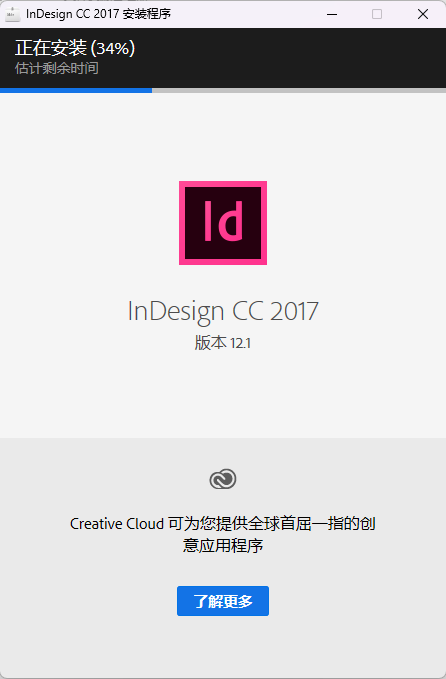
- 等待安装。
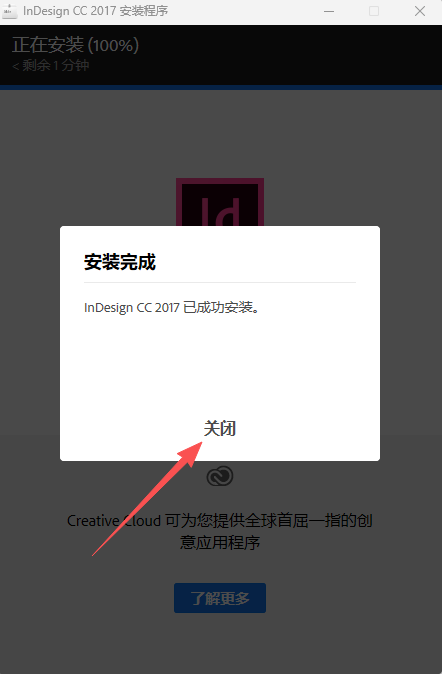
- 显示安装完成,点击关闭。
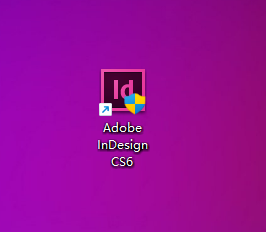
- 在桌面打开软件图标即可使用,内置激活程序无需额外操作。
软件信息与系统要求
-
版本:Adobe InDesign CC 2017
-
适用平台:Microsoft Windows 7 SP1 / 8.1 / 10/11(64位)
-
界面语言:简体中文
-
安装包大小:约 0.6GB
-
最低配置:Intel® Pentium 4 或 AMD Athlon® 64 处理器,4GB 内存,2GB 可用硬盘空间,1024×768 显示器。
-
推荐配置:多核处理器,8GB 或以上内存,SSD固态硬盘,1920×1080或更高分辨率显示器。
InDesign CS6 核心功能详细解析
InDesign CS6 的核心竞争力在于其针对专业出版工作流的深度优化和超越同期软件的创新工具。其功能不仅是“有”,更是“强”且“智能”。
一、 革命性的文字与段落控制
这是其被称为“排版之王”的基石,通过对比更能体现其优势:
| 功能亮点 | 具体说明与优势对比 |
|---|---|
| 灵活的文字块分栏 | 文字块可自由进行不规则分栏(破栏),无需依赖页面参考线或复杂的插件。而同期软件(如 PageMaker)需多步操作才能近似实现,效率低下。 |
| 高级文字填色与勾边 | 可直接为文字应用渐变填充和渐变描边,并独立控制文字背景框的颜色与边框。此功能在当时的排版软件中极为罕见,实现了以往只能在矢量绘图软件中完成的效果。 |
| 文字变形与整体缩放 | 文字可在 X/Y 轴自由缩放、倾斜。更关键的是,整个文字块可以像图形一样用鼠标直接拖动缩放,其中文字大小会智能跟随变化,极大简化了版面调整工作。 |
| 沿路径排文 | 内置的“路径文字”工具,让文字沿任何曲线排列变得轻而易举,将绘图软件的创意能力引入排版。 |
二、 智能的图形、图像与页面管理
-
链接面板:集中管理所有置入资源,可清晰预览并监控图像状态(如修改、缺失、分辨率),是处理复杂画册、长文档的生命线。
-
智能参考线:移动或变换对象时,会自动显示对齐线、间距和尺寸,实现像素级精准对齐。
-
条件文本:可创建同一文档的不同版本(如精简版、详细版),通过显示/隐藏预设的文本条件来快速生成,无需维护多个文件。
-
跨页旋转:可临时旋转整个跨页视图,便于编辑倾斜或非水平的设计元素,而无需扭曲脖子或旋转画布。
三、 强大的印前与交互输出
-
实时印前检查:在创作过程中持续扫描文档,对字体缺失、图像分辨率不足、色彩模式错误等潜在印刷问题发出实时警告,并可直接定位修复。
-
多种格式输出:除了高质量的印刷用 PDF,还能直接导出为 交互式PDF、EPUB 电子书以及 SWF/FLA (Flash) 格式,为数字出版提供强大支持。
InDesign CS6 常见问题解答 (FAQ)
安装与启动类
Q1:安装失败或启动时闪退/报错怎么办?
A:这是最常见问题,90%的原因在于:
-
系统权限与兼容性:确保使用管理员身份运行安装程序。在Windows属性中,可尝试设置为“以兼容模式运行”(如 Windows 7)。
-
软件冲突:彻底卸载旧版本(可使用 Adobe Creative Suite Cleaner Tool 官方清理工具),并关闭所有杀毒软件,防止文件被误删。
-
字体冲突:某些损坏的系统字体可能导致启动崩溃,可尝试在安全模式下启动排查。
操作与使用类
Q2:如何实现文字环绕图片(文本绕排)?
A:
-
选中图片。
-
打开 “窗口” > “文本绕排” 面板。
-
选择一种绕排方式(如“沿定界框绕排”、“沿对象形状绕排”)。
-
调整“上/下/左/右位移”的数值,控制文字与图片的间距。
Q4:InDesign 里如何给字体“加粗”?
A:InDesign 为保持印刷精度,不提供失真的“伪粗体”。正确方法是:
-
使用字体家族自带的 “Bold” 或 “Semibold” 字重。
-
如需轻微加粗效果,可通过 “描边” 模拟:选中文字,打开 “窗口” > “描边”,为文字添加一个 0.1-0.3pt 的描边,颜色与填充色一致。
Q5:置入的图片模糊/不清晰,但原图是高清的?
A:这仅是显示性能优化,不影响最终输出。
-
在 “视图” > “显示性能” 中,选择 “高品质显示” 即可。
-
确保在“链接”面板中,图片的实际有效 PPI(像素/英寸)高于印刷要求(通常 300 PPI)。
文件与兼容类
Q6:如何将文件打包发给输出中心或同事?
A:使用 “打包” 功能。
-
点击 “文件” > “打包”。
-
它会自动收集所有链接图片、字体副本,并生成一个包含所有必需元素的文件夹及详细的报告文档。
Q7:CS6 能打开更高版本(如 CC 2024)的文件吗?
A:不能直接打开。 高版本软件保存时,可选择存储为“IDML”格式(文件 > 导出 > InDesign Markup),该格式可被 CS6 导入,但部分新版本特效可能会丢失或降级。
输出与印刷类
Q8:导出 PDF 时,如何设置出血和印刷标记?
A:在“导出 Adobe PDF”对话框中:
-
在 “标记和出血” 面板中,勾选 “所有印刷标记”(根据需要选择)。
-
在“出血”设置中,勾选 “使用文档出血设置” 或手动输入出血值(通常为 3mm)。
Q9:为什么导出的 PDF 文字不清晰或有锯齿?
A:检查 PDF 导出设置:
-
在 “压缩” 面板中,确保图像分辨率足够高。
-
在 “输出” 面板中,检查“颜色转换”和 PDF/X 标准是否符合印刷商要求。
-
最关键的是,在 “高级” 面板中,确保“子集化字体”的阈值设置得当,并勾选了“嵌入字体”。
⭐️ 您的使用体验,是他人最好的参考!⭐️
下载安装顺利吗?软件是否满足您的排版需求?欢迎在评论区分享您的真实体验。

评论(0)