
Adobe Dimension 2020是Adobe公司推出的专业3D设计和渲染软件,专为平面设计师、品牌视觉、包装设计和广告创意打造。2020版本带来两大核心功能革新:3D文本支持从系统字体库创建立体文字,可自定义间距、深度、倒角等属性,并可对正面、背面、侧面分别应用材质;可自定义基本形状将立方体、球体、圆锥、圆环等几何体参数化,可调整边数、倒角、切片等属性,材质自动适配不变形。UV导出功能新增,可将模型UV以PSD格式导出,方便在Photoshop中精确设计贴图。CC团队库支持让团队素材共享更高效。Dimension与Photoshop、Illustrator无缝集成,让2D设计元素轻松融入3D场景,无需复杂三维基础即可创建逼真产品效果图。本文提供Dimension 2020中文版安装包获取方式及安装要点,帮助用户在Windows系统上顺利完成软件部署。
一、Dimension 2020 核心新增与优化功能
(一)3D文本系统
-
功能概述:2020年4月版本新增完整的3D文本创建功能,可直接在Dimension中生成3D立体文字,无需依赖外部软件。
-
字体支持:使用操作系统字体库中的任意字体,快速生成3D文字。
-
属性控制:可调整文本间距、深度、对齐方式等参数。
-
倒角效果:支持添加多种倒角样式(平切、圆角、凸起等),增强文字立体感。
-
区域材质独立:文字的正面、背面、侧面和边缘可分别应用不同材质,实现丰富视觉效果。
-
UV自动生成:系统自动为3D文本生成清洁的UV,确保贴图无拉伸变形。
(二)可自定义基本形状
-
功能概述:新增参数化的基本几何体,可通过属性面板实时调整形状。
-
形状类型:立方体、平面、球体、圆锥、圆环、圆柱。
-
可调参数:
-
边数控制(如将圆环改为三角形轮廓)
-
倒角设置(圆角立方体)
-
切片角度(制作部分圆环)
-
半径比例
-
-
材质适配:调整形状参数时,已应用的材质和贴图自动适应不变形。
-
应用场景:适合抽象3D设计、品牌视觉创作、产品包装基础造型。
(三)UV导出功能
-
功能概述:2020年9月版本新增UV导出功能,可将3D模型的UV布局导出为PSD格式图像。
-
使用方法:在模型上右键选择“导出UV”,保存为PSD文件。
-
设计流程:在Photoshop中打开导出的UV模板,精确设计贴图图形。
-
再导入应用:将设计好的贴图在Dimension中应用到模型对应位置。
-
与Decal功能互补:配合已有的贴花功能,实现更精确的图形定位。
(四)拖拽导入增强
-
功能优化:直接拖拽.dn文件到Dimension窗口即可打开文档,操作更便捷。
二、Dimension 2020 安装教程
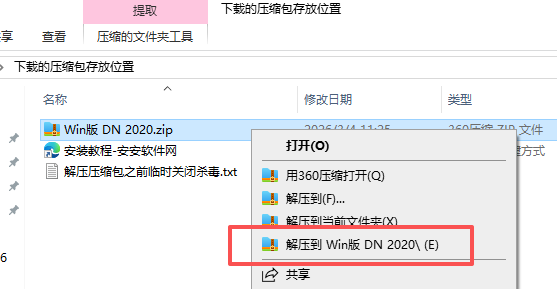
- 下载好压缩包,右键解压
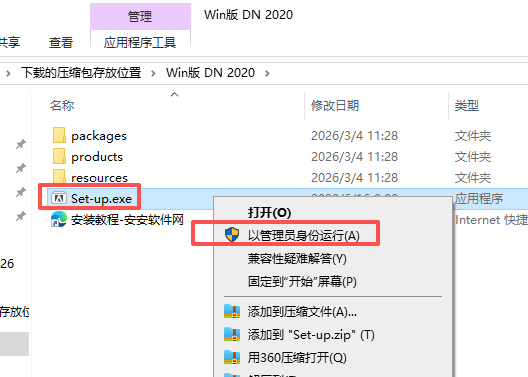
- 右键运行setup
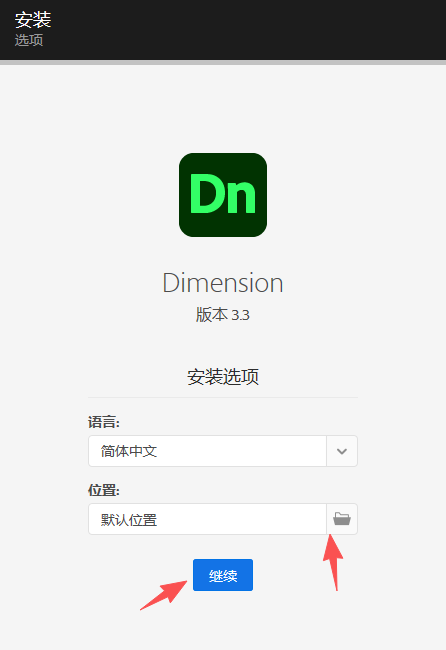
- 选择安装位置,点击继续
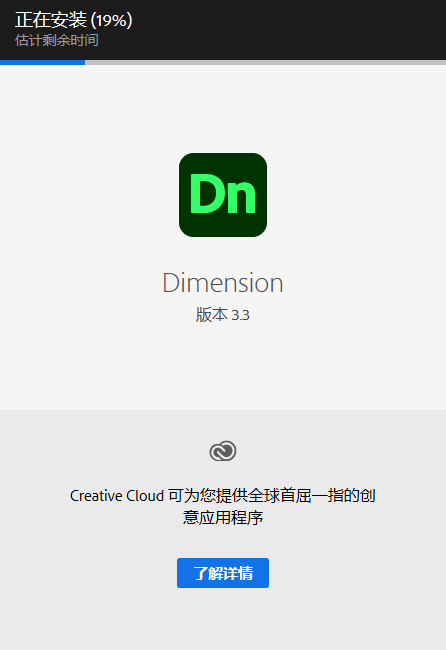
- 等待安装
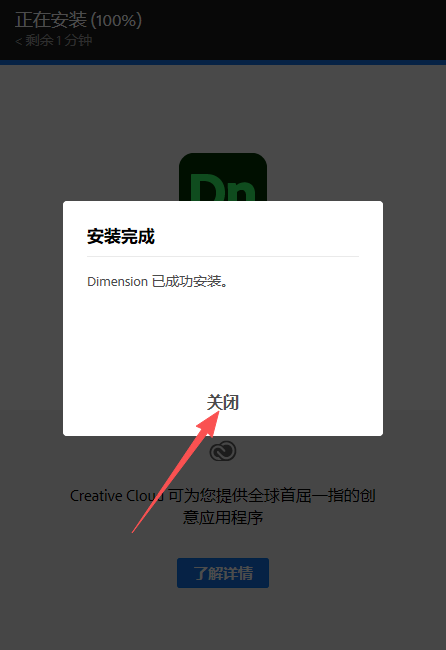
- 点击关闭
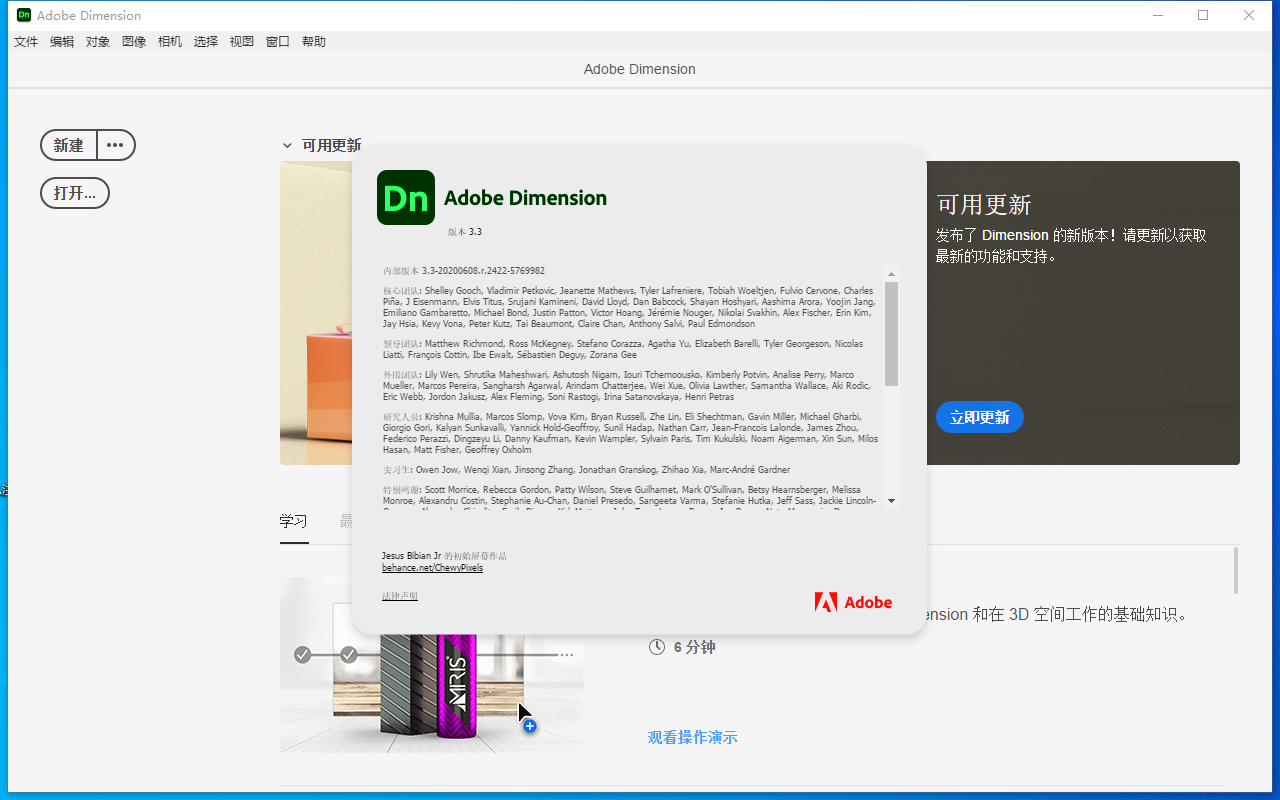
- 桌面启动
三、Windows 系统硬件配置要求
| 配置项 | 最低配置 | 推荐配置 |
|---|---|---|
| 操作系统 | Windows 10 64位(版本1809或更高) | Windows 10/11 64位专业版 |
| 处理器 | Intel或AMD 64位处理器,2 GHz或更高 | Intel Core i7 / i9 或 AMD Ryzen 7 / 9 |
| 内存 | 8 GB RAM | 16 GB或更大RAM |
| 硬盘 | 2.5 GB可用空间 | 10 GB以上可用空间,固态硬盘 |
| 显卡 | 支持OpenGL 3.2,1 GB显存 | 4 GB GPU,支持OpenGL 4.0 |
| 显示器 | 1024×768或1280×800 | 1920×1080或更高 |
| 视频内存 | 512 MB专用VRAM | 2 GB以上专用VRAM |
| 其他 | 互联网连接 | 稳定互联网连接 |
四、核心操作与新版功能精细化配置
(一)3D文本创建与编辑
操作步骤:
-
点击工具栏中的“文本”工具图标。
-
在画布上点击,输入所需文字。
-
在右侧属性面板中调整:
-
字体:从系统字体库选择
-
字间距、行间距
-
深度:控制文字厚度
-
倒角:选择倒角类型并调整大小
-
-
材质应用:分别选择文字正面、背面、侧面,拖拽材质库中的材质应用到对应区域。
-
调整完成后,可用移动/旋转工具定位文字在场景中的位置。
(二)自定义基本形状参数调节
操作步骤:
-
从资源面板拖拽基本形状到场景。
-
选中形状,在右侧属性面板中展开“形状属性”。
-
根据形状类型调节参数:
-
立方体:圆角半径、分段数
-
圆环:主半径、管半径、环分段、管分段、角度切片
-
圆锥:顶部半径、底部半径、高度、分段
-
球体:半径、经纬分段
-
-
实时观察形状变化,调整到满意效果。
-
已应用的材质会自动适应形状变化。
(三)UV导出与贴图设计
操作步骤:
-
选中需要导出UV的3D模型。
-
右键点击模型,选择“导出UV”。
-
在保存对话框中设置文件名和位置,格式选择PSD。
-
在Photoshop中打开导出的PSD文件。
-
UV布局以线框形式显示,在其上方新建图层设计图形。
-
设计完成后保存PSD文件。
-
返回Dimension,选中模型,在材质编辑中点击“纹理”>“导入”,选择设计好的PSD文件。
-
贴图自动按UV位置精确映射到模型上。
(四)材质与贴图应用
操作步骤:
-
从右侧材质库拖拽预设材质到模型表面。
-
双击材质球进入编辑模式。
-
调整颜色、粗糙度、金属度、透明度等参数。
-
如需自定义贴图,点击“纹理”上传本地图片。
-
调整贴图的缩放、旋转、位置,实时预览效果。
(五)灯光与环境设置
操作步骤:
-
点击右侧“环境”面板,选择HDRI环境贴图。
-
调整环境旋转角度、曝光强度。
-
如需添加额外光源,点击“添加光源”选择点光源、聚光灯或方向光。
-
调整光源位置、颜色、强度、阴影柔和度。
-
实时预览光影变化。
五、实操案例:品牌香水产品包装渲染
案例基础信息
-
设计类型:香水瓶产品包装主图
-
核心功能:3D文本、自定义基本形状、UV导出
-
软件协同:Dimension 2020 + Photoshop 2020
-
最终交付:3000×3000像素产品渲染图
步骤 1:基础造型搭建
-
从基本形状拖拽圆柱体,调整比例作为香水瓶主体。
-
添加球体压扁作为瓶盖,调整位置。
-
添加平面作为展示台。
步骤 2:创建3D品牌文字
-
使用3D文本工具输入品牌名称。
-
选择衬线字体,调整深度和倒角。
-
将文字放置在瓶身合适位置。
步骤 3:材质编辑
-
为瓶身应用玻璃材质,调整透明度和折射。
-
为瓶盖应用金属拉丝材质,调整粗糙度。
-
为文字应用金色金属材质,凸显品牌。
步骤 4:UV导出与标签设计
-
选中瓶身模型,导出UV为PSD。
-
在Photoshop中打开UV模板,设计品牌标签图形。
-
保存PSD文件,返回Dimension应用到瓶身。
步骤 5:灯光与环境
-
选择摄影棚HDRI环境。
-
添加辅助点光源补亮瓶身暗部。
-
调整阴影柔和度。
步骤 6:渲染输出
-
设置输出分辨率3000×3000。
-
选择高质量渲染预设。
-
渲染输出PNG格式。
六、高频快捷键大全
| 功能分类 | 功能 | 快捷键 |
|---|---|---|
| 文件操作 | 新建场景 | Ctrl + N |
| 打开场景 | Ctrl + O |
|
| 保存场景 | Ctrl + S |
|
| 另存为 | Ctrl + Shift + S |
|
| 导入模型 | Ctrl + I |
|
| 渲染输出 | Ctrl + Alt + R |
|
| 视图操作 | 旋转视图 | Alt + 鼠标左键拖动 |
| 平移视图 | Alt + 鼠标中键拖动 |
|
| 缩放视图 | 滚动鼠标滚轮 |
|
| 适合视图 | F |
|
| 对象操作 | 移动工具 | V |
| 旋转工具 | R |
|
| 缩放工具 | T |
|
| 复制对象 | Ctrl + D |
|
| 删除对象 | Delete |
|
| 材质编辑 | 应用材质 | 拖拽到对象 |
| 编辑材质 | 双击材质球 | |
| 渲染 | 开始渲染 | Ctrl + Enter |
| 停止渲染 | Esc |
|
| 窗口操作 | 切换全屏 | F11 |
| 隐藏面板 | Tab |
|
| 帮助文档 | F1 |
七、常见问题解答
(一)安装与启动问题
Q1:安装完成后启动闪退或报错?
A:可能原因及解决方法:
-
显卡驱动版本过低:更新显卡驱动至最新版本
-
运行库缺失:安装Visual C++ Redistributable最新合集
-
系统版本不兼容:确认Windows 10版本在1809以上
(二)功能使用问题
Q4:3D文本无法显示或显示异常?
A:确认选择的字体支持当前字符集。尝试切换其他字体,或调整文本深度值。如问题持续,重启软件或重新创建文本对象。
Q5:自定义基本形状的参数选项不全?
A:不同形状类型支持不同的参数集。选中形状后在属性面板中展开“形状属性”查看所有可用参数。
Q6:UV导出后找不到文件?
A:导出时注意查看保存路径。默认保存在文档文件夹或上次使用的位置。可在导出对话框中重新指定位置。
Q7:导出的UV在PS中打开没有线框?
A:UV以透明线框形式导出,可能需要在PS中新建白色背景图层放在下方才能看到。
Q8:贴图应用到模型后拉伸变形?
A:确认模型具有正确的UV坐标。3D文本和基本形状自动包含UV,导入的外部模型可能需要先在建模软件中展UV。
(三)性能与兼容性问题
Q9:大型场景操作卡顿如何优化?
A:降低实时预览分辨率,隐藏暂时不需要编辑的模型,使用代理模型替代高精度模型,关闭实时阴影预览。
Q10:Dimension能否打开更高版本的文件?
A:2020版本无法打开更高版本创建的文件。建议协作时保持版本一致,或导出通用格式交换。
Q11:云渲染功能无法使用?
A:云渲染测试版已于2020年12月结束。如需高质量渲染,使用本地渲染功能。
Q12:渲染结果噪点多怎么办?
A:提高渲染质量预设,增加采样率。确保场景光源充足,开启全局光照。对于玻璃、金属等材质,适当增加反射采样。

评论(0)