
一、DaVinci Resolve Studio 19.1.4 中文版核心功能与革新
(一)神经网络引擎 AI 增强(核心亮点)
- AI 自动剪辑增强:Neural Engine 优化,支持智能场景检测、人物识别和镜头分类,自动生成粗剪时间线,剪辑效率提升 50%
- 超级缩放 2.0:AI 驱动的视频放大工具,支持最高 8 倍放大,同时保留画面细节,低分辨率素材升级高清效果提升 40%
- AI 面部识别与跟踪:精确识别人物面部特征,支持自动跟踪和遮罩创建,人物调色和特效添加效率提升 60%
- 语音转文本优化:支持多语言实时语音转文字,准确率提升 35%,自动生成字幕,字幕制作时间缩短 70%
- AI 降噪与锐化:增强型降噪算法,低光素材噪点减少 50%,同时保留画面细节,锐化工具智能增强边缘清晰度
(二)剪辑页面效率优化
- 智能媒体管理:媒体池新增智能搜索和筛选功能,支持按元数据、关键词、评分快速定位素材,素材查找效率提升 50%
- 快速标记系统:新增自定义标记颜色和标签,支持批量标记和导出标记列表,剪辑决策记录更清晰
- 时间线优化:改进时间线渲染性能,大型项目播放流畅度提升 30%,支持更多轨道和更高分辨率素材
- 多机位剪辑增强:支持最多 16 机位同步剪辑,自动对齐音频和视频,多机位切换效率提升 40%
- 转场和特效库扩展:新增 100 + 专业转场和特效,支持自定义特效分类,快速应用常用效果
(三)调色页面专业升级
- HDR 调色增强:支持杜比视界(Dolby Vision)第 3 版,新增 HDR10 + 动态元数据编辑,HDR 内容制作更精准
- 色彩管理优化:新增 ACES 1.3 色彩空间支持,改进色彩转换精度,跨平台色彩一致性提升 35%
- 节点系统扩展:新增图层节点混合模式,支持 10 + 种混合效果,复杂调色流程更灵活
- 窗口和跟踪器增强:改进曲线窗口和多边形窗口,支持更复杂形状的遮罩创建,跟踪器精度提升 40%
- LUT 管理系统:新增 LUT 预览和分类功能,支持批量导入和导出 LUT,调色预设管理更高效
(四)Fusion 视觉特效革新
- 多层 EXR 工作流(核心亮点):支持多通道 EXR 文件导入和编辑,保留完整深度信息,3D 合成效率提升 50%
- 3D 渲染器增强:新增 PBR 材质系统,支持物理基渲染,3D 模型渲染质量提升 40%
- 粒子特效优化:改进粒子系统性能,支持更多粒子数量和更复杂动画,视觉特效制作效率提升 35%
- 遮罩和抠像增强:新增 AI 驱动的自动抠像工具,支持复杂背景的人物和物体分离,抠像精度提升 60%
- 动态图形设计扩展:新增文本动画预设和图形模板,动态图形制作时间缩短 50%
(五)Fairlight 音频后期突破
- 3D 音频空间(核心亮点):支持 Ambisonics 和 Dolby Atmos 7.1.4 配置,3D 音频混音效率提升 50%,音频空间感增强
- 音频降噪优化:新增 AI 驱动的语音降噪工具,背景噪音减少 60%,同时保留语音清晰度
- 对话电平自动平衡:智能分析对话音频,自动调整音量,确保不同片段间的音量一致性,音频后期时间缩短 40%
- 音频插件扩展:支持 VST3 和 AU 插件,新增 10 + 专业音频效果,音频处理能力提升 35%
- 多轨混音增强:支持最多 2000 轨音频混音,改进音频引擎性能,大型项目混音流畅度提升 30%
(六)通用功能与稳定性提升
- IMF 母版输出优化:新增 Netflix、Amazon Prime 等平台标准,一键导出合规成片,母版制作效率提升 60%
- Blackmagic Cloud 协作增强:支持实时项目共享和评论,团队协作效率提升 50%
- 性能优化:改进 Windows 系统多线程处理,CPU 和 GPU 利用率提升 35%,渲染速度提升 40%
- bug 修复:解决了 19.1 版本中存在的时间线崩溃、素材导入失败、渲染错误等 20 + 个问题,稳定性显著提升
- 兼容性增强:优化了对最新 Windows 11 版本和 NVIDIA/AMD 显卡驱动的支持,减少兼容性问题
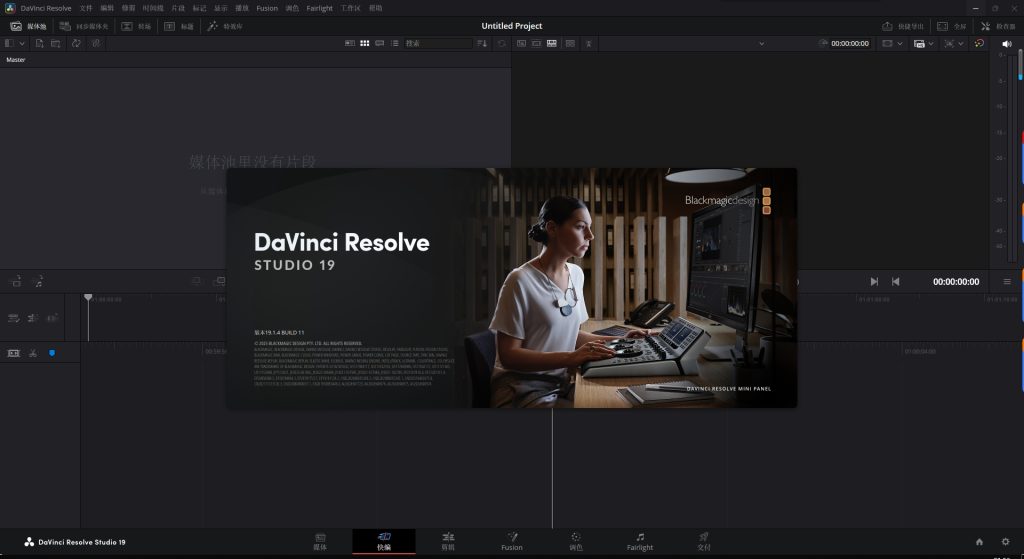
达芬奇19.1.4安装教程
- 解压好下载的文件夹,打开应用程序
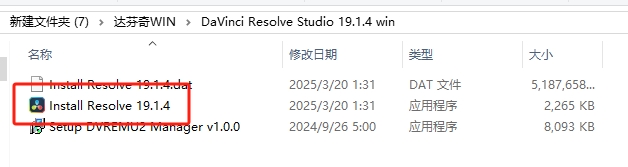
- 电脑系统不一样,这里显示可能也会不一样,默认点击Install
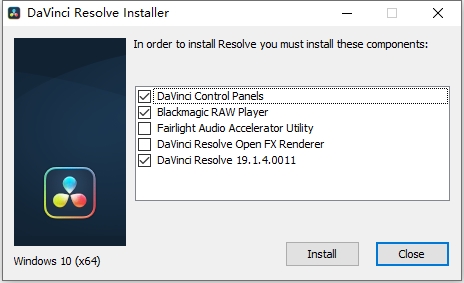
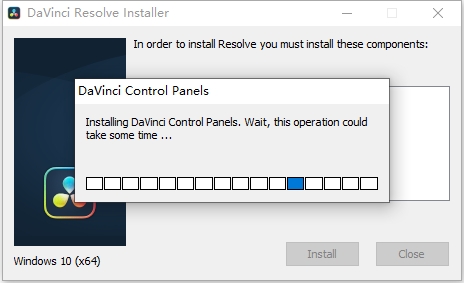
- 点击Next
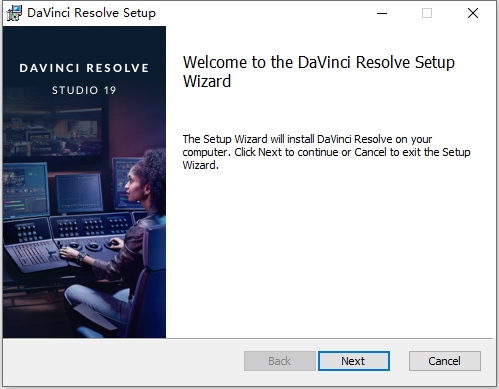
- 点击Next
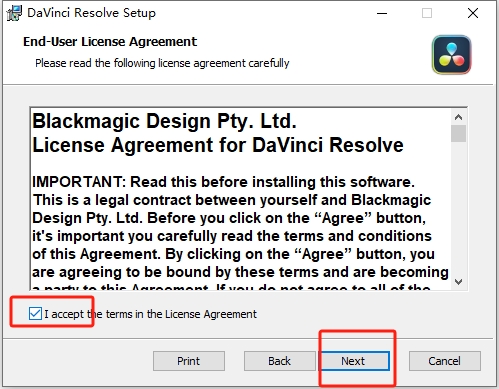
- 选择安装位置,点击Next
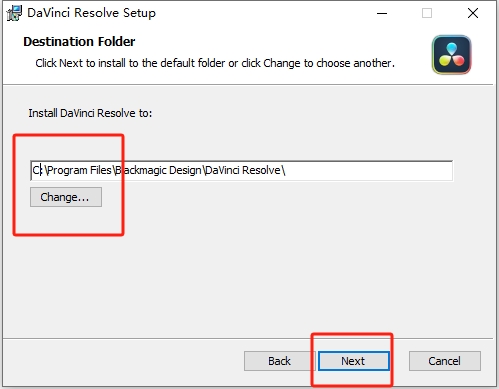
- 等待安装
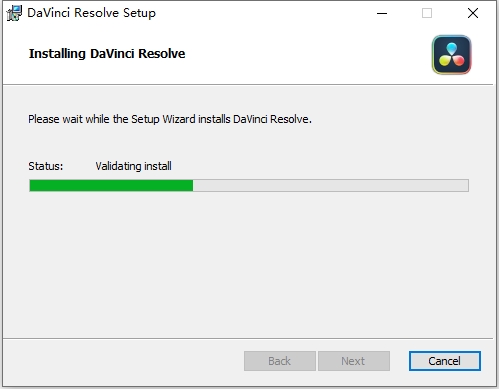
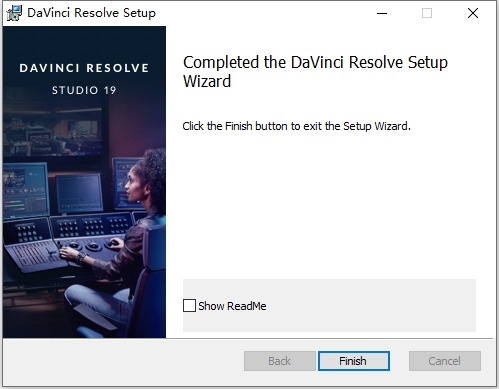
- 点击Finish
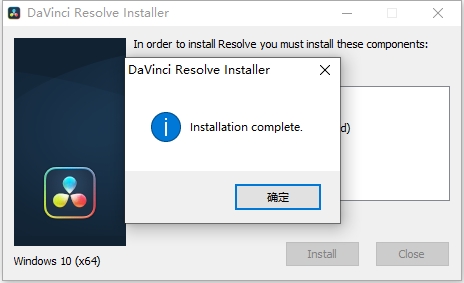
- 点击确定
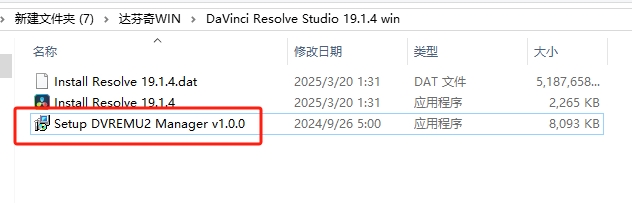
- 回到解压后的文件夹,双击打开Setup
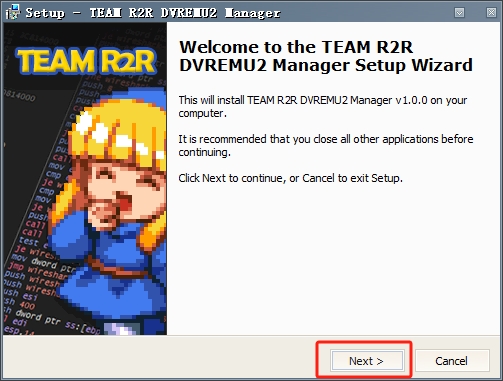
- 点击Next
- 点击Next,这里注意不要修改安装位置
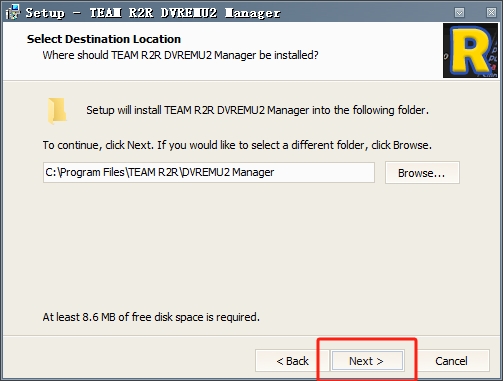
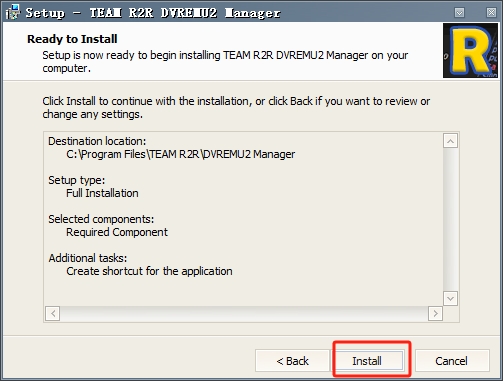
- 点击Install
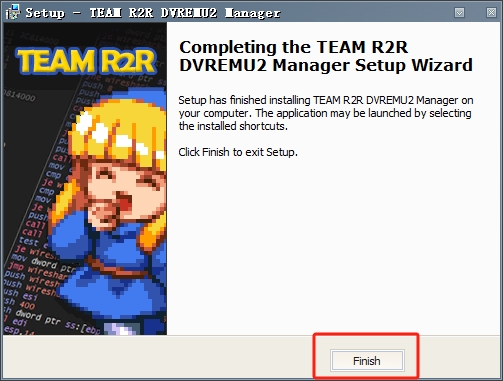
- 点击Finsh
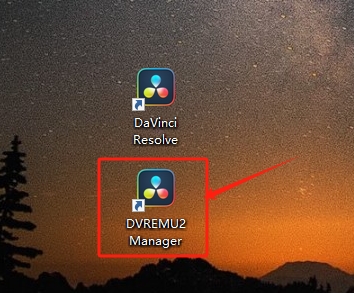
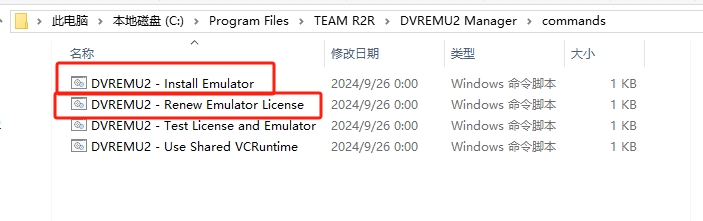
- 桌面会出现两个图标,双击打开DV开头的
- 分别打开第一个和第二个
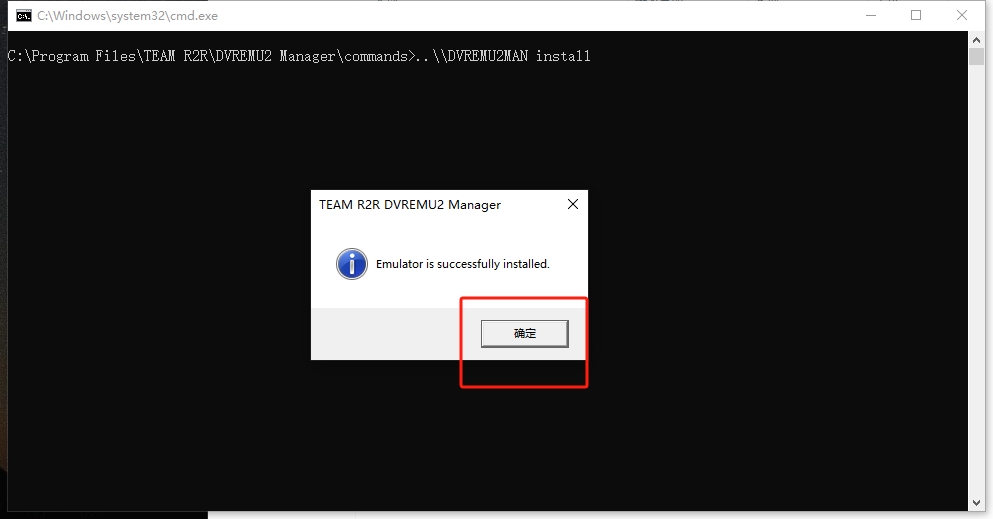
- 点确定
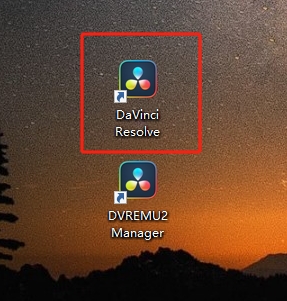
- 回到桌面,打开达芬奇图标
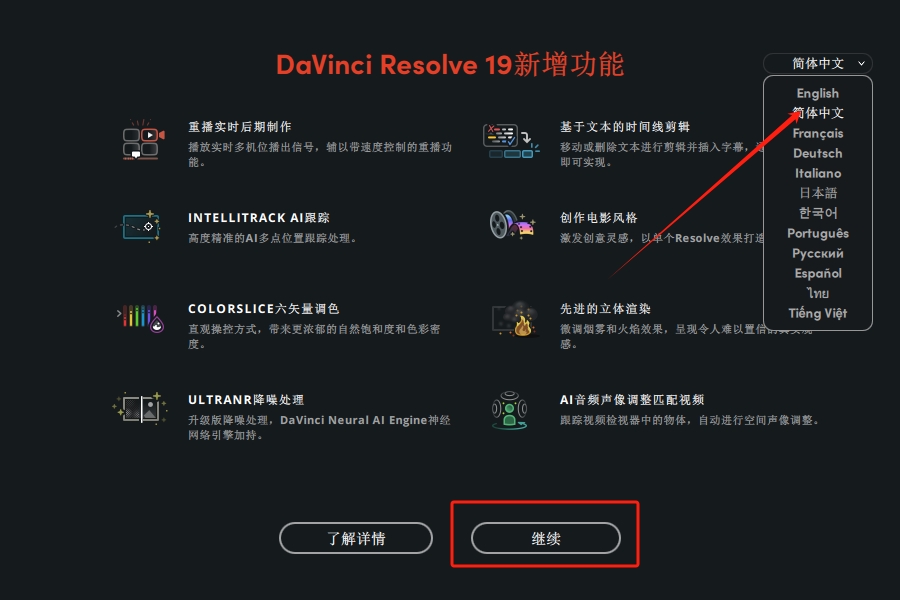
- 选择语言,点击继续
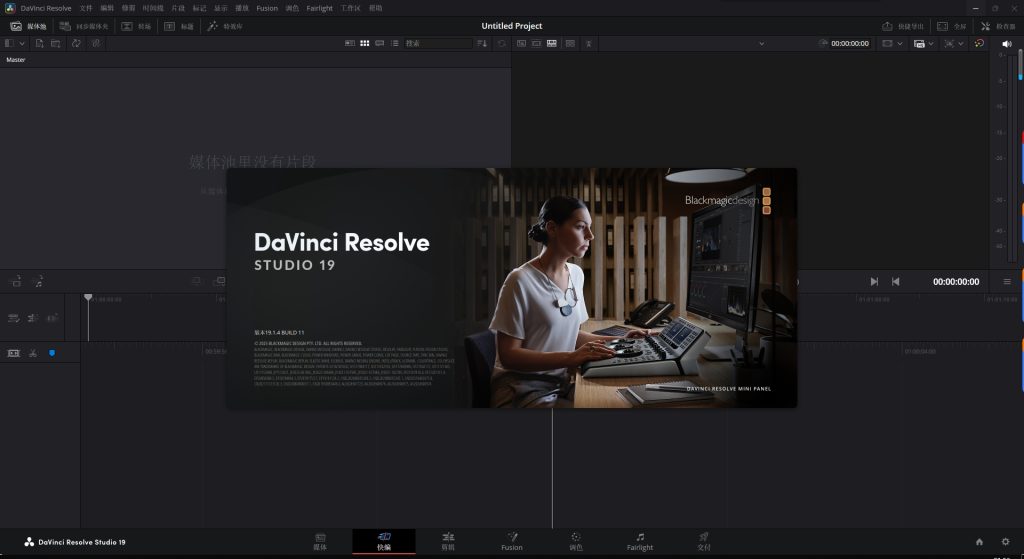
三、Windows 系统硬件配置要求
最低配置
- 操作系统:Windows 10 64 位专业版(Creators Update 1703 及以上)/ Windows 11 64 位专业版
- 处理器:Intel® Core i5 第 7 代或 AMD Ryzen 5 2000 系列处理器,3.0 GHz 或更快
- 运行内存:16 GB DDR4(推荐 32 GB,使用 Fusion 时建议 64 GB)
- 硬盘:256 GB SSD,40 GB 可用空间(建议 NVMe SSD 提升读写速度)
- 显卡:4 GB 显存,支持 CUDA 11.0 的 NVIDIA 显卡或支持 OpenCL 2.0 的 AMD 显卡(不支持集成显卡)
- 其他:1920×1080 或更高分辨率显示器,鼠标,键盘,网络连接
推荐配置
- 操作系统:Windows 11 64 位专业版 / 企业版
- 处理器:Intel Core i7/i9 第 12 代或 AMD Ryzen 7/9 6000 系列处理器,3.5 GHz 或更快
- 运行内存:64 GB DDR5(推荐 128 GB 用于 4K/8K 项目)
- 硬盘:1 TB NVMe SSD,150 GB 可用空间(建议 RAID 0 阵列提升性能)
- 显卡:NVIDIA RTX 4060/4070 12GB 或 AMD Radeon Pro W7500 8GB 专业显卡,支持 CUDA 12.0/OpenCL 3.0
- 其他:4K 分辨率显示器(建议双显示器),专业绘图板,音频接口,高速网络连接,UPS 电源保护
最佳配置
- 操作系统:Windows 11 64 位企业版
- 处理器:Intel Core i9-13900K 或 AMD Ryzen 9 7950X 处理器,4.0 GHz 或更快
- 运行内存:128 GB DDR5
- 硬盘:2 TB NVMe SSD RAID 0 阵列
- 显卡:NVIDIA RTX 4090 24GB 或 AMD Radeon Pro W7900 16GB 专业显卡
- 其他:8K 分辨率显示器(双显示器阵列),专业调色台(DaVinci Control Surface),多通道音频接口,10Gbps 网络连接,UPS 电源保护
四、核心操作与创作流程精细化指南
(一)AI 辅助剪辑流程(Neural Engine 应用)
- 启动 DaVinci Resolve Studio 19.1.4 中文版,创建新项目,设置项目分辨率和帧率(建议 25fps/30fps)
- 导入素材到媒体池,使用智能搜索和筛选功能分类素材(按场景、镜头类型、优先级等)
- 切换到编辑页面,使用 AI Cut Detection 自动粗剪功能,快速识别素材中的精彩片段,缩短粗剪时间
- 应用超级缩放 2.0 工具,提升低分辨率素材质量,调整放大倍数和细节保留参数
- 使用语音转文本功能自动生成字幕,调整字幕样式和位置,支持批量修改
- 添加转场和基本特效,使用多机位剪辑功能同步多机位素材,快速切换视角
- 完成剪辑后,切换到调色页面进行色彩校正,使用 AI 面部识别和跟踪工具对人物进行精准调色
(二)专业调色流程(HDR 与节点系统应用)
- 在色彩页面,使用 HDR 调色工具调整 HDR 素材,支持杜比视界第 3 版元数据设置,确保 HDR 效果一致性
- 应用 ACES 1.3 色彩空间,改进色彩转换精度,跨平台色彩一致性提升 35%
- 使用节点系统构建复杂调色流程,新增图层节点混合模式,支持 10 + 种混合效果
- 利用窗口和跟踪器工具,对特定区域进行精准调色,使用跟踪器正向跟踪(Ctrl+T)和反向跟踪(Alt+T)功能
- 应用 AI 降噪与锐化工具,处理低光素材,调整降噪强度和锐化参数,保留画面细节
- 使用 LUT 管理系统,快速应用预设 LUT,支持批量导入和导出 LUT,调色预设管理更高效
- 完成调色后,使用色彩分析器自动校正功能,确保画面色彩准确性
(三)Fusion 视觉特效流程(多层 EXR 应用)
- 切换到 Fusion 页面,导入多层 EXR 素材,设置 3D 合成参数,保留完整深度信息
- 使用 PBR 材质系统,为 3D 模型添加物理基渲染材质,提升 3D 模型渲染质量
- 应用粒子特效工具,创建复杂粒子动画,调整粒子数量、速度和生命周期参数
- 使用 AI 驱动的自动抠像工具,分离复杂背景的人物和物体,调整抠像精度和边缘处理
- 利用动态图形设计工具,创建文本动画和图形元素,支持自定义文本样式和动画预设
- 完成特效制作后,渲染输出,支持多格式导出,包括 EXR、MP4 和 MOV
(四)Fairlight 音频后期流程(3D 音频空间应用)
- 切换到 Fairlight 页面,导入多轨音频素材,使用自动音频对齐功能同步多麦克风录音
- 应用 3D 音频空间工具,设置 Ambisonics 或 Dolby Atmos 7.1.4 配置,提升音频空间感
- 使用 AI 驱动的语音降噪工具,去除背景噪音,调整降噪强度,保留语音清晰度
- 应用对话电平自动平衡功能,调整不同片段间的音量,确保对话一致性
- 添加音频插件和效果,使用 VST3 和 AU 插件扩展音频处理能力,提升音频质量
- 完成音频后期后,导出音频文件,支持多格式输出,包括 WAV、MP3 和 AAC
五、DaVinci Resolve Studio 19.1.4 中文版高频详细快捷键(分行版)
(一)全局快捷键
Ctrl+O:打开项目,从本地或网络加载项目
Ctrl+S:保存项目,快速保存当前工作进度
Ctrl+Shift+S:另存为,将项目保存为新文件
Ctrl+W:关闭项目,退出当前项目
Alt+F4:退出系统,关闭 DaVinci Resolve Studio 19.1.4 软件
Ctrl+,:打开偏好设置,配置软件参数
Ctrl+Alt+K:自定义快捷键,设置专属快捷键组合
Shift+1:打开项目管理器,管理多个项目
Shift+9:打开项目设置,配置项目参数
(二)剪辑页面快捷键
J:倒放,以正常速度倒放时间线
K:暂停,停止时间线播放
L:正放,以正常速度播放时间线
I:标记入点,设置素材或时间线入点
O:标记出点,设置素材或时间线出点
B:刀片工具,分割片段
Ctrl+B:在当前时间节点应用刀片裁剪,分割当前片段
F9:插入编辑,将素材插入到时间线
F10:覆盖编辑,用素材覆盖时间线内容
F11:替换编辑,替换时间线中的素材
F12:放置在顶部,将素材放置在时间线顶部轨道
Shift+F10:波纹覆盖,覆盖并波纹调整时间线
Shift+F11:适配填充,调整素材长度适配时间线
Shift+F12:追加到末尾,将素材追加到时间线末尾
R:更改片段速度,调整素材播放速度
Ctrl+R:打开速度设置对话框,精确调整速度参数
X:标记片段,快速标记当前片段
Shift+A:标记所选内容,标记选中的素材区域
(三)色彩页面快捷键
Alt+P:添加并行节点,并行调整色彩参数
Alt+L:添加图层节点,实现图层混合效果
Ctrl+D:开启 / 关闭当前节点,临时禁用节点效果
Alt+D:开启 / 关闭所有节点,临时禁用所有节点效果
Shift+H:突出显示(孤立当前节点),仅显示当前节点效果
Ctrl+F:全屏,切换全屏显示模式
Shift+F:窗口全屏,切换窗口全屏模式
Shift+Z:时间线总览 / 窗口充满视图,快速查看时间线全貌
Ctrl+C/V:复制粘贴节点数据,快速复制调色参数
Alt+[]:删除关键帧,删除当前节点的关键帧
Alt+M:删除标记,删除时间线标记
(四)Fusion 页面快捷键
Ctrl+P:添加粒子特效,创建粒子效果
Ctrl+M:添加遮罩,创建自定义遮罩
Ctrl+K:添加关键帧,为参数添加动画关键帧
Ctrl+Shift+K:删除关键帧,删除选中的关键帧
Alt+Right:跟踪器前进一帧,调整跟踪器位置
Alt+Left:跟踪器后退一帧,调整跟踪器位置
Ctrl+S:保存合成,保存当前 Fusion 合成
Shift+S:渲染合成,渲染当前 Fusion 合成
(五)Fairlight 页面快捷键
Ctrl+Z:撤销操作,恢复到之前状态
Ctrl+Y:重做操作,重新执行撤销的操作
Alt+U:取消执行上次的操作
Alt+R:重复执行上次的操作
Ctrl+E:导出音频,导出当前音频轨道
Ctrl+Shift+E:导出所有音频,导出所有音频轨道
Alt+V:显示音频波形,切换音频波形显示状态
Alt+S:切换独奏,仅播放选中的音频轨道
Alt+M:切换静音,静音选中的音频轨道
Ctrl+G:添加音频标记,标记音频重要位置
六、常见问题解答(FAQ)
(一)安装与启动问题
-
Q:Windows 11 系统安装 DaVinci Resolve Studio 19.1.4 后无法启动?
A:以管理员身份运行软件;更新显卡驱动至最新版本(NVIDIA 推荐 550.58+,AMD 推荐 23.5.1+);进入 “项目设置”→”系统”→”GPU 配置”,选择正确的 GPU 加速模式(NVIDIA 选 CUDA,AMD 选 OpenCL);如问题持续,检查系统是否安装了所有 Windows 更新
-
Q:启动时提示 “许可证验证失败”?
A:检查 Blackmagic Design 加密狗是否正确连接 USB 接口;确认许可证密钥未过期,重新输入激活;重启电脑和软件,确保网络连接稳定;联系 Blackmagic Design 客服获取技术支持
-
Q:安装过程中提示 “缺少 VC++ 运行库”?
A:下载并安装最新版本的 VC++ 运行库(2015-2022);重启电脑后重新运行安装程序;如问题持续,从 Microsoft 官网下载独立安装包安装
(二)功能与操作问题
-
Q:超级缩放 2.0 工具如何使用?
A:在编辑页面,选中低分辨率素材;点击 “检查器”→”视频”→”超级缩放”;调整放大倍数(最高 8 倍)和细节保留参数;开启 “AI 增强” 选项,智能优化放大效果,确保与画面融合自然
-
Q:多层 EXR 工作流如何设置?
A:在 Fusion 页面,导入多层 EXR 素材;在 “媒体输入” 节点中,选择 “多通道” 选项;设置 3D 合成参数,保留完整深度信息;使用 “通道混合器” 节点调整各通道参数;完成合成后,渲染输出多通道 EXR 文件
-
Q:3D 音频空间如何配置?
A:在 Fairlight 页面,点击 “设置”→”音频配置”;选择 “Ambisonics” 或 “Dolby Atmos 7.1.4” 配置;导入多轨音频素材,使用 “3D 声像” 工具调整音频空间位置;添加混响和效果,增强音频空间感;导出音频文件,支持多格式输出
(三)性能优化问题
-
Q:软件运行卡顿,播放不流畅?
A:升级显卡驱动至最新版本;进入 “项目设置”→”系统”→”GPU 配置”,选择正确的 GPU 加速模式;降低回放分辨率(从 4K 降至 1080p);启用渲染缓存,提前渲染复杂片段;关闭不必要的后台程序,释放系统资源
-
Q:大型项目渲染时间过长?
A:启用多线程渲染,调整线程数为 CPU 核心数的 80%;使用代理模式,创建低分辨率代理素材;优化项目设置,降低输出分辨率和比特率;升级硬件配置,使用更快的 CPU、更大的内存和 NVMe SSD
-
Q:内存不足提示频繁出现?
A:关闭其他占用内存的程序;增加虚拟内存(系统属性→高级→性能设置→高级→虚拟内存更改);优化项目,删除不必要的素材和特效;升级物理内存至 32GB 以上,推荐 64GB 内存
(四)兼容性问题
-
Q:导入高版本 Adobe Premiere Pro 项目文件时出现错误?
A:将 Premiere Pro 项目文件导出为 AAF 格式;在达芬奇中导入 AAF 文件,确保选择正确的导入设置;检查素材路径是否正确,重新链接缺失素材;如问题持续,尝试导出为 XML 格式再导入
-
Q:后处理生成的视频文件无法在播放器中打开?
A:确认选择了正确的输出格式(如 MP4、MOV);检查输出编解码器设置,使用常用编解码器(如 H.264、H.265);调整输出比特率,避免过高比特率导致播放器不支持;使用格式转换工具转换为兼容格式
-
Q:与第三方插件不兼容?
A:确保插件支持 DaVinci Resolve Studio 19.1.4 版本;更新插件至最新版本;如问题持续,联系插件开发商获取技术支持;尝试在兼容模式下运行软件
(五)升级迁移问题
- Q:从 DaVinci Resolve 18 升级到 19.1.4 需要注意什么?
A:确保许可证支持版本升级;备份 18 版本的自定义设置和项目文件;使用安装管理器进行升级,选择 “迁移设置” 选项;升级后检查自定义设置和插件是否正常工作;重新验证重要项目的正确性

评论(0)