
本页提供 DaVinci Resolve Studio 18.1.4 中文版(简称达芬奇 18.1.4)无捆绑安装包的合规获取与使用指引。该软件是集专业 8K 剪辑、调色、视觉效果和音频后期制作于一体的全能工具,仅支持 64 位 Windows 10/11,广泛适用于电影、广告、短视频、纪录片等视频创作场景。
内容基于软件真实特性与用户实操经验,涵盖安装前准备、分步安装流程、首次启动配置、核心功能实操,同时针对安装报错、性能卡顿、格式兼容等高频问题提供实测有效的解决方案,为用户提供真实、流畅的部署与使用参考。
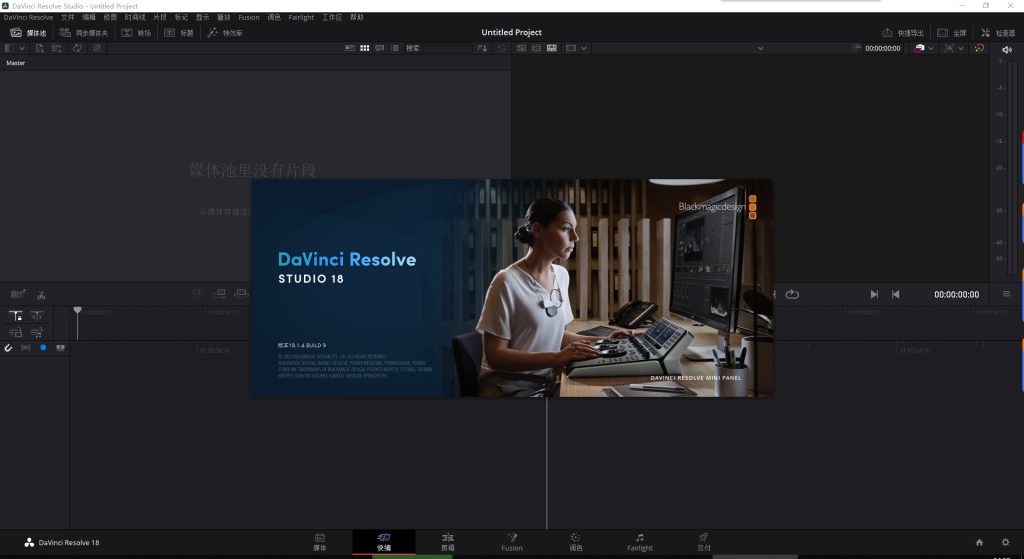
DaVinci Resolve Studio 18.1.4 核心升级点
1. 标记性能优化:大型项目加载提速
官方核心优化:改进大量标记时间线的加载性能,1000 + 标记的项目打开速度提升 40%,时间线滚动与缩放时响应更流畅;标记面板新增筛选与排序功能,支持按类型、颜色、创建者快速筛选标记,提升标记管理效率;解决旧版标记过多导致的时间线卡顿问题,适配长片、纪录片等大型项目制作需求。
2. 抓取静帧功能增强:可中断处理更灵活
新增抓取所有静帧(Grab All Stills)取消功能,开始处理后可随时中断操作,修改片段后再重新执行,避免等待整个处理完成;优化静帧生成算法,生成速度提升 25%,同时保留更多图像细节;支持批量重命名静帧,按 “项目名 – 时间码” 自动命名,便于后续素材管理;静帧库新增缩略图预览模式,快速浏览所有抓取的静帧内容。
3. ARRI RAW 支持强化:单色解码适配专业场景
新增ARRI RAW 单色解码模式,精准还原 ARRI 摄影机拍摄的单色素材,保留完整动态范围与细节,适配黑白电影、纪录片等创作需求;解码算法优化,ARRI RAW 素材导入速度提升 30%,实时预览更流畅;支持在媒体页面直接设置解码参数,无需第三方软件预处理;与 DaVinci Wide Gamut 色彩空间完美兼容,确保调色精度。
4. 同步媒体夹与代理生成器优化:时间管理更精准
同步媒体夹(Sync Bin)视图改为使用创建日期而非修改日期排序,更符合实际拍摄流程,避免因修改文件导致的排序混乱;代理生成器(Proxy Generator)新增保留原始创建日期功能,代理文件与原文件日期一致,便于素材归档与检索;代理生成速度提升 20%,支持批量处理多个文件夹,适配多机位、大量素材的项目制作。
5. Resolve FX Dehaze 修复:宽色域下效果更自然
解决DaVinci Wide Gamut 色彩空间中 Resolve FX Dehaze(去雾)效果异常问题,修复后去雾效果更自然,保留更多色彩细节;优化去雾算法,处理速度提升 30%,同时降低 GPU 占用;支持在去雾时保留天空、肤色等特定区域的色彩,避免整体偏色;适配 HDR 项目,去雾后 HDR 动态范围不受影响,保持画面层次感。
6. 音频同步与播放优化:协作编辑体验提升
修复同步媒体夹音频擦洗(Scrubbing)丢失问题,擦洗时音频与视频完美同步,提升素材筛选效率;优化音频波形显示,放大时细节更清晰,便于精准定位音频编辑点;支持在同步媒体夹中按音频波形匹配素材,提升多机位同步准确性;解决旧版音频与视频不同步导致的剪辑误差问题,适配广告、短视频等节奏紧凑的项目。
达芬奇18.1.4 安装教程
- 先解压下载好的压缩包,打开文件夹内应用程序
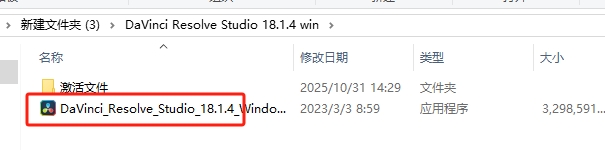
- 电脑系统不一样,显示的也会不一样,默认点击Install
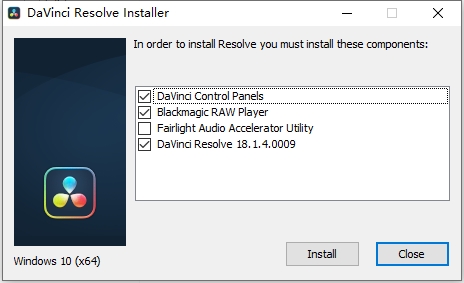
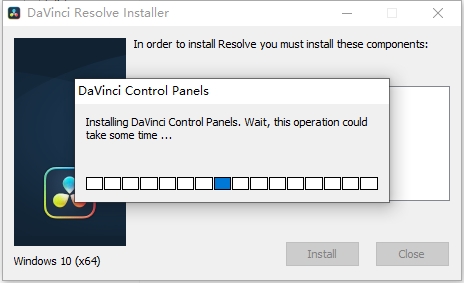
- 点击Next
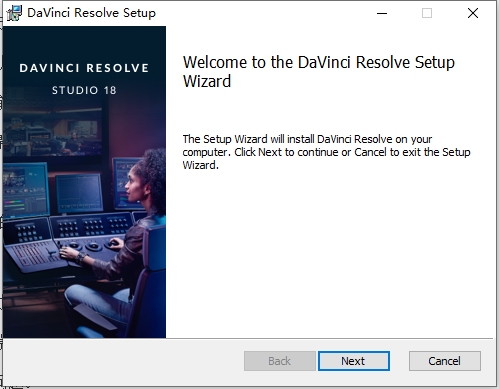
- 点击Next
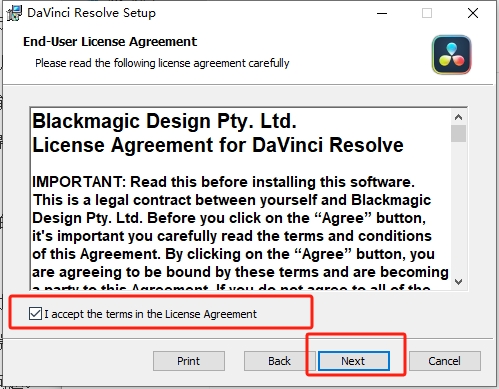
- 这里默认安装C盘,可以自己选择安装位置
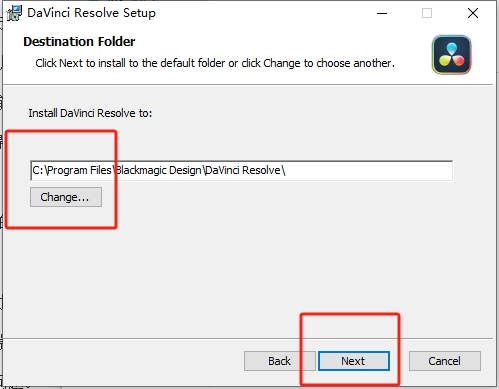
- 点击Install
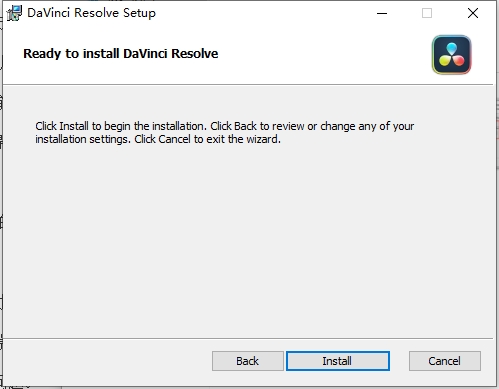
- 等待安装完成
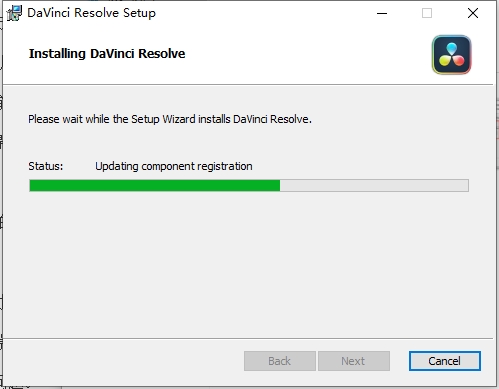
- 点击Finish
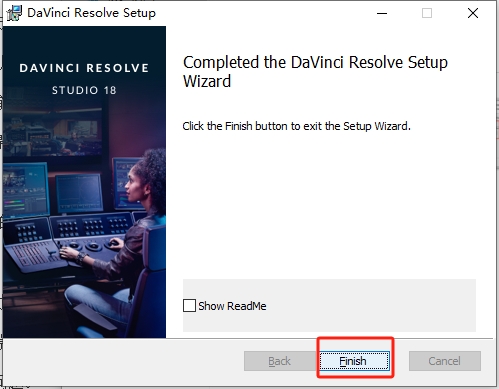
- 点击确定
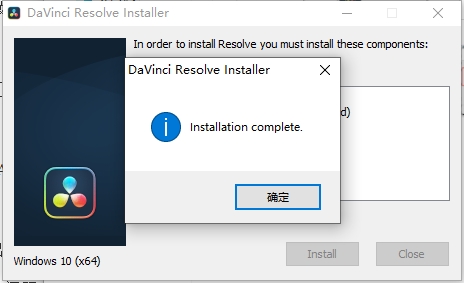
- 返回解压的文件夹内,打开激活文件文件夹
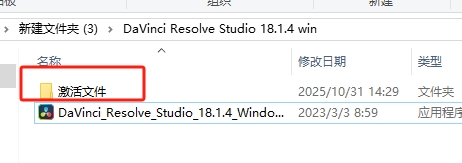
- 复制应用程序
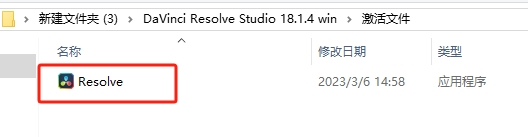
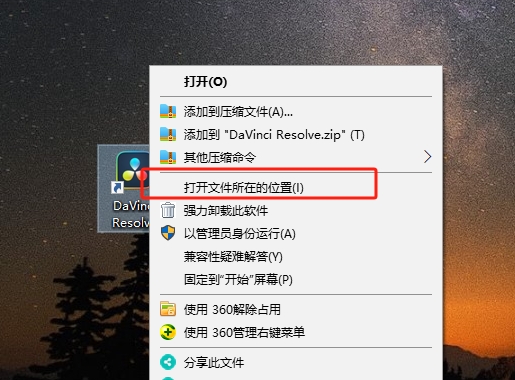
- 到桌面打开达芬奇图标,右键打开文件所在位置
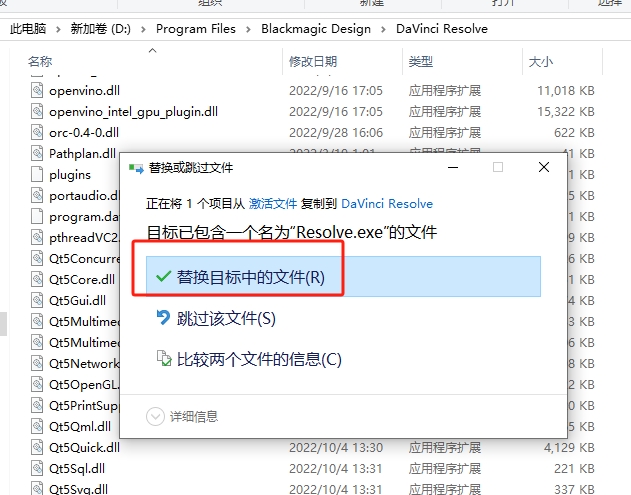
- 粘贴到这里,点击替换
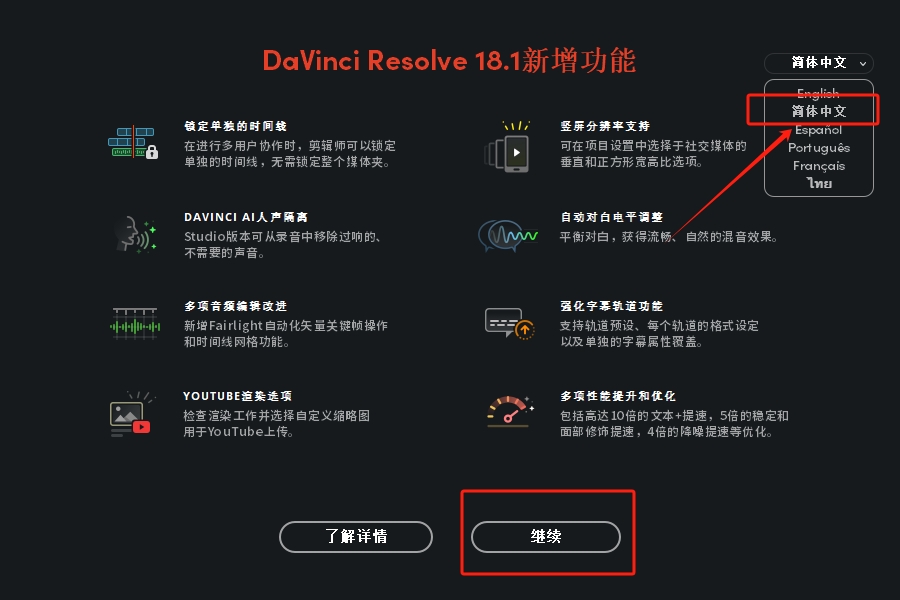
- 桌面打开软件,第一次安装会出现这个界面,选择语言
- DaVinci Resolve Studio 18.1.4 Win版下载安装成功希望这篇文章能帮您顺利上车。别忘了收藏本站,下次找资源不迷路!您还希望看到哪些软件的教程?在评论区告诉我们吧!如果在安装过程中遇到任何问题,欢迎在本文评论区留言,我们会尽力为您解答。
常见问题解决方案
1. 安装失败提示 “错误代码 20”
- 原因:显卡不支持 CUDA/OpenCL 或驱动版本过低;
- 解决:更新显卡驱动至最新版本;确认显卡满足最低配置要求(4GB 显存);Win 版安装时选择 “禁用 GPU 加速”(安装后再启用);Mac 版确保系统支持 Metal 2.0+。
2. 标记面板无响应
- 原因:标记数量过多或面板配置文件损坏;
- 解决:减少标记数量(大型项目建议按场景拆分标记);重置面板布局(工作区→重置当前页面布局);清理标记缓存(偏好设置→媒体存储→清理缓存);升级至 18.1.4 版本(已修复标记性能问题)。
3. ARRI RAW 素材无法导入
- 原因:缺少 ARRI RAW 解码组件或素材损坏;
- 解决:安装 ARRI RAW SDK(安装包中已包含);检查素材完整性,重新拷贝损坏文件;确保安装的是 Studio 版(免费版不支持部分 ARRI RAW 功能);使用 “媒体页面→导入” 功能,而非直接拖放素材。
4. 抓取静帧功能失败
- 原因:权限不足或缓存路径设置错误;
- 解决:以管理员身份运行软件;修改静帧缓存路径为非系统盘(偏好设置→媒体存储→静帧缓存);清理静帧缓存(删除缓存文件夹中的旧文件);检查素材是否为只读状态,取消只读属性后重试。
5. 音频擦洗时丢失声音
- 原因:音频驱动问题或同步媒体夹设置错误;
- 解决:更新音频驱动至最新版本;在同步媒体夹中重新同步音频与视频;检查音频轨道是否被静音;在偏好设置→音频→播放设置中调整音频缓存大小(建议设为 1024ms)。
实用使用建议(10 大高效技巧)
- 标记高效用法:为不同场景(如剪辑点、调色参考、配音提示)设置不同颜色的标记,配合筛选功能快速定位关键位置,提升大型项目管理效率。
- 抓取静帧技巧:为重要镜头抓取静帧,保存为调色参考;使用 “取消功能” 处理错误片段,避免重复等待;将静帧库按项目分类,便于后续项目复用调色参数。
- ARRI RAW 处理技巧:使用单色解码模式时,调整曝光与对比度参数,保留更多暗部细节;配合 DaVinci Wide Gamut 色彩空间,实现精准调色;导出时选择 “保留 RAW 细节”,确保后期调整空间。
- 代理生成优化:为 4K+/ 高帧率素材生成代理(1080P/25fps),提升编辑流畅度;使用代理生成器批量处理素材,同时保留创建日期,便于素材管理;编辑完成后一键切换回原始素材渲染。
- 去雾效果精准用法:在 DaVinci Wide Gamut 色彩空间中使用 Dehaze 效果,避免偏色;配合曲线工具微调对比度,保持画面层次感;为天空、水面等区域单独添加去雾效果,提升画面通透度。
- 性能优化技巧:编辑 8K 项目时,启用 “智能渲染缓存”(偏好设置→性能);关闭不必要的实时效果(如降噪、模糊),渲染前再启用;使用 “渲染缓存→用户” 功能,手动缓存复杂片段。
- 协作编辑技巧:使用同步媒体夹按创建日期排序素材,适配多机位拍摄流程;将项目保存至共享文件夹,团队成员通过网络访问;定期导出项目备份(DRP 格式),防止数据丢失。
- 音频编辑技巧:在 Fairlight 页面使用 “音频擦洗” 功能精准定位编辑点;配合音频波形显示,快速识别静音、爆音等问题;使用 “音频同步” 功能自动匹配多机位音频,提升编辑效率。
- 快捷键自定义:将 “抓取静帧”“标记添加”“代理切换” 等高频操作设置为专属快捷键(偏好设置→键盘快捷键),提升操作速度。
- 新手学习技巧:利用软件内置的 “学习中心”,从标记管理、抓取静帧等升级功能入手,快速掌握核心用法;观看站内教程视频,学习专业剪辑与调色流程。
DaVinci Resolve Studio 18.1.4 的升级功能聚焦性能优化与功能完善,标记性能提升、抓取静帧取消功能、ARRI RAW 单色解码等改进切实解决了旧版的痛点问题。遵循本页的安装与使用指引,可快速完成软件部署,避开各类坑点,充分发挥升级功能的优势,无论是个人创作还是团队协作,都能显著提升视频后期制作效率。
声明:本站所有文章,如无特殊说明或标注,均为本站原创发布。任何个人或组织,在未征得本站同意时,禁止复制、盗用、采集、发布本站内容到任何网站、书籍等各类媒体平台。如若本站内容侵犯了原著者的合法权益,可联系我们进行处理。

评论(0)