
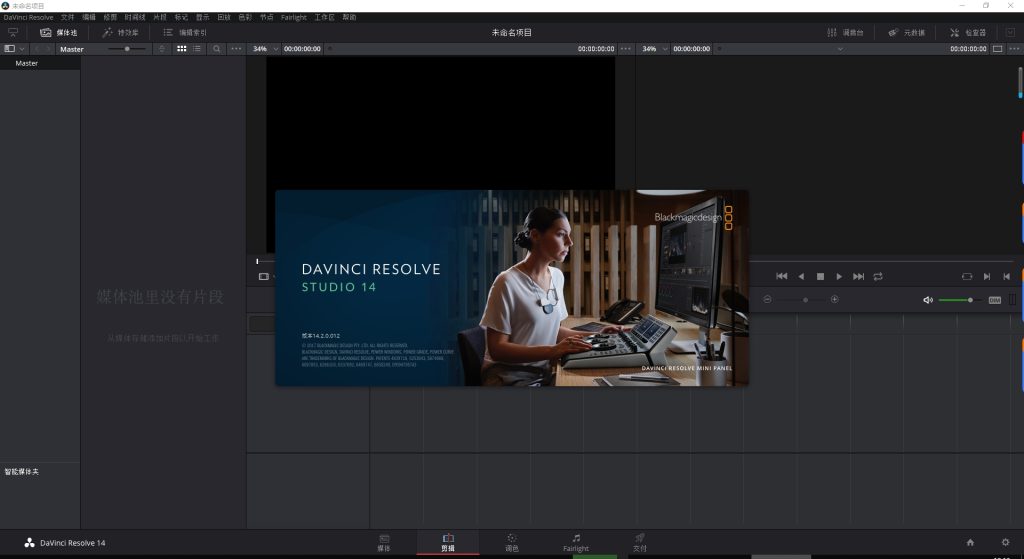
DaVinci Resolve(达芬奇)14 是一个经典的里程碑版本,将专业8K编辑、色彩校正、视觉特效和音频后期制作全部融入一个软件工具中!本期为您带来的是 Studio 14.2.0 官方中文版 for Windows,此版本以出色的稳定性著称。
-
经典稳定: 相比最新版,14.2.0版本对硬件要求更友好,运行极其稳定,是很多工作室的长期选择。
-
专业调色: 拥有好莱坞电影级别的调色工具。
-
多机剪辑: 支持多用户协作剪辑。
-
内置Fusion: 集成了强大的Fusion视觉特效模块。
达芬奇14.2安装激活教程
1.打开下载的安装包 解压文件 双击 应用程序davinci
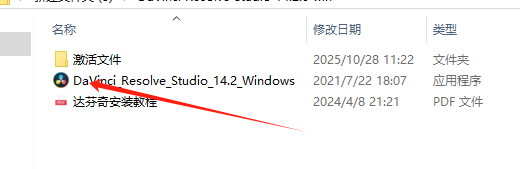
2.点击install
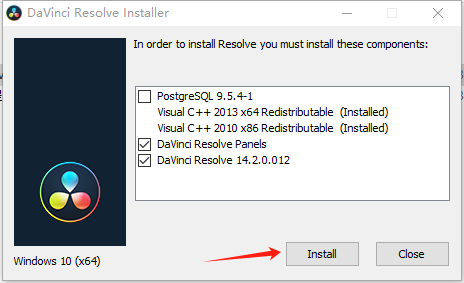
3.点击install
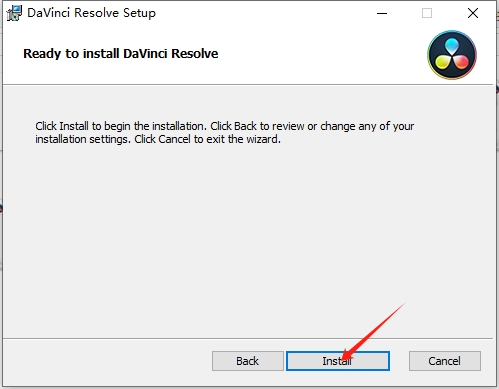
4. 点击Next.
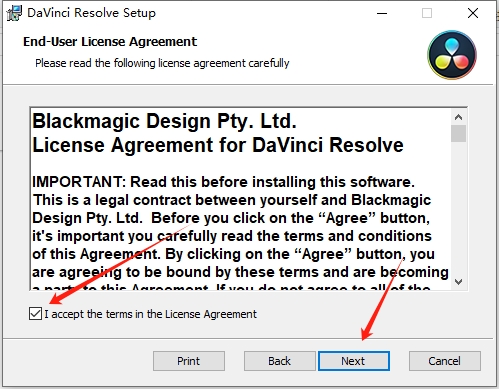
5. 设置安装位置;不限制安装位置,默认C盘
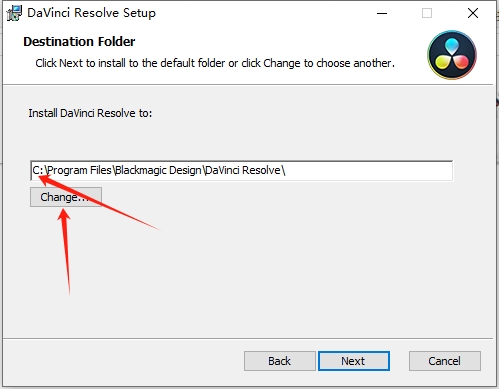
6.点击install
7.如果弹出这个窗口,点安装.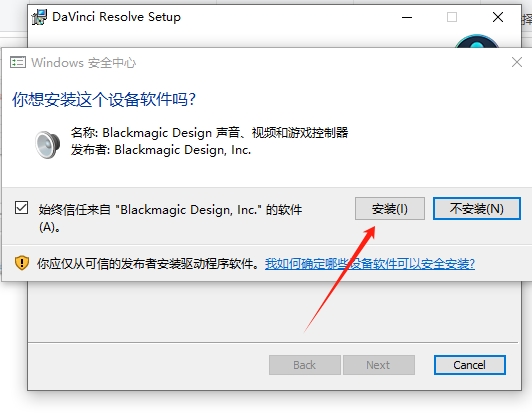
8.点击Finish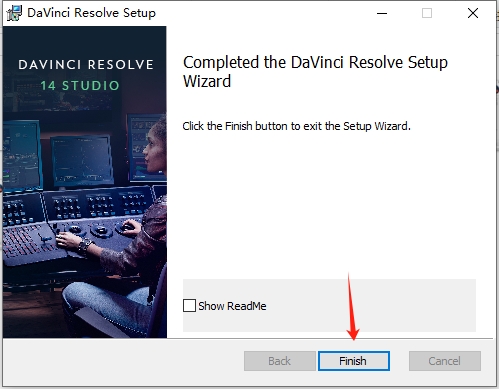
9.点击确定.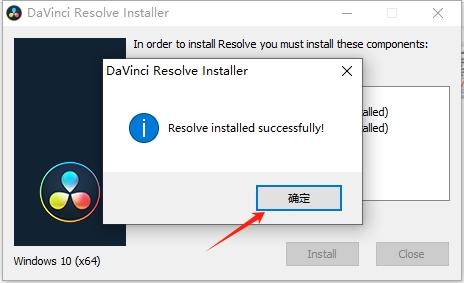
10.到桌面找到已经安装成功的达芬奇启动图标,右键点击:文件所在位置;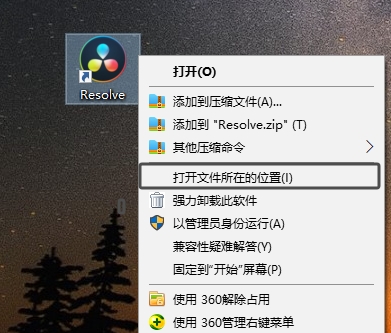 11.返回最初的解压好的文件夹内,打开激活文件文件夹,复制里面所有文件。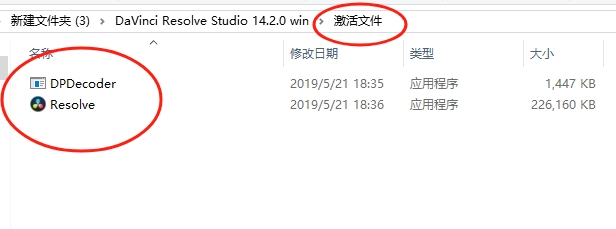
12.点击替换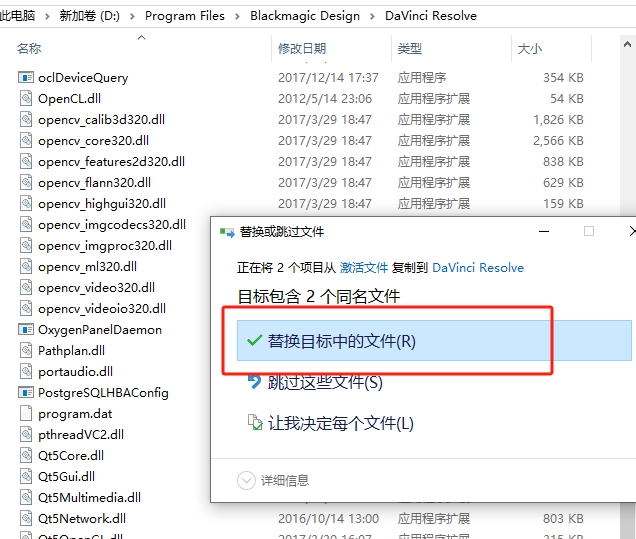
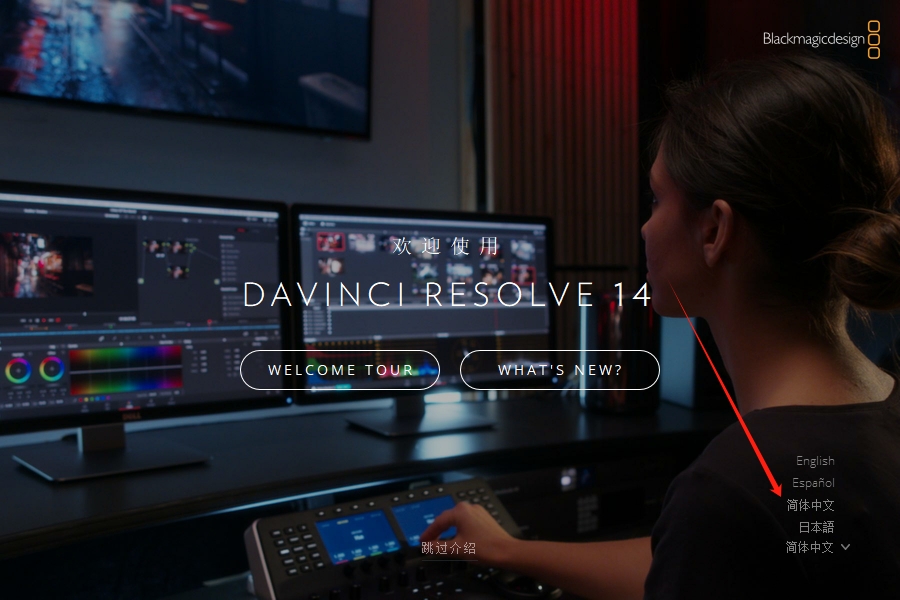
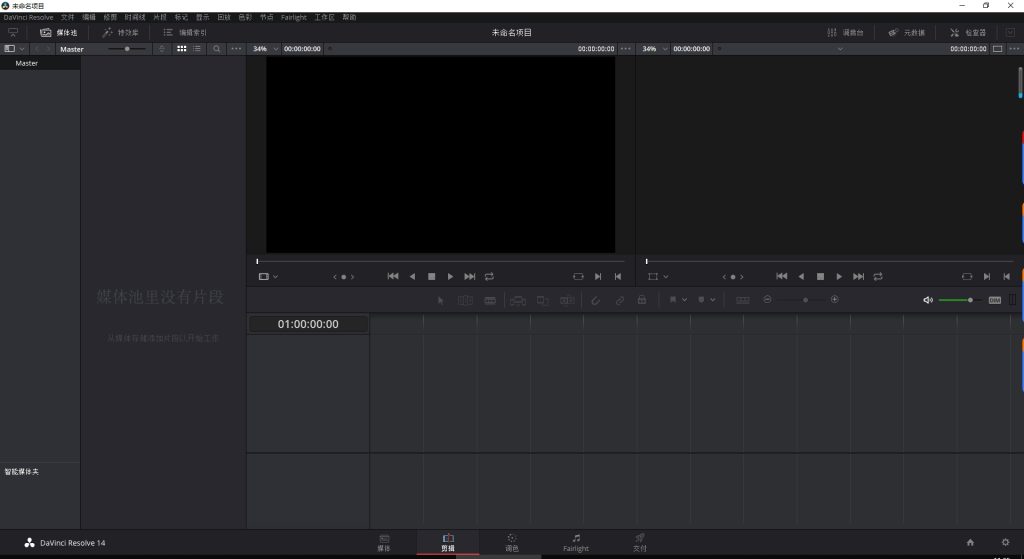
13.选择中文,默认是英文的.
搞定!希望这篇文章能帮您顺利上车。别忘了收藏本站,下次找资源不迷路!您还希望看到哪些软件的教程?在评论区告诉我们吧!如果在安装过程中遇到任何问题,欢迎在本文评论区留言,我们会尽力为您解答。
声明:本站所有文章,如无特殊说明或标注,均为本站原创发布。任何个人或组织,在未征得本站同意时,禁止复制、盗用、采集、发布本站内容到任何网站、书籍等各类媒体平台。如若本站内容侵犯了原著者的合法权益,可联系我们进行处理。

评论(3)
好
强大
感谢支持!