对于专业的影视制作人、调色师或视频创作者而言,DaVinci Resolve Studio 17.4.6 代表了功能完整的终极后期解决方案。如果您正在寻找此Studio付费版本的可靠安装资源,本页面将提供清晰的获取与配置指引。
我们旨在为您提供官方原版安装包,并通过结构化的图文教程,指导您完成在Windows或macOS系统上的安装、许可证激活(如适用)及核心首选项设置。本文还汇总了在安装与初始化过程中可能遇到的技术问题及其排查方法,力求助您顺利启动这套业界领先的创作工具,投入到高效的剪辑、调色与音频制作流程中。
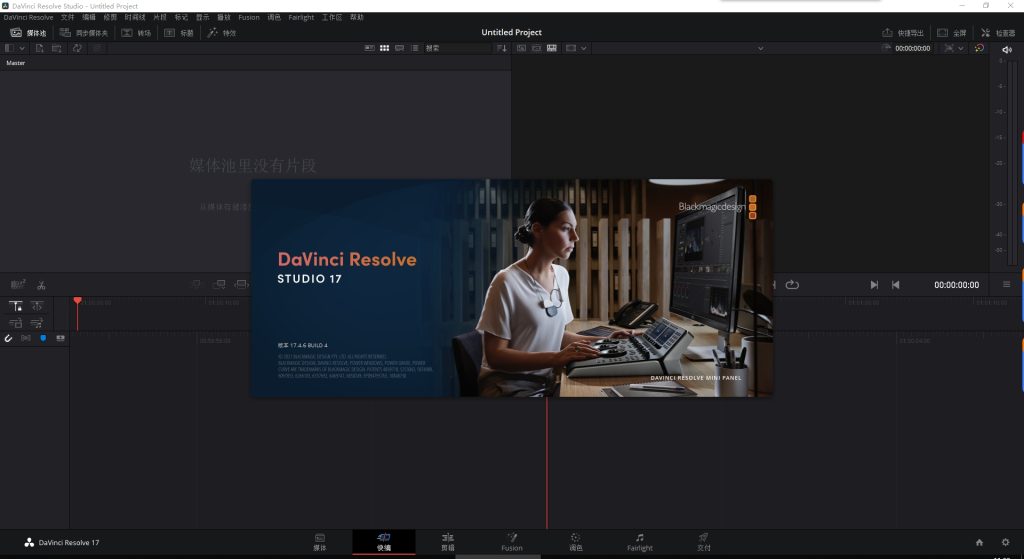
DaVinci Resolve Studio 17.4.6 中文版下载:专业调色剪辑软件安装指南 图片

本次更新核心要点包括:

  • 新增对尼康RAW视频格式的支持,为摄影师提供更广泛的原生素材处理能力。
  • Fusion页面在搭载M1 Max芯片的Mac上进行大型3D渲染时稳定性显著提升,有效避免内存溢出。
  • 改进了代理文件的音频处理,确保44.1/96kHz音频的完美同步。
  • 修复了此前版本中存在的剪辑增益误应用、特定音频代理生成错误等多个问题,工作流程更可靠。

详细安装与激活教程

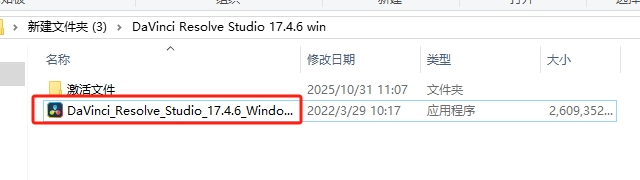
  • 1下载解压好的文件 ,打开用用程序
DaVinci Resolve Studio 17.4.6 中文版下载:专业调色剪辑软件安装指南 图片
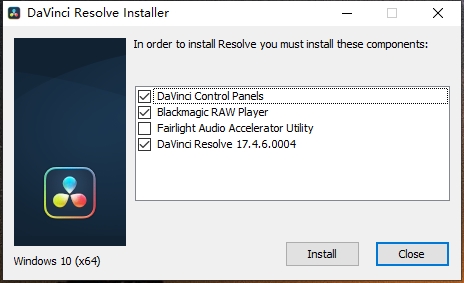
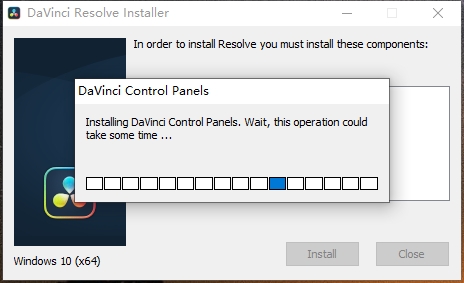
  • 2 点击Install
DaVinci Resolve Studio 17.4.6 中文版下载:专业调色剪辑软件安装指南 图片
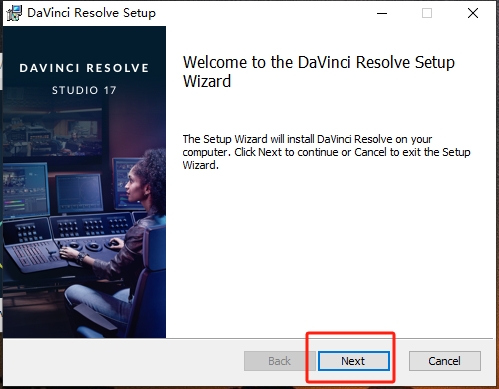
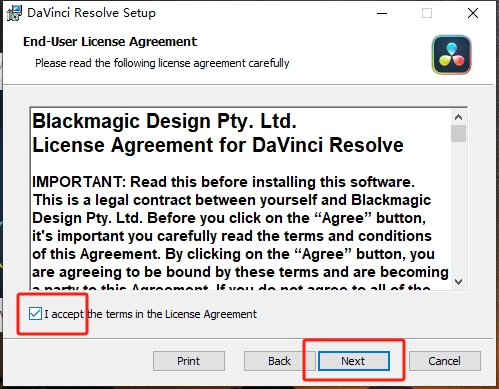
  • 3点击Next
DaVinci Resolve Studio 17.4.6 中文版下载:专业调色剪辑软件安装指南 图片
  • 4点击Next
DaVinci Resolve Studio 17.4.6 中文版下载:专业调色剪辑软件安装指南 图片
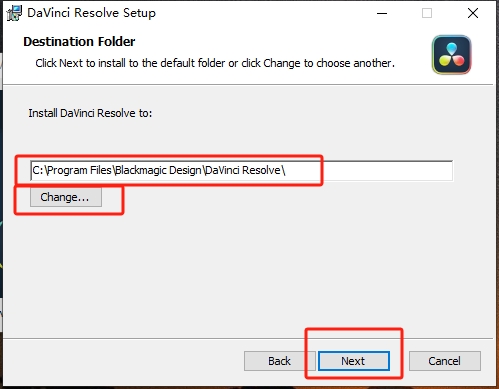
  • 5选择安装位置,这里默认安装C{可以自己选择位置}
DaVinci Resolve Studio 17.4.6 中文版下载:专业调色剪辑软件安装指南 图片
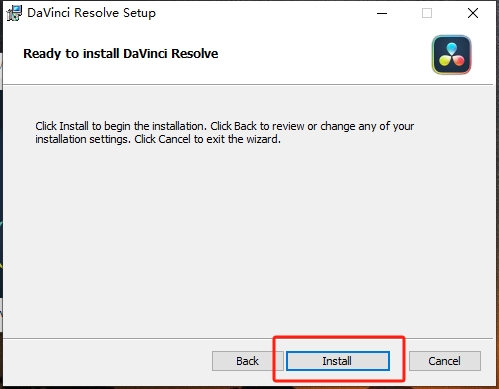
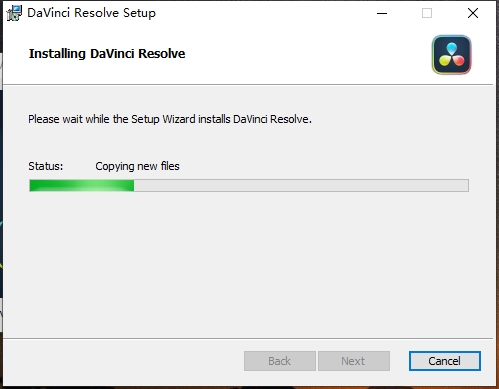
  • 6点击Install
DaVinci Resolve Studio 17.4.6 中文版下载:专业调色剪辑软件安装指南 图片

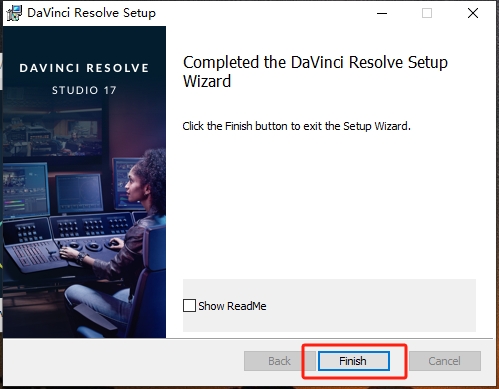
7.点击Finish

DaVinci Resolve Studio 17.4.6 中文版下载:专业调色剪辑软件安装指南 图片

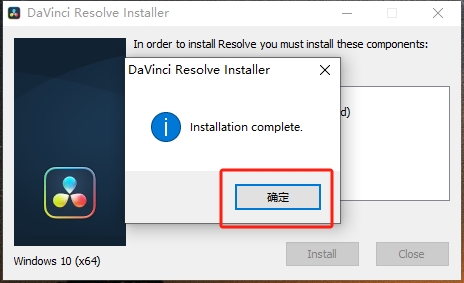
8 点击确定

DaVinci Resolve Studio 17.4.6 中文版下载:专业调色剪辑软件安装指南 图片

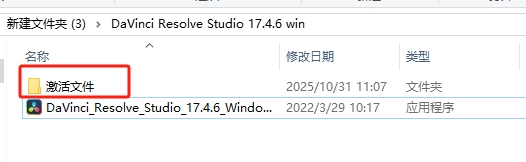
9.返回到解压的文件夹内,打开激活文件夹.

DaVinci Resolve Studio 17.4.6 中文版下载:专业调色剪辑软件安装指南 图片

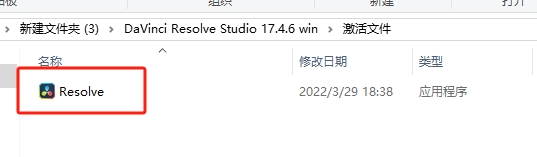
10.复制里面的应用程序

DaVinci Resolve Studio 17.4.6 中文版下载:专业调色剪辑软件安装指南 图片

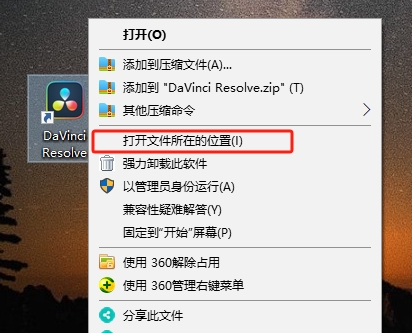
11.桌面右键图标,打开文件所在位置。

DaVinci Resolve Studio 17.4.6 中文版下载:专业调色剪辑软件安装指南 图片

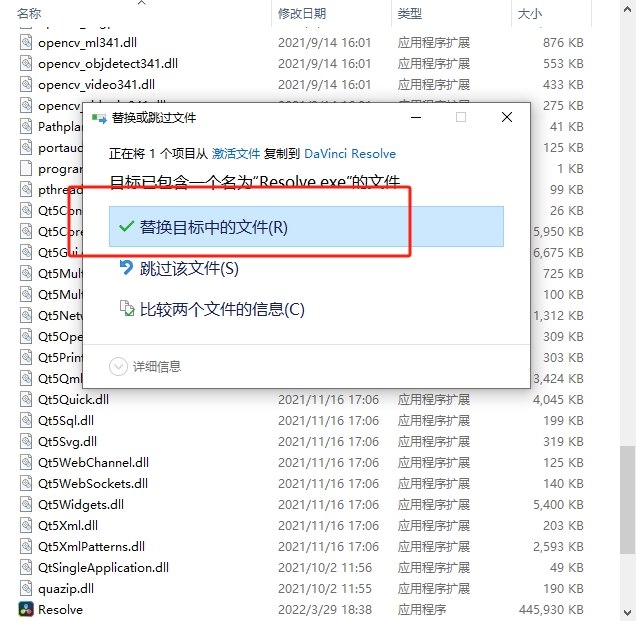
12.把刚才复制的应用程序,粘贴 替换

DaVinci Resolve Studio 17.4.6 中文版下载:专业调色剪辑软件安装指南 图片

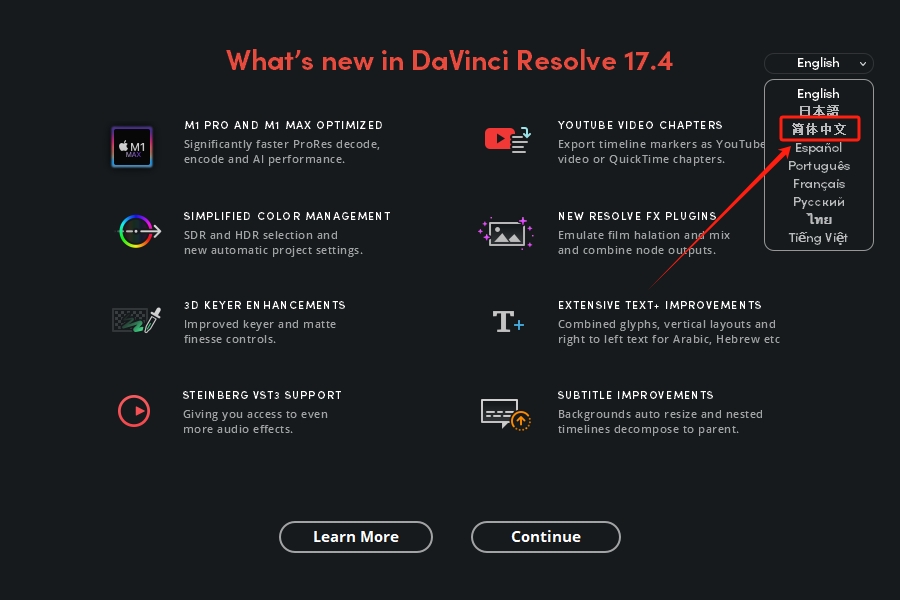
13.选择语言

DaVinci Resolve Studio 17.4.6 中文版下载:专业调色剪辑软件安装指南 图片

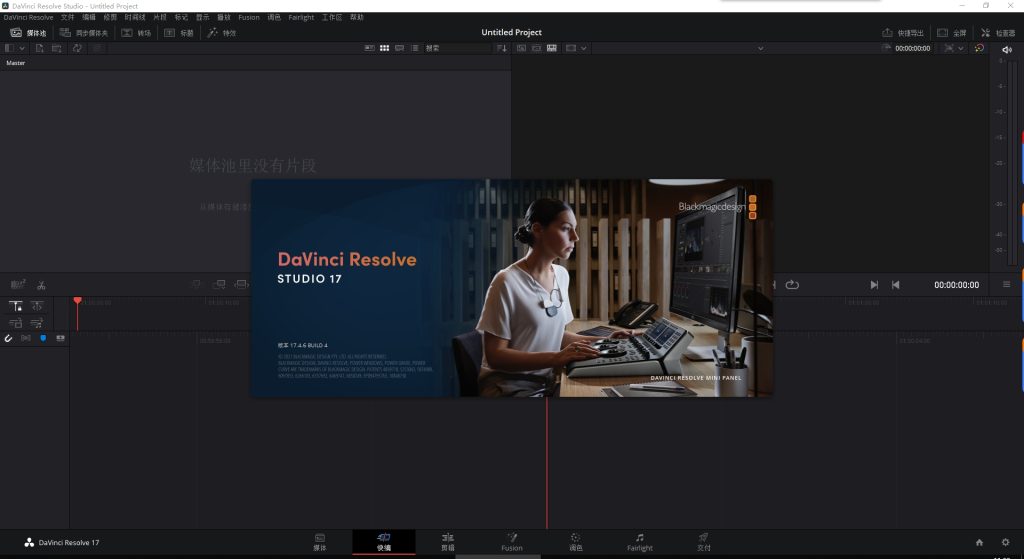
14.桌面打开软件,安装成功!

DaVinci Resolve Studio 17.4.6 中文版下载:专业调色剪辑软件安装指南 图片

希望这篇文章能帮您顺利上车。别忘了收藏本站,下次找资源不迷路!您还希望看到哪些软件的教程?在评论区告诉我们吧!如果在安装过程中遇到任何问题,欢迎在本文评论区留言,我们会尽力为您解答。


声明:本站所有文章,如无特殊说明或标注,均为本站原创发布。任何个人或组织,在未征得本站同意时,禁止复制、盗用、采集、发布本站内容到任何网站、书籍等各类媒体平台。如若本站内容侵犯了原著者的合法权益,可联系我们进行处理。