
DaVinci Resolve 15:首个全流程一体化解决方案
DaVinci Resolve 15 是一个里程碑式的版本。它不再仅仅是业界公认的顶级调色工具,而是通过史无前例地将专业的视觉特效与音频后期引擎内置其中,革命性地将剪辑、调色、VFX特效、音频混音整合到同一个软件平台内,实现了真正无缝的一站式后期制作流程。
核心革命性升级
-
内置Fusion视觉特效页面
-
这是v15最核心的变革。它将曾用于多部好莱坞大片的Fusion软件完全整合为一个独立页面。用户无需切换软件,即可在时间线上直接创建复杂的动态图形、标题动画和广播级视觉特效,彻底解决了多软件协作带来的流程断裂、文件管理混乱等问题。
-
-
内置Fairlight音频引擎
-
这是另一个颠覆性创新。它引入了专业的Fairlight音频系统,提供了支持1000条音轨的混音能力、ADR工具和内含1200种专业音效的库。音频后期从未在DaVinci Resolve中如此强大,用户可以直接完成从配音、配乐到最终混音的全部工作。
-
其他重要功能与优化
-
快编页面: 为需要快速出片的用户提供了直观、高效的剪辑工具,尤其擅长素材整理和粗剪。
-
性能提升: 更新了播放引擎,提供了更好的实时性能,并对H.264和H.265编码提供了原生支持。
-
数据烧录: 增强了在画面上叠加时间码、帧代码等信息的功能。
达芬奇15安装教程
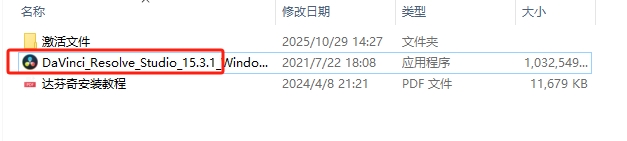
- 解压已经下载的压缩包
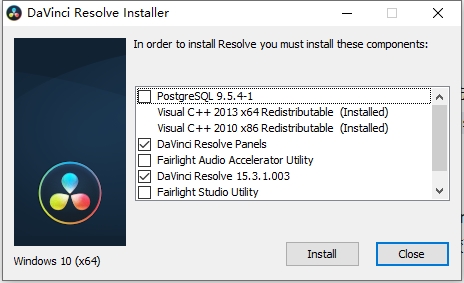
- 点击Install
- 点击Next
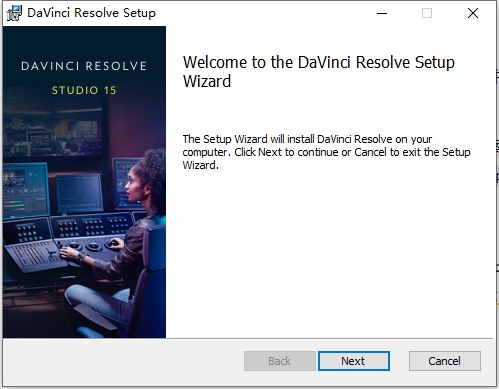
- 点击Next
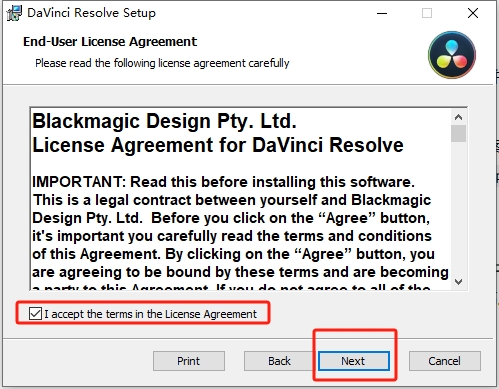
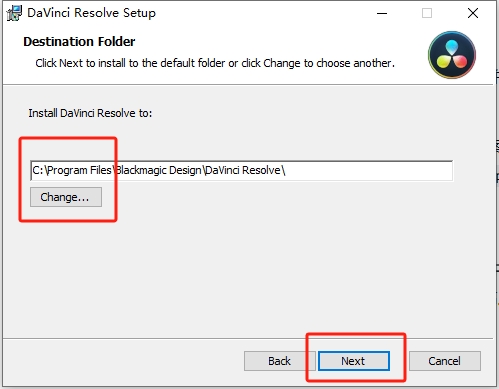
- 选择安装位置,默认C。然后点击Next.
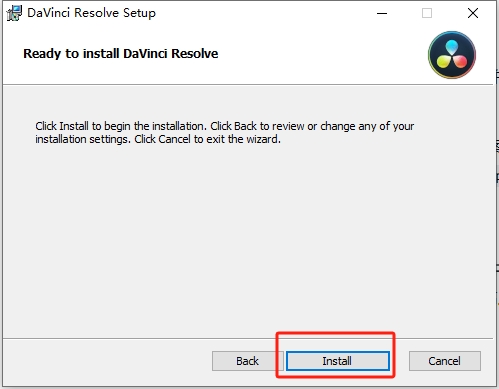
- 点击Install
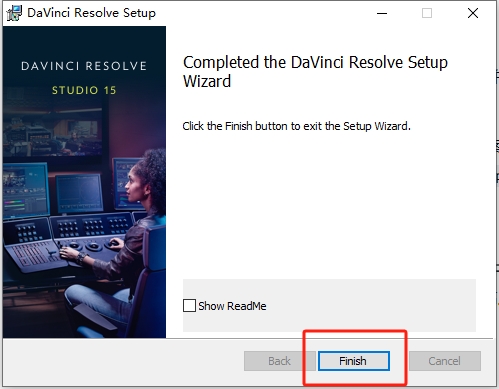
- 点击Finish
- 点击确定
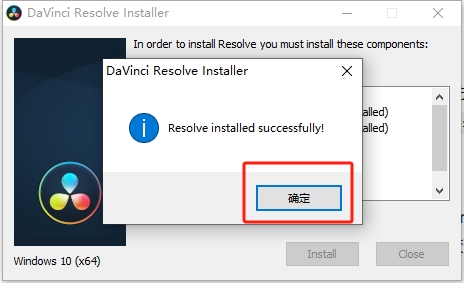
- 然后回到第一步,里面打开激活文件文件夹
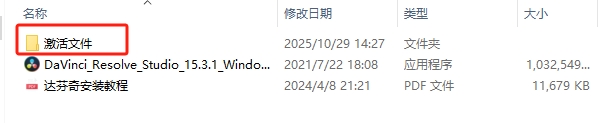
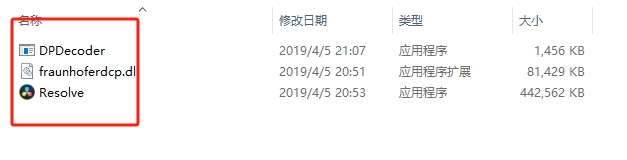
- 复制里面所有文件.
- 到桌面,找到安装好的达芬奇图标,右键点击
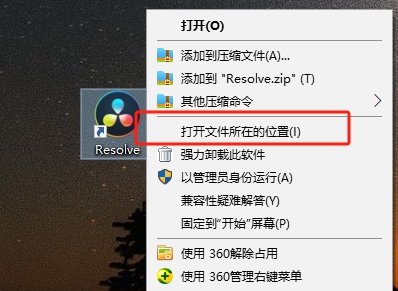
- 右键粘贴到打开的文件夹,点击替换
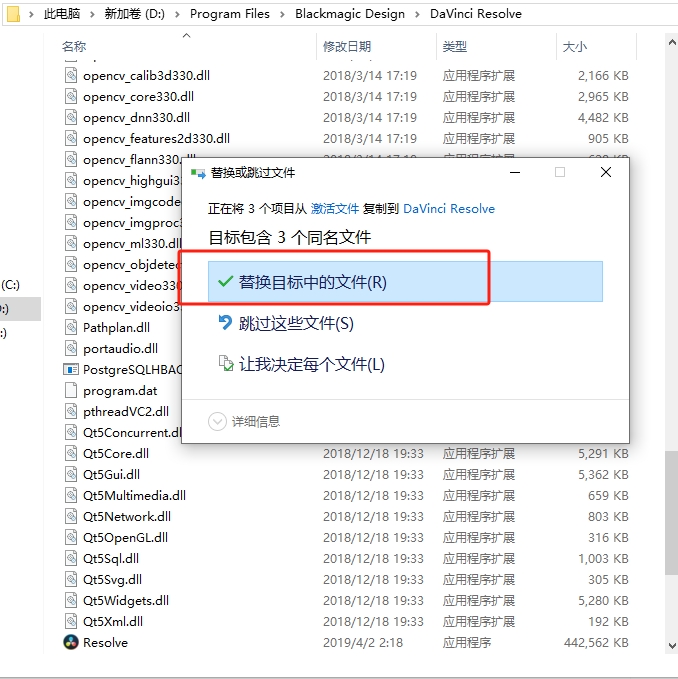
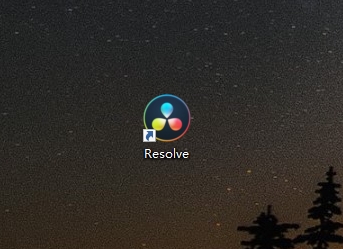
- 到桌面开启软件
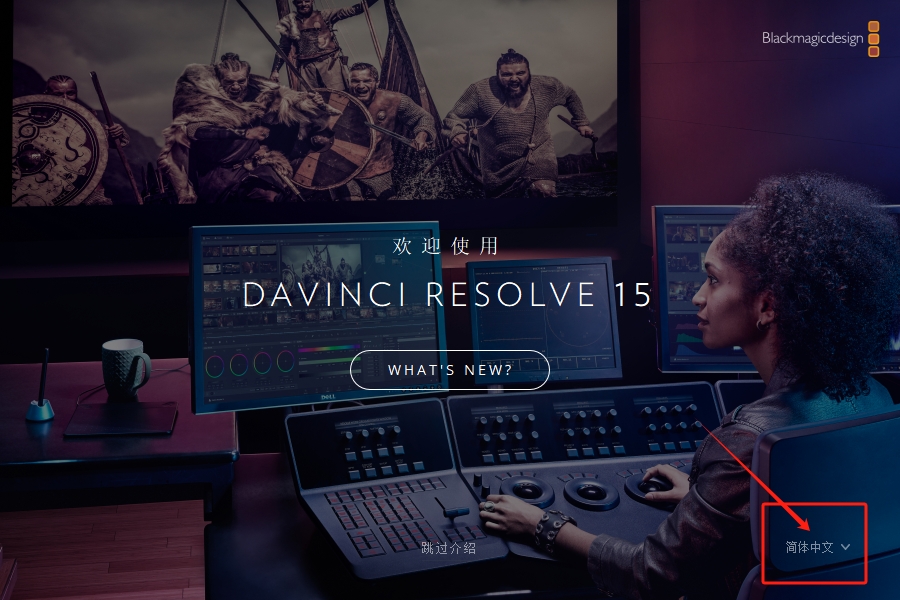
- 右下角,选择中文。
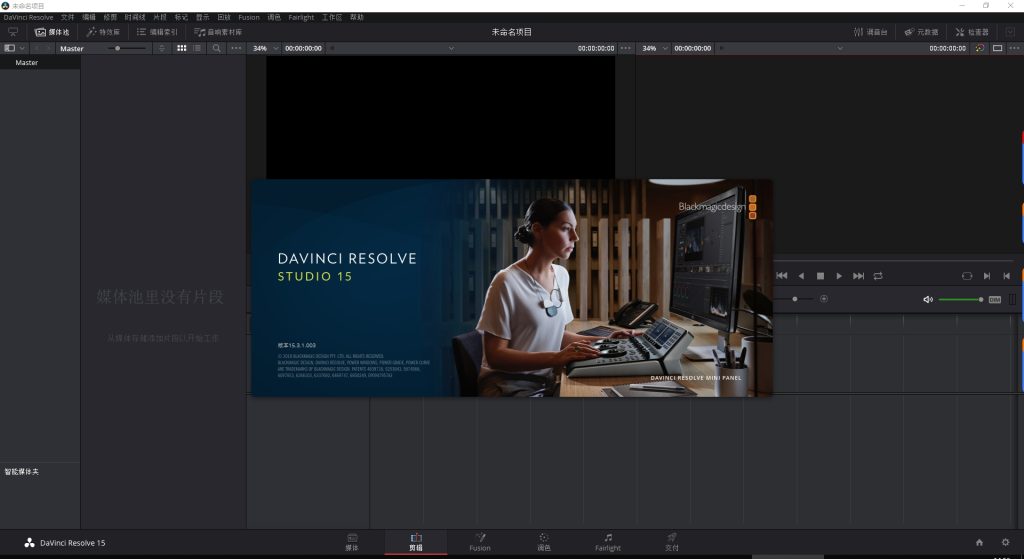
- 安装激活成功!希望这篇文章能帮您顺利上车。别忘了收藏本站,下次找资源不迷路!您还希望看到哪些软件的教程?在评论区告诉我们吧!如果在安装过程中遇到任何问题,欢迎在本文评论区留言,我们会尽力为您解答。
声明:本站所有文章,如无特殊说明或标注,均为本站原创发布。任何个人或组织,在未征得本站同意时,禁止复制、盗用、采集、发布本站内容到任何网站、书籍等各类媒体平台。如若本站内容侵犯了原著者的合法权益,可联系我们进行处理。

评论(2)
666
感谢支持