
CorelDRAW X4(全称 CorelDRAW Graphics Suite X4)经典矢量图形设计软件套件,包含 CorelDRAW X4(矢量绘图)、Corel PHOTO-PAINT X4(图像编辑)、PowerTRACE X4(位图转矢量)和 Corel CAPTURE X4(屏幕捕获)四大核心组件CorelDRAW。作为 CorelDRAW 系列的第十四个版本,X4 相比 X3 新增 50 + 项功能,以其稳定的性能、丰富的工具集和出色的兼容性,成为平面设计、广告制作、印刷出版等领域的行业标准,至今仍是许多设计师的首选版本,尤其适合老旧电脑和追求操作习惯稳定的用户。
一、CorelDRAW X4 核心新功能(对比 X3 版本)
1. 文本处理革新:效率提升 40%
- 实时文本格式预览:修改字体、字号、颜色等属性时,无需点击确认即可实时查看效果,减少反复操作,设计效率提升 35%-40%;
- 字体识别技术:自动识别文档中缺失的字体,并提供相似字体推荐,解决跨设备字体显示问题;
- 交互式表格工具:支持创建和编辑复杂表格,单元格合并、拆分、边框样式自定义,满足印刷排版需求;
- Unicode 全面支持:确保图层名、对象名等应用文本从早期版本正确显示,支持多语言排版,包括中文、日文、韩文等Corel。
2. 图层与页面管理:灵活度倍增
- 独立页面图层控制:图层不再与页面绑定,可跨页面共享图层内容,大幅简化多页面文档(如画册、杂志)的编辑流程;
- 对象管理器增强:新增图层搜索、过滤功能,快速定位复杂文档中的特定对象,支持按名称、类型、颜色筛选;
- 主对象功能:将常用对象设为 “主对象”,修改主对象时所有关联对象自动更新,适合批量设计(如名片、标签)。
3. 交互式工具升级:创作更自由
- 交互式工作台控制:自定义界面布局,保存个人工作区,一键切换不同设计场景(如插画、排版、网页设计);
- 增强型 PowerTRACE:位图转矢量精度提升 20%,支持复杂图案和低分辨率图像的高质量转换,保留细节更完整;
- 网格与辅助线优化:新增智能对齐功能,对象自动吸附网格和辅助线,设计精度达 0.01 毫米;
- 3D 效果工具:支持创建简单 3D 对象,添加透视、阴影和渐变,提升设计立体感。
4. 兼容性与协作:跨平台无障碍
- Windows Vista 认证:作为唯一经过 Windows Vista 认证的专业图形套件,同时完美兼容 Windows XP,后续通过更新可支持 Win7/Win8/Win10;
- 文件格式扩展:原生支持 AI、EPS、PDF、SVG 等主流矢量格式,新增对 Office 2007 文档(DOCX、XLSX)的导入支持;
- 联机服务集成:与 Corel 在线资源库无缝连接,免费获取模板、字体、剪贴画等设计素材;
- 批量处理功能:支持批量导出、打印和格式转换,适合处理大量设计文件,提升工作效率。
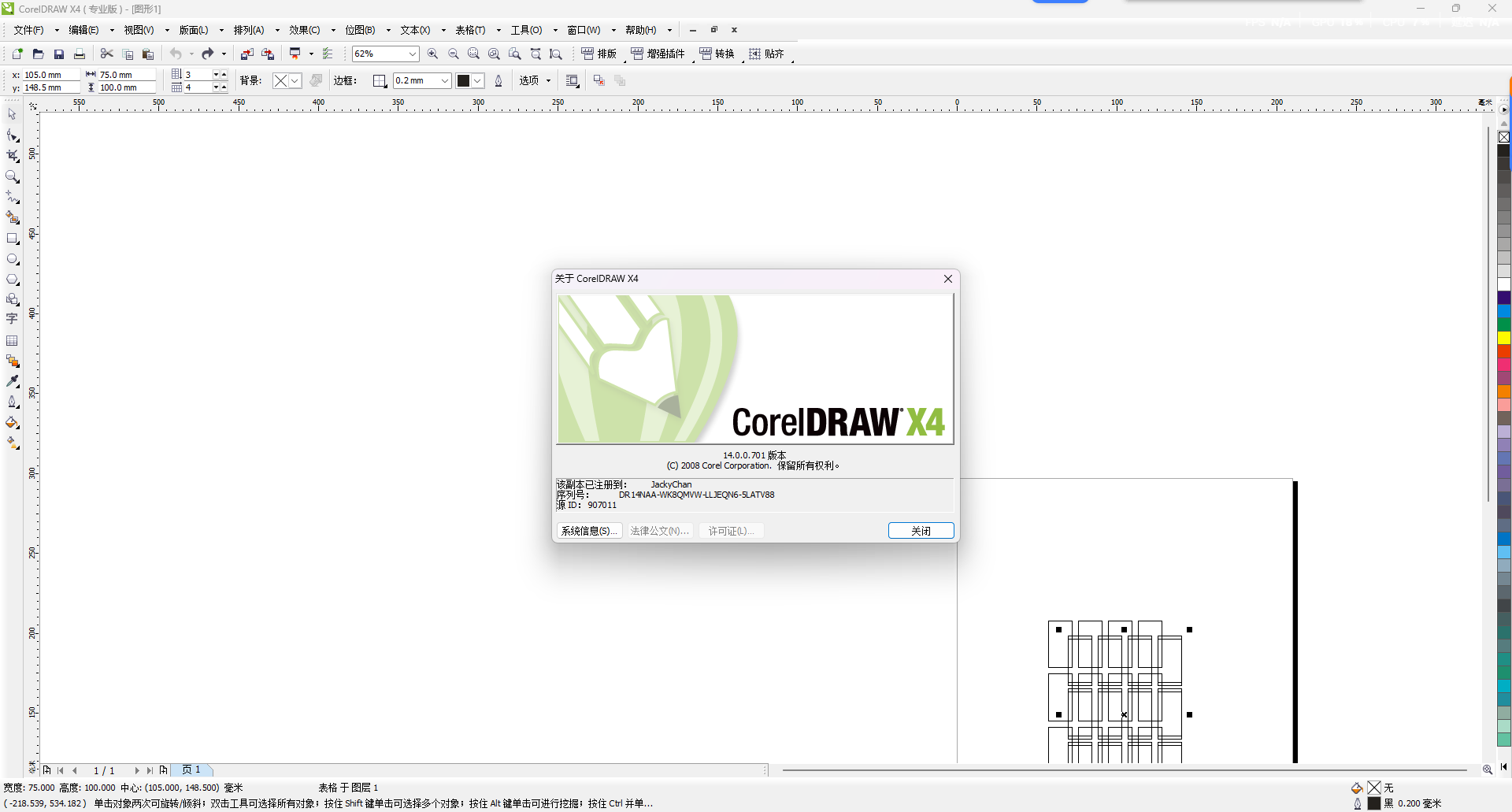
二、CDR X4系统要求及安装教程
2.1 系统配置要求
| 版本类型 | 系统位数 | 最低配置 | 推荐配置 |
|---|---|---|---|
| CorelDRAW X4 x86 | Windows XP/Vista/7/8/10 32 位 | 奔腾 4 1.6GHz/1GB RAM/1.5GB 硬盘空间 / 1024×768 分辨率 | 酷睿 2 双核 2.4GHz/2GB RAM/3GB 硬盘空间 / 1280×1024 分辨率 |
| CorelDRAW X4 x64 | Windows Vista/7/8/10 64 位 | 酷睿 2 双核 2.0GHz/2GB RAM/2GB 硬盘空间 / 1024×768 分辨率 | 酷睿 i5 3.0GHz/4GB RAM/5GB 硬盘空间 / 1920×1080 分辨率 |
2.2 CDR X4中文版下载与安装
- 在本站下载好压缩包,右键先解压。
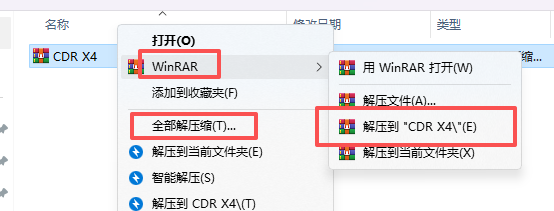
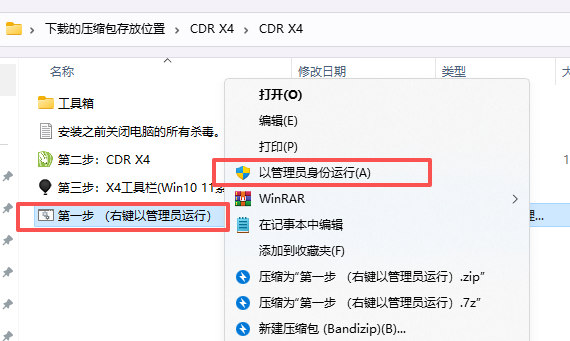
- 打开解压的文件夹,右键第一步以管理员身份运行“”
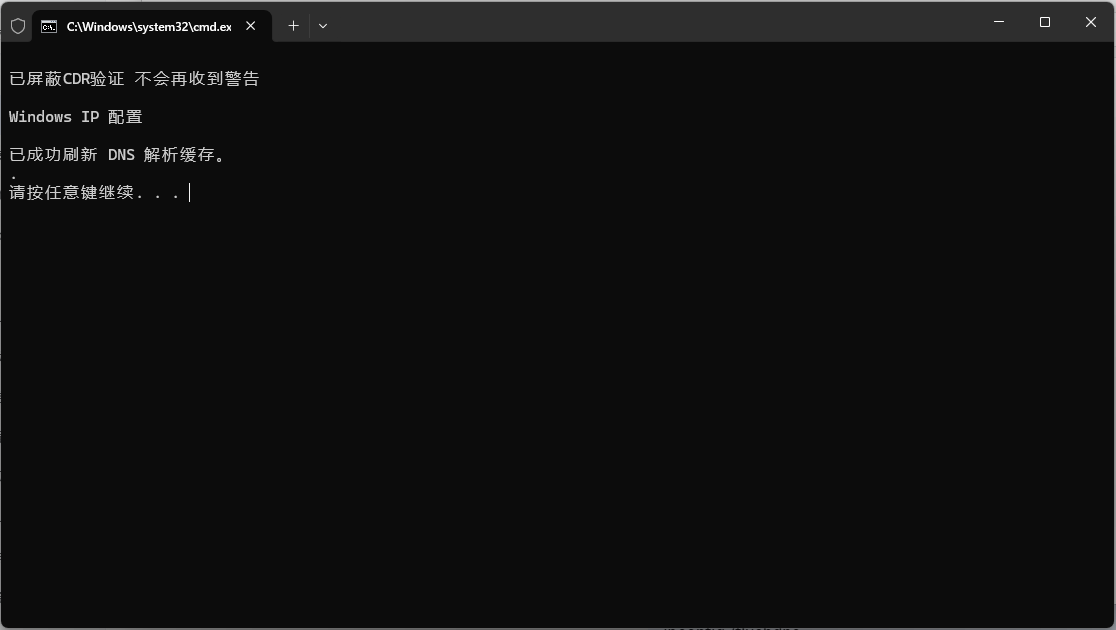
- 出现弹窗后关闭
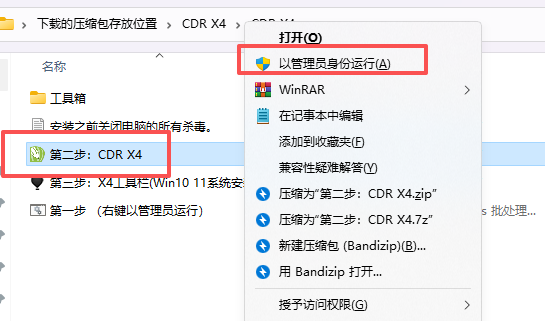
- 在右键第二步,以管理员身份运行
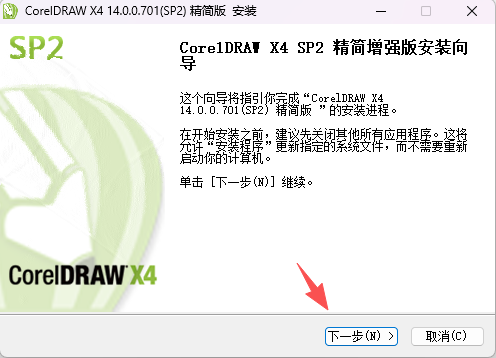
- 点击下一步
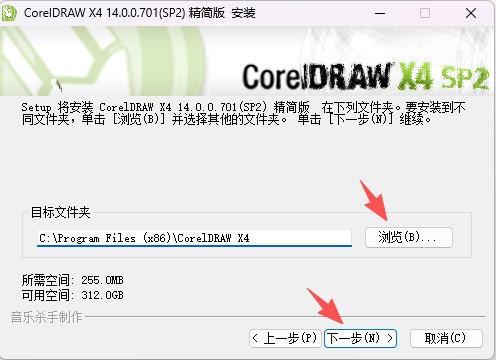
- 选择安装位置后,点击下一步
- 点击安装。
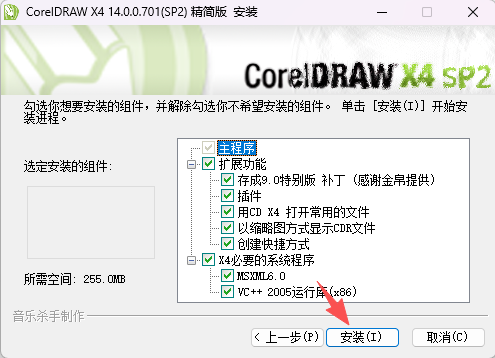
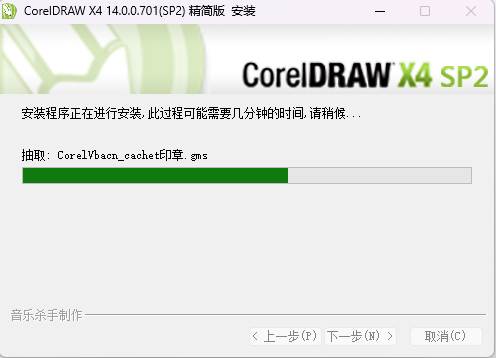
- 等待软件安装。
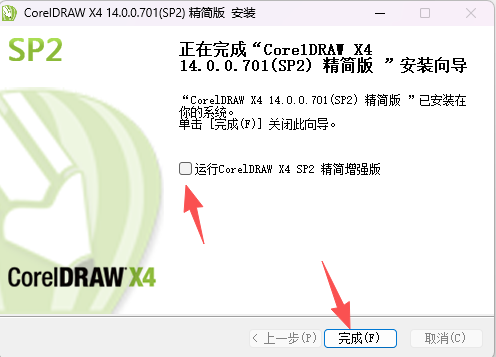
- 不要启动软件,点击完成
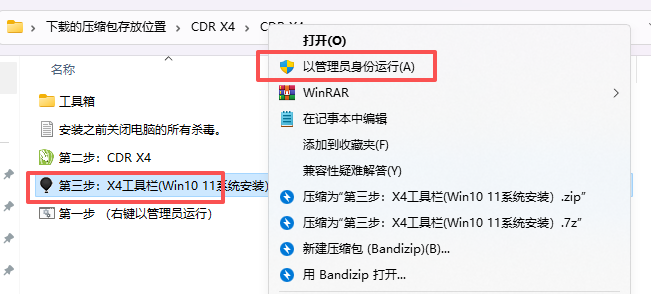
- 右键第三步
- 点击安装。

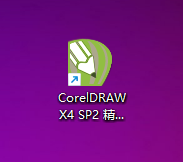
- 完成,在电脑桌面打开即可使用。
2.3 首次启动必做设置
- 打开 CorelDRAW X4→点击顶部 “工具”→”选项”;
- 界面设置:在 “工作区” 中选择 “默认” 或自定义界面布局,保存个人工作区;
- 颜色管理:在 “颜色管理” 中选择 “默认 RGB 配置文件”(适合屏幕显示)或 “默认 CMYK 配置文件”(适合印刷);
- 备份设置:在 “保存” 中勾选 “自动备份”,设置备份间隔为 10 分钟,避免文件丢失;
- 兼容性设置:在 “全局” 中勾选 “禁用硬件加速”(解决 Win10 下卡顿问题)。
三、CorelDRAW X4 核心功能实操
3.1 矢量图形绘制(Logo 设计场景)
- 打开 CorelDRAW X4→新建文档(A4,CMYK 模式);
- 使用 ** 矩形工具(F6)** 绘制基础形状,按住 Shift 键绘制正方形;
- 使用 ** 椭圆工具(F7)** 添加圆形元素,按住 Ctrl 键绘制正圆;
- 使用 ** 造形工具(F10)** 调整节点,修改形状为品牌专属轮廓;
- 使用渐变填充工具添加颜色渐变,设置角度和透明度,增强立体感;
- 使用 ** 文本工具(F8)** 添加品牌名称,选择合适字体,调整大小和位置;
- 组合所有元素(Ctrl+G),导出为 PNG(用于屏幕显示)和 EPS(用于印刷)格式。
3.2 位图转矢量(Logo 复刻场景)
- 点击 “文件”→”导入”,导入需要转换的位图(如扫描的 Logo);
- 选中位图→点击 “位图”→”PowerTRACE”→”快速描摹” 或 “详细描摹”;
- 在 PowerTRACE 面板中调整阈值、平滑度等参数,预览转换效果;
- 点击 “转换”,将位图转为矢量图形,可进一步编辑节点和颜色;
- 删除原始位图,保存矢量文件(CDR 格式),用于后续修改和应用。
3.3 多页面排版(画册设计场景)
- 新建文档,设置页面大小为 A4,横向;
- 点击 “版面”→”页面设置”,添加 10 个页面(适合画册设计);
- 使用独立页面图层:在对象管理器中创建 “页眉” 图层,设置为跨页面共享;
- 在第 1 页添加页眉内容(如品牌 Logo、标题),所有页面自动显示相同页眉;
- 在每个页面添加不同内容,使用 “页面导航”(PgUp/PgDn)快速切换页面;
- 完成设计后,点击 “文件”→”导出为 PDF”,设置印刷参数,导出高质量 PDF 文件。
四、CorelDRAW X4 常用快捷键清单
掌握以下快捷键可大幅提升设计效率,适合频繁处理矢量图形的用户:
| 功能类别 | 快捷键 | 功能说明 |
|---|---|---|
| 视图控制 | F2 | 框选放大(单击放大一倍) |
| F3 | 缩小显示比例 | |
| F4 | 显示所有对象(最大尺寸) | |
| Shift+F2 | 放大选定对象 | |
| Shift+F4 | 放大到页面 | |
| F9 | 全屏预览(隐藏界面元素) | |
| 工具切换 | F5 | 手绘工具(绘制自由曲线) |
| F6 | 矩形工具(按住 Shift 画正方形) | |
| F7 | 椭圆工具(按住 Ctrl 画正圆) | |
| F8 | 文本工具(单击添加美术字,拖动添加段落文本) | |
| F10 | 造形工具(编辑节点,修改形状) | |
| Shift+F11 | 均匀填充工具 | |
| Shift+F12 | 轮廓笔工具 | |
| 编辑操作 | Ctrl+A | 全选文档中所有对象 |
| Ctrl+G | 组合选中对象 | |
| Ctrl+U | 取消组合 | |
| Ctrl+Z | 撤销上一步操作 | |
| Ctrl+Y | 重做上一步操作 | |
| Ctrl+S | 保存文档 | |
| Ctrl+Shift+S | 另存为 | |
| 页面操作 | PgUp | 显示前一个页面 |
| PgDn | 显示后一个页面 | |
| Ctrl+N | 新建文档 | |
| Ctrl+O | 打开文档 | |
| Ctrl+P | 打印文档 |
常见问题解决方案(详细版)
Win10 系统下 CorelDRAW X4 无法启动 / 卡顿
问题分析:CorelDRAW X4 发布时 Win10 尚未推出,存在兼容性问题,主要表现为启动失败、界面卡顿、工具响应慢。
解决方案:
-
兼容性设置:
- 右键 CorelDRAW X4 快捷方式→”属性”→”兼容性”;
- 勾选 “以兼容模式运行这个程序”→选择 “Windows 7″;
- 勾选 “以管理员身份运行此程序” 和 “禁用显示缩放”;
- 点击 “应用”→”确定”,重启软件。
-
禁用硬件加速:
- 打开 CorelDRAW X4→”工具”→”选项”→”全局”;
- 取消勾选 “使用硬件加速”→点击 “确定”;
- 重启软件,解决卡顿问题。
-
安装 SP2 更新:
- 运行 CorelDRAWX4_SP2.exe,安装最新补丁;
- 修复 Win10 下的兼容性问题,提升稳定性。
中文文件名 / 路径导致软件崩溃
问题分析:CorelDRAW X4 对中文路径和文件名支持有限,容易导致文件无法打开或软件崩溃。
解决方案:
- 修改安装路径:确保安装路径无中文和特殊字符(如
D:\Program Files\Corel\CDRX4); - 重命名文件:将中文文件名改为英文或数字(如 “logo.cdr” 而非 “标志.cdr”);
- 移动文件位置:将文件移至无中文路径的文件夹(如
D:\Design\CDR)。
低版本无法打开高版本 CDR 文件
问题分析:CorelDRAW 文件格式向下兼容,X4 无法直接打开 X5 及以上版本的 CDR 文件。
解决方案:
-
高版本另存为低版本:
- 用 CorelDRAW X5/X6/X7 等打开文件;
- 点击 “文件”→”另存为”→在 “版本” 中选择 “CorelDRAW X4” 或 “CorelDRAW 14″;
- 保存文件,X4 即可正常打开。
-
转换为通用格式:
- 高版本中导出为 EPS、PDF 或 SVG 格式;
- X4 导入这些通用格式,保留大部分设计元素。
自动备份文件丢失 / 无法恢复
问题分析:文件保存中断电、死机或软件崩溃会导致文件损坏,自动备份是恢复文件的重要途径。
解决方案:
-
查找自动备份文件:
- 自动备份文件默认保存在原文件同一文件夹,文件名格式为 “文件名.CorelDrawR_自动备份”;
- 找到备份文件,重命名为 “文件名.cdr”(去掉 “_自动备份” 后缀);
- 双击打开重命名后的文件,恢复大部分内容。
-
修改备份设置:
- 打开 CorelDRAW X4→”工具”→”选项”→”保存”;
- 勾选 “自动备份”→设置备份间隔为 5-10 分钟;
- 选择备份文件保存位置(建议非系统盘),避免系统崩溃导致备份丢失。
文本显示乱码 / 字体缺失
问题分析:缺少文档中使用的字体或编码不匹配,导致文本显示乱码或替换为默认字体。
解决方案:
-
字体识别与安装:
- 打开文档时,CorelDRAW X4 会提示缺失的字体;
- 记录缺失字体名称,下载并安装对应字体(如从安安软件网下载免费字体);
- 重启软件,重新打开文档,文本正常显示。
-
编码设置:
- 打开文档→”工具”→”选项”→”文本”→”编码”;
- 选择 “自动检测” 或手动选择 “GBK”(适合中文)、”UTF-8″(适合多语言);
- 点击 “确定”,解决乱码问题。
位图转矢量后效果差 / 细节丢失
问题分析:位图质量低、对比度不足或 PowerTRACE 参数设置不当,导致转换后矢量图形细节丢失、边缘粗糙。
解决方案:
-
优化位图质量:
- 导入位图前,用图像编辑软件(如 Photoshop)提高对比度、锐化边缘;
- 裁剪位图,去除多余背景,减少转换干扰。
-
调整 PowerTRACE 参数:
- 选中位图→”位图”→”PowerTRACE”→”详细描摹”;
- 在 PowerTRACE 面板中:
- 提高 “阈值”(增加颜色数量);
- 降低 “平滑度”(保留更多细节);
- 勾选 “保留细节” 和 “移除背景”;
- 预览效果,满意后点击 “转换”。
-
手动编辑节点:
- 转换后使用造形工具(F10)手动调整节点,修复边缘粗糙问题;
- 添加或删除节点,使矢量图形更流畅。
版本选择建议
- 老旧电脑用户:选 CorelDRAW X4 32 位版,占用资源少,运行稳定,适合配置较低的电脑;
- Win10 用户:选 CorelDRAW X4 64 位版 + SP2 更新,配合兼容性设置,完美运行;
- 平面设计新手:CorelDRAW X4 操作简单,教程资源丰富,适合入门学习;
- 专业印刷用户:CorelDRAW X4 颜色管理精准,支持 CMYK 模式,适合印刷出版;
- 追求新功能用户:可考虑 CorelDRAW 2024 等新版本,支持 AI 辅助设计、云协作等高级功能。
声明:本站所有文章,如无特殊说明或标注,均为本站原创发布。任何个人或组织,在未征得本站同意时,禁止复制、盗用、采集、发布本站内容到任何网站、书籍等各类媒体平台。如若本站内容侵犯了原著者的合法权益,可联系我们进行处理。

评论(0)