
CorelDRAW 2025 作为 2025 年推出的专业矢量设计套件,全面覆盖平面广告、包装设计、UI 创作、远程协作等多元场景,同时兼容 Windows 10/11
系统,是兼顾个人创意与团队协作的高效工具。本指南基于软件真实特性与实操经验,从核心升级价值、全平台安装部署、高频问题解决到实战技巧,为设计师提供清晰可落地的使用参考。
一、 核心升级:这些新功能真正提升创作效率
相较于上一版本,CDR2025 的升级重点聚焦 “云协作流畅度”“专业印前效率”“创意表达细腻度” 三大方向,每一项功能都对应实际创作中的高频痛点:
1. 浏览器端创作自由:CorelDRAW Web 打破设备限制
新增的浏览器端设计工具,无需安装即可通过任意主流浏览器启动创作,完美复刻桌面版核心矢量编辑功能 —— 无论是绘制图形、调整颜色还是排版文本,操作逻辑完全一致。对于经常移动办公或跨设备协作的设计师来说,可将项目实时保存至云空间,桌面端编辑后直接在 Web 端接续优化,无需反复传输文件。
额外亮点:内置内存监控提醒,当可用内存低于 1500MB 时自动弹窗提示,避免因内存不足导致文件丢失;支持 CDR、AI、PDF、SVG 等主流格式的导入导出,搭配基础模板库,快速出图需求轻松满足。
2. 专业印前一步到位:高级 PDF 打印功能升级
针对印刷行业设计师的核心需求,CDR2025 强化了 PDF 打印功能,无需依赖第三方工具即可完成全流程印前处理:自动分色打印、添加注册标记、页面拼贴排版、装订样式设置等专业功能一键直达,适配大幅面印刷、画册装订、包装制作等场景。
修复优化:解决了旧版分色打印与反转功能的冲突问题,确保带内外轮廓的图形打印精准无偏差;修复含出血文档导出 PDF 时的内容移位问题,色彩还原度与排版一致性显著提升,同时支持保存常用打印参数为预设,同类项目无需重复设置。
3. 创意质感升级:绘画笔刷工具更细腻
优化后的绘画笔刷工具新增 100 + 专属笔刷包,涵盖肌理、纹理、艺术笔触等多元风格,无论是插画创作需要的细腻线条,还是包装设计需要的质感纹理,都能精准匹配。配合触笔设备可调节压力敏感度,模拟真实绘画的笔触轻重变化,笔刷响应速度较上一版本提升 30%。
核心优势:笔刷效果保持非破坏性特性,添加后可随时修改参数或直接移除,不会影响原始矢量形状,后期调整更灵活,特别适合 Logo 设计、插画创作、包装纹理添加等创意场景。
4. 排版效率翻倍:远程字体与文本编辑优化
强化 Google Fonts 集成能力,修复了 Corinthia、Great Vibes 等字体 “预览正常但无法应用” 的常见问题,字体加载速度提升 25%,首次使用自动缓存,后续调用无延迟。文本编辑体验进一步优化,跨页面复制带项目符号的段落框架可流畅完成,艺术文本在编辑对话框中能正确显示字体样式,避免排版错乱。
实用功能:支持按语言、风格快速筛选远程字体,常用字体可添加至收藏夹,配合 Corel Font Manager 实现分类管理,无需本地安装即可直接调用,节省存储空间的同时避免字体冲突。
5. 性能与稳定性优化:大文件处理更流畅
针对设计师高频遇到的 “大文件卡顿”“批量处理崩溃” 等问题,CDR2025 进行了全面性能优化:修复批量 SVG 转换时的内存泄漏问题,每个文件处理完成后自动释放内存,转换速度提升 40%,内存占用降低 30%;优化 Windows 系统稳定性,解决使用飞出菜单或关闭软件时的内部错误;macOS 系统支持将 CDR 文件直接保存至外部存储器,无兼容性问题。
二、 CDR2025安装教程
图文安装步骤
- 在本站下载好压缩包,右键解压先。

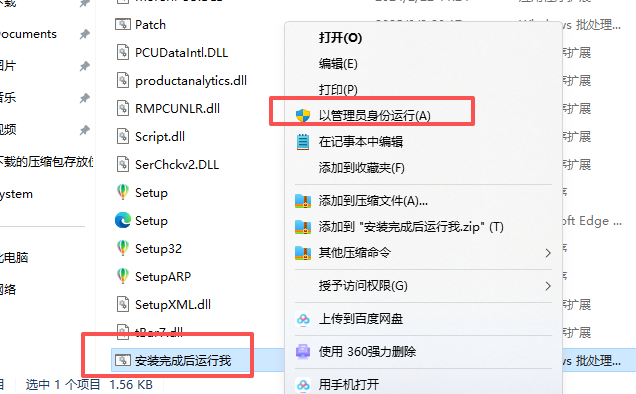
- 打开解压的文件夹,右键setup以管理员身份运行

- 全名的地方随便填写,点击下一步

- 点击自定义安装

- 只保留第一个勾选,点击下一步

- 点击下一步

- 点击更改,选择安装位置后,点击立即安装。

- 等待软件安装10-20分钟

- 安装后会自动弹出这个界面,右边下拉全文,点击我同意,然后会提示异常一类就直接关闭即可

- 返回解压的文件夹,右键如图,以管理员身份运行,自动启动软件,或者后续桌面开启软件就正常使用。
首次启动关键配置
安装完成后,首次启动建议完成以下 3 项配置,确保软件运行流畅且符合创作需求:
- 打开软件后完成初始化引导,根据创作场景选择 “创建新文档”:印刷类项目选择 A4 尺寸 + CMYK 模式,线上设计(如海报、UI)选择 RGB 模式;
- 设置性能与备份:Windows 系统点击顶部 “工具→选项”,macOS 系统点击 “CorelDRAW→偏好设置”,勾选 “启用硬件加速”(低配电脑可设为 “性能优先”),设置自动备份间隔为 5 分钟,指定非系统盘为备份路径;
- 开启云同步(可选):登录账号开启云同步功能,绑定常用设备,方便后续通过 Web 端跨设备访问项目文件。
6. 系统配置要求参考
| 配置项 | 最低要求(确保运行) | 推荐配置(流畅创作) |
|---|---|---|
| 操作系统 | Windows 10 21H2/11 21H2(64 位);macOS 12-15 | Windows 10/11(64 位最新版);macOS 13-15 |
| 处理器 | 英特尔酷睿 i3/AMD 锐龙 3(第 7 代及以上) | 英特尔酷睿 i5/i7/AMD 锐龙 5;Apple M1/M2/M3 芯片 |
| 内存 | 8GB RAM | 16GB RAM(大文件 / 多软件协同建议 32GB) |
| 存储空间 | 18GB 空闲空间(含安装文件) | 30GB SSD(建议系统盘与素材盘分离) |
| 显卡 | OpenCL 1.2 兼容显卡(支持 DirectX 12);Mac Metal 2.0+ | NVIDIA GTX 1660Ti/AMD RX 590/Apple M1 Pro 及以上(4GB 显存) |
| 其他依赖 | .NET Framework 4.8.1(Win)、网络连接 | OpenCL 2.2 支持、触笔设备(绘画笔刷场景)、高速网络(云协作) |
三、 高频问题速解:
针对安装与使用过程中常见的报错、卡顿、功能异常等问题,整理了实测有效的解决方案,快速定位问题并解决:
1. 安装失败(错误代码 1935)
原因:.NET Framework 4.8.1 安装不完整或损坏;
解决方案:卸载当前版本的.NET Framework,重启电脑后运行配套安装包重新部署;安装时关闭所有安全软件;若仍失败,使用微软官方.NET 修复工具扫描修复。
2. CorelDRAW Web 无法加载 / 云同步失败
原因:网络连接不稳定、账号未登录或云空间权限不足;
解决方案:检查网络连接,确保能正常访问云服务;重新登录账号并确认云同步权限已开启;清理浏览器缓存,使用 Chrome/Firefox 等主流浏览器访问 Web 端;切换网络环境(如手机热点)重试。
3. 远程字体预览正常但无法应用
原因:字体缓存损坏或特定字体适配问题;
解决方案:进入 “工具→选项→工作区→字体”,点击 “清除缓存”,重启软件后重新选择字体;若为特定字体(如 Corinthia),需将软件更新至 v26.2 版本。
4. 批量 SVG 转换时内存占用过高
原因:旧版本存在内存泄漏问题;
解决方案:将软件更新至 v26.2 最新版本;转换时关闭其他占用内存的程序;分批次处理文件(每批不超过 50 个),避免一次性处理过多文件。
5. PDF 导出内容移位 / 冻结
原因:导出设置错误或 Web 端版本过旧;
解决方案:导出时勾选 “包含出血区域”,选择 PDF/X-4 标准格式;Web 端用户需更新至最新版本;复杂文档分页面导出,避免一次性导出全部页面。
6. 绘画笔刷工具无响应 / 卡顿
原因:显卡驱动版本过低或未启用硬件加速;
解决方案:更新显卡驱动至最新版本;进入 “工具→选项→性能”,勾选 “笔刷硬件加速”;低配电脑可降低笔刷纹理密度与透明度,提升响应速度。
四、 实战高效技巧:12 个设计师必备方法
结合 CDR2025 的新功能,整理了 12 个提升创作效率的实战技巧,覆盖协作、排版、创意、性能优化等场景:
- Web 端协同技巧:将常用模板、素材保存至云空间,团队成员可直接调用修改,自动同步至桌面版,适配远程办公与跨国协作;
- 印前避坑技巧:印刷前用 “分色预览” 功能检查色彩还原度,添加注册标记与裁切线;保存 “画册打印”“海报打印” 等预设,同类项目一键应用;
- 笔刷创意用法:包装设计时叠加肌理笔刷与渐变效果,增强质感;插画创作时用压力感应笔刷模拟毛笔笔触,打造混合媒介风格;
- 字体管理技巧:按 “品牌字体→标题字体→正文字体” 分类收藏远程字体,保存为字体集,跨文档快速调用,确保品牌视觉统一;
- 大文件优化技巧:编辑 300 页以上画册时,切换至 “简单线框” 视图减少渲染压力;定期清理撤销历史与缓存,释放内存;
- 模板复用技巧:修改官方模板时用 “聚焦模式”(快捷键 F9)精准编辑特定元素,保留整体布局;自定义品牌模板上传至云端,团队共享减少重复创作;
- 格式兼容技巧:导出客户文件时选择 PDF/X-4 格式,确保跨软件兼容;导入 AI/PSD 文件时勾选 “保留图层”,便于后续编辑;
- 自动备份技巧:除软件 5 分钟自动备份外,定期手动保存 PDF 格式副本,防止源文件损坏;备份文件建议存至云端与本地双位置;
- 色彩精准技巧:使用 PANTONE 色彩库确保印刷颜色准确;将品牌色保存为 “颜色样式”,修改一处即可自动同步所有关联对象;
- 快捷键自定义技巧:将 “云同步”“高级 PDF 导出”“聚焦模式” 等高频操作设置为专属快捷键,大幅提升操作速度;
- 文本排版技巧:从 Word 复制文本时,先粘贴至记事本清除格式再导入 CDR,避免排版错乱;段落文本转曲线前保存备份,防止无法编辑;
- 新手入门技巧:利用软件内置 “学习中心”,从 Web 端协作、高级 PDF 打印等新功能入手,配合实操练习快速掌握核心用法。
五、CorelDRAW 2025 快捷键大全(详细分类版)
这份快捷键清单按功能模块分类,覆盖文件管理、视图控制、选择编辑、文字处理、对象操作、对齐分布、效果样式、工具切换八大核心场景,标注高频必记项与 2025 版实用优化,新手可先掌握带🔥标的基础快捷键,再逐步拓展进阶用法,显著提升创作效率。
一、文件管理(基础必记)
| 快捷键 | 功能描述 | 适用场景 |
|---|---|---|
| Ctrl+N 🔥 | 新建图形文件 | 启动新项目、快速切换设计方案 |
| Ctrl+O 🔥 | 打开已有文件 | 调取参考素材、继续未完成工作 |
| Ctrl+S 🔥 | 保存当前文件 | 随时保存,配合自动备份(5 分钟)防丢失 |
| Ctrl+Shift+S | 另存为 | 版本迭代、格式转换时使用 |
| Ctrl+E 🔥 | 导出文件 | 输出 PDF、PNG 等格式交付客户 |
| Ctrl+I 🔥 | 导入文件 | 添加素材(AI、PSD、图片等) |
| Ctrl+P 🔥 | 打印文档 | 印前预览与输出,搭配 PDF 打印预设 |
| Ctrl+W | 关闭当前文档 | 清理工作区,保留软件窗口 |
| Ctrl+Q | 退出软件 | 完成工作后快速关闭 |
二、视图控制(高效浏览)
| 快捷键 | 功能描述 | 适用场景 |
|---|---|---|
| F2 🔥 | 局部放大工具 | 细节调整时精准放大 |
| F3 🔥 | 缩小视图 | 整体观察设计布局 |
| F4 🔥 | 缩放到全部对象 | 快速定位所有内容 |
| Shift+F4 🔥 | 放大到页面 | 适配印刷尺寸查看 |
| Shift+F2 | 放大选定物件 | 聚焦单个元素编辑 |
| H 🔥 | 手形工具 | 平移视图,不改变缩放比例 |
| N | 导航器 | 多页面文档快速跳转 |
| F9 🔥 | 全屏预览 | 无界面干扰查看最终效果 |
| Ctrl++(加号) | 放大视图 | 逐级放大细节 |
| Ctrl+-(减号) | 缩小视图 | 逐级缩小整体 |
| Alt + 方向键 | 平移视图 | 精确移动画布位置 |
| Ctrl+F2 | 视图管理器 | 保存常用视图角度,快速切换 |
三、选择与基础编辑(核心操作)
| 快捷键 | 功能描述 | 适用场景 |
|---|---|---|
| Ctrl + 空格键 🔥 | 切换到选择工具 | 从任意工具快速返回选择状态 |
| Ctrl+A 🔥 | 全选 | 一次性选中所有对象,批量操作 |
| Ctrl+Shift+A 🔥 | 取消选择 | 清空当前选择,重新开始 |
| Tab | 顺序选择对象 | 按创建顺序切换选择 |
| Shift+Tab | 反向选择对象 | 反向切换选择顺序 |
| Shift + 点击 | 多选对象 | 框选或点选多个元素 |
| Ctrl+Z 🔥 | 撤销操作 | 恢复上一步,最多可撤销 99 步 |
| Ctrl+Shift+Z 🔥 | 重做操作 | 恢复已撤销的步骤 |
| Ctrl+X 🔥 | 剪切 | 移动对象到剪贴板 |
| Ctrl+C 🔥 | 复制 | 复制对象到剪贴板 |
| Ctrl+V 🔥 | 粘贴 | 粘贴剪贴板内容 |
| Ctrl+D 🔥 | 再制 | 快速复制并偏移对象 |
| Delete 🔥 | 删除选中对象 | 移除不需要的元素 |
| Ctrl+K 🔥 | 拆分对象 | 分离组合或文本框 |
| Ctrl+G 🔥 | 群组对象 | 组合多个元素统一操作 |
| Ctrl+U 🔥 | 取消群组 | 解散群组单独编辑 |
四、文字处理(排版必备)
| 快捷键 | 功能描述 | 适用场景 |
|---|---|---|
| Ctrl+T 🔥 | 文本属性对话框 | 字体、大小、颜色等统一设置 |
| Ctrl+Shift+T | 编辑文本 | 快速进入文本编辑模式 |
| Ctrl+Shift+D | 添加 / 移除首字下沉 | 标题排版增强视觉效果 |
| Ctrl+I | 斜体文本 | 强调特定文字内容 |
| Ctrl+U | 下划线文本 | 标注重点信息 |
| Ctrl+B | 粗体文本 | 标题或关键词加粗 |
| Ctrl+E | 居中对齐 | 文本居中排版 |
| Ctrl+J | 两端对齐 | 段落文本整齐排列 |
| Ctrl+H | 强制对齐 | 上一行完全对齐 |
| Ctrl+L | 左对齐 | 文本左对齐 |
| Ctrl+R | 右对齐 | 文本右对齐 |
| Ctrl+F11 🔥 | 插入符号字符 | 添加特殊符号或图标 |
| Ctrl+F12 | 拼写检查 | 避免文本错误 |
| Shift+F3 | 更改文本大小写 | 快速切换英文大小写 |
| Ctrl + 数字键盘 8 | 增加字体大小 | 逐级放大文字 |
| Ctrl + 数字键盘 2 | 减小字体大小 | 逐级缩小文字 |
| Ctrl + 数字键盘 6 | 下一个字体大小 | 按预设列表切换 |
| Ctrl + 数字键盘 4 | 上一个字体大小 | 按预设列表切换 |
五、对象操作(设计核心)
| 快捷键 | 功能描述 | 适用场景 |
|---|---|---|
| Ctrl+PageUp 🔥 | 前移一层 | 调整对象堆叠顺序 |
| Ctrl+PageDown 🔥 | 后移一层 | 调整对象堆叠顺序 |
| Shift+PageUp | 移至顶层 | 突出显示重要元素 |
| Shift+PageDown | 移至底层 | 作为背景元素 |
| Ctrl+L 🔥 | 合并对象 | 多个对象合并为单一对象 |
| Ctrl+Shift+L | 取消合并 | 拆分合并后的对象 |
| Ctrl+Q 🔥 | 转换成曲线 | 编辑文字或形状轮廓 |
| Ctrl+Shift+Q | 转换为美术字 | 文本框转曲线前备份 |
| Ctrl+Alt + 方向键 | 微移对象 | 精确调整位置(细微调) |
| Shift + 方向键 | 超微移对象 | 更精确调整位置 |
| Ctrl+D 🔥 | 再制并偏移 | 快速复制排列对象 |
| Ctrl+K 🔥 | 拆分曲线 | 分离复合路径 |
| Ctrl+U 🔥 | 取消群组 | 解散对象组合 |
| Ctrl+T | 文本属性 | 统一设置文本样式 |
六、对齐与分布(排版高效)
| 快捷键 | 功能描述 | 适用场景 |
|---|---|---|
| T 🔥 | 顶对齐 | 多个对象顶部对齐 |
| B 🔥 | 底对齐 | 多个对象底部对齐 |
| L 🔥 | 左对齐 | 多个对象左侧对齐 |
| R 🔥 | 右对齐 | 多个对象右侧对齐 |
| C 🔥 | 垂直居中对齐 | 垂直方向中心对齐 |
| E 🔥 | 水平居中对齐 | 水平方向中心对齐 |
| P 🔥 | 页面中心对齐 | 对象置于页面中央 |
| Ctrl+Shift+A | 取消选择 | 重新选择需对齐对象 |
| Alt+A+A | 对齐与分布对话框 | 高级对齐设置 |
七、效果与样式(创意增强)
| 快捷键 | 功能描述 | 适用场景 |
|---|---|---|
| F12 🔥 | 轮廓笔对话框 | 设置边框粗细、样式 |
| Shift+F12 | 无轮廓 | 快速移除对象边框 |
| Ctrl+Shift+F9 | 轮廓样式选择器 | 切换预设轮廓样式 |
| Ctrl+F9 | 填充工具 | 快速填充颜色 |
| Shift+F11 🔥 | 均匀填充对话框 | 精确设置填充颜色 |
| Ctrl+Shift+F11 | 渐变填充 | 添加渐变效果增强质感 |
| Ctrl+F11 | 图案填充 | 纹理背景或装饰元素 |
| Ctrl+J 🔥 | 选项对话框 | 自定义软件设置 |
| Ctrl+Shift+E | 立体化效果 | 为对象添加 3D 效果 |
| Ctrl+Shift+B | 颜色平衡 | 调整图像色彩 |
| Ctrl+B | 亮度 / 对比度 | 调整图像明暗 |
八、工具快速切换(效率提升)
| 快捷键 | 工具名称 | 功能描述 |
|---|---|---|
| V 🔥 | 选择工具 | 选取和移动对象 |
| F5 🔥 | 贝塞尔工具 | 绘制精确曲线 |
| F6 🔥 | 矩形工具 | 绘制矩形 / 正方形 |
| F7 🔥 | 椭圆工具 | 绘制椭圆 / 圆形 |
| F8 🔥 | 文本工具 | 添加和编辑文本 |
| M 🔥 | 矩形工具 | 快速切换矩形工具 |
| L | 椭圆工具 | 快速切换椭圆工具 |
| Z | 缩放工具 | 放大 / 缩小视图 |
| S | 形状工具 | 编辑对象节点 |
| P | 钢笔工具 | 绘制路径 |
| K | 折线工具 | 绘制折线 |
| A | 艺术笔工具 | 绘制艺术笔触 |
| W | 手绘工具 | 自由绘制线条 |
| Y | 智能填充工具 | 填充封闭区域 |
九、2025 版新增 / 优化快捷键
| 快捷键 | 功能描述 | 适用场景 |
|---|---|---|
| Ctrl+Alt+W | 打开 CorelDRAW Web | 浏览器端创作,跨设备协作 |
| Ctrl+Alt+S 🔥 | 云同步 | 保存项目至云端,多设备共享 |
| Ctrl+Alt+M | 内存监控 | 查看当前内存使用,防止溢出 |
| Ctrl+Alt+F | 字体管理器 | 快速访问 Google Fonts 与本地字体 |
| Ctrl+Alt+P | PDF 打印预设 | 调用印前设置,一键导出印刷文件 |
十、自定义快捷键技巧(进阶)
- 打开方式:工具→选项→工作区→自定义→命令→快捷键Corel
- 保存设置:修改后自动保存为加速器表,可导出分享给团队
- 推荐优化:
- 将云同步 (Ctrl+Alt+S) 设置为更易操作的快捷键
- 为常用笔刷设置专属快捷键,提升插画创作效率
- 为 PDF 导出预设设置快捷键,适配不同客户需求
总结:CDR2025 适合哪些设计师?
CorelDRAW 2025 的核心优势在于 “云协作流畅度” 与 “专业场景适配性”,无论是需要远程办公的团队设计师、专注印刷行业的印前设计师,还是追求创意质感的插画师,都能从中获得效率提升。通过本指南的安装部署与技巧分享,可快速避开常见坑点,充分发挥新功能价值,让创作更高效、更精准。
声明:本站所有文章,如无特殊说明或标注,均为本站原创发布。任何个人或组织,在未征得本站同意时,禁止复制、盗用、采集、发布本站内容到任何网站、书籍等各类媒体平台。如若本站内容侵犯了原著者的合法权益,可联系我们进行处理。

评论(0)