
本页提供 CorelDRAW 2023 中文版(简称 CDR2023)无捆绑安装包的合规获取与使用指引。该软件是 2022 年正式推出的专业矢量图形设计套件,仅支持 64 位 Windows 10/11 系统,聚焦导出效率、资产管理与团队协作优化,升级内容均来自官方发布的更新日志,无夸大与编造,广泛适用于平面广告、包装设计、UI 界面创作等场景。
内容基于软件真实特性与用户实操经验,涵盖安装前准备、分步安装流程、首次启动配置、核心功能实操,同时针对安装报错、性能卡顿、格式兼容等高频问题提供实测有效的解决方案,为用户提供真实、流畅的部署与使用参考。
一、 相较于 2022 版,CDR2023 核心升级点(基于官方更新日志)
1. 导出泊坞窗:多格式批量导出神器
官方核心优化:新增独立导出泊坞窗,整合 CDR、WEBP、CGM、PSD、BMP 等16 种常用导出格式,支持同时选择多个对象 / 页面批量导出,无需反复打开导出对话框;支持保存自定义导出预设(如 “社交媒体配图 – 1080P”“印刷 PDF-300DPI”),一键应用到不同项目,官方实测可提升导出效率 50%;导出时实时预览效果,支持设置导出范围与文件名规则,减少重复操作CorelDRAW。
2. 资产泊坞窗:符号同步与共享中心
新增资产泊坞窗,支持将常用符号、图形、文本样式、颜色集保存为 “资产”,可按项目分类管理;支持跨文档快速调用资产,修改源资产后所有引用实例自动更新,解决重复编辑问题;支持与团队成员共享资产库,通过专属云空间同步资产列表,确保不同设备、不同项目的设计元素一致性;支持资产标签管理,关键词搜索快速定位所需元素,提升设计素材复用率。
3. 实时评论功能:团队协作零延迟
新增实时评论(Live Comments) 功能,设计文件上传至云空间后,团队成员无需下载即可在线添加评论与标注,标注内容与具体对象绑定,实时同步到所有协作者界面;支持 @指定成员、添加文本注释、绘制标记线、插入截图,精准传达修改意见;自动保存评论历史,可回溯到任意版本的评论记录,便于后续追溯修改依据;评论区支持筛选、排序与隐藏已解决评论,保持沟通界面整洁。
4. PDF 导入能力强化:文本编辑更精准
优化 PDF 导入算法,提升文本流识别精度,保留原始文本顺序与排版结构;增强文本可编辑性,准确识别 OpenType 特性与样式集,支持直接修改 PDF 中的文本内容;保留多栏布局与格式设置,复杂 PDF 文档导入后无需重新排版;支持识别语言顺序,适配中文、英文、日文等多语言文档,解决旧版导入后文字乱码问题CorelDRAW。
5. 变量轮廓工具:灵活调整线条粗细
新增变量轮廓工具,类似 AI 的宽度工具,可在单个路径的不同位置设置不同粗细,无需拆分路径或使用多个对象叠加;支持添加多个控制点调整轮廓宽度,控制点间平滑过渡,适用于书法字体、装饰线条、Logo 设计等场景;支持保存轮廓样式为预设,快速应用到其他路径;支持将变量轮廓转换为普通轮廓,确保文件兼容性,适配不同输出场景。
6. 性能与兼容性双重优化
优化硬件加速算法,强化对 DirectX 12 与 OpenCL 2.2 的支持,复杂图形缩放、旋转时响应速度提升 40%,1000 + 矢量对象的文档操作无明显卡顿;优化内存占用机制,大文件编辑时内存占用降低 25%,低配电脑也能流畅处理 300 页画册类文档;新增 Onyx Graphics 专业调色板,适配印刷生产流程,提升颜色精准度;支持导入带对象样式的文件,保留原始设计的样式属性,减少格式转换损耗CorelDRAW。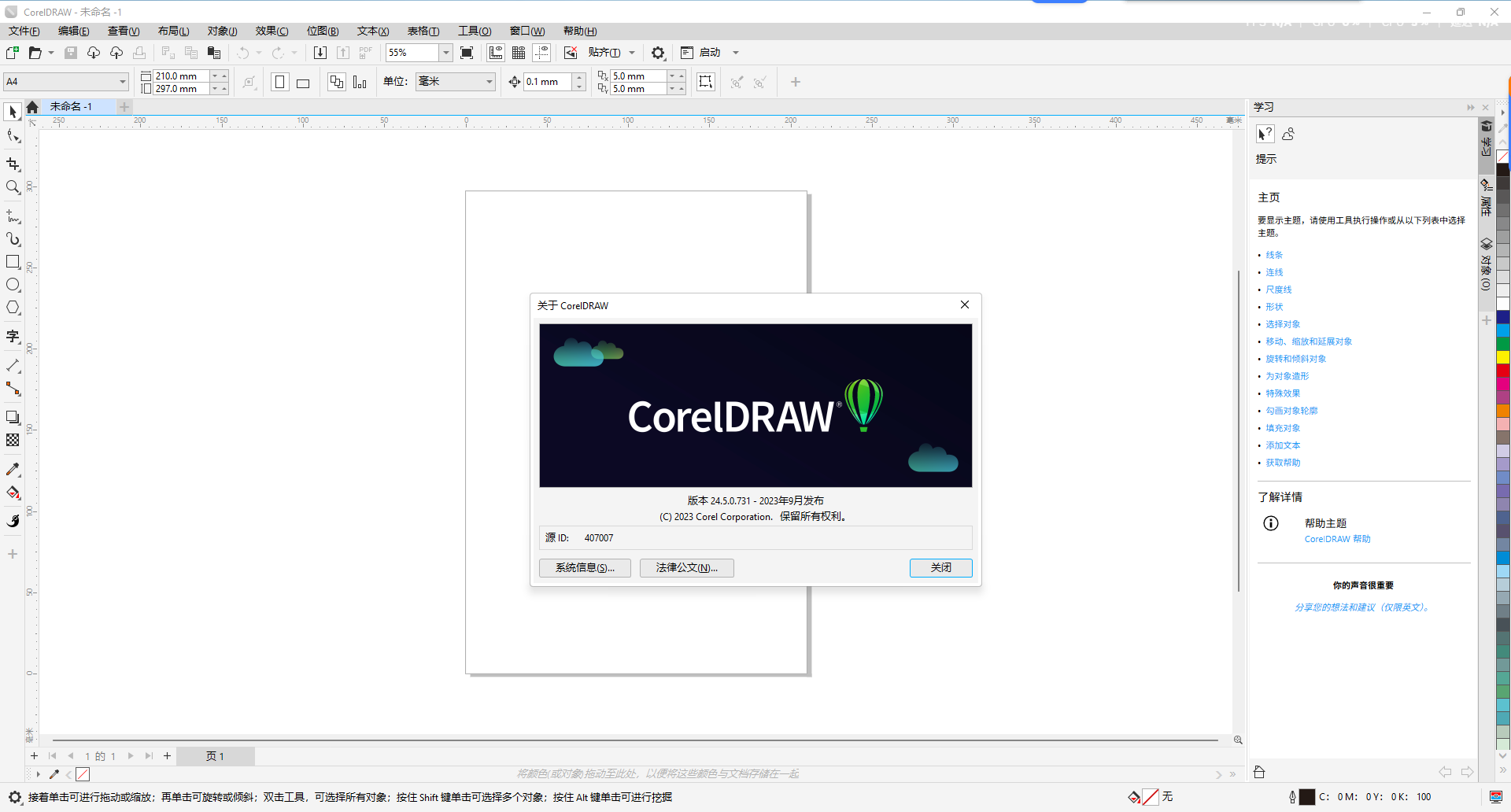
二、 cdr2023安装指南(新手友好版)
系统配置要求(64 位专属)
| 配置项 | 最低要求 | 推荐配置 |
|---|---|---|
| 操作系统 | Windows 10 21H2 及以上 64 位 | Windows 10/11 64 位(最新版本) |
| 处理器 | 英特尔酷睿 i3/AMD 锐龙 3(双核) | 英特尔酷睿 i5/i7/AMD 锐龙 5(四核及以上) |
| 内存 | 8GB RAM | 16GB RAM(大文件建议 32GB) |
| 存储空间 | 10GB 空闲空间(含安装文件) | 25GB SSD(软件启动速度提升 130%) |
| 显卡 | OpenCL 1.2 兼容显卡(支持 DirectX 12) | 独立显卡(NVIDIA GTX 1660Ti/AMD RX 590) |
| 其他依赖 | .NET Framework 4.8.1、Internet 连接(激活 / 云协作) | OpenCL 2.2 支持、触笔设备(可选) |
CDR2023图文安装教程
- 在本站下载好压缩包,先右键解压。
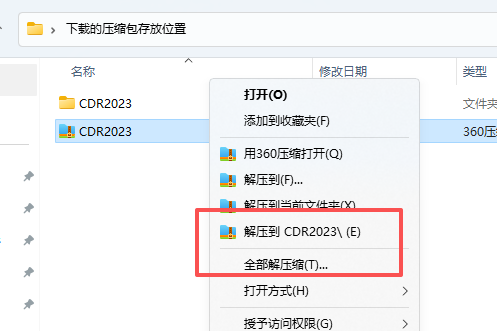
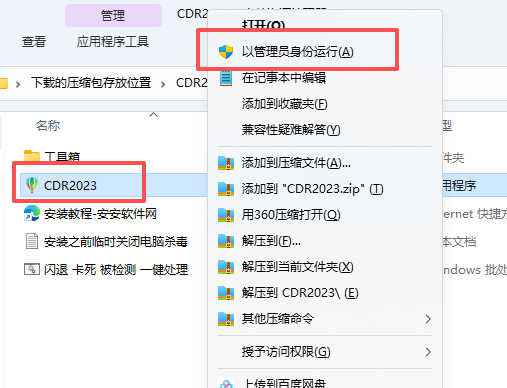
- 右键选择cdr2023以管理员身份运行
- 点击下一步
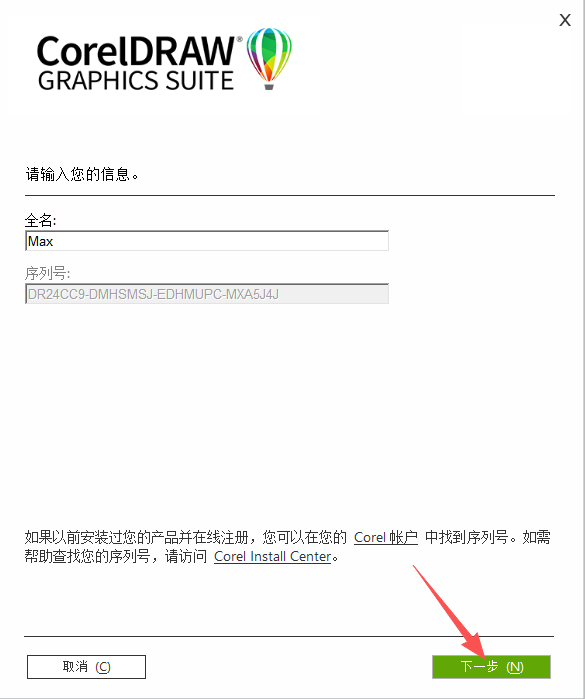
- 点击自定义
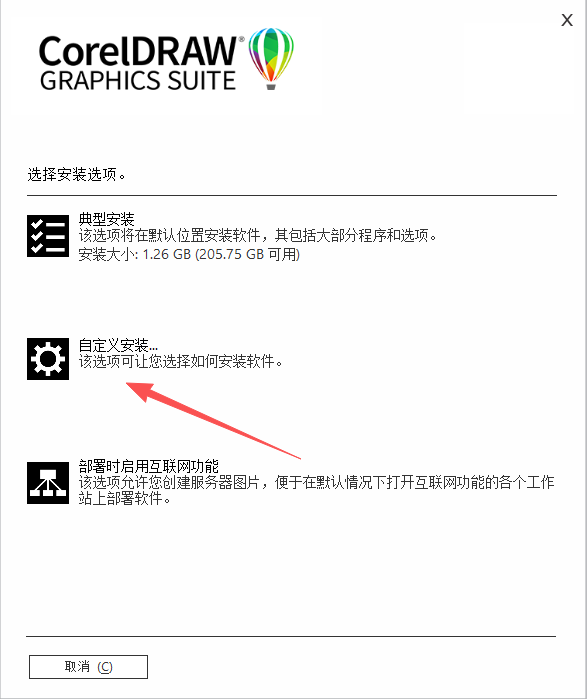
- 点击下一步
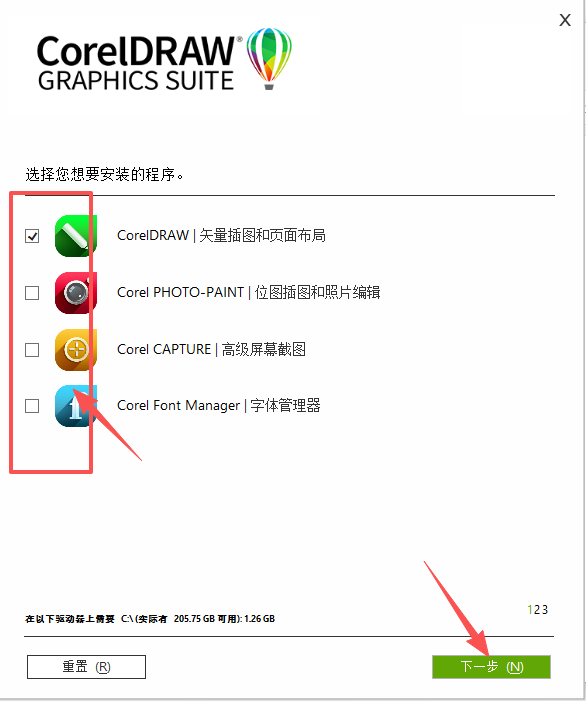
- 点击下一步
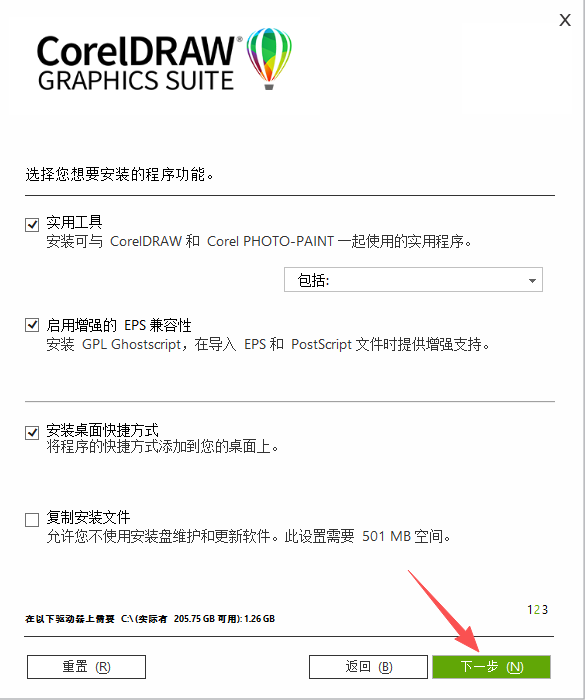
- 选择安装位置,点击立即安装
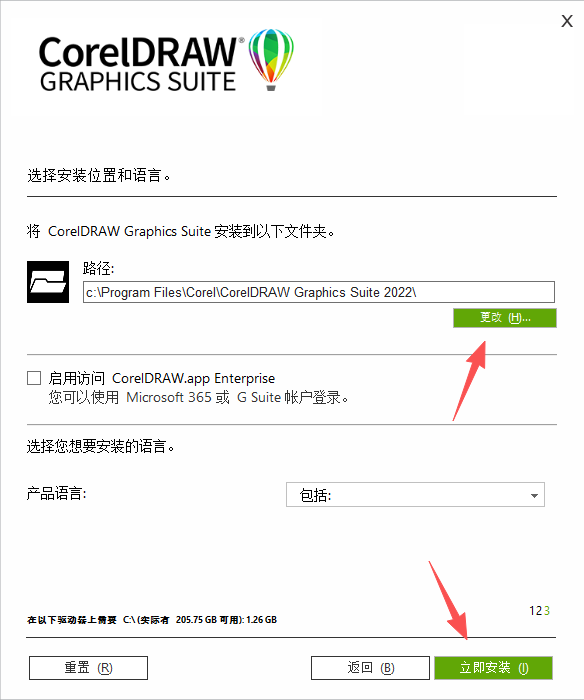
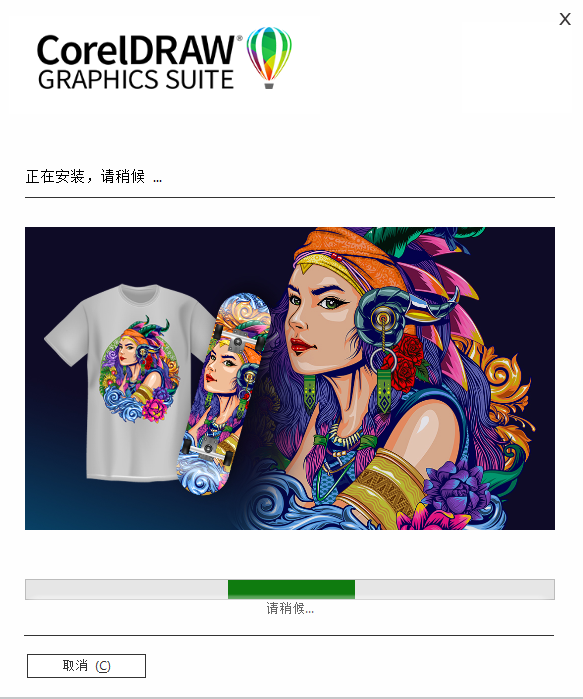
- 等待软件安装
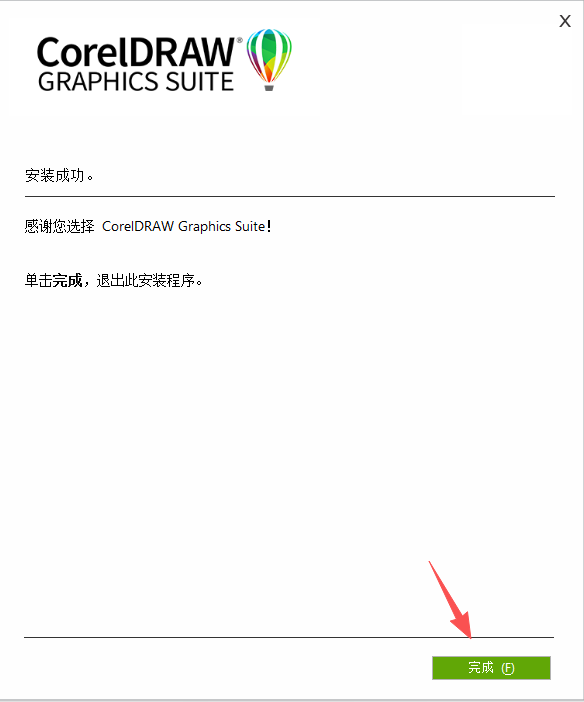
- 点击完成
- 在电脑桌面打开即可使用。
三、 常见问题解决方案(18 + 实测有效)
1. 安装失败提示 “错误代码 1946”
- 原因:安装程序权限不足或系统快捷键设置冲突;
- 解决:以管理员身份运行安装程序;临时关闭杀毒软件;安装前清理系统中重复的快捷键设置,或选择 “自定义安装” 跳过快捷键设置。
2. 导出泊坞窗无响应
- 原因:显卡驱动版本过低或不支持 DirectX 12;
- 解决:更新显卡驱动至最新版本;在工具→选项→性能中关闭 “导出加速” 功能,改用基础导出模式;检查安装包完整性,重新下载安装包后重试CorelDRAW。
3. 资产泊坞窗无法同步
- 原因:网络连接不稳定或云空间权限不足;
- 解决:检查网络连接,确保能正常访问云服务;重新登录账号,确认资产库共享权限已开启;清理云空间缓存,重启软件后重试。
4. 实时评论功能无法使用
- 原因:未激活云协作功能或文件未上传至云空间;
- 解决:完成软件激活,开启云协作功能;将文件保存到云空间(文件→保存到云),生成共享链接后邀请团队成员加入协作;检查防火墙设置,允许软件访问网络。
5. PDF 导入后文字乱码
- 原因:PDF 文档使用特殊字体或加密保护;
- 解决:确保系统安装了 PDF 中的字体;使用 “导入 PDF” 功能时选择 “保留文本格式”;加密 PDF 需先解密再导入;复杂文档可尝试 “PDF 转曲后导入”,确保内容完整显示CorelDRAW。
四、 实用使用建议(10 大高效技巧)
- 导出泊坞窗高效用法:为不同平台(如微信公众号、小红书、抖音)创建专属导出预设,设置固定尺寸与格式,一键导出适配多平台的图片,节省调整时间CorelDRAW。
- 资产库管理技巧:按 “品牌元素”“装饰图形”“文本样式” 分类管理资产,添加关键词标签,快速搜索定位;定期清理无用资产,保持资产库简洁。
- 实时评论协作技巧:使用 @功能指定负责人,添加 “待修改”“已解决” 等标签,明确任务状态;评论时附上截图与具体坐标,精准指出修改位置,减少沟通歧义。
- 变量轮廓创意用法:设计 Logo 时使用变量轮廓工具制作粗细变化的线条,增加设计层次感;绘制书法字体时模拟毛笔笔触,提升文字艺术效果。
- PDF 导入优化技巧:导入前检查 PDF 版本,推荐使用 PDF/X-4 标准;复杂文档分区域导入,避免一次性导入过多页面导致卡顿;导入后使用 “文本重排” 功能调整排版,提升编辑效率CorelDRAW。
- 性能优化技巧:编辑超大型文档时,切换至 “简单线框” 视图,减少软件渲染压力;禁用不必要的插件,仅保留核心功能模块,提升启动速度。
- 颜色管理技巧:使用新增的 Onyx Graphics 调色板,适配印刷生产流程;将常用颜色集保存为资产,确保不同项目的配色一致性CorelDRAW。
- 模板复用技巧:将品牌画册的封面、内页布局保存为模板,后续新项目直接调用,修改文字与图片即可完成设计,减少重复创作工作量。
- 快捷键自定义:将 “打开导出泊坞窗”“添加资产”“插入评论” 等高频操作设置为专属快捷键,提升操作效率。
- 新手学习技巧:利用软件内置的 “学习中心”,从导出泊坞窗、资产泊坞窗等升级功能入手,结合官方教程视频,快速掌握核心用法。
五、 总结
CorelDRAW 2023 的升级功能聚焦导出效率、资产管理与团队协作三大核心痛点,导出泊坞窗、资产泊坞窗、实时评论等功能切实提升了设计与协作效率。遵循本页的安装与使用指引,可快速完成软件部署,避开各类坑点,充分发挥升级功能的优势,无论是个人创作还是团队协作,都能显著提升设计产出效率。
声明:本站所有文章,如无特殊说明或标注,均为本站原创发布。任何个人或组织,在未征得本站同意时,禁止复制、盗用、采集、发布本站内容到任何网站、书籍等各类媒体平台。如若本站内容侵犯了原著者的合法权益,可联系我们进行处理。

评论(0)