
一、核心功能与升级亮点
(一)7.3.108 关键升级功能
-
Avatar 拟合套装生成
一键为虚拟模特创建贴合体型的基础内衣套装,解决服装穿模问题,提升外层服装仿真准确性,支持自定义套装类型与材质。
-
图案链接编辑(Pattern Link Editing)
建立板片间关联关系,修改一个板片时自动同步关联板片的尺寸与形状,多片联动编辑效率提升40%+,特别适合对称版型设计。
-
3D 压力分布图显示
在 3D 窗口直观呈现服装对人体的压力分布,以颜色编码与数值标注,辅助版型调整优化穿着舒适度,快捷键Shift+P一键开启。
-
无缝纹理生成增强
优化算法减少接缝痕迹,新增边缘模糊过渡选项,支持更大尺寸纹理图(最高 8192×8192),批量应用效率提升30%CLO。
-
稳定性与兼容性优化
- 修复复制带图形板片时的崩溃问题
- 解决放码版型中内部线偏移操作崩溃
- 修复省道长度编辑时的异常退出
- 优化缩略图显示,解决图库窗口图片不显示问题CLO
(二)经典核心功能强化
- 物理布料实时仿真:新增 50 + 面料预设(含针织、皮革、羽绒等特殊材质),支持自定义弹性、悬垂、摩擦系数,仿真精度提升25%
- 2D/3D 双向联动:优化同步算法,2D 版型修改后 3D 效果响应时间缩短至0.5 秒内,支持跨视图选择编辑
- 超写实渲染引擎:支持路径追踪与全局光照,新增布料微细节渲染,4K 效果图输出时间缩短20%
- 多尺码自动分级:放码规则可保存为模板,支持100 + 尺码批量生成,自动标注尺码差异
- CLO-SET 云端协作:增强文件同步稳定性,支持团队实时共享版型、面料与渲染素材
- 真实配件库:新增 20 + 拉链、纽扣、铆钉等 3D 配件模型,支持自定义参数与动画效果
二、CLO3D 7.3.108安装教程
- 下载好压缩包,右键解压
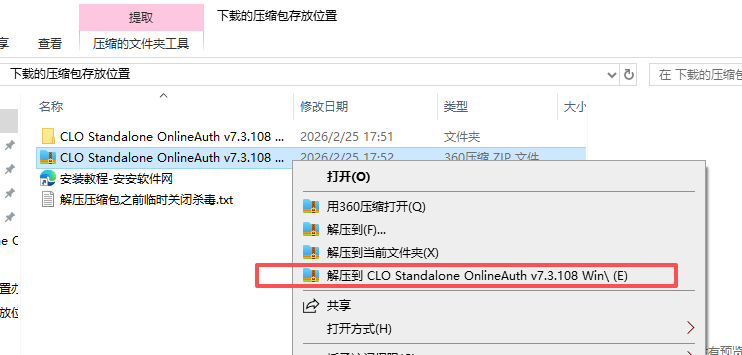
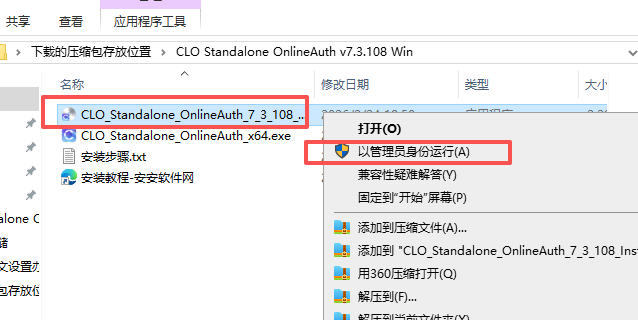
- 打开解压的文件夹,右键运行如图
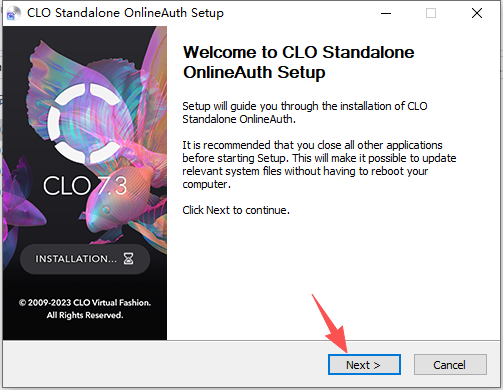
- 点击next
- 点击iagree
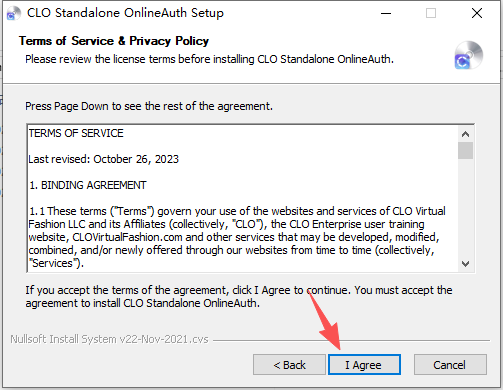
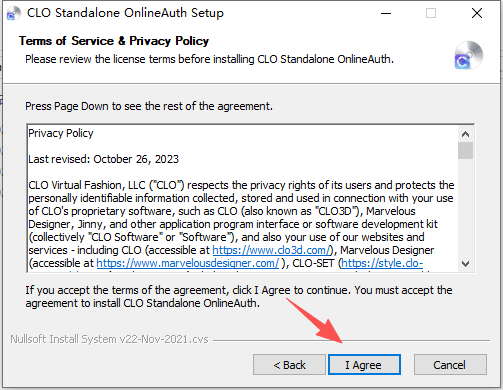
- 继续点击
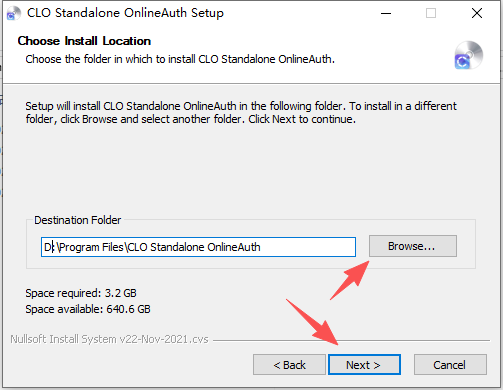
- 选择安装位置
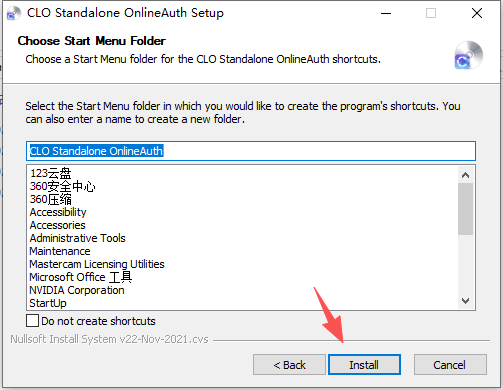
- 点击install
- 等待安装
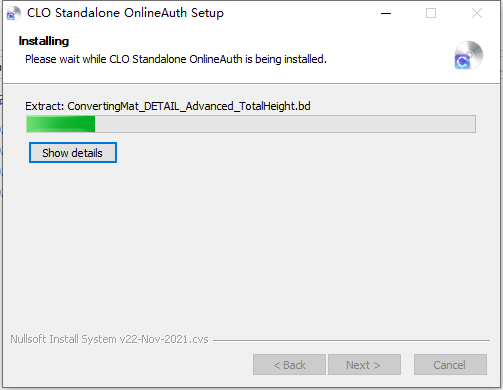
- 点击finish
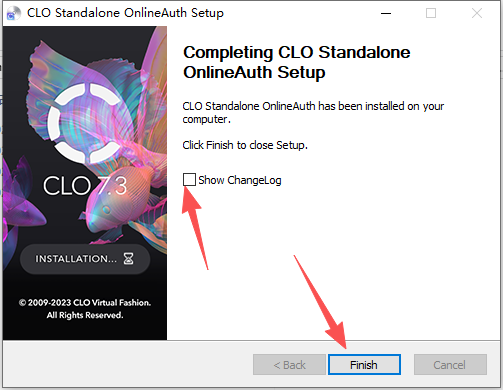
- 在返回到解压的文件夹,如图操作
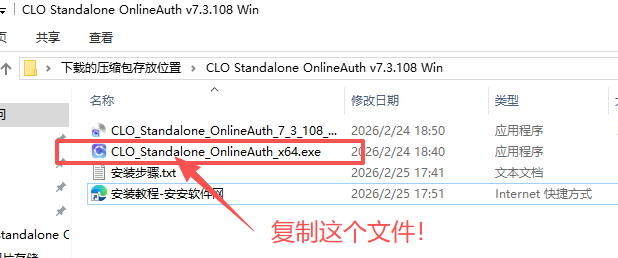
- 在桌面右键选择如图
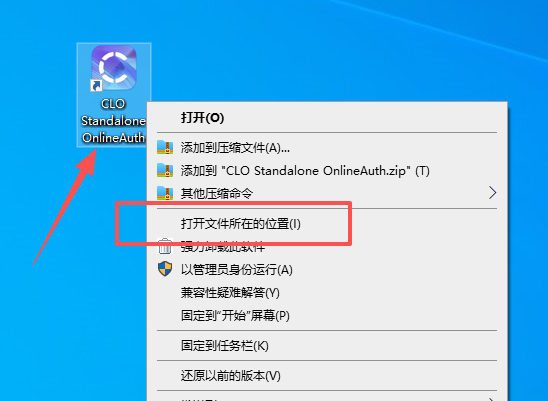
- 如图操作
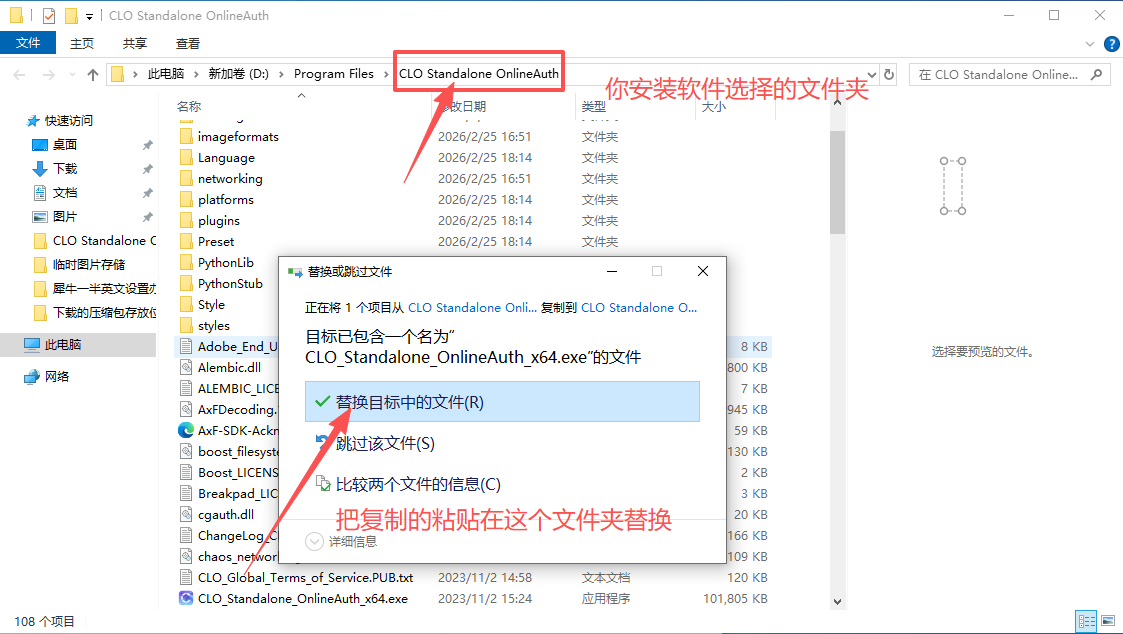
- 在打开
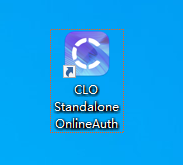
- 如图操作
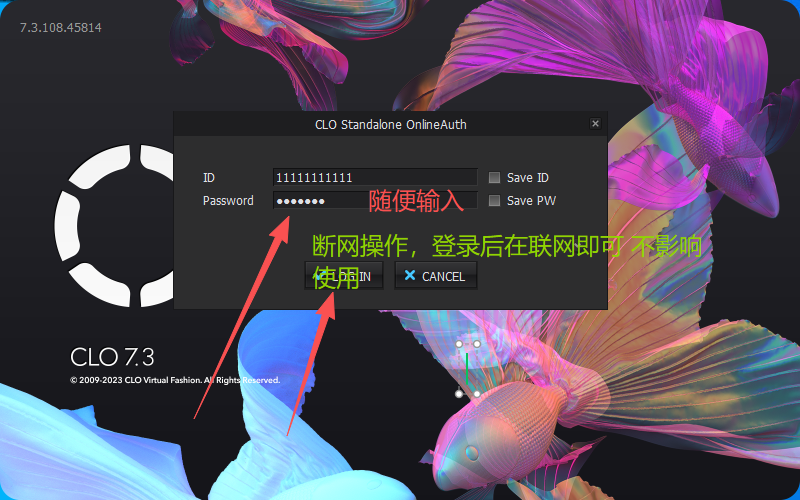
三、Windows 硬件配置要求
最低配置
- 系统:Windows 10 64 位(21H2+)/ Windows 11 64 位
- CPU:Intel i5-8400 / AMD Ryzen 5 3600 3.0GHz+(6 核 12 线程)
- 内存:16GB DDR4 2666MHz+
- 硬盘:50GB 可用空间(SSD 必备)
- 显卡:NVIDIA GTX 1660 / AMD RX 5600 6GB(支持 OpenGL 4.5+)
- 显示器:1920×1080 分辨率,60Hz 刷新率
推荐配置
- 系统:Windows 11 64 位(22H2+)
- CPU:Intel i7-12700K / AMD Ryzen 7 7800X3D 3.5GHz+(8 核 16 线程)
- 内存:32GB DDR5 5200MHz+
- 硬盘:1TB NVMe SSD(读写速度 3000MB/s+)
- 显卡:NVIDIA RTX 3070Ti / AMD RX 6800 8GB(支持光线追踪)
- 显示器:2560×1440 分辨率,144Hz 刷新率(支持 HDR)
四、高频快捷键(分行版)
全局快捷键
Ctrl+N:新建项目
Ctrl+O:打开项目
Ctrl+S:保存项目
Ctrl+Shift+S:另存为
Ctrl+Z:撤销
Ctrl+Y:重做
Ctrl+F:查找板片 / 素材
Ctrl+A:全选
Delete:删除选中
Alt+F4:退出软件
版型编辑快捷键
V:选择移动工具
M:一对多拼接
N:一对一拼接
Ctrl+D:复制板片
Shift+V:垂直镜像
Ctrl+Shift+H:水平镜像
P:创建省道
L:绘制直线
B:绘制曲线
Ctrl+Shift+V:2D/3D 视图切换
7.3 新增功能快捷键
Shift+P:显示 / 隐藏 3D 压力分布图
Alt+L:图案链接编辑
Alt+U:Avatar 拟合套装生成
Alt+W:无缝纹理生成(增强版)
Alt+Z:拉链工具(优化版)
Alt+R:卷边功能(优化版)
仿真与渲染快捷键
Alt+B:开启 / 关闭布料仿真
Ctrl+Alt+B:重置仿真
Shift+S:显示 / 隐藏 3D 缝纫线
F9:快速渲染预览
F10:最终渲染输出
Ctrl+F9:渲染设置面板
视图控制快捷键
鼠标中键:平移视图
Ctrl + 鼠标中键:缩放视图
Alt + 鼠标中键:旋转视图
F:适度化显示全部
2:前视图
4:后视图
6:右视图
8:顶视图
7:等轴测视图
五、常见问题解答(详细版)
(一)安装与启动问题
-
Q:安装 7.3.108 后界面全白,菜单无法使用
A:① 右键软件快捷方式,选择「属性 – 兼容性」,勾选「以兼容模式运行」(选择 Windows 10);② 更新显卡驱动至最新版本,优先使用 NVIDIA Studio 驱动;③ 进入软件安装目录,删除「config.ini」文件,重启软件自动重建配置;④ 降低电脑桌面分辨率至 1920×1080,关闭缩放设置。
-
Q:启动后提示 OpenGL 版本过低,无法运行
A:① 确认显卡支持 OpenGL 4.5+,老旧显卡建议升级;② 更新显卡驱动至最新,通过 NVIDIA/AMD 官方工具安装;③ 进入 BIOS 启用集成显卡(如适用),但优先使用独立显卡;④ 如使用笔记本,在 NVIDIA 控制面板中设置「CLO3D.exe」使用高性能 NVIDIA 处理器。
-
Q:安装后提示缺少 MSVCP140.dll 等运行库文件
A:① 下载安装微软 VC++ 2015-2022 运行库合集(32 位 + 64 位);② 安装完成后重启电脑;③ 如问题依旧,修复 CLO3D 安装(控制面板 – 程序 – 更改),勾选「修复运行库」选项;④ 避免使用精简版 Windows 系统,建议使用官方镜像安装。
(二)功能操作问题
-
Q:图案链接编辑功能无法创建关联,提示 “板片不兼容”
A:① 确保板片为同一版型,且具有相同的基础结构;② 检查板片是否已闭合,无开放线段或重复节点;③ 先使用「合并板片」功能将相关板片组合,再创建链接;④ 链接前确保板片已完成放码,避免放码过程中破坏关联关系。
-
Q:压力分布图显示异常,颜色与数值不匹配或无显示
A:① 确保已开启布料仿真(Alt+B),压力分布基于仿真结果计算;② 检查服装是否与 avatar 完全贴合,穿模会导致压力计算错误;③ 在「显示设置」中调整压力分布阈值(0-100kPa),默认 50kPa;④ 重启 3D 窗口(Ctrl+R),重新计算压力分布。
-
Q:Avatar 拟合套装生成后,外层服装仍出现穿模
A:① 调整拟合套装的厚度参数(0.1-1mm),增加与外层服装的间距;② 选择合适的套装类型(紧身 / 宽松),匹配外层服装风格;③ 生成后手动调整套装位置,避免关键部位重叠;④ 在外层服装仿真前,先对拟合套装进行「硬化处理」(选中套装 – Ctrl+H)。
-
Q:无缝纹理生成后仍有接缝,边缘过渡不自然
A:① 使用分辨率≥2048×2048 的纹理图,避免低分辨率导致的像素化;② 在无缝纹理工具中开启「高级边缘融合」,调整融合半径(10-50 像素);③ 对纹理图进行预处理,使用 Photoshop 等工具制作无缝拼接图;④ 选择「纹理重复」模式为「镜像」,减少接缝可见度CLO。
(三)仿真与渲染问题
-
Q:7.3.108 仿真速度比 7.1 版本慢,操作卡顿
A:① 进入「仿真设置」,将「精度等级」从「高」调整为「中」,适合快速编辑;② 关闭「实时物理」,改为手动触发仿真(Alt+B);③ 降低场景复杂度,隐藏暂时不需要的板片或配件;④ 升级内存至 32GB,使用 NVMe SSD 提升文件读写速度;⑤ 在任务管理器中关闭占用 CPU/GPU 的后台程序。
-
Q:渲染时出现噪点多、光线异常,材质显示错误
A:① 提高渲染采样率(建议 2048+),开启「去噪」功能;② 检查场景光源设置,避免光源过强或位置不当;③ 重新加载材质纹理,确保文件路径未变更;④ 更新显卡驱动,开启硬件加速渲染;⑤ 恢复渲染设置为默认,关闭自定义后期效果。
-
Q:导出 FBX/OBJ 模型后,其他软件(如 Blender)无法正确显示材质
A:① 导出时勾选「嵌入纹理」选项,确保材质文件随模型一起导出;② 选择「标准材质」格式,避免使用 CLO 专属材质;③ 在导出设置中调整「纹理缩放」为 100%,保持原始尺寸;④ 导出前将模型单位统一为厘米,避免比例错误;⑤ 优先使用 FBX 2018 格式,兼容性更好。
(四)数据与协作问题
-
Q:CLO-SET 云端同步失败,提示 “网络连接错误”
A:① 检查网络连接,确保可访问clo3d.com;② 关闭 VPN / 代理软件,避免网络路由问题;③ 更新 CLO3D 至最新版本,修复同步协议漏洞;④ 清理云端缓存(C:\Users\ 用户名 \AppData\Local\CLO\Cache);⑤ 如企业网络,联系 IT 部门开放 CLO-SET 所需端口(443)。
-
Q:放码后版型出现扭曲、尺寸错误
A:① 检查放码规则是否正确,避免负值或过大数值;② 确保板片闭合且无重叠线段,基础版型错误会被放码放大;③ 使用「放码验证」功能,自动检测尺寸异常;④ 对复杂版型分区域放码,避免整体放码导致的变形;⑤ 保存放码规则为模板,便于重复使用和修改。

评论(0)