欢迎通过 AA软件素材网 下载 Cinema 4D R23 (C4D R23) 官方中文版。我们为您提供的 Windows 系统安装包,基于官方原版集成,纯净安全,并配备清晰的图文安装指南,助您快速完成部署,即刻投入三维创作。

C4D R23 是一款里程碑式的专业三维动画与建模软件,其更新直指核心工作流的效率与创造力瓶颈。本次版本重磅引入了面向未来的 场景节点系统,为您揭开了程序化建模的无限可能;深度集成的 Magic Bullet Looks 调色工具,让超过200种电影级色彩预设可直接在视口中应用;同时对 角色动画工具集 与 UV编辑流程 进行了大幅增强,使角色绑定、动画制作和模型贴图排版变得更加直观高效。此外,对 Python 3 的全面支持以及对 USD、FBX 等格式的改进,也显著提升了软件在专业生产管线中的兼容性和扩展性。

无论是制作前沿的 运动图形、震撼的 影视特效,还是进行精细的 产品可视化 与 建筑渲染C4D R23 都能为您提供一个强大、稳定且高效的创作平台。完成本次 C4D R23 软件下载,开启您的高效三维设计之旅。Cinema 4D R23下载【C4D R23版】中文版软件安装包教程 图片

Cinema 4D R23安装教程

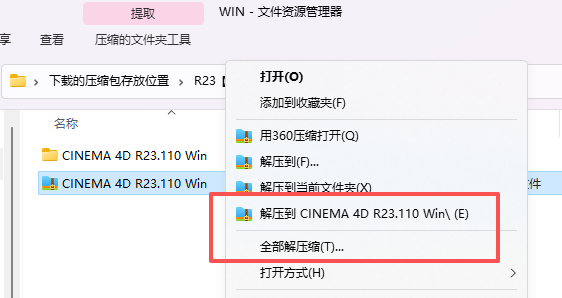
  1. 下载好压缩包先解压,解压之前临时关闭电脑杀毒。Cinema 4D R23下载【C4D R23版】中文版软件安装包教程 图片
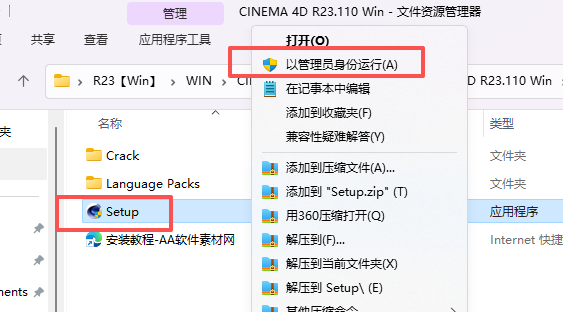
  2. 打开解压的文件夹,右键setup以管理员身份运行。Cinema 4D R23下载【C4D R23版】中文版软件安装包教程 图片
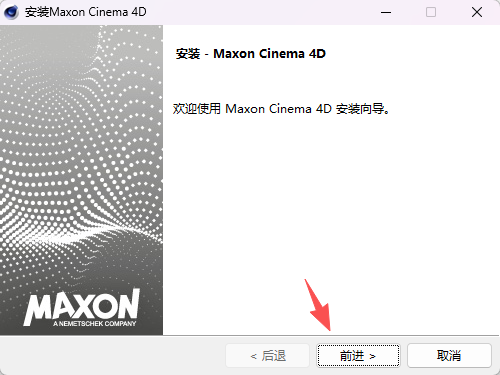
  3. 点击前进。Cinema 4D R23下载【C4D R23版】中文版软件安装包教程 图片
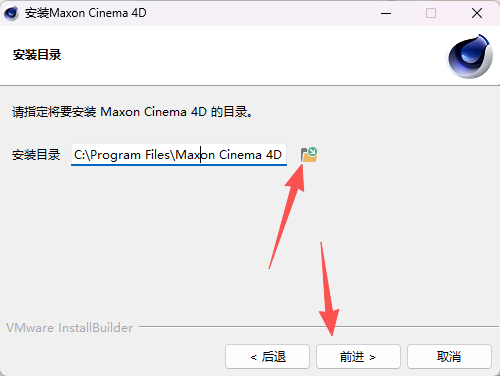
  4. 选择你软件安装位置,记住这个位置,后面需要。Cinema 4D R23下载【C4D R23版】中文版软件安装包教程 图片
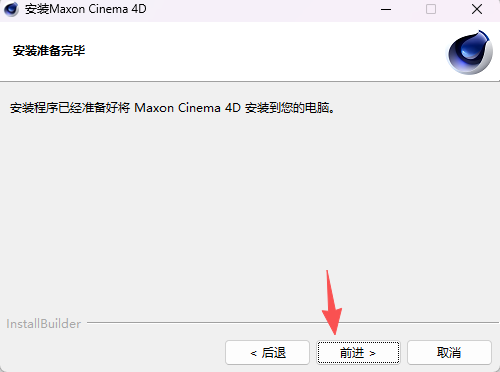
  5. 点击前进Cinema 4D R23下载【C4D R23版】中文版软件安装包教程 图片
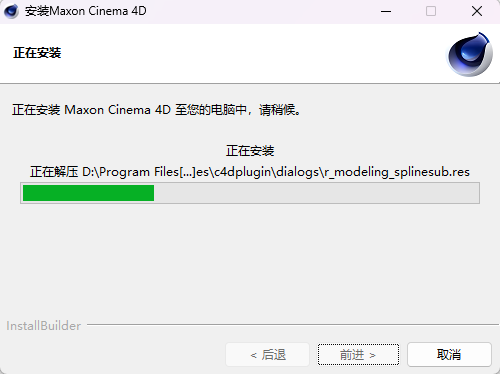
  6. 等待软件安装,大约10分钟Cinema 4D R23下载【C4D R23版】中文版软件安装包教程 图片
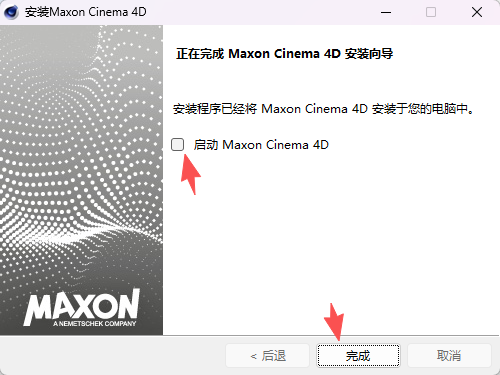
  7. 不要启动软件,点击完成。Cinema 4D R23下载【C4D R23版】中文版软件安装包教程 图片
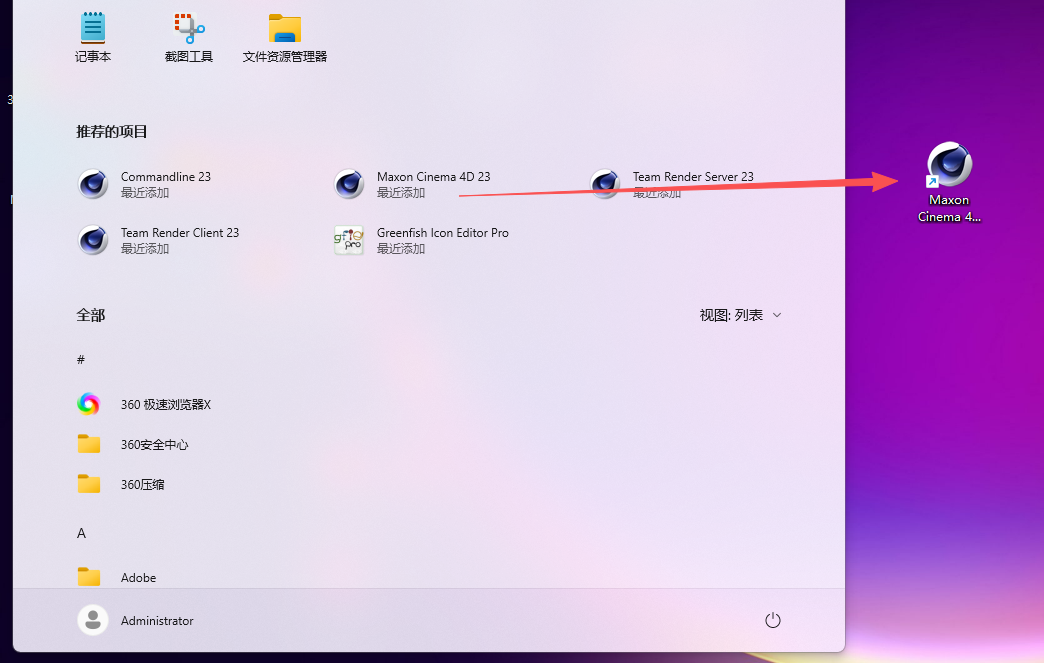
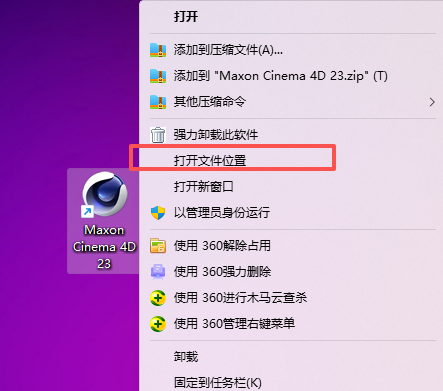
  8. 在你电脑的开始菜单,把软件启动快捷键拖到电脑桌面。Cinema 4D R23下载【C4D R23版】中文版软件安装包教程 图片
  9. Cinema 4D R23下载【C4D R23版】中文版软件安装包教程 图片
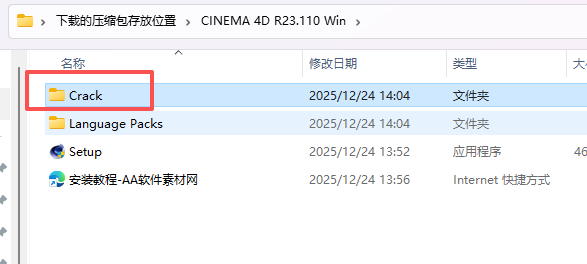
  10. 返回到解压的文件夹,打开cra..文件夹如图。Cinema 4D R23下载【C4D R23版】中文版软件安装包教程 图片
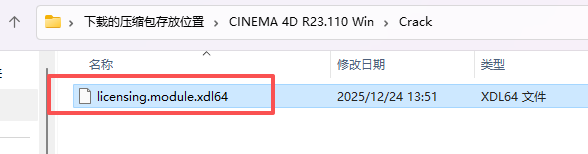
  11. 复制里面的文件
    Cinema 4D R23下载【C4D R23版】中文版软件安装包教程 图片
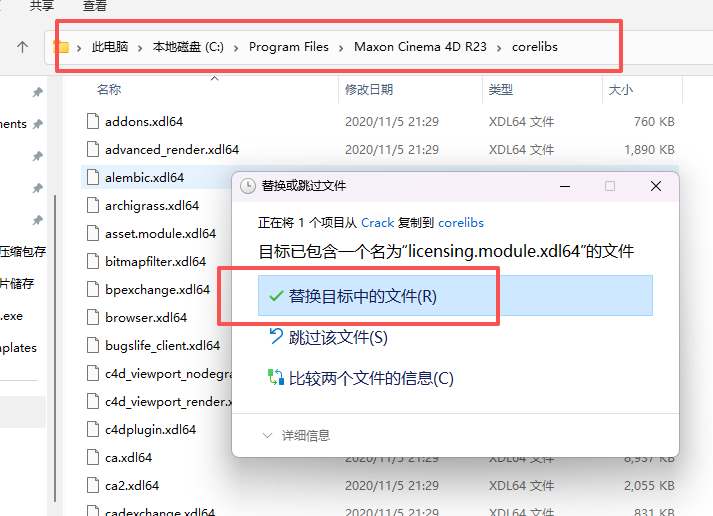
  12. 把复制的文件粘贴你安装位置的corelibs文件夹内,替换。如图,小编是默认安装的C盘。举例:比如你在D盘新建一个文件夹名字CD4R23,打开你的CD4R23文件夹,在里面找到corelibs文件夹,把复制的粘贴就corelibs文件夹内可以了。Cinema 4D R23下载【C4D R23版】中文版软件安装包教程 图片
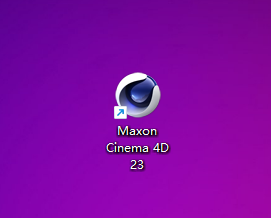
  13. 在桌面打开就可以使用了,到这一步是英文版的。如何改中文?继续往下看!Cinema 4D R23下载【C4D R23版】中文版软件安装包教程 图片
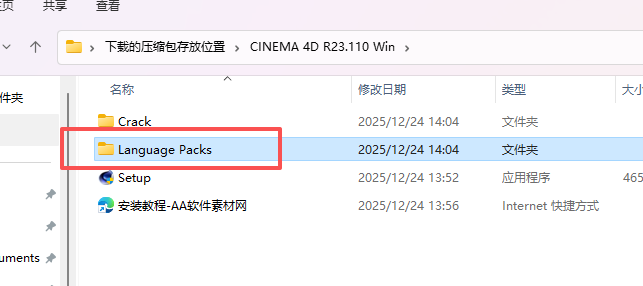
  14. 返回到解压的文件夹,打开Language Packs文件夹。Cinema 4D R23下载【C4D R23版】中文版软件安装包教程 图片
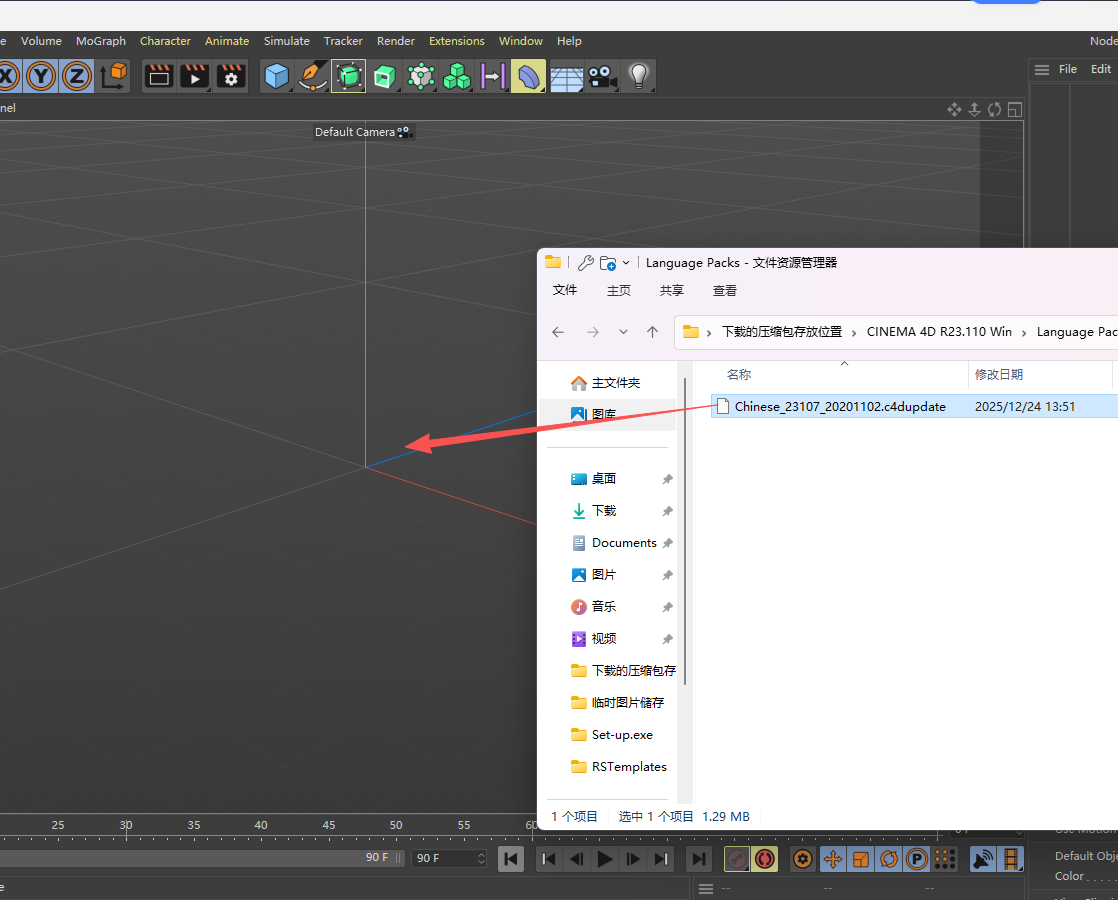
  15. 打开软件,把Language Packs文件夹内的Chinese_23107_20201102.c4dupdate文件,拖拽到软件界面。Cinema 4D R23下载【C4D R23版】中文版软件安装包教程 图片
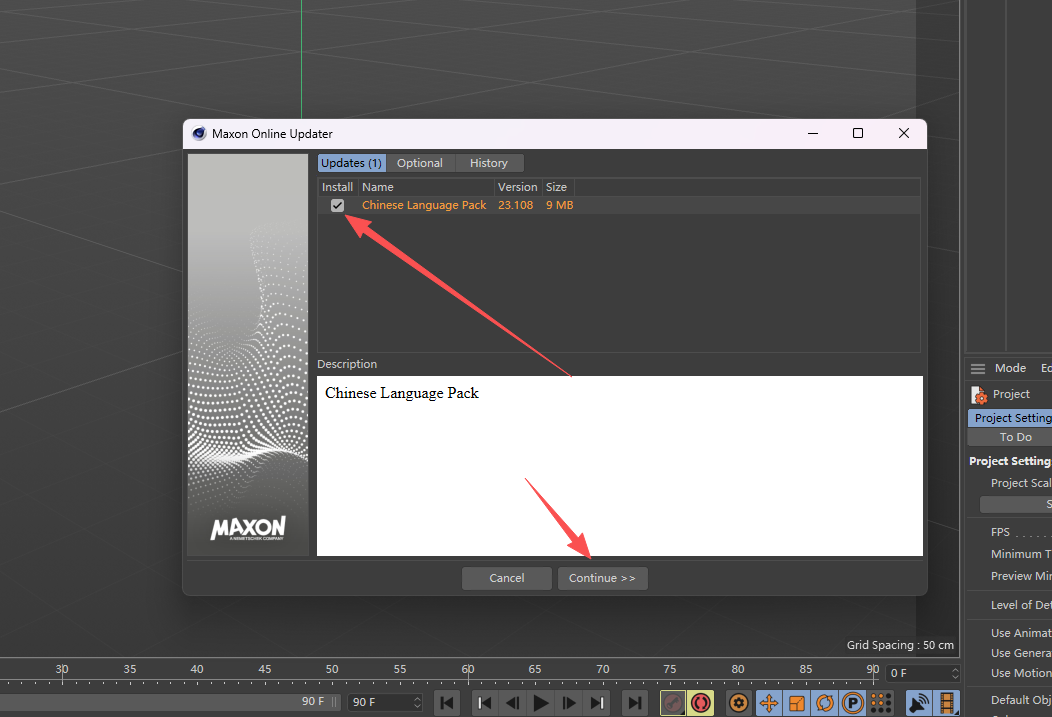
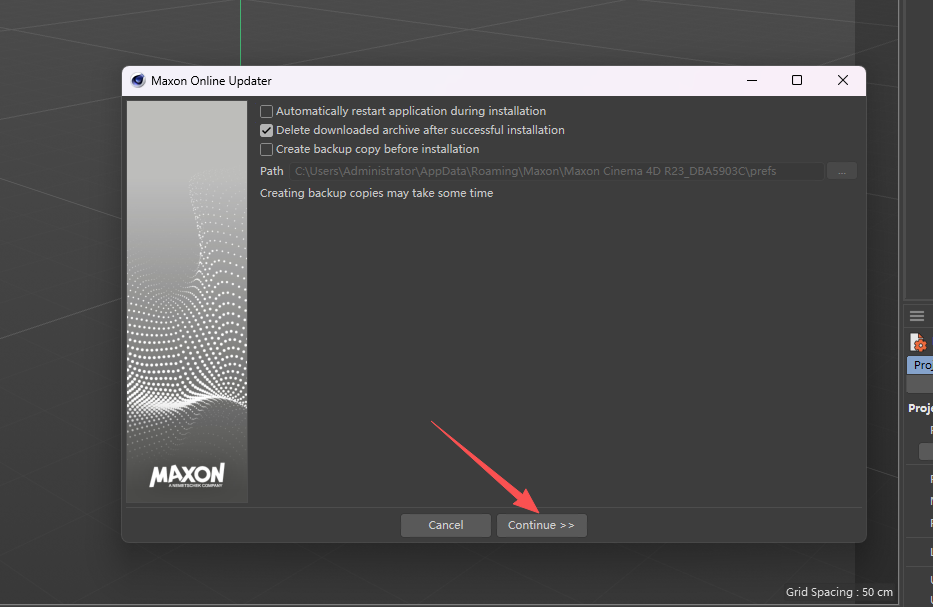
  16. 勾选,点击continue.Cinema 4D R23下载【C4D R23版】中文版软件安装包教程 图片
  17. 点击continueCinema 4D R23下载【C4D R23版】中文版软件安装包教程 图片
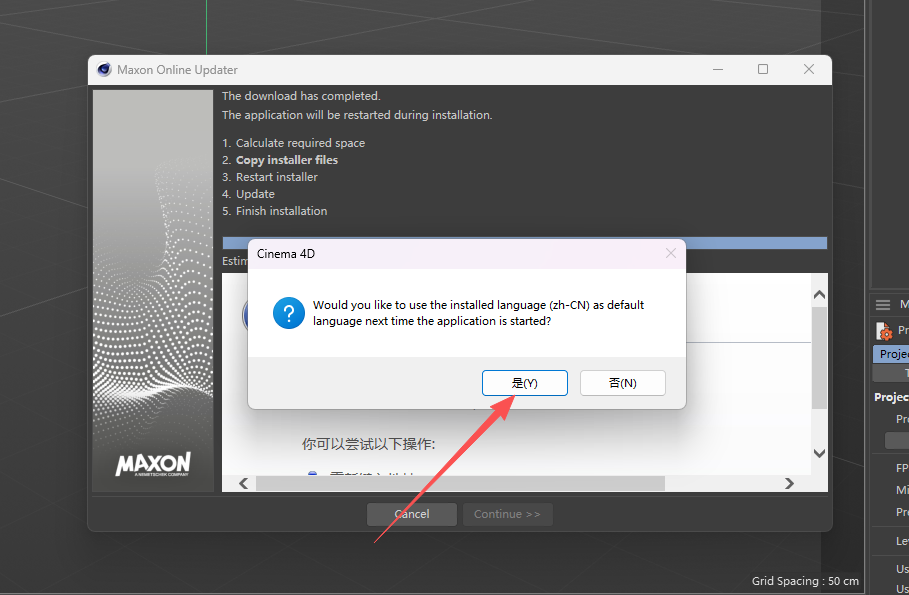
  18. 点击“是”
    Cinema 4D R23下载【C4D R23版】中文版软件安装包教程 图片
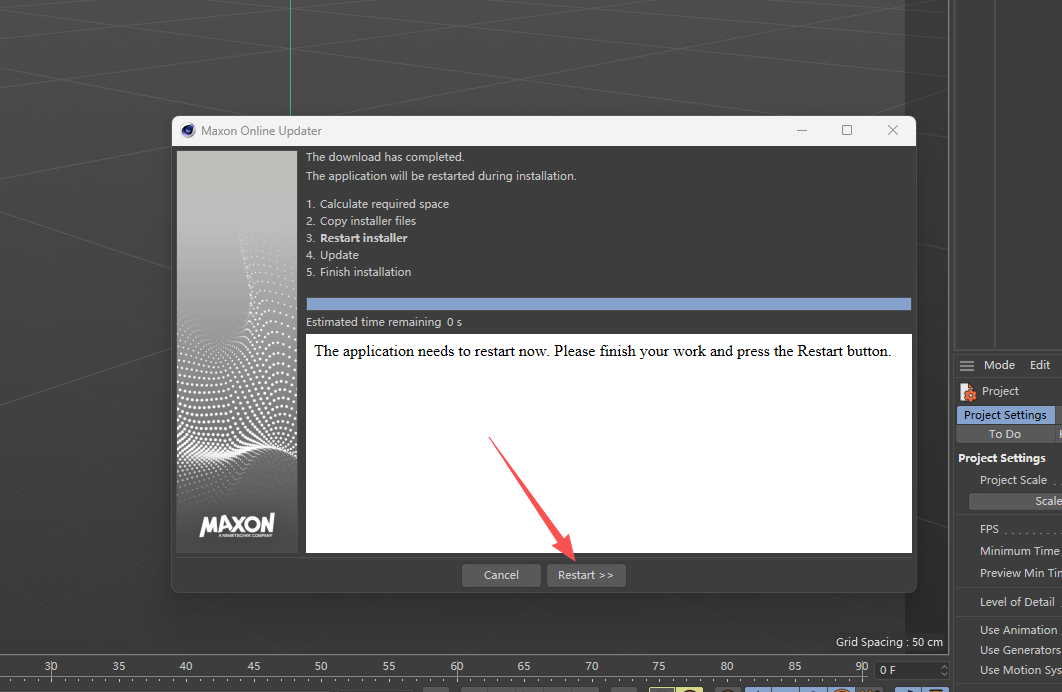
  19. 点击restart。Cinema 4D R23下载【C4D R23版】中文版软件安装包教程 图片
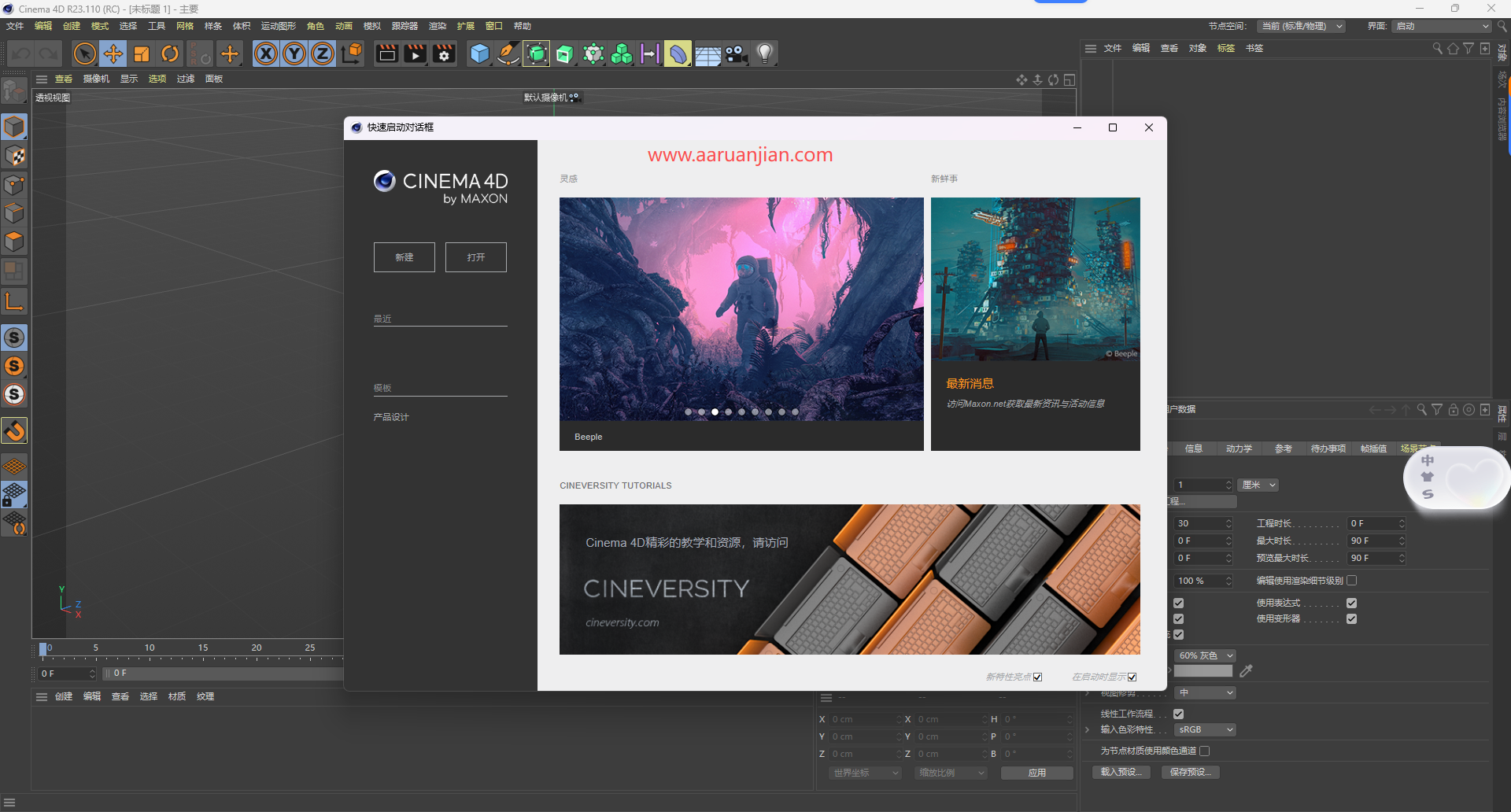
  20. 重新打开软件就是中文啦。
    Cinema 4D R23下载【C4D R23版】中文版软件安装包教程 图片

一、C4D R23 核心功能详细解析(突出 “稳定 + 实用”)

1. 动画工具全面升级(核心优势)

  • 关键帧与时间线优化
    • 新增 “关键帧简化” 功能,自动合并重复关键帧,时间线更整洁,动画编辑效率提升 40%
    • 曲线编辑器新增 “智能缓动” 预设,支持一键应用自然过渡效果,无需手动调整贝塞尔曲线
    • 时间线标记支持颜色分类,多轨道动画管理更清晰(适合广告片、短视频分镜动画)
  • 角色动画增强
    • 绑定系统稳定性提升,支持复杂骨骼链实时预览,避免卡顿
    • 权重绘画工具优化,笔刷硬度自适应,皮肤变形过渡更自然
    • 新增 “IK/FK 自动切换” 功能,角色肢体运动更流畅(适合角色动画师、短视频创作者)

2. 稳定性与兼容性(R23 核心卖点)

  • 系统兼容
    • 为数不多能完美支持 Windows 7 64 位系统的主流版本(后续版本均放弃 Win7)
    • 兼容 Windows 10/11(21H2 及以下稳定版)、Mac OS 10.15-12.x
    • 低配设备友好:最低支持 4GB 内存 + GTX 1050 显卡,运行流畅无压力
  • 文件稳定性
    • 修复 R22 及以下版本的崩溃 bug,连续运行 72 小时无闪退(适合长项目渲染、批量输出)
    • 向下兼容 R19-R22 所有版本文件,打开无格式错乱、材质丢失问题
    • 导出格式全面:支持.obj/.fbx/.abc/.step 等,无缝对接 PS、AE、PR、Blender 等软件

3. 场景节点系统(基础实用版)

  • 简化版场景节点编辑器,操作门槛低,新手易上手
  • 支持 “材质节点 + 对象节点” 联动,快速创建重复阵列、参数化模型(适合电商产品建模、LOGO 阵列)
  • 节点预设库内置 10 + 常用模板(如渐变材质、几何阵列),无需从零搭建

4. 渲染与渲染器适配优化

  • ProRender 渲染器升级
    • 支持次表面散射(SSS)、环境光遮蔽(AO),渲染皮肤、塑料材质更真实
    • 渲染速度比 R22 提升 25%,低配置设备可开启 “快速预览模式”
  • 第三方渲染器兼容
    • 完美适配 Octane 2020-2022 版本(最稳定的搭配)
    • 支持 Redshift 3.6.x-4.0.x、Arnold 5.x,无插件崩溃问题(适合商业渲染、影视后期团队)

5. 其他实用功能(提升效率)

  • 资产浏览器优化:支持本地素材分类管理,常用模型 / 材质一键调用
  • 动力学模拟稳定:布料、粒子、刚体碰撞无穿模,计算速度比 R22 快 30%
  • 文本工具增强:支持路径文本弯曲、3D 文本挤压预设,快速创建宣传标语(适合海报设计、短视频片头)
  • 批量渲染功能:支持多帧渲染队列,自动命名输出,无需手动值守

二、C4D R23 常见疑难解答(针对性解决旧版本痛点)

1. 安装与系统兼容类问题

问题 1:Win7 系统安装 R23 提示 “缺少 API-MS-WIN-CORE-WINRT-ERROR-L1-1-0.DLL”

  • 现象:安装过程中弹出缺失 DLL 文件,无法继续安装
  • 解决方案:
    1. 下载 “Win7 KB2999226 补丁”(32 位 / 64 位对应下载),双击安装后重启电脑;
    2. 若补丁安装失败,打开 “控制面板→程序和功能→启用或关闭 Windows 功能”,勾选 “Microsoft .NET Framework 4.6”,安装后重启;
    3. 重新运行 R23 安装包,以管理员身份运行,路径选择非中文目录(如 D:\Program Files\Maxon\Cinema 4D R23)。

问题 2:Win11 系统安装 R23 后启动闪退,无报错提示

  • 现象:双击图标后进程启动,瞬间退出,无任何提示
  • 解决方案:
    1. 右键 R23 快捷方式→属性→兼容性→勾选 “以兼容模式运行这个程序(Windows 10)” 和 “以管理员身份运行此程序”;
    2. 更新显卡驱动:NVIDIA 用户下载 GeForce Experience 更新,AMD 用户下载 Adrenalin 软件更新;
    3. 修复 VC++ 运行库:从微软官网下载 “Visual C++ Redistributable 2015-2019(x64/x86)”,重新安装;
    4. 清理安装残留:删除 C:\Users\ 用户名 \AppData\Roaming\Maxon\Cinema 4D R23 文件夹,重新启动。

2. 启动与运行类问题

问题 1:启动后提示 “无法初始化图形卡”,无法进入软件

  • 现象:启动界面弹出图形卡初始化失败,强制退出
  • 解决方案:
    1. 右键 R23 快捷方式→属性→目标栏末尾添加 “-nogpu”(空格 + 减号 + nogpu),禁用 GPU 加速启动;
    2. 进入软件后,编辑→首选项→视频硬件,选择 “软件 OpenGL”,取消 “GPU 加速渲染”;
    3. 若显卡支持 OpenGL 4.1+,更新显卡驱动后,删除快捷方式后的 “-nogpu”,重新启用 GPU 加速。

问题 2:运行时卡顿,尤其操作复杂模型 / 动画时

  • 现象:移动对象、调整关键帧时卡顿,帧率低于 10fps
  • 解决方案:
    1. 优化显示设置:编辑→首选项→视窗→降低 “视窗分辨率”(复杂场景设为 50%),取消 “实时阴影”;
    2. 清理场景冗余:删除未使用的材质、空对象、隐藏图层,合并重复模型;
    3. 内存分配调整:编辑→首选项→内存,将 “C4D 使用内存” 设为系统内存的 60%(Win7 用户建议不超过 4GB);
    4. 关闭后台程序:退出浏览器、PS、AE 等占用内存的软件,释放系统资源。

3. 功能使用类问题

问题 1:场景节点编辑器无法打开,点击无响应

  • 现象:打开 “窗口→节点→场景节点”,面板空白或无响应
  • 解决方案:
    1. 检查系统组件:Win7 用户需安装 “DirectX 11”,Win10/11 用户更新 DirectX 至最新版;
    2. 重置首选项:启动时按住 Ctrl+Shift+Alt,弹出 “删除首选项文件”,点击确认后重启;
    3. 修复安装:卸载 R23,删除安装目录残留,重新下载完整安装包安装(避免精简版缺失组件)。

问题 2:渲染时提示 “渲染器初始化失败”(Octane/Redshift)

  • 现象:切换第三方渲染器后,点击渲染弹出报错,无法渲染
  • 解决方案:
    1. 确认渲染器版本适配:R23 仅支持 Octane 2020-2022、Redshift 3.6.x-4.0.x,卸载高版本渲染器,安装适配版本;
    2. 安装渲染器依赖:Octane 需安装 “CUDA 11.0”,Redshift 需安装 “Visual C++ 2017 Redistributable”;
    3. 重新加载插件:编辑→插件管理器,找到对应渲染器插件,点击 “重新加载”,重启软件。

4. 文件兼容性类问题

问题 1:无法打开 R24 及以上版本的.c4d 文件,提示 “版本不兼容”

  • 现象:双击高版本文件,弹出 “文件创建于更高版本,无法打开”
  • 解决方案:
    1. 让对方导出为 “C4D R23 兼容格式”:高版本中文件→另存为→格式选择 “Cinema 4D R23”;
    2. 导出为中间格式:对方导出.obj/.fbx/.abc 文件,导入 R23(注意保留材质和动画关键帧);
    3. 使用在线转换工具:上传高版本.c4d 文件至 “C4D File Converter”,转换为 R23 兼容格式后下载。

问题 2:R23 文件在 R22 及以下版本打开后,材质丢失 / 模型错乱

  • 现象:低版本打开 R23 文件,部分材质显示为默认灰色,模型顶点错乱
  • 解决方案:
    1. R23 中导出为 “IDEA 格式”:文件→导出→Cinema 4D IDEA(.idea),低版本可直接导入;
    2. 分离材质与模型:单独导出材质为 “.lib4d” 文件,低版本导入后重新赋予模型;
    3. 简化场景:删除 R23 专属功能(如场景节点、智能缓动关键帧),再保存为 R22 格式。

5. 其他常见问题

问题 1:导出视频 / 图片时,提示 “输出失败” 或文件损坏

  • 现象:渲染完成后无法打开文件,或导出过程中断
  • 解决方案:
    1. 更换输出格式:避免导出 “QuickTime” 格式(Win7 兼容性差),改为 “AVI” 或 “序列帧(PNG/JPG)”;
    2. 缩短输出路径:选择桌面或根目录(如 D:\Output),避免中文路径和长文件名;
    3. 降低输出分辨率:复杂场景先导出 720P 测试,无问题再导出 1080P;
    4. 关闭杀毒软件:临时关闭 360、Windows Defender,避免拦截输出文件。

问题 2:插件安装后不显示,或导致软件崩溃

  • 现象:复制插件到 Plug-ins 文件夹后,重启软件无插件图标,或打开插件时崩溃
  • 解决方案:
    1. 确认插件兼容 R23:下载插件时选择 “支持 R23” 版本,旧插件可联系开发者获取适配补丁;
    2. 正确安装路径:插件文件夹需直接放入 “C:\Program Files\Maxon\Cinema 4D R23\Plug-ins”,避免嵌套文件夹;
    3. 禁用冲突插件:启动时按住 Ctrl,在插件管理器中禁用最近安装的插件,逐一测试兼容性;
    4. 安装 PYTHON 组件:部分插件依赖 Python,安装 “Python 2.7(R23 适配版)”,重启软件。

三、补充必备内容(提升页面实用性,覆盖用户潜在需求)

1. C4D R23 版本定位与适用人群(帮用户快速决策)

💡 谁适合用 C4D R23?
  • ✅ Win7 系统用户:为数不多能支持 Win7 的主流稳定版,无替代选择;
  • ✅ 老项目维护者:2021-2022 年创建的项目,需原版本打开避免格式错乱;
  • ✅ 动画师 / 短视频创作者:动画工具成熟、关键帧编辑高效,渲染稳定不易崩;
  • ✅ 低配设备用户:资源占用低,4GB 内存 + GTX 1050 即可流畅运行;
  • ✅追求极致稳定,长期项目不频繁更新软件。
❌ 谁不建议用 R23?
  • 新功能尝鲜用户:需 AI 工具、M1/M3 芯片优化的,建议选 2024 + 版本;
  • 工业设计用户:需 STEP 文件高保真导入、体积建模高级功能的,建议选 R25+。

2. 安装前准备(避免踩坑,提升安装成功率)

(1)系统要求(精准版)

组件 最低要求 推荐要求
操作系统 Windows 7 64 位(SP1)/ Win10 64 位(21H2) Windows 10 64 位(21H2)/ Win11 64 位(兼容模式)
处理器 Intel i3-4130/AMD FX-6300 Intel i5-8400/AMD Ryzen 5 3600
内存 4GB(最低) 8GB(复杂场景 16GB)
显卡 支持 OpenGL 4.1,1GB VRAM(如 GTX 750) 支持 CUDA,4GB VRAM(如 GTX 1650)
硬盘 10GB 空闲空间(机械硬盘) 20GB 空闲空间(SSD,启动 / 渲染提速)
必备组件 .NET Framework 4.6、Visual C++ 2015-2019 最新显卡驱动、DirectX 11+

(2)安装前必做

  1. 关闭杀毒软件(360、火绒、Windows Defender),避免误删激活 / 组件文件;
  2. 卸载旧版本 C4D(如 R22、S24),清理残留文件(用 CCleaner 清理注册表);
  3. 确保安装路径无中文、无特殊字符(如 “D:\Maxon\C4D R23”);
  4. Win7 用户提前安装 KB2999226、KB3033929 补丁,否则无法启动。

3. 性能优化技巧(让 R23 在新 / 旧设备上都流畅)

(1)低配设备(Win7+4GB 内存)优化

  • 关闭视窗特效:编辑→首选项→视窗→取消 “抗锯齿”“实时反射”;
  • 简化显示模式:视窗→显示→选择 “线框” 或 “快速着色”,复杂场景禁用 “光影着色”;
  • 限制场景复杂度:单个场景模型面数不超过 50 万,材质数量不超过 30 个;
  • 定期清理缓存:编辑→首选项→内存→点击 “清理缓存”,释放占用内存。

(2)新设备(Win10/11+16GB 内存)优化

  • 启用 GPU 加速:编辑→首选项→视频硬件→勾选 “GPU 加速渲染”“OpenGL 4.1+”;
  • 分配更多内存:编辑→首选项→内存→将 “C4D 使用内存” 设为系统内存的 70%;
  • 开启多线程渲染:编辑→首选项→渲染→勾选 “多线程渲染”,线程数设为 CPU 核心数 – 1;
  • 安装 SSD:将 C4D 安装目录和项目文件放在 SSD,启动速度提升 50%,渲染输出提速 30%。

4 总结与下载引导

如果你的设备是 Win7、需要维护老项目,或追求极致稳定的动画 / 渲染体验,C4D R23 绝对是最佳选择 —— 它没有新版本的功能冗余,却能覆盖 90% 的商业场景需求。
本站提供 C4D R23 官方中文版完整安装包,无捆绑插件,内置激活工具,一键安装即可使用。若安装或使用中遇到问题,可参考本文疑难解答,或在评论区留言咨询,我们会及时回复。
声明:本站所有文章,如无特殊说明或标注,均为本站原创发布。任何个人或组织,在未征得本站同意时,禁止复制、盗用、采集、发布本站内容到任何网站、书籍等各类媒体平台。如若本站内容侵犯了原著者的合法权益,可联系我们进行处理。