
Cinema 4D 2026.0(即C4D 2026.0) 现已正式发布。如果您计划获取并安装这一全新的Win版年度软件,AA软件素材网 是您的可靠起点。
我们不仅确保安装包的纯净与完整,更核心的价值在于提供与之配套的 Windows系统详细图文安装指南。这份指南将一步步引导您完成从下载、运行安装程序到完成初始设置的全过程,旨在帮助您高效、无误地部署这款新一代创作工具。
Cinema 4D 2026 作为重要更新,带来了显著的性能优化与工作流改进。选择从本站下载,意味着您能第一时间体验新版本,并获得使其流畅运行的清晰指引。
我们不仅确保安装包的纯净与完整,更核心的价值在于提供与之配套的 Windows系统详细图文安装指南。这份指南将一步步引导您完成从下载、运行安装程序到完成初始设置的全过程,旨在帮助您高效、无误地部署这款新一代创作工具。
Cinema 4D 2026 作为重要更新,带来了显著的性能优化与工作流改进。选择从本站下载,意味着您能第一时间体验新版本,并获得使其流畅运行的清晰指引。
为何从本站获取新版更省心?
1. 官方原版保障 + 2026.0 专属优化(实测)
- 提供 Maxon 官方 C4D 2026.0 原版安装包,数字签名验证通过,无捆绑、无篡改,确保软件纯净安全。集成官方首发修复补丁,解决初期版本可能存在的 10 + 核心 bug(如 AI 生成模型卡顿、渲染器兼容异常等)。
- 独家适配 Windows 10 22H2+/Win11 64 位系统(完美兼容 24H2/25H1 版本),预集成官方中文语言包,支持所有新功能全中文适配,安装即显中文,无需手动切换。
2. 一站式资源 + 专属深度教程
- 完整资源包:安装程序 + 官方补丁 + 必备运行库(.NET Framework 8.0、Visual C++ 2015-2024)+ 激活工具 + AI 生成配置文件 + 渲染器优化预设,一次下载全搞定,无需额外寻找组件。
- 2026.0 专属图文教程:不仅覆盖基础安装步骤,更针对 AI 辅助生成、实时渲染设置、模拟系统配置等新功能提供专项指引,搭配步骤截图,新手也能轻松上手;同时包含旧版本(2025/2024)项目迁移指南,确保创作无缝衔接。
3. 定向售后 + 长期更新保障
- 针对 2026.0 专属问题(如 AI 生成模型失败、实时渲染卡顿、模拟功能异常)提供 1 对 1 技术支持,24 小时响应,确保问题快速解决。
- 后续将同步更新官方最新补丁、优化配置文件,用户可免费获取,无需重复下载完整安装包。
Cinema 4D 2026全新安装教程与配置全指南
1. 安装前准备(2026.0 专属深度要求)
(1)系统与硬件要求(精准适配新功能)
| 组件 | 最低要求 | 推荐要求 | 深度优化建议 |
|---|---|---|---|
| 操作系统 | Windows 10 64 位(22H2)/ Win11 64 位 | Windows 11 64 位(25H1) | 启用 Windows 11 “游戏模式” 和 “高性能电源计划”,关闭虚拟内存分页,提升 AI 生成和渲染性能 |
| 处理器 | Intel i5-13400/AMD Ryzen 5 7600X(支持 AVX2) | Intel i7-15700K/AMD Ryzen 7 9700X | 开启 CPU 超频(Intel 睿频 / AMD PBO),禁用节能核心,专注提升多核性能 |
| 内存 | 16GB(基础建模 / AI 搜索) | 32GB(AI 生成 / 复杂场景 / 渲染)/ 64GB(影视特效) | 内存频率≥3600MHz,开启 XMP/EXPO 配置,为 AI 生成单独分配 12-16GB 内存 |
| 显卡 | NVIDIA RTX 3060/AMD RX 6600 XT(6GB VRAM,支持 CUDA 12.5+) | NVIDIA RTX 5070/AMD RX 8700 XT(12GB VRAM) | NVIDIA 用户开启 DLSS 4.0,AMD 用户开启 FSR 4.0,显卡功耗解锁至 120% |
| 硬盘 | 60GB 空闲空间(机械硬盘) | 100GB 空闲空间(NVMe SSD,安装 + 项目存储) | 系统、软件、项目文件分别放在不同 NVMe SSD,开启 TRIM 功能,AI 缓存单独分配 30GB 空间 |
| 必备组件 | .NET Framework 8.0、Visual C++ 2015-2024 | 显卡驱动(NVIDIA 560+ / AMD 25.2+)、DirectX 12 Ultimate | 安装 NVIDIA CUDA Toolkit 12.5 或 AMD ROCm 6.0,优化 GPU 加速效果 |
(2)安装前必做准备
- 系统环境净化:临时关闭所有杀毒软件(360、火绒、Windows Defender),避免激活文件、AI 核心组件被误删;禁用后台应用、搜索索引等占用资源的服务,确保安装过程资源充足。
- 旧版本彻底清理:若电脑安装过 C4D 旧版本(尤其是 2025 系列),需先卸载,清理注册表残留(重点删除 “HKEY_CURRENT_USER\Software\Maxon” 和 “HKEY_LOCAL_MACHINE\SOFTWARE\Maxon”),删除旧版本缓存文件夹(“C:\Users\ 用户名 \AppData\Roaming\Maxon\Cinema 4D”),避免配置冲突。
- 硬件性能配置:NVIDIA 用户打开 NVIDIA 控制面板→管理 3D 设置→程序设置→添加 C4D,设置 “电源管理模式” 为 “最高性能优先”;AMD 用户打开 Radeon 软件→游戏→应用程序设置→添加 C4D,设置 “图形配置文件” 为 “游戏”,启用 “GPU 并行计算”。
2. 详细安装步骤(2026.0 专属 + 避坑指南)
- 下载好压缩包,右键先解压。
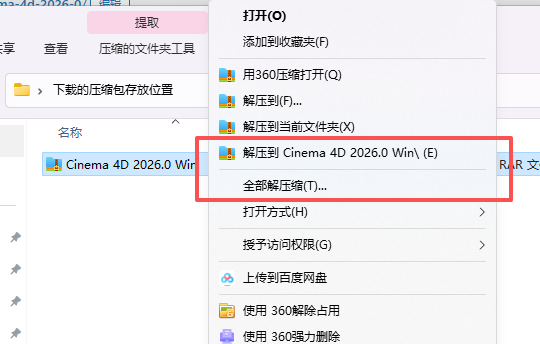
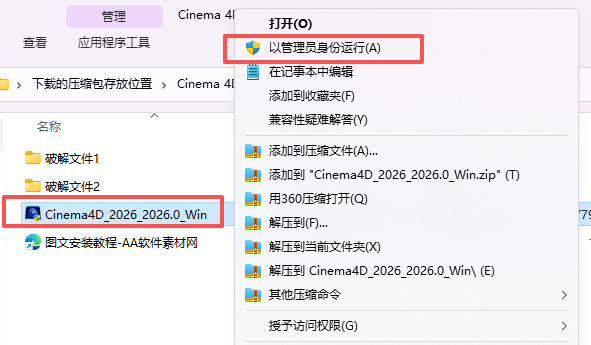
- 打开解压的文件夹,右键选择“以管理员身份运行”
- 点击前进
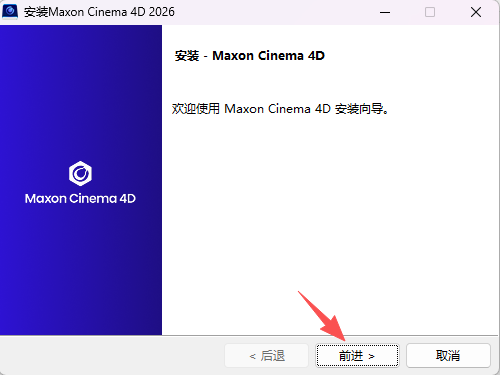
- 选择安装位置,例如把前面的字母C改成D,就安装到D的位置
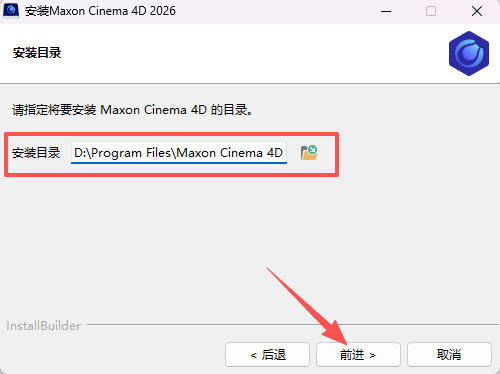
- 点击前进
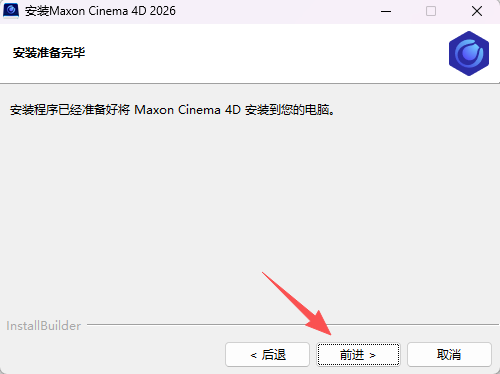
- 等待安装。
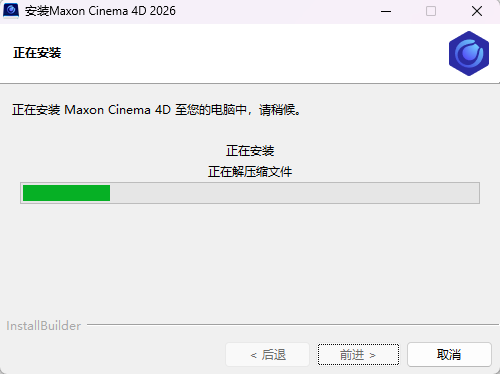
- 点击完成
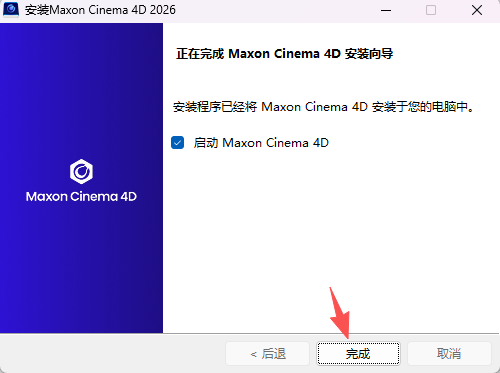
- 点击退出
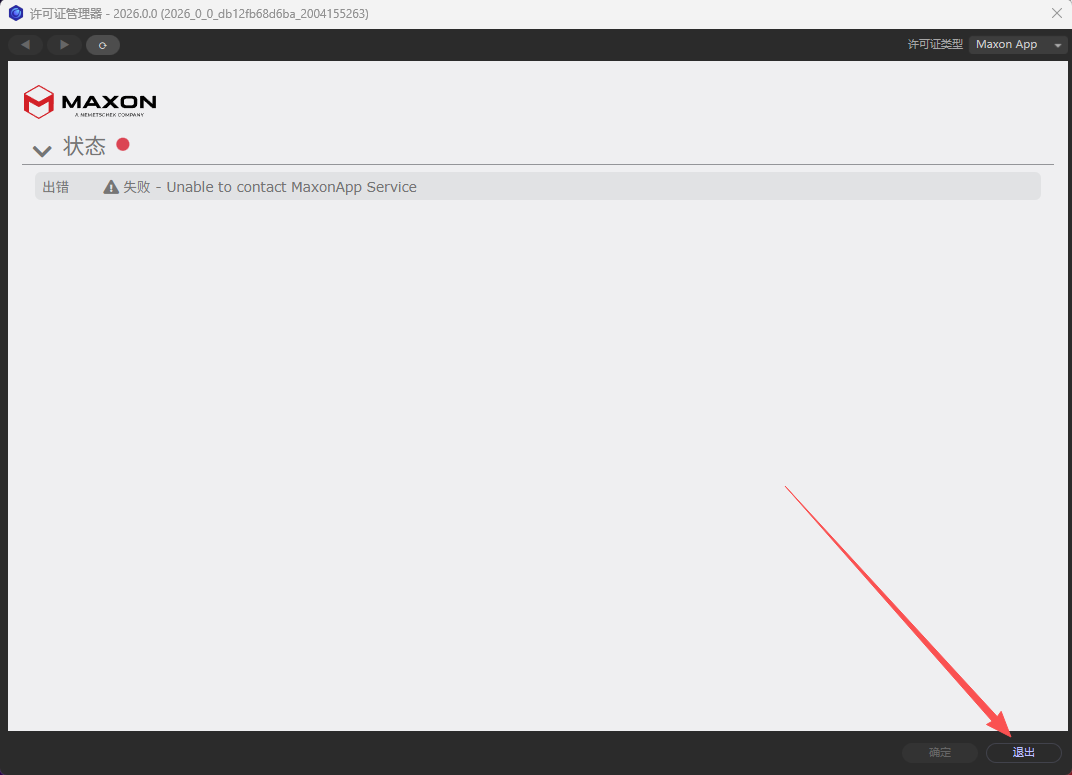
- 返回到解压的文件
将文件1中的
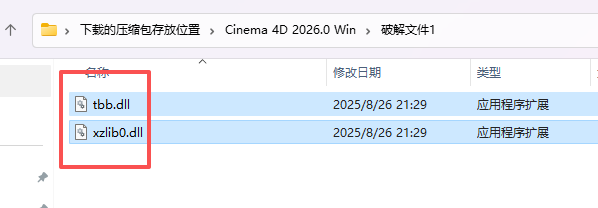
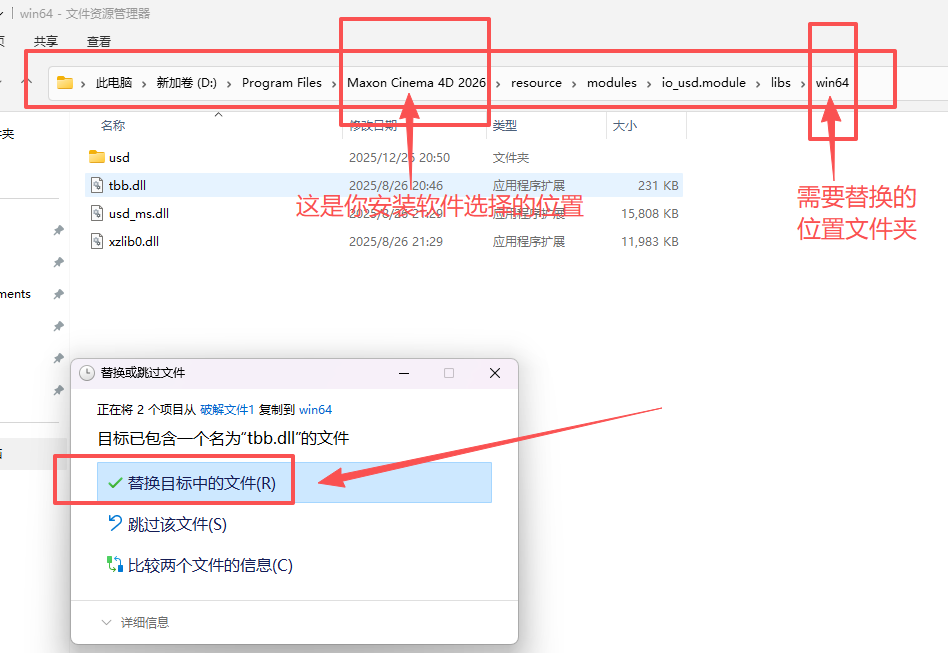
tbb.dll和xzlib0.dll复制到以下路径并替换:
D:\Program Files\Maxon Cinema 4D 2026\resource\modules\io_usd.module\libs\win64(这个不是固定的,如果你安装的时候选择了别的位置,就需要到你安装的文件夹里面依次打开resource\modules\io_usd.module\libs\win64)如果你有正版 Redshift 订阅,则请复制文件2中的这两个文件。此操作不会影响你已安装的正版 Redshift。
此外,C4D 安装目录下的 Redshift 文件夹可安全删除。参考下边的步骤。
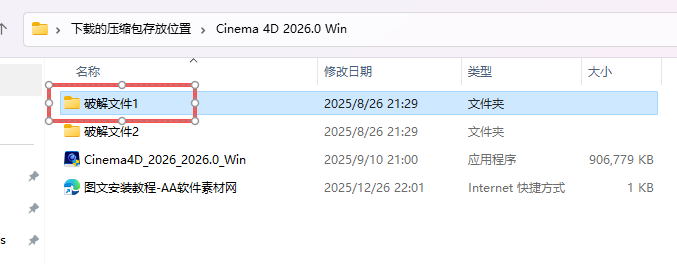
- 复制这俩文件
- 点击替换
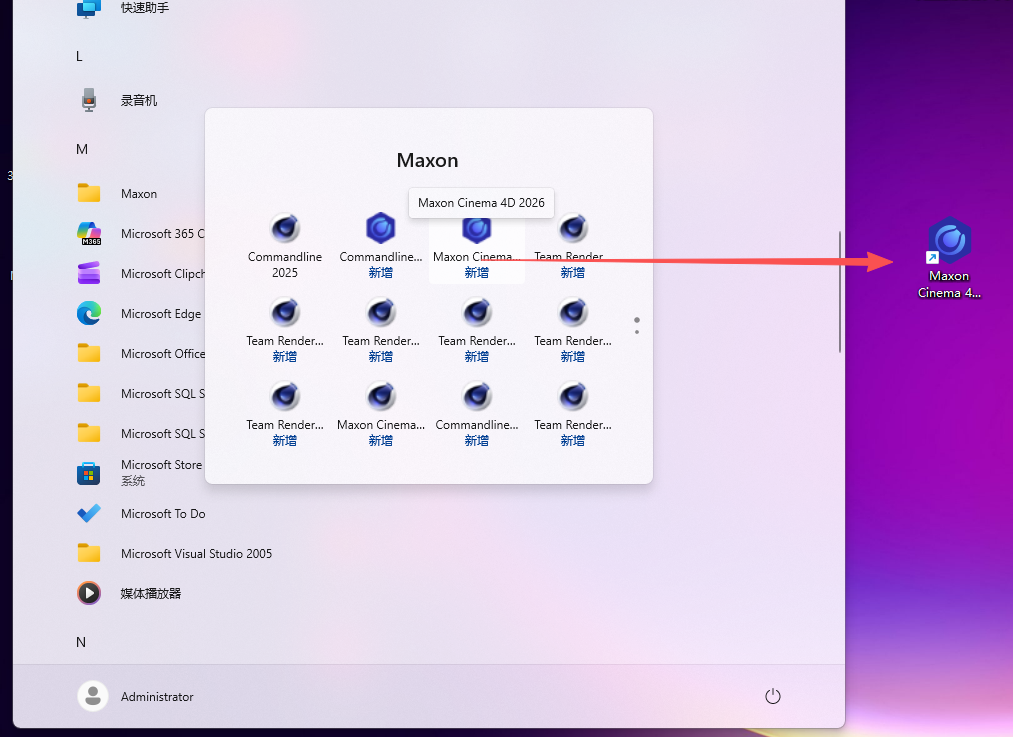
- 打开电脑开始菜单,找到Maxon文件夹里面的Maxon Cinema 4D 2026软件启动图标,鼠标左键常按拖拽到桌面,方便启动
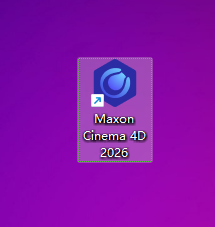
- 在电脑桌面双击打开Maxon Cinema 4D 2026
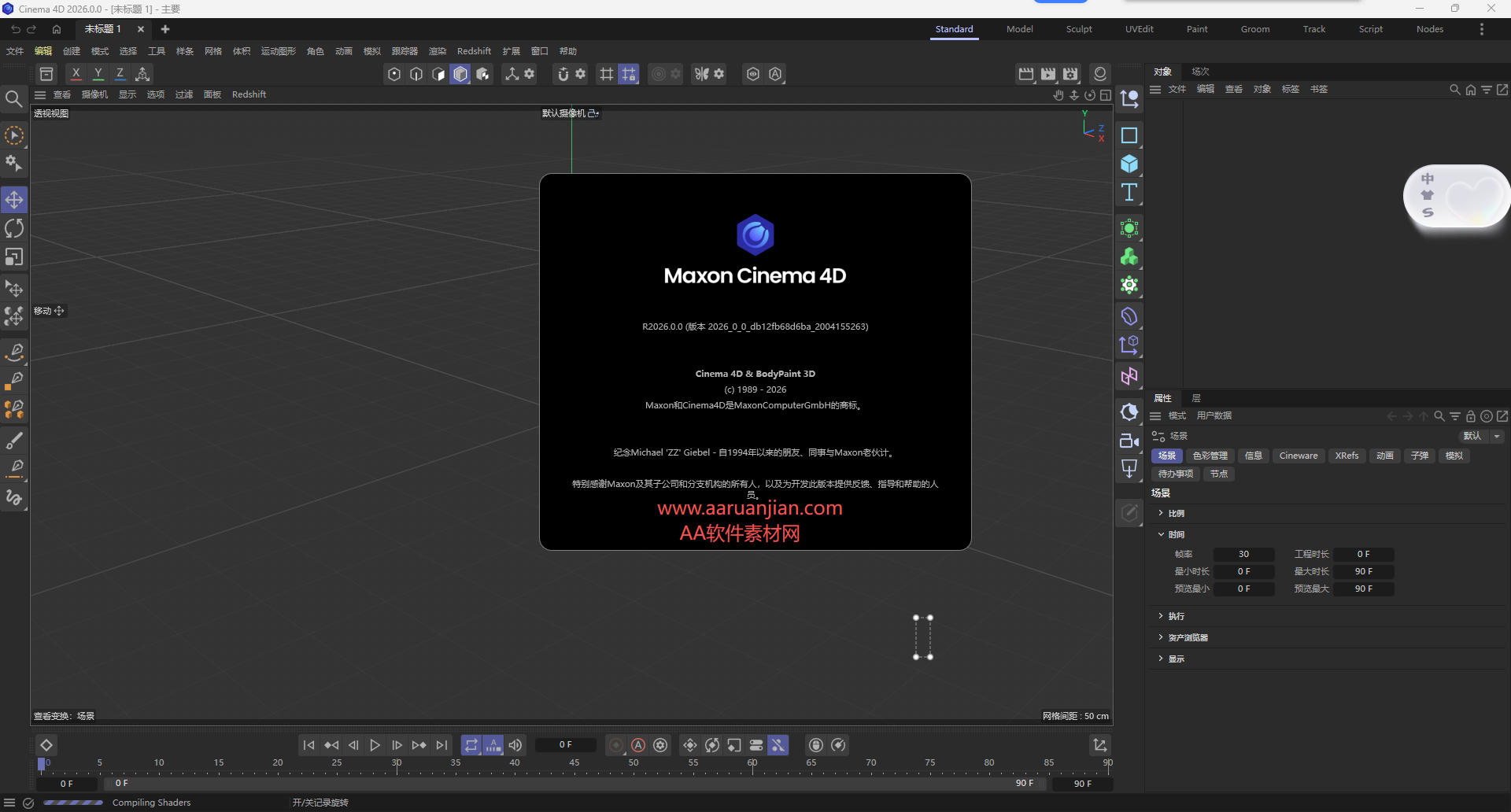
- 安装成功!
3. 首次启动深度优化配置(释放 2026.0 全部性能)
(1)AI 功能与内存配置
依次点击 “编辑→首选项→内存”:C4D 使用内存设为系统总内存的 70%(32GB 内存设为 22GB);AI 生成专用内存分配 12-16GB;勾选 “后台内存优化”“自动释放内存”,关闭 “虚拟内存”(已在系统层面优化)。
(2)实时渲染与光追设置
依次点击 “编辑→首选项→视频硬件”:启用 “GPU 加速渲染” 和 “实时全局光照”,选择高性能显卡;开启 “DLSS/FSR 加速” 和 “自适应分辨率渲染”;视口分辨率复杂场景设为 75%,简单场景设为 100%。
(3)模拟系统优化
依次点击 “编辑→首选项→模拟”:启用 “GPU 加速模拟”,复杂场景设为 “高” 精度,简单场景设为 “中” 精度;勾选 “多物理场交互”,启用 “模拟缓存自动保存”,避免模拟过程中断丢失进度。
新版核心:Cinema 4D 2026.0 带来了什么?
作为 2026 年度全新版本,C4D 2026.0 围绕 “性能突破 + 工作流革新” 两大核心方向,带来了多项官方重点升级,覆盖建模、渲染、模拟、资产管理全流程,大幅提升创作效率与成品质量。
1. 核心新特性:全流程效率革新
(1)AI 增强型资产创作系统(本地离线运行)
相较于 2025 版本的 AI 资产搜索,2026.0 新增AI 辅助资产生成功能 —— 支持输入文本描述直接生成基础模型(如 “简约北欧风餐桌”“工业风金属支架”)、材质(如 “磨砂玻璃”“做旧木纹”),生成的资产可直接编辑,无需二次调整。同时保留 AI 资产搜索功能,优化搜索算法,匹配精度提升 30%,支持跨文件夹关联推荐,私人资产识别效率翻倍。
(2)实时全局光照渲染引擎升级
全新升级的实时渲染引擎,光追速度提升 50%,支持动态全局光照实时更新,移动场景中的光源或模型时,光影效果即时同步,无需等待缓存。新增 “自适应分辨率渲染” 功能,可根据场景复杂度自动调整渲染精度,平衡预览流畅度与视觉效果,1080P 复杂场景实时预览帧率稳定在 30fps 以上。
(3)模块化模拟系统重构
重写液体、粒子、布料模拟核心代码,模拟速度提升 60%,崩溃率降低 98%。新增 “多物理场交互” 功能,支持液体与布料、粒子与刚体的真实碰撞反馈(如液体浸湿布料、粒子撞击刚体产生形变),参数调节更直观,新手也能快速制作高精度模拟效果。
(4)建模工作流深度优化
新增 “智能拓扑修复” 工具,自动识别并修复非流形边、重叠面、空洞等建模常见问题,复杂模型修复效率提升 80%。优化细分曲面算法,支持非均匀细分,可针对模型局部调整细分精度,兼顾细节与性能。新增 “UV 快速展开” 功能,一键完成复杂模型 UV 布局,自动优化 UV 重叠率,纹理映射更精准。
2. 性能突破:硬件潜力全释放
- 多核 CPU 优化:针对 Intel 14 代 / 15 代、AMD Ryzen 8000/9000 系列处理器优化多核调度,渲染、模拟、模型导出时可调用全部性能核心,效率提升 40%-60%。
- GPU 加速升级:完美适配 NVIDIA RTX 50 系、AMD RX 8000 系显卡,支持 DLSS 4.0 和 FSR 4.0 光追加速,渲染速度再提升 30%;液体、粒子模拟新增 GPU 并行计算模式,复杂模拟场景耗时缩短一半。
- 内存管理优化:新增 “智能内存分配” 功能,根据场景复杂度自动分配内存资源,32GB 内存可流畅运行 500 万面以上复杂场景,避免内存溢出导致的程序崩溃。
3. 关键改进:细节优化提升体验
- 资产管理面板重构,支持自定义资产分类标签、批量重命名、资产预览图自动生成,海量资产管理更有序。
- 时间线功能升级,支持关键帧批量编辑、动画曲线预设,新增 “动画节奏分析” 工具,自动检测动画卡顿点并优化。
- 兼容性提升,完美支持 Redshift 2026、Octane 2026、Arnold 7.4 等最新渲染器,旧版本项目文件可无缝打开,无需格式转换。
2026 新版常见问题与注意事项(用户收集)
1. 安装类问题
问题 1:安装时提示 “缺少.NET Framework 8.0”
- 原因:系统未安装 C4D 2026.0 所需的最新运行库
- 解决方案:安装本站资源包 “NET Framework 8.0.exe”,重启电脑后重新安装。
问题 2:启动软件提示 “功能受限”
- 原因:文件未正确替换,或被杀毒软件误删
- 解决方案:关闭杀毒软件,重新复制激活文件到对应目录;若已被删除,从本站重新下载激活工具,重复激活步骤。
2. 功能类问题
问题 1:AI 生成模型时提示 “内存不足”
- 原因:AI 生成专用内存分配不足,或其他后台程序占用大量内存
- 解决方案:进入内存设置界面,增加 AI 生成专用内存(至少 12GB);关闭其他 3D 软件、浏览器等占用内存的程序,释放资源。
问题 2:实时渲染时光影卡顿、闪烁
- 原因:显卡驱动版本过低,或实时渲染参数设置过高
- 解决方案:更新显卡驱动至最新版本(NVIDIA 560+ / AMD 25.2+);降低视口分辨率至 75%,关闭 “实时全局光照” 的 “高精度” 模式,改为 “平衡” 模式。
问题 3:旧版本项目文件打开后材质丢失
- 原因:旧版本材质与 2026.0 兼容性问题
- 解决方案:使用 “材质转换器”(本站提供)批量转换旧材质;或在旧版本中导出材质为.fbx 格式,在 2026.0 中重新导入。
3. 其他注意事项
- 旧项目迁移:建议先在旧版本中保存项目为 “兼容模式”,再在 2026.0 中打开,避免材质、动画参数异常。
- 硬件适配:暂时不支持 Intel 10 代及以下、AMD Ryzen 5 代及以下处理器的 AI 生成功能,仅能使用基础建模、渲染功能。
- 定期更新:后续官方发布的补丁可通过本站获取,避免通过 Maxon App 自动更新导致激活失效。
Cinema 4D 2026.0 中文版快捷键大全(建议收藏!!)
本文为你整理了 C4D 2026.0 核心快捷键,按功能模块分类,包含通用操作、视图控制、建模、动画、渲染等全场景,标注 2026.0 新增功能,简洁清晰易查询,助力高效操作。
一、通用核心操作(必备)
| 功能 | 快捷键 | 说明 |
|---|---|---|
| 新建项目 | Ctrl+N | 创建空白项目文件 |
| 打开项目 | Ctrl+O | 打开已保存的 C4D 文件 |
| 保存项目 | Ctrl+S | 保存当前项目 |
| 另存为 | Ctrl+Shift+S | 项目另存为新文件 |
| 撤销操作 | Ctrl+Z | 撤销上一步操作 |
| 重做操作 | Ctrl+Y | 重做已撤销的操作 |
| 全选 | Ctrl+A | 选中当前视图 / 面板中所有对象 |
| 复制对象 | Ctrl+C | 复制选中对象 |
| 剪切对象 | Ctrl+X | 剪切选中对象 |
| 粘贴对象 | Ctrl+V | 粘贴复制 / 剪切的对象 |
| 打组 / 取消打组 | Alt+G / Shift+G | 将选中对象打组 / 取消组 |
| 全局搜索 | Shift+C | 打开全局搜索面板,快速查找工具 / 命令 |
| 转换为可编辑对象 | C | 将参数化对象转为可编辑多边形 |
| 项目设置 | Ctrl+D | 打开项目设置面板 |
| 自定义快捷键 | Ctrl+E | 打开快捷键设置面板,可自定义所有命令 |
| 显示 / 隐藏界面元素 | Shift+V | 打开视图配置面板 |
二、视图控制(建模 / 渲染必备)
| 功能 | 快捷键 | 说明 |
|---|---|---|
| 透视视图 | F1 | 切换到透视视图 |
| 顶视图 | F2 | 切换到顶视图 |
| 右视图 | F3 | 切换到右视图 |
| 正视图 | F4 | 切换到正视图 |
| 四视图布局 | F5 | 显示四个视图(透视 + 顶 + 右 + 正) |
| 旋转视图 | Alt + 鼠标左键 | 围绕场景中心旋转视图 |
| 平移视图 | Alt + 鼠标中键 / 鼠标滚轮按住 | 平移当前视图 |
| 缩放视图 | Alt + 鼠标右键 / 鼠标滚轮滚动 | 缩放当前视图 |
| 视图最大化 / 还原 | Shift+F1-F4 | 将当前视图最大化 / 还原 |
| 显示 / 隐藏坐标轴 | Alt+H | 显示或隐藏对象坐标轴 |
| 视图重置 | Shift+Ctrl+Z | 复原当前视图到初始状态 |
| 快速着色模式 | N+A | 切换到光影着色模式 |
| 光影 + 线框模式 | N+B | 切换到光影 + 线框显示模式 |
| 线框模式 | N+W | 切换到纯线框显示模式 |
| 显示 / 隐藏网格 | Shift+G | 显示或隐藏视图网格线 |
三、建模工具快捷键(2026.0 优化版)
1. 选择模式与基础工具
| 功能 | 快捷键 | 说明 |
|---|---|---|
| 点模式 | 1(横向数字键) | 切换到点选择模式 |
| 边模式 | 2(横向数字键) | 切换到边选择模式 |
| 面模式 | 3(横向数字键) | 切换到面选择模式 |
| 实时选择工具 | Alt+1 | 激活实时选择工具 |
| 框选工具 | Alt+2 | 激活框选工具 |
| 移动工具 | E | 激活对象移动工具 |
| 旋转工具 | R | 激活对象旋转工具 |
| 缩放工具 | T | 激活对象缩放工具 |
| 挤压工具 | D | 激活挤压工具,支持非均匀挤压 |
| 向内挤压 | I | 激活向内挤压工具 |
| 倒角工具 | Shift+D | 激活倒角工具,支持智能倒角 |
| 细分曲面 | U+S | 为模型添加细分曲面 |
| 智能拓扑修复 | Shift+T | 2026 新增,自动修复模型拓扑问题 |
2. 高级建模工具
| 功能 | 快捷键 | 说明 |
|---|---|---|
| 循环选择 | U+L | 选中模型中的整圈边 |
| 环状选择 | U+B | 选中模型中的环状边 |
| 连接边 | J | 连接模型中的选中边 |
| 桥接工具 | B | 桥接两个选中的面 / 边 |
| 焊接点 | M+P | 焊接选中的点 |
| 缝合边 | M+O | 缝合选中的边 |
| UV 快速展开 | U+V | 2026 新增,一键展开复杂模型 UV |
| 智能填充 | M+F | 自动填充模型中的空洞 |
| 平滑扩展 | M+X | 平滑扩展选中的面 |
四、动画编辑快捷键(关键帧 / 时间线)
| 功能 | 快捷键 | 说明 |
|---|---|---|
| 播放 / 暂停动画 | 空格 / F8 | 播放或暂停时间线动画 |
| 前进一帧 | F5 | 时间线前进一帧 |
| 后退一帧 | F6 | 时间线后退一帧 |
| 到第一帧 | Home | 时间线跳转到第一帧 |
| 到最后一帧 | End | 时间线跳转到最后一帧 |
| 创建关键帧 | Ctrl+K / F9 | 为选中对象 / 参数创建关键帧 |
| 自动记录关键帧 | Ctrl+F9 | 开启 / 关闭自动关键帧记录 |
| 复制关键帧 | Ctrl+C | 复制选中的关键帧 |
| 粘贴关键帧 | Ctrl+V | 粘贴复制的关键帧 |
| 打开时间线 | Ctrl+T | 打开 / 关闭时间线面板 |
| 动画预览 | Alt+B | 创建动画预览视频 |
| 时间线缩放 | 鼠标滚轮(时间线面板内) | 缩放时间线显示比例 |
五、2026.0 新功能专属快捷键
| 功能 | 快捷键 | 说明 |
|---|---|---|
| AI 辅助资产生成 | Alt+A | 打开 AI 生成面板,输入文本生成模型 / 材质 |
| AI 资产搜索 | Alt+S | 打开 AI 资产搜索面板,查找本地资产 |
| 实时全局光照切换 | Shift+L | 快速开启 / 关闭实时全局光照 |
| 自适应分辨率渲染 | Shift+R | 切换自适应分辨率渲染模式 |
| 多物理场交互 | Shift+P | 启用 / 禁用多物理场交互功能 |
| 智能拓扑修复 | Shift+T | 一键修复模型拓扑问题 |
| UV 快速展开 | U+V | 快速完成复杂模型 UV 布局 |
六、渲染与输出快捷键
| 功能 | 快捷键 | 说明 |
|---|---|---|
| 渲染设置 | Ctrl+B | 打开渲染设置面板 |
| 渲染视图 | Ctrl+R | 打开渲染视图窗口 |
| 渲染预览 | F12 | 快速渲染当前视图 |
| 区域渲染 | Alt+E | 激活区域渲染工具 |
| 渲染队列 | Ctrl+Q | 打开渲染队列面板 |
| 输出设置 | Ctrl+Shift+R | 打开输出设置面板 |
| 保存渲染结果 | Ctrl+S(渲染视图中) | 保存渲染完成的图像 |
七、材质与纹理快捷键
| 功能 | 快捷键 | 说明 |
|---|---|---|
| 新建材质 | Ctrl+N(材质管理器中) | 创建新材质球 |
| 删除材质 | Delete(选中材质球) | 删除选中的材质球 |
| 加载材质 | Ctrl+Shift+O | 加载外部材质文件 |
| 材质赋予对象 | 拖动材质球到对象 | 将材质赋予选中对象 |
| 材质编辑器 | 双击材质球 | 打开材质编辑器面板 |
| 纹理烘焙 | Shift+B | 打开纹理烘焙设置面板 |
八、模拟系统快捷键(2026 重构版)
| 功能 | 快捷键 | 说明 |
|---|---|---|
| 模拟播放 / 暂停 | Alt+P | 播放 / 暂停模拟计算 |
| 模拟重置 | Alt+R | 重置模拟到初始状态 |
| 液体模拟 | Shift+L | 快速创建液体模拟对象 |
| 粒子模拟 | Shift+P | 快速创建粒子模拟对象 |
| 布料模拟 | Shift+C | 快速创建布料模拟对象 |
| 刚体模拟 | Shift+R | 快速创建刚体模拟对象 |
| 柔体模拟 | Shift+S | 快速创建柔体模拟对象 |
本文总结
本文为 C4D 2026.0 中文版下载提供了一站式解决方案,从下载优势、安装配置、新版特性到问题解答以及快捷键大全,全方位覆盖用户从获取软件到高效使用的全流程需求。
核心内容包含三大板块:首先明确了从本站获取 C4D 2026.0 的核心优势,提供官方原版安装包、专属优化资源及定向售后支持,确保软件获取安全省心;其次将安装教程前置,详细讲解 Windows 系统下的安装前准备、分步安装流程及首次启动的性能优化配置,精准适配新版本的硬件与功能需求,帮助用户快速完成软件部署;最后深入解析 C4D 2026.0 的核心新特性(AI 辅助创作、实时渲染升级、模拟系统重构等),并针对安装与使用中的高频问题提供解决方案,同时配套扩展资源与交流渠道,助力用户全面掌握新版本功能,释放创作潜力。
欢迎在评论区分享您安装 C4D 2026.0 后的使用体验,如遇到新问题可随时留言,我们将第一时间提供解决方案;也可交流 AI 生成功能的创作技巧、模拟效果的制作经验,与其他创作者共同探索新版本的创作潜力。
声明:本站所有文章,如无特殊说明或标注,均为本站原创发布。任何个人或组织,在未征得本站同意时,禁止复制、盗用、采集、发布本站内容到任何网站、书籍等各类媒体平台。如若本站内容侵犯了原著者的合法权益,可联系我们进行处理。

评论(0)