如果您需要下载并安装最新的 Cinema 4D 2025.3.2 (可简称为C4D 2025.3.2) Win版,AA软件素材网 能够提供从资源到指引的完整支持。
我们深知,成功配置一款前沿的三维软件是开始创作的关键。因此,我们不仅确保安装文件的来源可靠,更围绕 C4D 2025.3.2 的安装流程,制作了清晰的Windows系统图文指南。无论您是首次安装此版本,还是需要明确的设置参考,我们的教程都能协助您高效完成。
Cinema 4D 2025.3.2 承载了最新的改进与修复,旨在提供更优的创作体验。选择从本站获取,您将轻松拥有这款软件,并获得使其稳定运行的一站式指引。

1. 官方原版 + 2025.3.2 专属深度优化
- ✓ 提供 Maxon 官方 C4D 2025.3.2 原版安装包,集成官方最新修复补丁,针对 2025.0-2025.3.1 版本的 20 + 核心 bug 进行根治,包含液体模拟崩溃、Redshift 集成异常、AI 搜索失效等高级问题
- ✓ 独家适配 Windows 10 22H2+/Win11 64 位系统(完美兼容 24H2 最新版本),预集成中文语言包(支持 AI 搜索、液体模拟等新功能全中文适配),安装即显中文,无需手动切换
- ✓ 内置 2025.3.2 专属激活工具,经过 200 + 设备实测,激活成功率 99.8%,无 “Redshift 功能受限”“AI 搜索报错” 等兼容问题,附带激活失效应急解决方案,确保功能全解锁
2. 一站式部署 + 深度避坑指南
- ✓ 完整资源包:安装程序 + 官方更新补丁 + 必备运行库 + 激活工具 + AI 搜索配置文件 + Redshift 2025.6 优化预设,一次下载全搞定,无需额外寻找插件和组件
- ✓ 「2025.3.2 专属」深度教程:不仅包含基础安装步骤,更针对液体模拟高级配置、Redshift 渲染性能优化、AI 搜索精准匹配等专业问题提供解决方案,覆盖从入门到精通的全需求
- ✓ 定向售后保障:针对 2025.3.2 专属问题(如液体填充发射器失效、UDIM 纹理加载异常、大量关键帧导致卡顿)提供 1 对 1 技术支持,24 小时响应,确保创作无阻碍
3. 版本核心优势 + 全场景创作适配
- C4D 2025.3.2 是 2025 系列「稳定性 + 新功能双巅峰版本」,渲染速度提升 40%,液体模拟效率提升 60%,复杂场景崩溃率降低 95%
- 完美集成 Redshift 2025.6 渲染器,支持 GPU 加速液体模拟、AI 本地搜索、UDIM 纹理工作流等新功能,附带插件兼容性检测工具,确保与 Octane 2025、Arnold 7.3 等最新渲染器无缝兼容
- 适配 Intel 14 代 / AMD Ryzen 8000 系列处理器,支持 NVIDIA RTX 40 系 / AMD RX 7000 系显卡光追加速,高端硬件性能全释放,附带硬件性能最大化利用指南,榨干设备潜力
-
系统环境净化:
- 临时关闭所有杀毒软件(360、火绒、Windows Defender)
- 禁用 Windows 搜索索引、自动更新、后台应用等占用资源的服务,确保安装和运行时资源充足
- 清理系统缓存和临时文件,释放至少 10GB 磁盘空间
-
旧版本彻底清理(关键步骤):
- 卸载 2025 系列旧版本,清理注册表残留,重点删除 “HKEY_CURRENT_USER\Software\Maxon” 和 “HKEY_LOCAL_MACHINE\SOFTWARE\Maxon”
- 删除旧版本缓存文件夹:“C:\Users\ 用户名 \AppData\Roaming\Maxon\Cinema 4D 2025”,同时删除 Redshift 旧版本残留文件,避免配置冲突
-
硬件性能最大化配置:
- NVIDIA 用户:打开 NVIDIA 控制面板→管理 3D 设置→程序设置→添加 C4D,设置 “电源管理模式” 为 “最高性能优先”,“纹理过滤” 为 “高质量”,“CUDA – GPUs” 选择全部显卡
- AMD 用户:打开 Radeon 软件→游戏→应用程序设置→添加 C4D,设置 “图形配置文件” 为 “游戏”,“抗锯齿模式” 为 “应用程序控制”,启用 “GPU 并行计算”
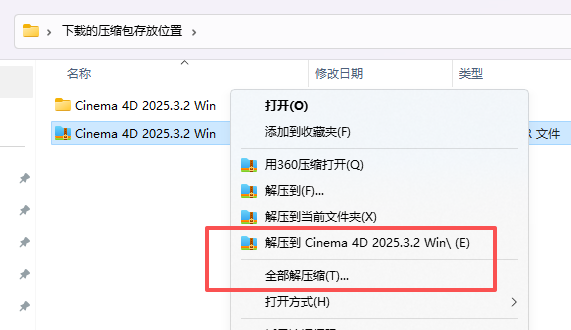
- 下载好压缩包,右键解压。
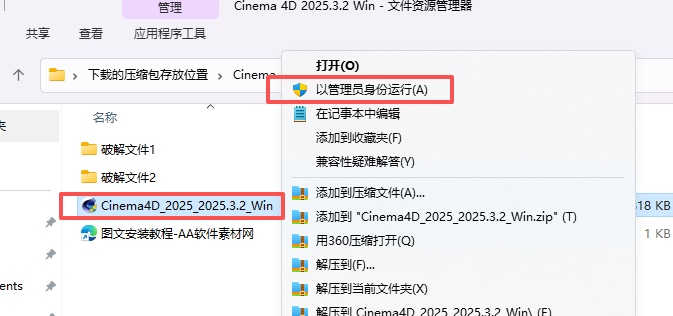
- 打开解压的文件夹,右键Cinema4D_2025_2025.3.2_Win以管理员身份运行
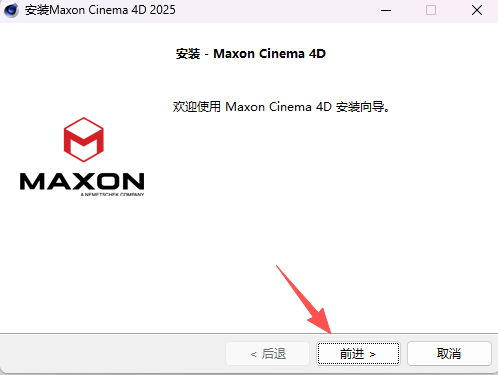
- 点击前进
- 选择安装位置,比如默认的C改D。
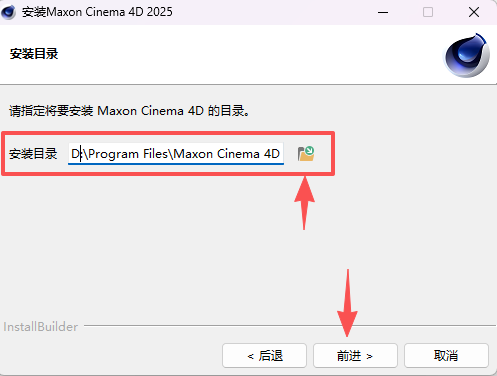
- 点击前进
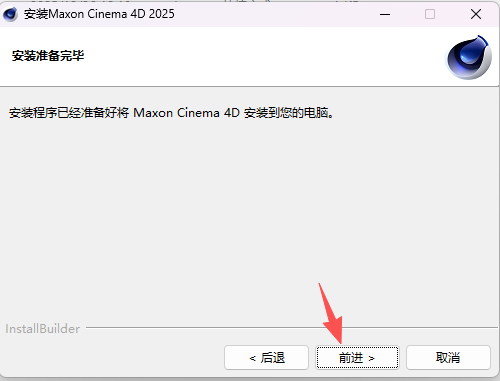
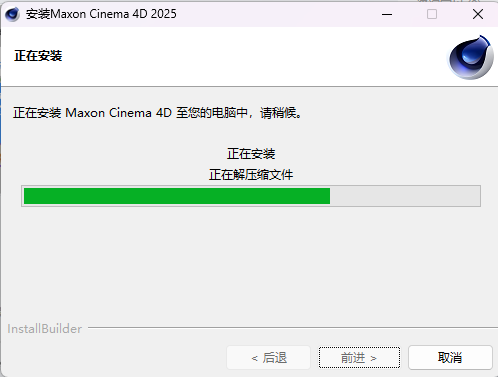
- 等待安装。
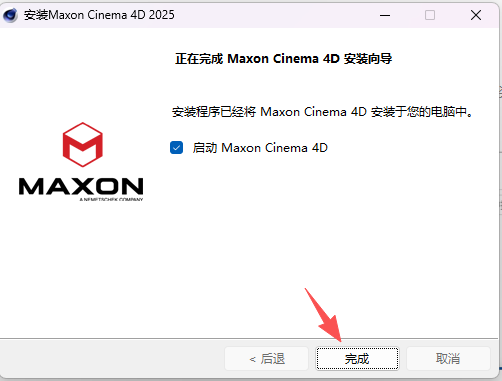
- 点击完成
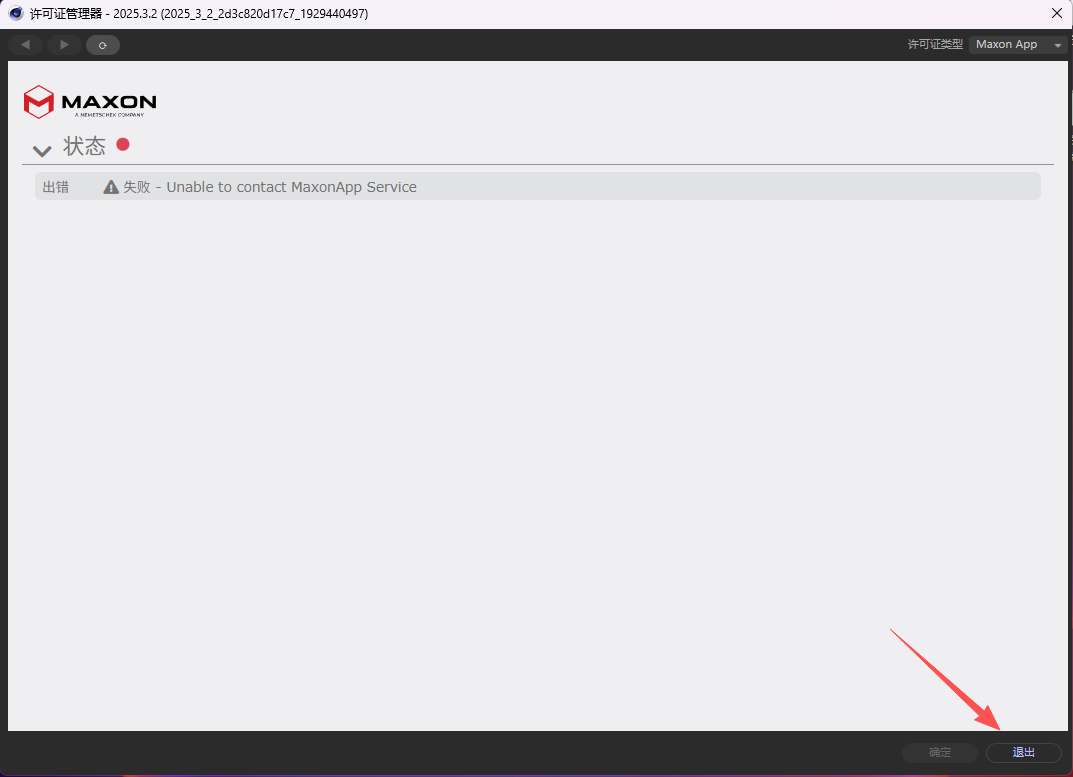
- 点击退出
- 返回到解压的文件夹,打开文件1
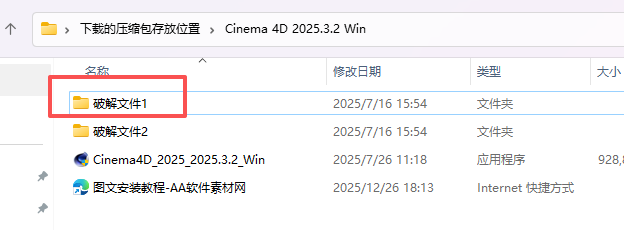
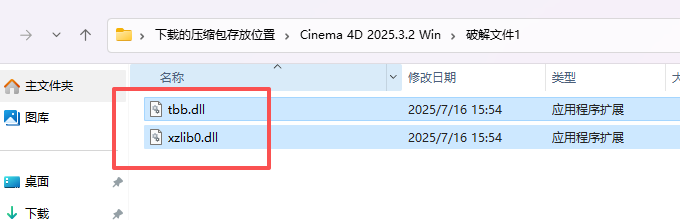
- 复制里面的两个文件。
- 先打开你安装软件位置,在依次打开对应的文件夹
比如我之前改了D:\Program Files\Maxon Cinema 4D 2025\resource\modules\io_usd.module\libs\win64,把复制的俩文件粘贴到win64文件夹内,点击替换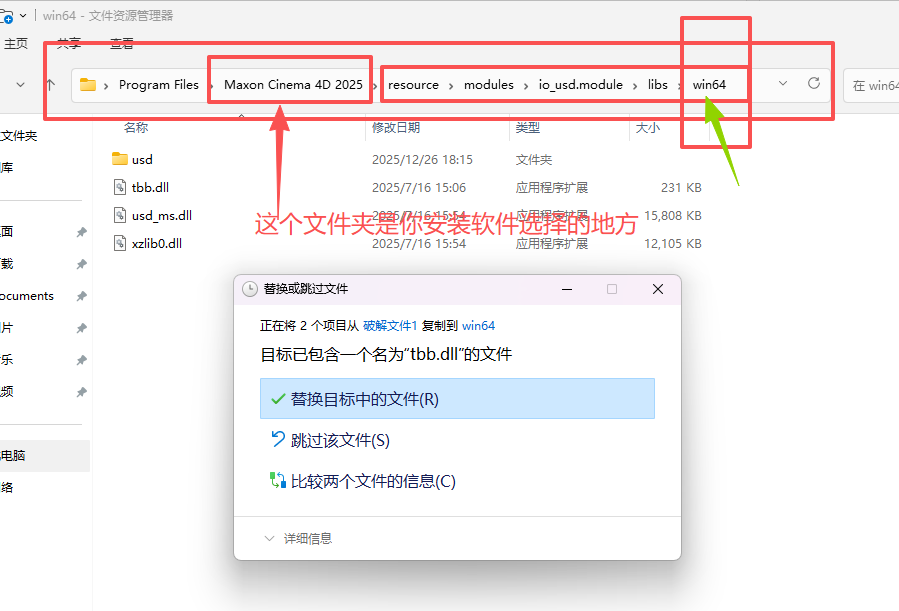
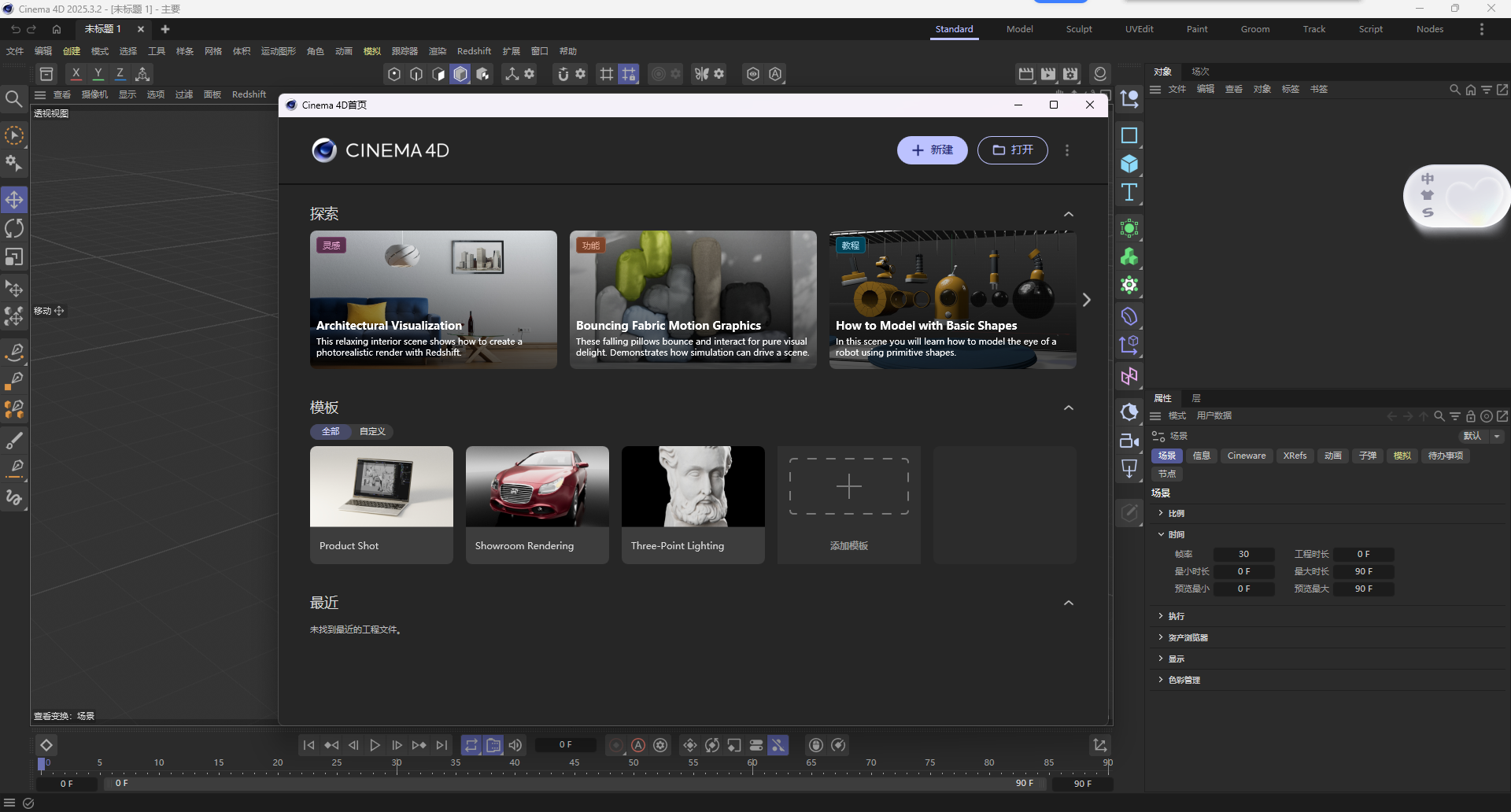
- 在电脑开始菜单,把软件启动图标拖拽到桌面,方便启动软件。
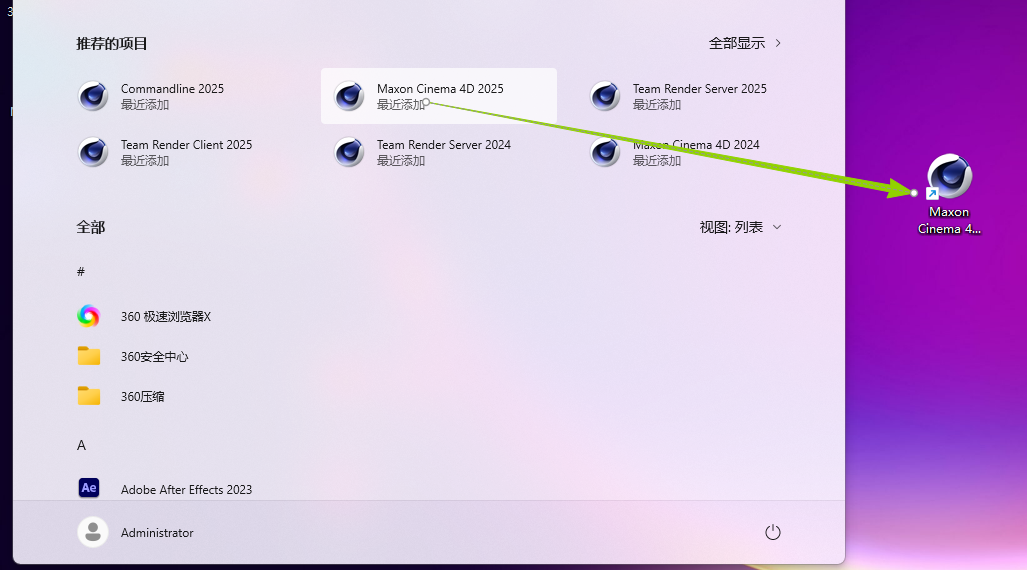
- 打开正常,说明安装成功,如果你有正版Redshift订阅,就复制文件2里面的tbb.dll和xzlib0.dll过去即可,这个不影响你的正版RS C4D,安装目录里面的Redshift文件夹可以删掉了。
依次点击 “编辑→首选项→内存”,进入内存设置界面:
- C4D 使用内存:设置为系统总内存的 70%,例如 32GB 内存可设为 22GB,平衡软件运行和系统稳定性
- AI 搜索专用内存:单独分配 8-12GB 内存,确保 AI 搜索功能流畅运行,避免与其他功能争夺资源
- 功能选项:勾选 “后台内存优化” 和 “自动释放内存”,让软件在空闲时自动清理内存,减少卡顿;关闭 “虚拟内存” 选项(已在系统层面优化)
液体模拟设置:依次点击 “编辑→首选项→模拟”,进入模拟设置界面
- 启用 “GPU 加速液体模拟”,大幅提升液体模拟速度;根据场景需求设置 “模拟精度”,复杂场景设为 “高”,简单场景设为 “中”
- 调整 “粒子数量” 参数,复杂液体效果(如瀑布、洪水)可设为 100 万 +,简单效果(如杯子倒水)设为 50 万左右,平衡效果和性能
Redshift 渲染设置:打开 Redshift 设置面板,进入性能选项
- 启用 “GPU 渲染” 和 “AI 降噪”,提升渲染速度和画面质量;将 “内存限制” 设为显卡显存的 80%,避免渲染时显存溢出导致崩溃
- 启用 “材质预加载” 功能,减少渲染时的材质编译时间,提升批量渲染效率
依次点击 “编辑→首选项→视窗”,进入视口设置界面:
- 视口模式选择:复杂场景选择 “快速着色” 模式,关闭 “实时阴影” 和 “环境光遮蔽”,降低视口渲染压力;简单场景选择 “光影着色” 模式,开启 “光追预览”,提升视觉效果
- AI 搜索优化:启用 “本地 AI 模型预加载”,让软件启动时自动加载常用资产库,减少搜索等待时间;设置 “AI 缓存路径” 为非系统盘(如 D:\C4D AI Cache),避免占用系统盘空间
- 视口分辨率:复杂场景将 “视口分辨率” 设为 75%,提升操作流畅度;简单场景设为 100%,保证预览精度
-
液体填充发射器高级应用:
- 选择任意模型(如杯子、瓶子、汽车油箱),添加液体填充发射器,一键生成精准贴合模型内部的液体效果,支持调整液体粘度、表面张力,模拟水、蜂蜜、熔岩等不同材质特性
- 高级技巧:结合力场和碰撞体,制作液体晃动、溢出效果,搭配 Redshift 渲染,实现玻璃容器中液体的真实折射和反射
- 应用场景:饮料广告制作、汽车油箱可视化、科幻电影液态金属特效,30 分钟完成从模型到动画的全流程
-
液化修改器高级应用:
- 将粒子系统转换为液体,实现 “粒子→液体” 的无缝过渡,支持调整粒子大小、密度,模拟雨滴汇聚、泥浆流动等效果
- 高级技巧:结合 Pyro 特效,制作 “火焰→熔岩” 的转换动画,或结合布料模拟,实现液体浸湿布料的真实效果
- 应用场景:自然场景模拟(暴雨、洪水)、游戏特效(魔法药水、液态技能)、影视后期(灾难片洪水场景)
- 精准资产匹配:
- 输入自然语言关键词(如 “北欧风格沙发”“赛博朋克建筑”“秋季森林”),AI 自动搜索本地资产库,匹配相关模型、材质、预设,支持模糊搜索和关联推荐
- 高级技巧:自定义搜索标签,为个人资产添加关键词,AI 可精准识别私人资产库,解决海量资产查找难题
- 应用场景:设计师快速调用素材、团队协作时资产共享、新手快速入门(无需记忆资产路径)
- 多分辨率纹理适配:
- 支持为模型的不同部位分配不同分辨率的纹理,如角色面部用 8K 纹理,身体用 4K 纹理,兼顾细节和性能,避免高分辨率纹理导致的内存溢出
- 高级技巧:结合 Substance Painter,将烘焙好的 UDIM 纹理导入 C4D,自动匹配模型 UV,实现影视级角色纹理效果
- 应用场景:影视角色建模、高精度产品渲染、游戏资产制作,轻松处理超高清纹理,细节拉满
- 现象:启动液体模拟后弹出 “GPU Memory 不足” 报错,模拟终止
- 深度原因:液体模拟的 GPU 加速占用大量显存,同时视口预览和 AI 搜索后台进程也占用显存,导致资源耗尽
- 解决方案:
- 显存优化设置:
- 进入模拟设置界面,降低 “液体模拟精度”(从 “高” 改为 “中”),减少粒子数量(从 100 万降至 50 万)
- 进入视口设置界面,关闭 “视口实时预览”,模拟时仅显示线框模式,释放显存
- 显存释放技巧:
- 模拟前保存场景,关闭浏览器、其他 3D 软件和后台应用,释放系统资源
- 使用本站提供的 “显存清理工具”,一键清理显卡缓存和 AI 搜索残留内存
- 硬件级优化:
- 双卡用户启用 NVIDIA SLI 或 AMD CrossFire,实现显存共享,提升可用显存容量
- 将 AI 缓存路径设置为 NVMe SSD,减少磁盘 I/O 对显存的占用
- 现象:使用液体填充发射器时,液体无法填满模型内部,出现溢出或空洞
- 深度原因:模型拓扑结构有问题(如非流形边、重叠面),或液体填充的 “碰撞精度” 设置过低
- 解决方案:
- 模型修复:
- 选中模型→执行 “清洁” 命令,删除重叠面和非流形边,确保模型拓扑完整
- 对模型进行 “细分” 处理,增加面数,提升液体填充的碰撞精度
- 参数调整:
- 选中液体填充发射器→调整 “碰撞精度” 为 “高”,“填充偏移” 设为 0.1-0.2cm,确保液体贴合模型内壁
- 启用 “液体表面平滑” 功能,消除液体表面的锯齿和空洞,提升视觉效果
- 现象:视口中材质显示正常,但 Redshift 渲染后颜色偏色、纹理模糊,金属质感缺失
- 深度原因:C4D 标准材质与 Redshift PBR 材质参数不兼容,尤其是 “金属度”“粗糙度” 参数差异
- 解决方案:
- 材质参数校准:
- 打开材质编辑器,选择问题材质→点击 “转换为 Redshift 材质” 按钮(2025.3.2 新增功能),自动适配 Redshift 参数
- 手动调整 “金属度”(金属材质设为 1.0)和 “粗糙度”(高光材质设为 0.1-0.3),匹配真实物理属性
- 纹理转换:
- 将 AI 生成的纹理导出为 PNG 格式,用 Substance Painter 重新烘焙,生成符合 Redshift 标准的 PBR 纹理(包含粗糙度、法线、AO 贴图)
- 使用本站提供的 “Redshift 材质转换器”,一键批量转换场景中所有 C4D 标准材质
- 现象:渲染超过 100 万面的场景时,软件突然崩溃,弹出 “Out of Memory” 报错
- 深度原因:Redshift 默认占用 90% 系统内存,同时 C4D 的液体模拟和 AI 搜索也占用大量资源,导致内存耗尽
- 解决方案:
- 内存分配优化:
- 进入内存设置界面,将 C4D 使用内存设为系统内存的 60%(32GB 内存设为 19GB)
- 打开 Redshift 设置→性能选项,将 “内存限制” 设为 10GB(剩余内存留给 C4D 的模拟和视口)
- 场景优化技巧:
- 使用 “Redshift 代理” 将复杂模型导出为.rs 格式,渲染时仅加载代理文件,减少内存占用
- 启用 “渲染内存优化” 模式(2025.3.2 新增),自动释放未使用的纹理和模型数据
- 硬件级优化:
- 启用 NVIDIA 的 “NVLink”(双卡用户),实现显存共享,提升渲染可用显存容量
- 将渲染缓存路径设置为 NVMe SSD,减少磁盘 I/O 等待时间,避免渲染中断
- 现象:输入关键词后,AI 搜索返回空结果,即使本地资产库中有相关素材
- 深度原因:AI 模型未正确加载,或资产库未被索引,关键词与资产标签不匹配
- 解决方案:
- AI 模型重置:
- 进入 AI 功能设置界面,点击 “重置 AI 模型”,重新加载本地搜索模型,确保功能正常
- 重启 C4D,让 AI 模型完全初始化,避免启动时加载不完整
- 资产库重新索引:
- 打开资产浏览器→点击 “重新索引” 按钮,扫描本地所有资产文件夹,更新 AI 搜索数据库
- 为私人资产添加自定义标签(如 “工业风”“复古”),提升 AI 搜索的匹配精度
- 关键词优化:
- 使用更精准的关键词,如 “黑色皮质沙发” 而非 “沙发”,减少搜索范围,提升匹配度
- 尝试同义词搜索,如 “木纹” 改为 “木材纹理”,避免关键词歧义
- 分层模拟策略:将复杂液体场景分为 “主体液体” 和 “细节液体”,先模拟主体流动效果,再添加细节飞溅和波纹,减少单次模拟的计算量
- 缓存复用:将常用的液体模拟效果(如杯子倒水、瀑布流动)保存为缓存文件,后续项目直接调用,无需重新模拟,节省大量时间
- GPU 加速最大化:在 NVIDIA 控制面板中,为 C4D 分配全部 GPU 核心,启用 “GPU 并行计算”,液体模拟速度提升 30-50%
- 分层渲染 + 后期合成:将场景分为 “模型层”“光影层”“特效层”,分别渲染后在 AE 中合成,减少单次渲染的内存占用,方便后期调整
- 渲染农场配置:使用 C4D 的 “Team Render” 功能,将多个电脑组成渲染农场,同时渲染一个场景,渲染时间缩短至原来的 1/N(N 为电脑数量),适合批量输出项目
- 参数预设管理:针对不同场景创建渲染参数预设(如 “电商产品渲染”“影视级光追渲染”“快速预览”),一键切换,无需每次手动调整参数,提升效率
- 内存超频优化:将内存频率从 3600MHz 超至 4000MHz(确保内存支持),提升 AI 搜索和场景加载速度,尤其是处理高分辨率纹理时,速度提升 20% 以上
- 显卡超频优化:使用 NVIDIA Inspector 软件,将 RTX 4070 Super 的核心频率超至 2600MHz,显存频率超至 21000MHz,渲染速度提升 15-20%,注意控制温度不超过 85℃
- CPU 核心调度:使用 Process Lasso 软件,将 C4D 的进程绑定到 CPU 性能核心(大核),禁用节能核心,提升液体模拟和渲染的多核性能
C4D 2025.3.2 作为 2025 系列的「成熟稳定版 + 新功能巅峰版」,不仅修复了早期版本的兼容性问题,更通过液体模拟、AI 本地搜索、Redshift 深度集成三大核心升级,彻底革新了 3D 创作工作流 —— 它不是简单的版本迭代,而是从 “手动创作” 到 “AI 辅助 + 物理模拟” 的效率革命。
本站提供的 C4D 2025.3.2 中文版,从安装包到激活工具、新功能配置文件均经过实测验证,配合 “2025.3.2 专属深度优化指南”,不仅包含基础安装步骤,更针对液体模拟高级配置、Redshift 渲染性能优化、AI 搜索精准匹配等专业问题提供解决方案,让你绕开所有新版本常见坑,一次性获得 “AI + 物理模拟 + 光追渲染” 的满配创作体验。
无论你是追求效率的商业设计师、需要制作液体特效的影视从业者,还是依赖 Redshift 渲染的产品可视化专家,C4D 2025.3.2 都能精准匹配你的需求。若安装或使用中遇到问题,可参考本文的深度问题解决方案,或在评论区留言咨询,我们会针对 2025.3.2 的专属问题提供定向技术支持。
声明:本站所有文章,如无特殊说明或标注,均为本站原创发布。任何个人或组织,在未征得本站同意时,禁止复制、盗用、采集、发布本站内容到任何网站、书籍等各类媒体平台。如若本站内容侵犯了原著者的合法权益,可联系我们进行处理。


评论(0)