
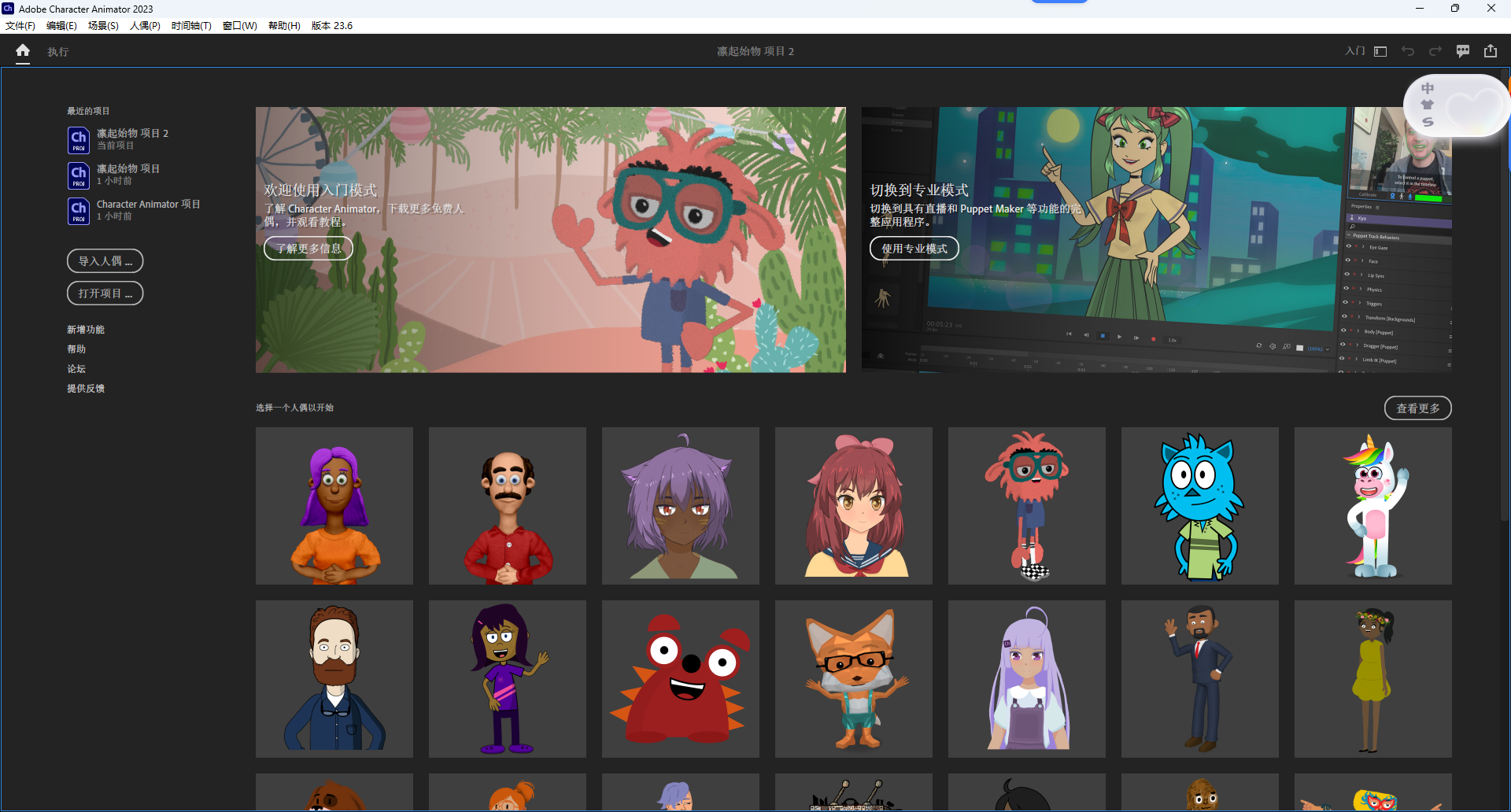
一、Adobe Character Animator 2023 核心新增与优化功能
- 350 + 内置动作库(核心新增):由专业动画师制作的高质量动作预设库,涵盖行走、跳跃、舞蹈、打拳、挥手、鞠躬等350 + 常用动作,支持一键调用、参数调整(速度 / 幅度 / 循环次数),无需手动制作基础动作,角色动画创作时间从数小时缩短至几分钟,适配直播互动、动画短片、课件制作等场景。
- 可编辑重放 (Editable Replays)(功能革新):支持修改已录制的重放片段,可添加 / 删除动作、调整动作顺序、修改动作参数,更新后所有引用该重放的场景自动同步,无需重复录制,复杂动画编辑效率提升60%Adobe Learn。
- Characterizer AI 面部精准绑定(强化升级):优化 AI 面部特征识别算法,新增五官精准定位功能,可自动识别眼睛、眉毛、嘴巴、鼻子的细微结构,生成更贴合面部轮廓的绑定骨架,微表情捕捉精度提升50%,角色表情更自然生动Adobe Learn。
- 时间轴镜头选择工具(效率优化):新增工作区域内镜头选择/工作区域重叠镜头选择功能,可快速选中时间轴上特定区域的所有镜头,支持批量编辑(复制 / 粘贴 / 删除 / 调整时长),多镜头动画项目管理更高效。
- 直播互动功能深化(用户体验升级):优化直播评论互动响应速度,支持多平台同时接入(B 站 / 抖音 / 视频号 / YouTube),评论触发动作延迟降低至0ms;新增评论关键词模糊匹配,观众发送相似关键词(如 “你好”“您好”“哈喽”)均可触发角色互动,提升直播互动性Adobe Learn。
- 背景抠像技术增强(视觉效果优化):无绿幕抠像精度提升40%,新增边缘羽化功能,虚拟形象与背景融合更自然;支持自定义抠像颜色,适配不同场景背景,无需额外购买绿幕设备Adobe Learn。
- PS/AI 素材智能导入(兼容性优化):支持 PSD/AI 文件智能图层识别,自动区分面部、身体、四肢、配饰图层,无需严格命名规则;新增矢量素材无损缩放,AI 文件导入后可无限放大,无锯齿、无失真,适配高清 / 4K 输出场景Adobe Learn。
- 性能全面提升(底层优化):针对 Win11/macOS 12 + 系统做专属性能适配,内存占用降低 30%,多角色场景帧率提升40%;低配电脑(i3/8G 内存)可流畅运行3 个角色同时动画,直播场景 CPU 占用稳定在50% 以下,避免卡顿、闪退问题Adobe Learn。
二、Adobe Character Animator 2023 安装教程
- 下载好压缩包,右键解压
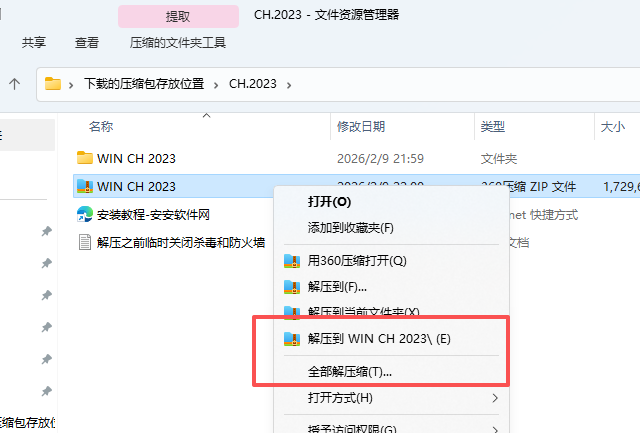
- 打开解压的文件夹,双击打开如图
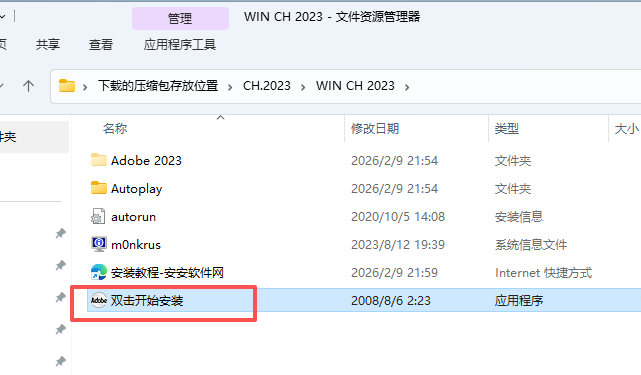
- 点击install
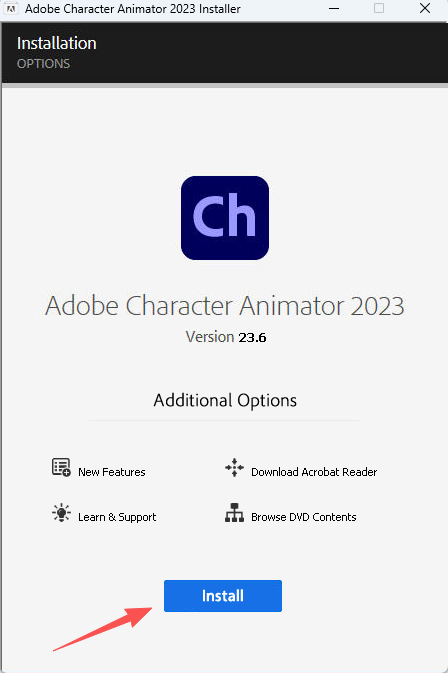
- 选择安装位置,点击继续
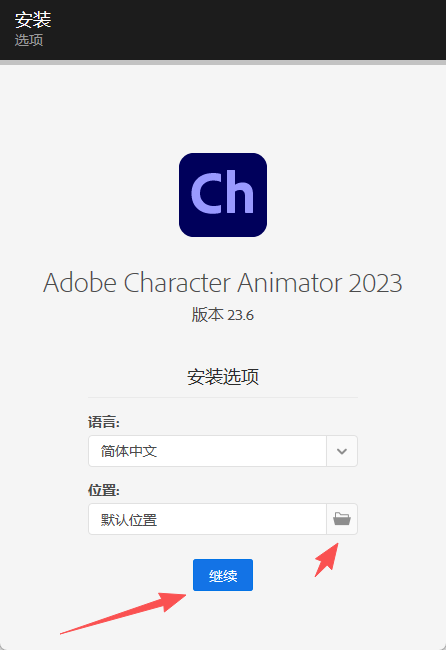
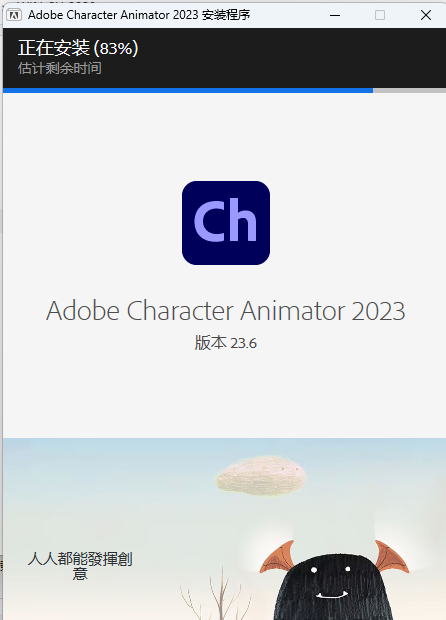
- 等待运行
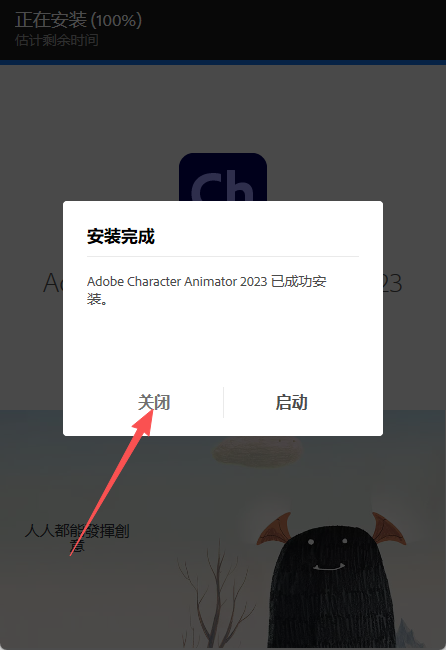
- 点击关闭
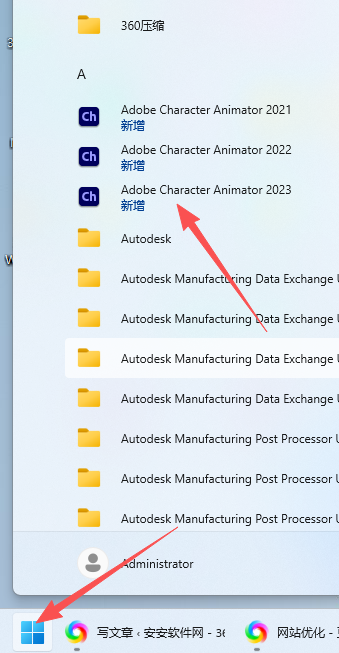
- 在电脑开始菜单找到软件图标拖拽到桌面
三、系统硬件要求与多系统兼容优化
(一)硬件配置分档(64 位专属,适配不同创作场景)
| 配置项 | 基础配置(入门创作 / 720P 直播) | 推荐配置(专业动画 / 4K 直播) | 最低配置(仅面部动画) |
|---|---|---|---|
| 操作系统 | Win10/11 64 位 (1909+)/macOS12+ | Win11 64 位 (22H2+)/macOS13+ | Win10 64 位 (1909+)/macOS12+ |
| 处理器 | Intel Core i3-10105/AMD Ryzen3 4300G 四核 | Intel Core i7-12700K/AMD Ryzen7 5800X 八核 | Intel Core i3-8100/AMD Ryzen3 2200G 四核 |
| 内存 | 8GB DDR4 2666MHz 双通道 | 16GB/32GB DDR4 3200MHz 双通道 | 4GB DDR4 2400MHz |
| 硬盘 | 256GB SSD,预留 25GB 空间 | 512GB/1TB NVMe SSD | 128GB SSD,预留 25GB 空间 |
| 显卡 | NVIDIA GTX 1030/AMD RX 550(2GB 显存)/Intel UHD 730 | NVIDIA RTX 3060/AMD RX 6600(6GB + 显存) | Intel UHD 630 集成显卡 |
| 摄像头 | 720P USB 摄像头 | 1080P/4K USB 摄像头(60fps) | 720P 笔记本内置摄像头 |
| 麦克风 | 普通 3.5mm 麦克风 / 内置麦克风 | 电容降噪麦克风 / 无线领夹麦 | 内置麦克风 |
| 其他 | 高速网络(直播场景) | 外接键盘 / 鼠标、绿幕(可选) | 无特殊要求 |
(二)多系统兼容优化(避坑 99% 运行问题,2023 专属)
1. Windows 10/11 64 位专属优化(Win11 为重点)
- 兼容设置:右键软件快捷方式→【属性】→【兼容性】,勾选以管理员身份运行+禁用全屏优化,Win11 额外勾选禁用高 DPI 缩放行为,解决界面模糊、直播卡顿、闪退问题;
- 显卡设置:NVIDIA 用户打开显卡控制面板→【管理 3D 设置】,将 Characterizer Animator 2023 设为高性能 NVIDIA 处理器;AMD 用户同理设置为高性能独显,Intel 核显用户勾选启用硬件加速;
- Win11 性能优化:关闭【设置】→【系统】→【电源】中的 “节能模式”,选择 “高性能”;关闭【系统】→【高级系统设置】中的 “内存压缩”,释放内存资源;
- 动作库优化:动作库首次加载较慢,建议启动软件后先等待动作库加载完成(窗口显示 “动作库已就绪”),再进行角色创作,避免动作调用失败。
2. macOS 12 + 专属优化
- 权限授予:系统偏好设置→【安全性与隐私】→【隐私】,为软件授予摄像头、麦克风、文件与文件夹、网络全部权限,避免设备无法使用、文件无法保存;
- 性能设置:系统偏好设置→【节能】,取消 “自动切换图形卡模式”,确保独显始终运行;点击【电池】→【选项】,关闭 “低电量模式”;
- 内存优化:在终端输入
sudo sysctl -w kern.maxvnodes=4000000,提升大文件与复杂角色的处理能力; - 兼容设置:若 macOS 13 + 启动卡顿,右键软件图标→【显示简介】,勾选使用 Rosetta 打开,提升兼容性。
四、Adobe Character Animator 2023 核心操作与新版功能精细化配置
(一)350 + 动作库一键调用与参数调整(新手必学,快速制作动画)
核心适用场景
详细配置与操作步骤
- 打开动作库面板:点击【窗口】→【动作库】,进入动作库界面,可按类别(行走 / 舞蹈 / 互动 / 表情)或关键词(挥手 / 鞠躬 / 跳跃)筛选动作;
- 调用动作:
- 选中角色,双击动作库中的目标动作(如 “行走”),角色立即执行该动作;
- 点击动作右侧【参数】按钮,调整动作速度(0.5-2.0 倍)、幅度(0-100%)、循环次数(1-100 次),适配不同场景需求;
- 保存自定义动作:调整参数后,点击【保存为自定义动作】,命名后添加到 “我的动作库”,方便下次快速调用;
- 动作组合:选中多个动作(按住 Ctrl 键点击),点击【组合动作】,可按顺序执行多个动作,支持调整动作间隔时间,制作复杂角色动画序列。
(二)可编辑重放 (Editable Replays) 功能实操(专业创作,灵活编辑)
核心适用场景
详细配置与操作步骤
- 录制重放片段:
- 选中角色,点击【窗口】→【重放】,点击【录制】按钮,执行角色动作(如挥手 + 微笑 + 鞠躬);
- 完成后点击【停止】,重放片段自动保存到重放面板Adobe Learn;
- 编辑重放片段:
- 双击重放面板中的目标片段,进入编辑界面;
- 可添加动作(从动作库中拖拽)、删除动作(选中动作按 Delete 键)、调整动作顺序(拖拽动作)、修改动作参数(速度 / 幅度)Adobe Learn;
- 同步更新:修改完成后点击【保存】,所有引用该重放的场景(如时间轴 / 触发器)自动同步更新,无需手动修改每个引用处Adobe Learn;
- 重放片段管理:支持重放片段复制 / 粘贴 / 重命名 / 删除,多项目共享重放片段,提升创作效率。
(三)Characterizer AI 面部精准绑定(2023 强化,表情更自然)
核心适用场景
详细配置与操作步骤
- 启动软件,点击【文件】→【新建】→【Characterizer AI 项目】,进入 AI 角色创建界面;
- 导入素材:点击【导入素材】,选择 PSD/AI 文件、手绘图片、插画素材(建议分辨率≥1024×1024,角色正面朝向、无遮挡),支持 JPG/PNG/PSD/AI 多种格式;
- AI 智能识别与绑定:
- 选择角色类型:仅面部/半身角色/全身角色(根据素材与需求选择,直播推荐 “半身角色”);
- 勾选五官精准定位,点击【一键生成角色】,Adobe Sensei AI 自动分析面部特征,生成精准绑定骨架Adobe Learn;
- 精细调整:
- 生成后进入角色编辑器,可手动调整五官绑定节点位置,优化微表情捕捉效果;
- 点击【实时测试】,通过摄像头测试面部表情(挑眉 / 撇嘴 / 微笑),确保表情自然生动Adobe Learn。
(四)直播互动与 4K 虚拟摄像头配置(2023 深化,流畅输出)
核心适用场景
详细配置与操作步骤
- 虚拟摄像头设置:
- 点击【窗口】→【直播】→【虚拟摄像头】,打开虚拟摄像头面板;
- 选择输出分辨率:720P(1280×720)/1080P(1920×1080)/4K(3840×2160),根据网络与电脑配置选择(直播推荐 1080P,4K 需高配电脑与千兆网络);
- 勾选背景抠像,选择抠像模式(绿幕抠像 / 无绿幕抠像),调整边缘羽化值(0-10px),让虚拟形象与背景融合更自然;
- 点击【启动虚拟摄像头】,软件生成高清虚拟摄像头信号,右下角显示绿色摄像头图标即为启动成功Adobe Learn;
- 多平台直播评论互动配置:
- 点击【窗口】→【直播评论】,选择直播平台(可多选 B 站 / 抖音 / 视频号),登录对应平台账号,完成授权;
- 点击【添加触发规则】,设置评论关键词(如 “你好”“666”“加油”),勾选模糊匹配,绑定对应的角色动作(挥手、微笑、比心),实现观众评论实时触发角色互动Adobe Learn;
- OBS 直播配置(通用版,适配所有直播软件):
- 打开 OBS,点击【来源】→【添加】→【视频捕获设备】,名称设为 “CH2023 虚拟形象”;
- 设备选择Adobe Character Animator Virtual Camera 2023,点击【确定】,即可在 OBS 中看到虚拟形象;
- 调整虚拟形象的大小、位置,添加直播背景、文字、Logo 等元素,完成直播场景搭建Adobe Learn。
五、实操案例:多平台直播虚拟形象 + 动作库调用 + 评论互动(2023 功能全实操)
案例基础信息
- 创作类型:多平台直播虚拟形象(半身),支持面部微表情、上半身动作、动作库调用、多平台评论互动;
- 适配场景:知识分享直播(自媒体 / 教育者),观众评论触发角色互动,提升直播趣味性;
- 核心 2023 功能:350 + 动作库调用 + 可编辑重放 + AI 面部精准绑定 + 多平台直播评论互动 + 1080P 虚拟摄像头推流;
- 适配系统:Windows 11 64 位,Intel Core i7-12700K,16GB 内存,NVIDIA RTX 3060,1080P 60fps 摄像头;
- 直播平台:B 站 + 抖音同时直播,推流分辨率 1080P,帧率 30fps。
步骤 1:AI 面部精准绑定虚拟形象创建
- 启动 CH2023,新建 Characterizer AI 项目,导入手绘半身虚拟形象素材(2048×2048,PNG 格式,正面朝向);
- 选择角色类型为半身角色,勾选五官精准定位/保留原创画风,点击【一键生成角色】,AI 自动生成精准绑定骨架;
- 进入角色编辑器,微调五官绑定节点位置,匹配素材比例,点击【实时测试】,通过摄像头测试面部表情捕捉效果,对眼睛、嘴巴部位进行精细调整Adobe Learn。
步骤 2:350 + 动作库调用与自定义动作制作
- 打开动作库面板,筛选 “互动” 类别,调用 “挥手”“微笑”“鞠躬”“比心” 4 个基础动作;
- 调整每个动作的参数:挥手速度 1.2 倍、幅度 80%;微笑幅度 100%;鞠躬速度 0.8 倍、幅度 90%;比心速度 1.0 倍、幅度 100%;
- 将 4 个动作组合为 “直播互动动作序列”,设置动作间隔时间 0.5 秒,保存到 “我的动作库”,方便快速调用。
步骤 3:可编辑重放与直播评论互动设置
- 录制重放片段:选中角色,录制 “挥手 + 微笑 + 鞠躬” 的重放片段,保存到重放面板;
- 编辑重放片段:双击片段,添加 “比心” 动作到序列末尾,调整动作间隔时间,保存后自动同步所有引用场景;
- 多平台直播评论互动配置:
- 打开直播评论面板,选择 B 站和抖音,登录账号完成授权;
- 添加 3 个触发规则:
- 规则 1:评论关键词 “老师好”(模糊匹配)→ 触发 “鞠躬 + 微笑” 动作;
- 规则 2:评论关键词 “666”(模糊匹配)→ 触发 “比心” 动作;
- 规则 3:评论关键词 “加油”(模糊匹配)→ 触发 “挥手 + 微笑” 动作Adobe Learn;
- 测试触发效果:分别在 B 站和抖音发送测试评论,确认角色动作精准无延迟、无误触发。
步骤 4:1080P 虚拟摄像头与 OBS 多平台直播配置
- 打开虚拟摄像头面板,选择输出分辨率1080P,勾选无绿幕抠像,调整边缘羽化为 5px,点击【启动虚拟摄像头】;
- 打开 OBS,添加 “视频捕获设备”,选择 CH2023 虚拟摄像头,调整虚拟形象大小、位置,添加直播背景(知识分享类简约背景);
- 添加两个 “流媒体输出”,分别配置 B 站和抖音的直播推流地址,完成多平台同时直播设置;
- 直播优化:关闭后台冗余程序,释放 CPU / 内存资源,确保直播帧率稳定在 30fps 以上。
步骤 5:直播结束与内容导出
- 直播结束后,点击【文件】→【导出】→【动画视频】,选择分辨率 1080P、格式 MP4,导出直播精彩片段,用于短视频平台二次发布;
- 导出部分互动画面为高清 GIF 动图,用于社交媒体分享;
- 保存角色项目文件(.chproj)和重放片段,下次直播直接调用,无需重新创建。
六、Adobe Character Animator 2023 高频快捷键大全(Win/Mac 区分,含 2023 新增)
(一)文件与项目操作(基础高频,新手必记)
| 功能 | 快捷键(Windows) | 快捷键(macOS) |
|---|---|---|
| 新建项目 | Ctrl+N | Command+N |
| 打开项目 | Ctrl+O | Command+O |
| 保存项目 | Ctrl+S | Command+S |
| 另存为 | Ctrl+Shift+S | Command+Shift+S |
| 导出动画 | Ctrl+E | Command+E |
| 撤销操作 | Ctrl+Z | Command+Z |
| 重做操作 | Ctrl+Y | Command+Y |
| 关闭项目 | Ctrl+W | Command+W |
(二)动作库与重放操作(2023 核心功能,高频使用)
| 功能 | 快捷键(Windows) | 快捷键(macOS) | 适用场景 |
|---|---|---|---|
| 打开 / 关闭动作库 | Ctrl+Shift+K | Command+Shift+K | 快速调用动作预设 |
| 打开 / 关闭重放面板 | Ctrl+Shift+R | Command+Shift+R | 录制 / 编辑重放片段 |
| 录制 / 停止重放 | Ctrl+R | Command+R | 快速录制角色动作 |
| 播放 / 暂停重放 | Space | Space | 预览重放片段效果 |
| 保存自定义动作 | Ctrl+Shift+S | Command+Shift+S | 保存调整后的动作参数 |
(三)动作捕捉与角色绑定操作(核心高频)
| 功能 | 快捷键(Windows) | 快捷键(macOS) |
|---|---|---|
| 选择工具 | V | V |
| 骨架工具 | S | S |
| 固定工具 | P | P |
| 拖动器工具 | M | M |
| 面部绑定工具 | F | F |
| 身体绑定工具 | B | B |
| 实时测试动作 | Space(空格) | Space(空格) |
| 刷新角色绑定 | F5 | F5 |
(四)直播与虚拟摄像头操作(2023 深化功能,直播必备)
| 功能 | 快捷键(Windows) | 快捷键(macOS) | 适用场景 |
|---|---|---|---|
| 开启 / 关闭面部捕捉 | Ctrl+F | Command+F | 直播休息时暂停 |
| 开启 / 关闭身体捕捉 | Ctrl+B | Command+B | 仅展示面部时使用 |
| 启动 / 关闭虚拟摄像头 | Ctrl+V | Command+V | 直播场景切换 |
| 开启 / 关闭背景抠像 | Ctrl+K | Command+K | 直播背景调整 |
| 直播评论互动开关 | Ctrl+L | Command+L | 关闭评论触发时使用 |
(五)时间轴与动画编辑操作(专业创作)
| 功能 | 快捷键(Windows) | 快捷键(macOS) | |
|---|---|---|---|
| 播放 / 暂停动画 | Space(空格) | Space(空格) | |
| 停止动画播放 | Ctrl+Space | Command+Space | |
| 前进一帧 | →(右方向键) | →(右方向键) | |
| 后退一帧 | ←(左方向键) | ←(左方向键) | |
| 前进 10 帧 | Shift+→ | Shift+→ | |
| 后退 10 帧 | Shift+← | Shift+← | |
| 动画片段循环 | Ctrl+L | Command+L | 重复动作制作 |
| 工作区域内镜头选择 | Ctrl+Shift+A | Command+Shift+A | 快速选中特定区域镜头 |
七、常见问题解答(FAQ)(2023 专属 + 全场景,分步排查,快速解决)
(一)安装与启动问题
- Q:Win11 启动软件闪退,提示 “无法找到 VCRUNTIME140_1.dll”?
A:①从微软官网下载VC++2022 64 位运行库(原版),完整安装后重启电脑;②确认安装路径为纯英文无空格,重新解压安装包安装;③运行软件修复工具(Set-up.exe→【修复】),补装缺失组件。
- Q:macOS 13 + 启动软件提示 “应用损坏,无法打开”?
A:①按住 Ctrl 键点击软件图标→【打开】,绕过系统验证;②系统偏好设置→【安全性与隐私】→【通用】,点击【允许来自开发者的应用】;③右键软件→【显示简介】,勾选使用 Rosetta 打开,提升兼容性。
- Q:启动后动作库无法加载,提示 “网络错误”?
A:①确认网络连接正常,关闭 VPN / 代理软件;②点击动作库面板【刷新】按钮,重新加载动作库;③登录 Creative Cloud 账号,确保账号已授权使用 Character Animator 2023;④更新软件至最新版本(23.6),修复动作库加载漏洞。
- Q:启动后为英文界面,无法切换为中文?
A:①点击【Edit】→【Preferences】→【Interface】,选择Chinese (Simplified),点击【Apply】;②关闭软件,删除缓存文件(Win:C:\Users\ 用户名 \AppData\Roaming\Adobe\CH2023;Mac:/Users/ 用户名 / Library/Application Support/Adobe/CH2023),重启软件。
(二)2023 新增功能使用问题
- Q:动作库调用后角色动作扭曲、比例失调?
A:①确保角色绑定骨架已正确生成,使用【Characterizer AI】重新生成绑定;②在动作库参数面板调整幅度值,降低动作幅度,避免超出角色骨架范围;③调整角色缩放比例,匹配动作库预设动作大小;④更新软件至 23.6 版本,修复动作库兼容性问题。
- Q:可编辑重放修改后,场景未同步更新?
A:①确认重放片段已保存(编辑界面显示 “已保存” 状态);②关闭并重新打开场景,触发同步更新;③在重放面板右键片段,选择【同步所有引用】,手动触发同步;④检查软件版本,23.0 版本存在同步漏洞,建议更新至 23.6 版本。
- Q:直播评论互动无响应,观众发送关键词无动作?
A:①确认已登录直播平台账号,且完成平台授权(未授权则无法获取评论);②检查触发规则中是否勾选模糊匹配,避免关键词完全匹配导致无响应;③在直播评论面板点击【刷新评论】,确保评论实时同步;④更新软件至 23.6 版本,修复评论接口漏洞。
- Q:无绿幕抠像效果差,虚拟形象边缘有杂色?
A:①确保背景简洁,避免与角色颜色相近的背景;②调整抠像精度为 “高”,增加边缘羽化值(5-10px);③使用纯色背景(如白色 / 蓝色),提升抠像效果;④更新显卡驱动至最新版本,启用硬件加速抠像。
(三)动作捕捉与角色绑定问题
- Q:AI 面部精准绑定后,微表情捕捉不精准,挑眉 / 撇嘴无响应?
A:①确保光线充足,避免面部逆光 / 阴影遮挡,建议使用正面补光;②在面部绑定面板重新标记眼睛、嘴巴、眉毛的位置,提升捕捉精度;③调整【面部捕捉灵敏度】为 “高”,开启微表情识别;④更新软件至 23.6 版本,优化 AI 面部识别算法。
- Q:动作组合后角色动作卡顿、不连贯?
A:①调整动作间隔时间(0.3-0.5 秒),让动作过渡更自然;②在动作参数面板降低动作速度(0.8-1.0 倍),避免动作过快导致卡顿;③关闭 “手指跟踪” 等冗余功能,释放 CPU 资源,提升动作播放流畅度;④使用动作库中的 “过渡动作”(如站立→行走),连接不同动作序列。
- Q:PS/AI 素材导入后图层丢失,绑定失败?
A:①确保 PSD/AI 文件未合并图层,保留面部、身体等独立图层;②导入时选择 **“分层导入”**,取消 “合并图层”;③按 CH2023 图层命名规则(如 “头部”“左眼”“右臂”)重命名图层,重新导入;④更新软件至 23.6 版本,修复导入兼容性问题。
(四)直播推流与输出问题
- Q:虚拟摄像头选择 1080P 分辨率后,直播卡顿、帧率骤降?
A:①1080P 推流需中配电脑 + 百兆网络,建议关闭 “手指跟踪”“背景抠像” 等冗余功能,释放 CPU 资源;②在【性能】设置中,将渲染质量改为 “中等”,提升帧率;③使用有线网络,避免无线网络波动导致卡顿;④更新显卡驱动至最新版本,启用硬件编码。
- Q:动画导出为 MP4 格式失败,提示 “编码错误”?
A:①确保导出路径为纯英文无空格,避免中文路径导致编码失败;②选择导出编码为H.264(兼容性最好),取消 “4K 60fps”,改为 “1080P 30fps”;③关闭其他使用编码器的软件(如 PR/AE),释放编码资源;④更新显卡驱动至最新版本,启用硬件编码。
- Q:多平台直播时,其中一个平台评论无响应?
A:①确认该平台账号已完成授权,且直播处于 “开播” 状态;②检查平台评论设置,确保允许第三方软件获取评论;③在直播评论面板重新添加该平台,完成授权;④使用最新版本的直播软件(OBS / 抖音直播伴侣),提升兼容性。

评论(0)