
一、Adobe Character Animator 2021 核心新增与优化功能
- Characterizer AI 一键角色生成(新增):由 Adobe Sensei AI 驱动,可将任何静态艺术作品(PSD/AI 文件或图片)一键转换为动画角色,自动识别面部特征、身体结构并生成绑定骨架,无需手动标记,角色创建时间从数小时缩短至几分钟。
- 全身动作捕捉 (Body Tracker)(核心升级):支持通过普通摄像头捕捉全身动作与手势,实时驱动角色身体移动、手臂摆动、手指动作,无需额外设备;新增动作校准向导,可快速调整动作捕捉精度,解决角色动作扭曲问题。
- 高级触发器系统优化:新增多条件触发器,可通过键盘快捷键、声音、表情变化等组合条件触发角色动画;支持触发器分组管理,复杂角色动画逻辑更清晰;优化触发器响应速度,直播场景无延迟触发Adobe Help Center。
- 直播推流功能增强:新增虚拟摄像头输出,可将角色动画直接作为虚拟摄像头信号输出至 OBS、Zoom 等直播软件;支持直播评论互动,观众评论可触发角色特定动作,提升直播互动性;优化直播输出性能,720P 分辨率下 CPU 占用降低 30%。
- 面部表情跟踪升级:新增微表情识别,可捕捉微笑、皱眉、挑眉等细微面部动作,角色表情更自然;优化嘴唇同步 (Lip Sync) 技术,支持多语言发音匹配,口型动画更精准;默认开启 ** 站立时脚部固定 (Pin Feet When Standing)** 功能,角色站立更稳定Adobe Help Center。
- PS/AI 角色导入增强:支持 PSD/AI 文件分层智能识别,自动匹配头部、身体、四肢等图层并生成绑定;新增图层命名规则,按规则命名图层可自动生成角色骨架,无需手动绑定;优化矢量图形导入性能,复杂角色加载速度提升 40%。
- 时间轴与动画编辑优化:新增时间轴吸附选项,支持帧级精准编辑;优化动画曲线调整工具,可手动微调角色动作幅度;支持动画片段循环播放,重复动作制作更高效;新增动画导出为 GIF/MP4功能,短视频创作无需第三方软件Adobe Help Center。
- 音频驱动动画增强:由 Adobe Sensei 支持,可从录制语音自动生成角色头部与眉毛动作,无需手动调整;支持音频关键帧提取,可将语音节奏转换为角色动画节奏,提升动画与声音同步性Adobe Help Center。
二、Adobe Character Animator 2021 安装教程
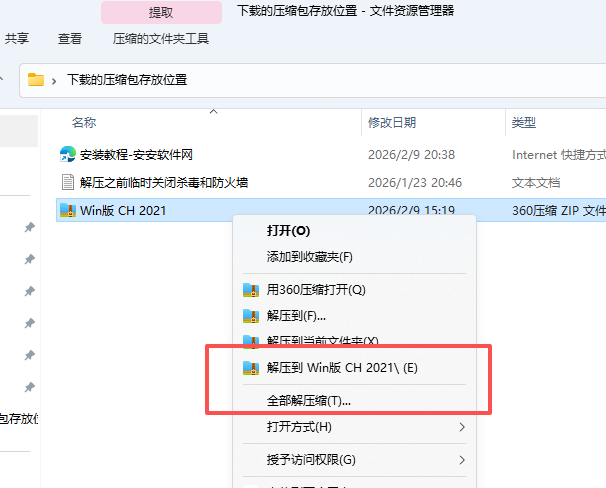
- 下载好压缩包,右键先解压
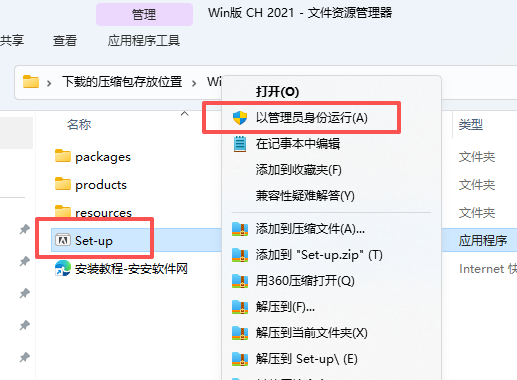
- 右键运行setup
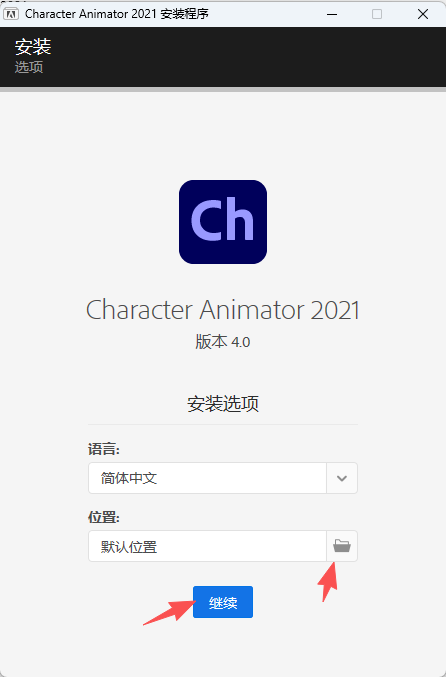
- 选择安装位置,点击继续
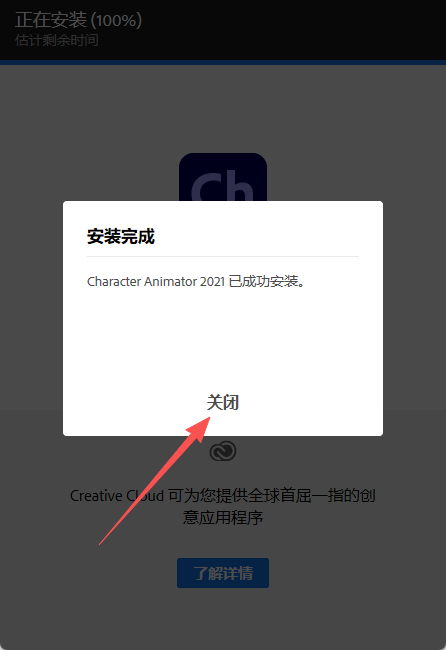
- 点击关闭
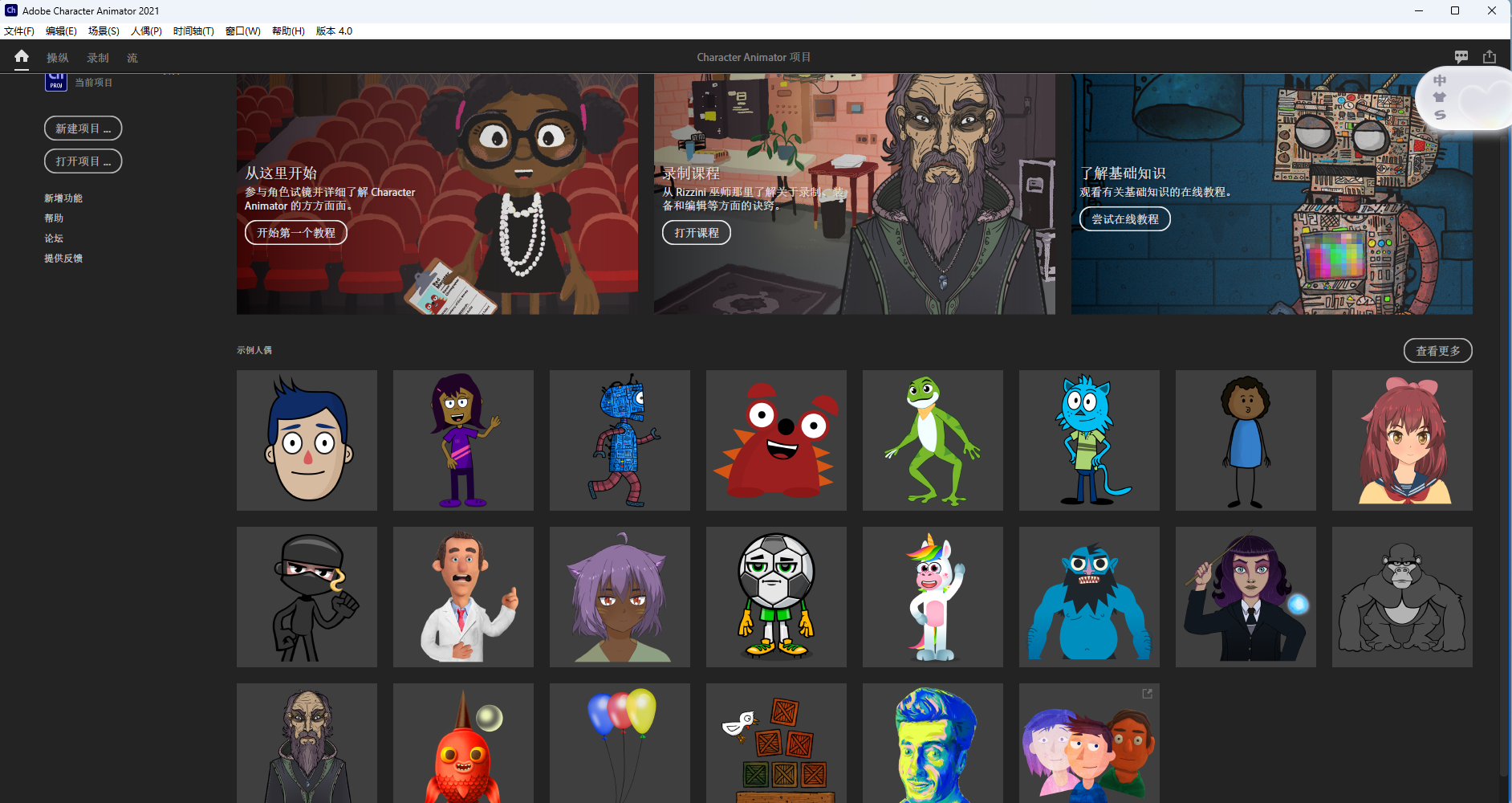
- 在桌面打开
- 安装完成
二、系统硬件要求与多系统兼容优化
(一)硬件配置分档(64 位专属,适配不同创作需求)
| 配置项 | 基础配置(入门创作 / 直播) | 推荐配置(专业动画 / 全身捕捉) | 最低配置(仅面部动画) |
|---|---|---|---|
| 操作系统 | Win10 64 位 (1809+)/macOS 10.15+ | Win10 64 位 (2004+)/macOS 11+ | Win10 64 位 (1809+)/macOS 10.14+ |
| 处理器 | Intel Core i5-8400/AMD Ryzen 5 2600 | Intel Core i7-10700K/AMD Ryzen 7 3700X | Intel Core i3-8100/AMD Ryzen 3 2200G |
| 内存 | 8GB DDR4 | 16GB DDR4 双通道 | 4GB DDR4 |
| 硬盘 | 256GB SSD,预留 20GB 空间 | 512GB SSD,预留 30GB 空间 | 128GB SSD,预留 20GB 空间 |
| 显卡 | NVIDIA GTX 1050/AMD RX 560(2GB 显存) | NVIDIA RTX 2060/AMD RX 5700(6GB 显存) | Intel UHD 630 集成显卡 |
| 摄像头 | 720P USB 摄像头 | 1080P USB 摄像头(支持 60fps) | 720P 内置摄像头 |
| 麦克风 | 普通 3.5mm 麦克风 | 电容麦克风(支持降噪) | 内置麦克风 |
| 其他 | 高速网络(直播场景) | 外接键盘(触发器操作) | 无特殊要求 |
(二)多系统兼容优化(避坑 99% 运行问题,2021 专属)
1. Win10 64 位专属优化
- 右键软件快捷方式→【属性】→【兼容性】,勾选以管理员身份运行+禁用全屏优化,解决直播场景卡顿、闪退问题;
- 显卡设置:NVIDIA 用户在显卡控制面板将 Character Animator 设为高性能 NVIDIA 处理器;AMD 用户同理设置为高性能独显;
- 关闭后台程序:动画创作 / 直播前关闭浏览器、视频播放器等后台程序,释放 CPU / 内存资源;
- 麦克风优化:右键系统托盘麦克风图标→【声音设置】,开启降噪功能,提升嘴唇同步精度。
2. macOS 专属优化
- 系统偏好设置→【安全性与隐私】→【隐私】,为 Character Animator 授予摄像头、麦克风、文件访问权限;
- 系统偏好设置→【节能】,取消勾选自动切换图形卡模式,确保独显始终工作;
- 关闭 SIP(系统完整性保护):适合高级用户,可提升软件性能,具体方法参考 Adobe 官方文档;
- 优化内存分配:在终端输入
sudo sysctl -w kern.maxvnodes=3000000,提升大文件处理能力。
三、Adobe Character Animator 2021 核心操作与新版功能精细化配置
(一)AI 角色创建与绑定(Characterizer 功能实操)
1. Characterizer AI 一键角色生成(核心功能,新手必学)
核心适用场景
详细配置与操作步骤
- 启动软件,点击【文件】→【新建】→【Characterizer 项目】;
- 导入素材:点击【导入】,选择 PSD/AI 文件或图片(建议分辨率 1024×1024 以上,角色正面朝向);
- AI 角色生成:
- 选择角色类型:全身角色/半身角色/仅面部,根据素材调整;
- 点击【生成角色】,Adobe Sensei AI 自动分析素材并生成绑定骨架,过程约 1-3 分钟;
- 角色调整:
- 生成后进入角色编辑器,可调整骨架位置、绑定强度;
- 点击【测试动作】,通过摄像头测试角色面部表情、身体动作捕捉效果;
- 保存角色:点击【导出】,保存为 **.chproj** 格式,完成 AI 角色创建。
2. PS/AI 角色手动绑定优化(专业创作)
核心适用场景
详细配置与操作步骤
- 在 PS/AI 中创建角色,按图层命名规则命名图层(如 “头部”“左眼”“右臂” 等);
- 导入软件后,点击【窗口】→【人偶】→【结构】,手动添加骨架、拖动器、固定点;
- 面部绑定:点击【面部】选项卡,手动标记眼睛、嘴巴、鼻子位置,优化表情捕捉效果;
- 身体绑定:点击【身体】选项卡,添加身体骨架,设置关节旋转范围,避免角色动作扭曲;
- 测试与调整:通过摄像头测试动作捕捉效果,调整绑定参数,确保角色动作自然。
(二)全身动作捕捉配置(2021 核心功能,必学)
1. 动作捕捉基础配置
- 连接 1080P 摄像头,放置在角色正前方 1.5-2.5 米处,镜头高度与角色眼睛平齐;
- 点击【窗口】→【Body Tracker】,开启全身动作捕捉面板;
- 动作校准:
- 点击【校准向导】,按提示完成站立、手臂抬起、转身等动作;
- 软件自动调整动作捕捉参数,解决角色动作扭曲、比例失调问题;
- 捕捉范围设置:调整摄像头捕捉范围,确保角色全身在画面内,避免动作丢失。
2. 动作捕捉高级优化(直播 / 专业场景)
- 动作过滤:在 Body Tracker 面板勾选平滑动作,调整平滑强度(建议值 0.5-0.8),角色动作更自然;
- 手势识别:勾选手指跟踪,可捕捉手指弯曲、张开等动作,适合需要精细手势的角色;
- 动作限制:设置身体关节旋转范围,避免角色动作超出合理范围(如手臂旋转不超过 180°);
- 快捷键绑定:将常用动作(如挥手、跳跃)绑定到键盘快捷键,直播场景可快速触发。
(三)直播推流与虚拟摄像头配置(2021 新增,直播场景必学)
核心适用场景
详细配置与操作步骤
- 虚拟摄像头设置:
- 点击【窗口】→【直播】→【虚拟摄像头】;
- 选择输出分辨率:720P(1280×720)/1080P(1920×1080),根据网络调整;
- 点击【启动虚拟摄像头】,软件生成虚拟摄像头信号;
- OBS 直播配置:
- 打开 OBS,添加 “视频捕获设备”,选择 “Adobe Character Animator Virtual Camera”;
- 调整角色大小、位置,添加背景图片 / 视频,完成直播场景搭建;
- 直播评论互动:
- 在软件中点击【窗口】→【直播评论】,登录直播平台账号(支持 B 站、抖音、YouTube);
- 设置评论触发规则(如观众发送 “666” 触发角色挥手动作);
- 输出优化:直播前关闭其他后台程序,降低 CPU 占用,确保直播无卡顿。
(四)触发器系统配置(动画逻辑核心)
核心适用场景
详细配置与操作步骤
- 点击【窗口】→【触发器】,打开触发器面板;
- 创建触发器:
- 点击【+】→【新建触发器】,命名为 “挥手动作”;
- 选择触发条件:键盘快捷键(如 F1)+声音音量(如大于 60dB);
- 选择触发动作:角色手臂摆动动画;
- 触发器分组:将同类触发器(如表情触发器、动作触发器)分组管理,点击【分组】创建新组;
- 测试触发器:
- 按下 F1 键并说话,测试触发器是否触发角色挥手动作;
- 调整触发条件灵敏度,确保直播场景无误触发Adobe Help Center。
四、实操案例:直播虚拟形象制作 + 全身动作捕捉 + 直播推流(2021 功能全实操)
案例基础信息
- 创作类型:直播虚拟形象(半身角色),支持面部表情、上半身动作捕捉;
- 适配场景:游戏直播、知识分享直播,观众评论可触发角色互动动作;
- 核心 2021 功能:Characterizer AI 角色生成 + 上半身动作捕捉 + 直播评论互动 + 虚拟摄像头输出;
- 适配系统:Win10 64 位,Intel Core i7-10700K,16GB 内存,NVIDIA RTX 2060,1080P 摄像头。
步骤 1:AI 虚拟形象创建(Characterizer 功能)
- 启动软件,创建 Characterizer 项目,导入手绘虚拟形象图片(1024×1024,正面朝向);
- 选择角色类型为半身角色,点击【生成角色】,Adobe Sensei AI 自动生成绑定骨架;
- 进入角色编辑器,调整骨架位置,确保角色面部、上半身绑定准确;
- 测试面部表情捕捉效果,调整眼睛、嘴巴绑定参数,确保表情自然。
步骤 2:上半身动作捕捉配置
- 连接 1080P 摄像头,放置在角色正前方 2 米处,镜头高度与角色眼睛平齐;
- 点击【窗口】→【Body Tracker】,选择上半身动作捕捉模式;
- 点击【校准向导】,完成站立、手臂抬起、转身等动作校准;
- 勾选手势识别,调整手指动作捕捉精度,确保角色手指动作自然。
步骤 3:触发器与直播互动配置
- 打开触发器面板,创建 3 个触发器:
- 触发器 1:键盘 F1 键触发角色微笑动作;
- 触发器 2:观众评论 “你好” 触发角色挥手动作;
- 触发器 3:声音音量大于 70dB 触发角色惊讶表情;
- 将触发器分组为 “直播互动触发器”,方便管理;
- 测试触发器效果,确保触发动作无延迟、无卡顿Adobe Help Center。
步骤 4:虚拟摄像头与 OBS 直播配置
- 打开虚拟摄像头面板,选择输出分辨率 1080P,点击【启动虚拟摄像头】;
- 打开 OBS,添加 “视频捕获设备”,选择 “Adobe Character Animator Virtual Camera”;
- 添加直播背景图片(分辨率 1920×1080),调整虚拟形象大小、位置;
- 添加直播文字、Logo 等元素,完成直播场景搭建。
步骤 5:直播测试与优化
- 启动直播,测试虚拟形象面部表情、上半身动作捕捉效果;
- 测试观众评论互动,发送 “你好” 评论,确认角色是否触发挥手动作;
- 调整摄像头位置、动作捕捉参数,解决角色动作扭曲问题;
- 关闭其他后台程序,降低 CPU 占用,确保直播帧率稳定在 30fps 以上。
步骤 6:直播结束与内容导出
- 直播结束后,点击【文件】→【导出】→【动画视频】,选择 MP4 格式,导出直播精彩片段;
- 导出为 GIF 格式,用于社交媒体分享;
- 保存角色项目文件,方便下次直播使用Adobe Help Center。
五、Adobe Character Animator 2021 高频快捷键大全(经典 + 新增功能,提升创作效率)
(一)文件与项目操作(基础高频,新手必记)
| 功能 | 快捷键(Win) | 快捷键(Mac) | 功能 | 快捷键(Win) | 快捷键(Mac) |
|---|---|---|---|---|---|
| 新建项目 | Ctrl+N | Command+N | 打开项目 | Ctrl+O | Command+O |
| 保存项目 | Ctrl+S | Command+S | 另存为 | Ctrl+Shift+S | Command+Shift+S |
| 导出动画 | Ctrl+E | Command+E | 退出软件 | Alt+F4 | Command+Q |
| 撤销操作 | Ctrl+Z | Command+Z | 重做操作 | Ctrl+Y | Command+Y |
(二)角色编辑与绑定操作(核心高频)
| 功能 | 快捷键(Win) | 快捷键(Mac) | 功能 | 快捷键(Win) | 快捷键(Mac) |
|---|---|---|---|---|---|
| 选择工具 | V | V | 骨架工具 | S | S |
| 固定工具 | P | P | 拖动器工具 | M | M |
| 摆动工具 | D | D | 面部绑定工具 | F | F |
| 身体绑定工具 | B | B | 测试动作 | Space | Space |
| 暂停动作捕捉 | ;(分号) | ;(分号) | 刷新绑定 | F5 | F5 |
(三)动作捕捉与触发器操作(2021 新增功能)
| 功能 | 快捷键(Win) | 快捷键(Mac) | 操作技巧 | 适用场景 |
|---|---|---|---|---|
| 开启 / 关闭面部捕捉 | Ctrl+F | Command+F | 快速切换面部捕捉状态 | 直播休息时暂停表情捕捉 |
| 开启 / 关闭身体捕捉 | Ctrl+B | Command+B | 快速切换身体捕捉状态 | 直播中仅展示面部时使用 |
| 触发默认动作 | F1 | F1 | 预设角色默认动作 | 直播开场问候 |
| 触发互动动作 | F2-F12 | F2-F12 | 自定义角色互动动作 | 观众评论触发 |
| 虚拟摄像头开关 | Ctrl+V | Command+V | 快速启动 / 关闭虚拟摄像头 | 直播场景切换 |
(四)时间轴与动画编辑操作(专业创作)
| 功能 | 快捷键(Win) | 快捷键(Mac) | 功能 | 快捷键(Win) | 快捷键(Mac) |
|---|---|---|---|---|---|
| 播放 / 暂停动画 | Space | Space | 停止动画 | Ctrl+Space | Command+Space |
| 前进一帧 | → | → | 后退一帧 | ← | ← |
| 前进 10 帧 | Shift+→ | Shift+→ | 后退 10 帧 | Shift+← | Shift+← |
| 时间轴吸附 | Ctrl+Shift+S | Command+Shift+S | 开启 / 关闭帧吸附 | 精准编辑动画 | |
| 动画片段循环 | Ctrl+L | Command+L | 循环播放选中动画片段 | 重复动作制作 |
五、常见问题解答(FAQ)(2021 专属 + 全场景,分步排查)
(一)安装与启动问题
- Q:Win10 启动软件闪退,提示 “缺少 VCRUNTIME140.dll”?
A:①从微软官网下载VC++2015-2020 运行库(64 位),完整安装后重启电脑;②确保安装路径为纯英文,无中文 / 空格 / 特殊字符;③运行软件修复工具,补装缺失组件。
- Q:macOS 启动软件提示 “无法验证开发者”?
A:①系统偏好设置→【安全性与隐私】→【通用】,点击【允许来自 “Adobe Inc.” 的应用】;②按住 Ctrl 键点击软件图标,选择【打开】,绕过系统验证;③更新 macOS 至最新版本,解决兼容性问题。
- Q:软件启动后摄像头无画面,提示 “设备占用”?
A:①关闭其他使用摄像头的软件(如 Zoom、微信);②重启电脑,释放摄像头资源;③更新摄像头驱动至最新版本;④在软件首选项中重新选择摄像头设备。
(二)2021 新增功能使用问题
- Q:Characterizer AI 生成角色失败,提示 “素材分析错误”?
A:①确保素材为角色正面朝向,分辨率 1024×1024 以上;②素材中角色面部特征清晰,无遮挡;③尝试将素材转换为 PSD 格式,分层导入;④更新软件至最新版本,修复 AI 算法漏洞。
- Q:全身动作捕捉角色动作扭曲、比例失调?
A:①使用动作校准向导重新校准动作捕捉;②调整摄像头位置,确保角色全身在画面内,镜头高度与眼睛平齐;③在 Body Tracker 面板调整动作缩放比例,匹配角色大小;④减少角色动作幅度,避免超出摄像头捕捉范围。
- Q:虚拟摄像头输出无画面,OBS 无法识别?
A:①确认虚拟摄像头已启动(软件右下角显示绿色图标);②在 OBS 中重新添加视频捕获设备,选择正确的虚拟摄像头;③更新 OBS 至最新版本,解决兼容性问题;④重启软件与 OBS,重新建立虚拟摄像头连接。
- Q:触发器触发延迟,直播场景动作跟不上?
A:①关闭其他后台程序,释放 CPU 资源;②在触发器面板调整触发延迟为 0ms;③使用有线键盘,避免无线键盘延迟;④降低软件渲染质量,提升触发器响应速度Adobe Help Center。
(三)动作捕捉与角色绑定问题
- Q:面部表情捕捉不精准,角色眼睛 / 嘴巴动作与实际不符?
A:①在面部绑定面板重新标记眼睛、嘴巴位置;②调整表情捕捉灵敏度,提高微表情识别精度;③确保光线充足,避免面部阴影遮挡;④使用纯色背景,减少环境干扰Adobe Help Center。
- Q:PS/AI 角色导入后图层丢失,绑定失败?
A:①确保 PS/AI 文件图层命名符合规则(如 “头部”“左眼”);②在软件中重新导入文件,选择 “分层导入”;③检查文件是否损坏,重新保存 PS/AI 文件;④更新软件至最新版本,修复导入兼容性问题。
- Q:触发器多条件触发无效,仅单一条件生效?
A:①检查触发器条件设置,确保多个条件为 “同时满足”;②调整条件灵敏度,避免条件冲突;③将触发器分组,避免不同触发器相互干扰;④测试单个条件是否生效,逐步排查问题Adobe Help Center。
(四)直播与输出问题
- Q:直播帧率低,角色动画卡顿?
A:①降低软件渲染质量(如从高改为中等);②降低虚拟摄像头输出分辨率(如从 1080P 改为 720P);③关闭其他后台程序,释放 CPU / 内存资源;④升级电脑硬件,提升性能。
- Q:动画导出为 MP4 格式失败,提示 “编码错误”?
A:①确保导出路径为纯英文,无中文 / 空格 / 特殊字符;②选择H.264 编码,兼容性更好;③关闭其他使用编码器的软件;④更新显卡驱动至最新版本,修复编码问题。
- Q:直播评论互动无响应,观众评论无法触发动作?
A:①确认已登录直播平台账号,且账号权限正确;②检查评论触发规则设置,确保关键词匹配;③在软件中测试评论触发,发送测试评论;④更新软件至最新版本,修复评论接口漏洞。

评论(0)