
Adobe Bridge 2025 v15.0.1(简称 BR 2025 v15.0.1)是 Adobe 针对 Windows 平台优化的新一代数字资产管理旗舰版,核心集成 Adobe Camera Raw 17.1 插件,聚焦 AI 智能化升级与跨软件协同效率,新增 AI 辅助资源分类、批量元数据 AI 生成、PS 2025 无缝联动、原生 AVIF 格式全支持等实用功能,适配摄影后期、UI 设计、影视素材整理及 3D 创意多场景,是衔接 Adobe 2025 全家桶的核心资源枢纽。
一、BR 2025 v15.0.1 新版亮点:AI 赋能 + 协同升级
BR 2025 v15.0.1 在延续前代功能基础上,针对 Windows 系统特性与创意工作流痛点,实现六大核心迭代,尤其强化 AI 工具与 2025 系列软件联动能力:
- AI 辅助资源分类:新增 AI 智能分类面板,基于文件内容(如风景、人像、产品图)、格式、拍摄参数自动归类素材,支持自定义分类规则,可一键筛选同类资源,大规模素材管理效率提升 50% 以上,还能智能生成标签与关键字,减少手动标注工作量。
- 批量元数据 AI 生成:集成 Adobe Sensei AI 能力,选中文件后可通过 AI 生成版权信息、描述性元数据、关键字,支持批量应用与微调,适配商业创作版权标注需求,生成内容可直接同步至 ACR 与 PS,确保全流程元数据一致性。
- 原生 AVIF 格式全支持:Windows 端完善 AVIF 格式适配,不仅可直接预览、导入、编辑,还支持批量转换为 JPEG/PNG/RAW 格式,保留高清画质的同时压缩文件体积,适配专业摄影与网页设计素材管理场景,无需额外插件。
- PS 2025 深度联动升级:强化与 Photoshop 2025 的协同体验,新增 “双向元数据同步” 功能,在 BR 中修改的素材评级、标签,会实时同步至 PS 图层属性;右键选择 “在 PS 2025 中编辑” 可直接携带 ACR 调整参数,编辑完成后自动更新 BR 预览图,实现无感知流转。
- AI 缓存智能优化:升级缓存机制,AI 可预判常用素材并优先缓存,支持按 “使用频率 + 文件大小” 智能分配缓存空间,跨设备同步缓存时自动过滤冗余文件,加载速度较前代提升 30%,大规模 RAW 素材预览无卡顿。
- 细节体验优化:新增 HiDPI 自适应缩放算法,2K/4K 屏显示更细腻;PDF 批量导出支持 AI 排版优化,自动调整联系表布局;优化拖放操作稳定性,跨文件夹移动大体积素材时不易崩溃,适配 Windows 11 最新系统特性。
二、安装准备:BR 2025 v15.0.1 Windows 系统要求与环境预检
BR 2025 v15.0.1 的 AI 功能与 ACR17.1 对硬件性能有一定要求,尤其 GPU 加速与 AI 计算需满足特定配置,安装前务必完成全面预检,避免功能异常或安装失败:
(一)Windows 系统与硬件要求
| 配置项 | 最低规格 | 推荐规格 |
|---|---|---|
| 操作系统 | Windows 10(64 位,22H2 及以上版本)、Windows 11(64 位,22H2 及以上),不支持 LTSC 版本 | Windows 11(64 位,23H2 版本) |
| 处理器 | Intel 第 6 代或同等 AMD CPU,支持 AVX2 指令集(AI 功能必备) | Intel 第 8 代及以上、AMD Ryzen 5000 系列及以上 CPU |
| 内存 | 8GB RAM(基础使用) | 16GB RAM(AI 分类 / 高清素材);32GB RAM(批量 RAW 处理 / 3D 协同) |
| GPU | 4GB VRAM,支持 DirectX 12.0 的独立显卡 | 6GB VRAM 及以上独立显卡(如 NVIDIA RTX 3050、AMD Radeon RX 6600 及以上) |
| 硬盘空间 | 4GB 可用空间(基础安装),安装过程需额外预留临时空间 | 高速 NVMe SSD,预留 10GB + 空间(含安装包、缓存、AI 组件、ACR 插件) |
| 显示器分辨率 | 1920×1080 | 2560×1440 及以上(HiDPI 显示屏更佳) |
| 其他 | 最新版 VC++ 运行库(2015-2022 全套) | 显卡驱动版本≥535.98(NVIDIA)/23.9.1(AMD) |
(二)安装前环境预检步骤
- 系统版本核查:右键【此电脑】→【属性】,确认系统版本达标;通过【设置】→【Windows 更新】安装最新补丁,Windows 11 用户需确保已升级至 22H2 及以上版本,重启电脑生效。
- 硬件参数校验:用 CPU-Z 确认处理器支持 AVX2 指令集,通过显卡控制面板核查 GPU 显存、DirectX 版本及驱动版本,AI 功能需显卡驱动满足最低要求,否则无法启用。
- 硬盘空间清理:优先选择 NVMe SSD 作为安装目标盘,确认可用空间≥10GB,清理缓存、废弃安装包、大体积冗余文件,避免安装中断或后续缓存不足。
- 冲突程序关闭:第三方文件管理器、压缩软件及后台高占用程序(如视频剪辑、游戏),防止拦截 AI 组件与 ACR 插件安装。
- 组件与驱动更新:安装 2015-2022 版 VC++ 运行库(含 32 位、64 位),通过显卡官方工具更新驱动至推荐版本,确保安装过程顺畅。
三、BR 2025 v15.0.1 安装教程与安装初始化全流程
(1)详细安装步骤
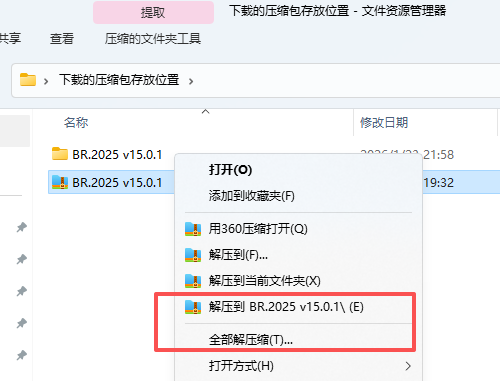
- 下载好压缩包,右键先解压
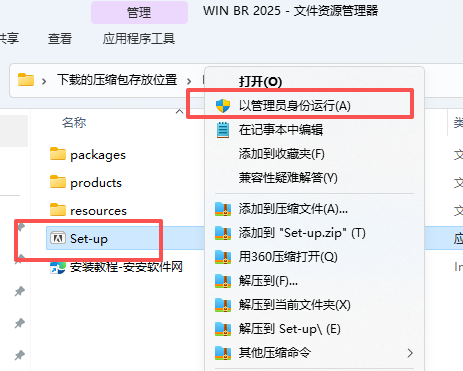
- 右键运行如图
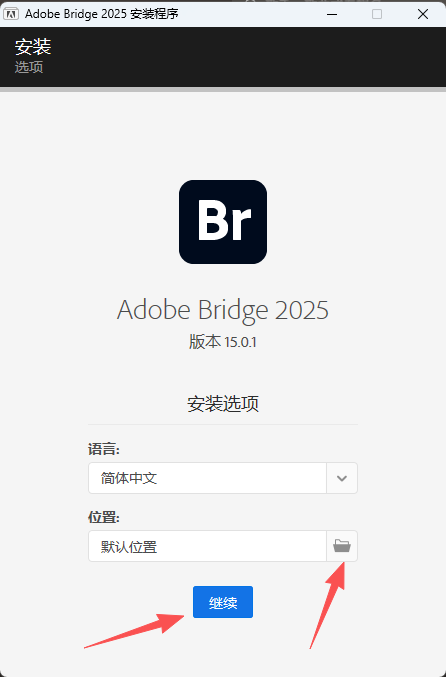
- 选择安装位置,点击继续
- 等待安装
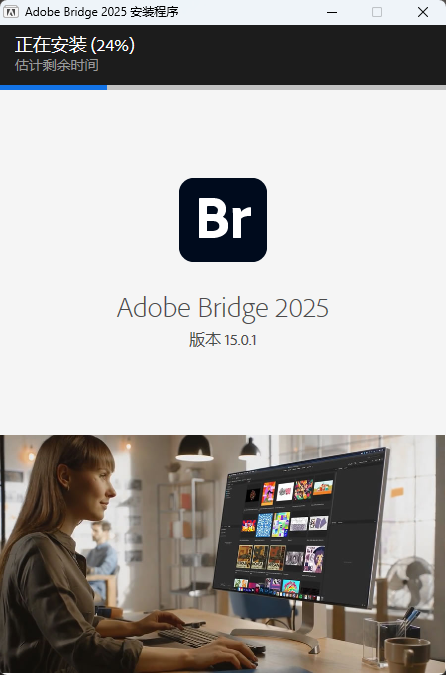
- 点击关闭
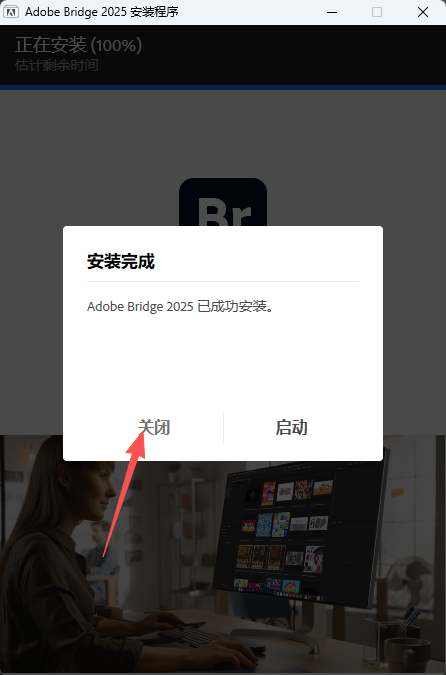
- 电脑开始菜单拖拽到桌面方便启动
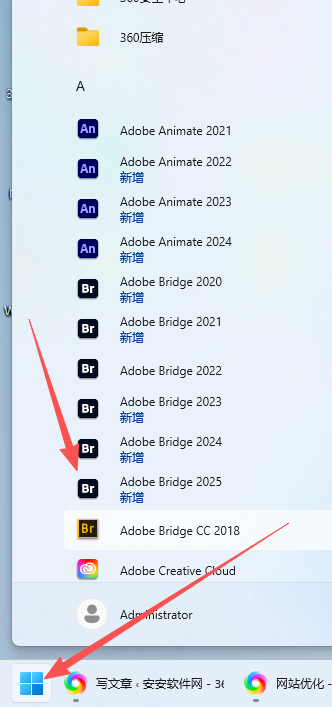
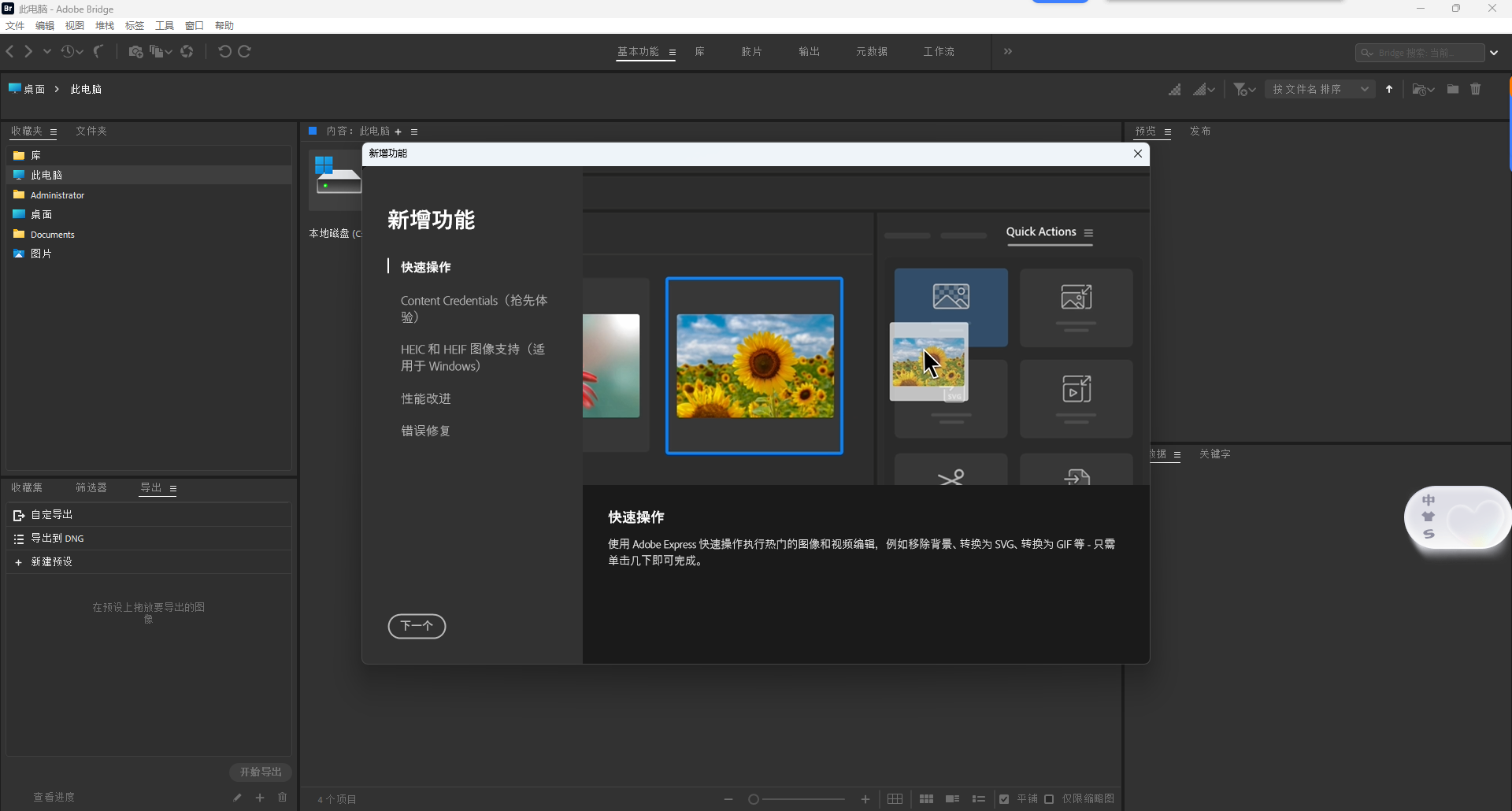
(三)初始化设置与安装校验
- 工作区初始选择:首次启动弹出工作区预设界面,提供【文件管理】【摄影后期】【AI 智能分类】三种选项,推荐选择【AI 智能分类】(后续可自定义调整),点击【确定】进入主界面。
- 安装校验:点击顶部菜单栏【帮助】→【关于 Bridge】,确认版本号为 15.0.1.105,且标注 “集成 ACR17.1”;检查核心面板(内容、AI 分类、AVIF 预览、ACR 调整)是否正常显示,尝试用 AI 分类面板筛选素材,无异常则安装成功。
四、初始配置:BR 2025 v15.0.1 工作区优化与偏好设置(适配 ACR17.1)
安装完成后,结合新版 AI 功能与 ACR17.1 处理需求,优化工作区布局与偏好设置,打造高效操作环境,兼顾多场景适配性,同时保持操作逻辑连贯:
(一)工作区优化设置(新版 AI 功能适配版)
- 基础布局自定义:通过【窗口】菜单勾选核心面板,保留【内容】【文件夹】【元数据】【AI 分类】【Quick Actions】【ACR 调整】【AVIF 格式工具】面板;【AI 分类】面板建议固定停靠在右侧,便于快速调用智能分类功能,冗余面板按需隐藏。
推荐布局:左侧停靠【文件夹】面板(宽度 18%),中间为【内容】面板(占比 52%),右侧上方为【AI 分类】面板,下方分组【元数据】【ACR 调整】【AVIF 格式工具】面板,形成 “浏览 – 分类 – 调整” 连贯流程;多窗口功能(快捷键 Ctrl+N)可保留,用于跨文件夹资源管理。
- 自定义工作区保存:完成布局调整后,点击【窗口】→【工作区】→【新建工作区】,按场景命名(如 “AI 分类 – ACR 专用”“AVIF 素材管理”“PS 联动工作流”),勾选 “保存面板位置”“AI 分类规则”“快捷键设置”,点击【确定】保存;后续可通过应用程序栏一键切换。
- 界面显示优化:点击【编辑】→【首选项】→【界面】,选择【深色主题(增强版)】(减少视觉疲劳,适配 RAW 调色),调整 UI 缩放比例(2K 屏设为 125%,4K 屏设为 150%);【缩略图】设置中勾选 “生成高质量 AVIF 缩略图”“显示 AI 分类标签”,提升素材筛选效率。
(二)偏好设置优化(含 AI 与 ACR 专属配置)
- 核心偏好配置:
- AI 功能设置:点击【编辑】→【首选项】→【AI 分类】,勾选 “自动生成分类标签”“批量元数据 AI 辅助生成”,设置 AI 生成精度为 “平衡(速度 / 质量)”,避免占用过多系统资源;自定义分类规则(如按 “人像 / 风光 / 产品” 分类),点击【保存】生效。
- AVIF 格式设置:在【首选项】→【文件类型】中勾选 “AVIF 格式默认导出为 JPEG(分享用)”,设置压缩质量为 85%,兼顾画质与体积;启用 “AVIF 批量转换保留元数据”,确保格式转换后信息不丢失。
- 缓存设置:将缓存路径迁移至高速 NVMe SSD(如
D:\BR2025_Cache),设置缓存大小为 30GB,勾选 “AI 智能缓存优化”“自动清理 30 天未使用缓存”,跨设备同步缓存时勾选 “仅同步常用素材缓存”。
- ACR17.1 专属设置:点击【编辑】→【首选项】→【Camera Raw】,启用【GPU 全加速】(提升 AI 蒙版处理速度),为 ACR 分配系统内存的 50%(16GB 内存建议分配 8GB);设置默认 RAW 打开方式为 “在 Bridge 中打开”,勾选 “自动应用 AI 镜头校正”,提升 RAW 文件处理一致性。
五、核心功能快速上手:BR 2025 v15.0.1 新功能 + 实战技巧
聚焦新版 AI 功能、AVIF 格式支持与 ACR17.1 深度应用,结合实战场景讲解核心操作,衔接前代版本逻辑,降低学习成本:
(一)新版功能实操
- AI 辅助资源分类:选中目标文件夹素材,点击右侧【AI 分类】面板,选择分类维度(内容 / 格式 / 拍摄参数),点击【智能分类】,AI 会自动将素材归类为不同组别;可自定义分组名称,勾选 “生成分类标签”,AI 会为每组素材添加对应关键字,后续可通过标签快速筛选。
- 批量元数据 AI 生成:选中多张素材,右键选择【AI 生成元数据】,在弹出窗口勾选 “版权信息”“描述文本”“关键字”,点击【生成】,AI 会基于素材内容生成对应元数据;生成后可手动微调,点击【批量应用】同步至所有选中素材,且自动同步至 ACR 与 PS。
- AVIF 格式管理与转换:导航至 AVIF 素材文件夹,可直接预览缩略图;选中文件双击打开 ACR17.1 面板编辑,编辑完成后点击【确定】返回 BR;批量转换时,选中素材→【工具】→【批处理】,选择输出格式,设置参数后点击【开始】,支持批量转换为 JPEG/RAW 格式。
- 与 PS 2025 联动:选中素材右键选择【在 Photoshop 2025 中编辑】,素材携带 ACR 调整参数与元数据导入 PS;在 PS 中修改后按 Ctrl+S 保存,BR 预览图自动更新,元数据双向同步,无需手动刷新。
(二)ACR17.1 深度应用技巧
- RAW 文件单张精修:选中 RAW 文件,按 Ctrl+Shift+A 打开 ACR17.1 面板,按 “调光 – 调色 – AI 蒙版” 流程操作:基础调光调整曝光、高光 / 阴影,色彩优化用颜色分级面板校准色调,AI 蒙版精准选中局部区域(如皮肤、天空)微调;ACR17.1 新增 AI 降噪算法,可高效消除高 ISO 噪点,保留细节。
- 批量 RAW 处理:选中多张 RAW 素材,点击【工具】→【应用 ACR 设置】,选择 “上一次设置” 或自定义预设,批量应用调整参数;个别素材微调后,通过【批处理】功能导出为 JPEG/TIFF 格式,统一输出标准。
六、标准化工作流:BR 2025 v15.0.1 全流程资源管理(含 AI 功能)
以 “AI 分类 + AVIF 素材 + ACR 后期 + PS 联动” 为核心场景,梳理完整工作流,整合新版功能与经典操作,形成标准化流程:
- 资源导入:连接相机 / 手机,通过【文件】→【导入】将 AVIF/RAW 素材导入本地文件夹(如
D:\摄影素材\20240701),自动生成预览与基础元数据。 - AI 智能分类:打开【AI 分类】面板,选择 “按内容分类”,AI 自动将素材分为人像、风光等组别,生成对应标签,筛选 4-5 星优质素材,剔除废片。
- ACR 批量处理:选中优质 RAW 素材,打开 ACR17.1 面板完成调光、调色,创建自定义预设并批量应用,微调个别素材参数。
- 格式转换与快速处理:选中 AVIF 素材,批量转换为 JPEG 格式(用于分享),保留原文件备份;通过【Quick Actions】面板一键应用 “锐化 + 颜色校正” 动作。
- PS 联动编辑:将需深度修图的素材导入 PS 2025,编辑完成后同步回 BR,更新预览与元数据。
- 归档与缓存同步:批量添加 AI 生成的版权元数据,按 “日期 + 主题” 分类归档;导出缓存文件备份,便于跨设备快速同步预览。
七、高效技巧:快捷键大全 + 模板使用方法
(一)必备快捷键(含新版 AI 功能)
| 操作功能 | 快捷键 | 适用场景 | 备注 |
|---|---|---|---|
| 新建窗口 | Ctrl+N | 多窗口管理 | 辅助窗口独立保存布局 |
| AI 分类面板 | Ctrl+Shift+A I | 智能分类素材 | 可自定义快捷键 |
| 批量元数据 AI 生成 | Ctrl+Shift+M | 批量标注元数据 | |
| ACR 调整面板 | Ctrl+Shift+A | RAW/AVIF 编辑 | 适配新版 ACR17.1 |
| AVIF 批量转换 | Ctrl+Shift+V | 格式批量处理 | 支持多格式输出 |
| 编辑拍摄时间 | Ctrl+Shift+T | 时间戳校正 | 批量同步时区 |
| 保存工作区 | Ctrl+Shift+S | 布局备份 | 含 AI 分类规则 |
(二)模板与预设管理
AI 分类规则、元数据模板可导出为文件备份,软件重装后重新导入;工作区预设通过 Creative Cloud 跨设备同步,保持操作习惯一致;ACR17.1 预设分类管理,适配不同场景后期需求。
八、常见问题 (FAQ) 排查(含新版功能故障)
- 问题 2:AVIF 格式文件无法预览?解决方案:在【首选项】→【文件类型】中确认启用 AVIF 支持;更新显卡驱动至推荐版本,老旧驱动导致解码失败。
- 问题 3:ACR17.1 面板 GPU 加速失效?解决方案:更新显卡驱动,确认支持 DirectX 12.0;在 ACR 设置中关闭 GPU 加速,重启软件后重新开启。
- 问题 4:与 PS 2025 联动失败?解决方案:更新两款软件至最新版本,确认版本兼容;在 BR 首选项中设置外部编辑默认程序为 PS 2025。
九、官方学习资源与进阶方向
(一)权威学习资源
- Adobe 官方帮助中心:访问 Adobe 中文帮助中心(https://helpx.adobe.com/cn/support.html),搜索 “Bridge 2025 v15.0.1”“ACR17.1”,获取 AI 功能、AVIF 管理等专属教程。
- Creative Cloud 学习板块:打开 CC 桌面应用,点击 “学习” 进入中文社区,下载优质 AI 分类规则、ACR 预设,查看 Adobe Live 中文直播回放(新版功能教学)。
- 官方资源市场:打开 BR 2025,点击【窗口】→【扩展功能】→【Adobe Exchange】,免费下载官方 AI 动作、元数据模板,直接导入使用。
(二)进阶学习方向
- AI 功能深度应用:钻研 AI 分类规则自定义、批量元数据 AI 微调技巧,打造专属智能管理流程。
- ACR17.1 高级技巧:深入学习 AI 蒙版、色彩过渡算法,掌握风格化调色与批量预设创作。
- 跨软件协同:强化与 PS 2025、Premiere Pro 2025 的联动,实现多领域资源无缝流转。
感谢您选择本次 Adobe Bridge 2025 v15.0.1 Win 版配置指南(集成 ACR17.1)!本文全面覆盖安装配置、AI 新功能实操、故障排查与进阶资源,助力您快速解锁 AI 赋能的高效资源管理能力。
我们将持续更新 Adobe 2025 系列软件教程,聚焦版本特性与实战需求,若需定制专属 AI 分类规则、ACR 预设,可访问本站对应专题页面获取资源。祝您使用愉快,用 BR 2025 v15.0.1+ACR17.1 解锁更多创意可能!
声明:本站所有文章,如无特殊说明或标注,均为本站原创发布。任何个人或组织,在未征得本站同意时,禁止复制、盗用、采集、发布本站内容到任何网站、书籍等各类媒体平台。如若本站内容侵犯了原著者的合法权益,可联系我们进行处理。

评论(0)