
Bandizip 7.40 是一款轻量高效的免费压缩解压工具(Bandizip740-setup-x64.exe)版本,主打无广告、高压缩率、极速操作三大核心优势Bandisoft。相较于旧版,7.40 版本重点优化多核处理性能、新增系统级深色模式、强化加密压缩安全性,适配 Windows 10/11 全版本,兼顾日常办公、大文件传输、隐私文件备份等场景,是替代 WinRAR、7-Zip 的优质选择。
一、Bandizip 7.40 核心新功能(对比 7.30 版本)
1. 性能飞跃:多核优化提速 30%
- 16 线程并行压缩:充分利用多核 CPU(如 i5-12400/Ryzen 5 5600G),处理大文件(如 10GB 工程包)时,压缩速度比 7.30 快 25%-30%;
- 解压算法优化:针对 RAR5、7Z 格式解压速度提升 15%,尤其是损坏压缩包的修复成功率提高至 85%;
- 内存占用降低:压缩相同文件时,内存占用比 7.30 减少 12%,低配电脑运行更流畅。
2. 界面升级:适配现代系统
- 系统级深色模式:支持跟随 Windows 11 深色 / 浅色主题自动切换,长时间使用更护眼,界面按钮、菜单重构,扁平化设计更简洁;
- 右键菜单轻量化:优化 Win11 右键菜单层级,减少冗余选项,点击「Bandizip」即可展开核心功能(压缩 / 解压 / 加密),响应速度提升 20%;
- 进度条实时显示:新增压缩 / 解压速度、剩余时间提示,避免误判操作进度。
3. 功能强化:安全与实用兼顾
- AES-256 加密升级:支持对压缩包文件名加密,防止他人查看文件列表,隐私保护更彻底;
- 分卷压缩智能命名:分卷文件自动命名为「文件名.7z.001」「文件名.7z.002」,解决旧版命名混乱问题;
- 格式支持扩展:新增对Zstandard(v1.5.8) 格式的解压支持,兼容更多小众压缩包;修复 RAR5 格式部分压缩包解压失败的 bug。
4. 体验优化:细节更贴心
- 拖拽解压增强:支持将压缩包直接拖拽到文件夹,自动解压至目标路径,无需手动选择;
- 中文乱码修复:优化编码识别算法,解决解压日韩、繁体中文文件名乱码问题;
- 无广告纯净体验:免费版彻底移除所有弹窗、推广,仅专业版含增值功能(如批量压缩),核心功能完全免费。
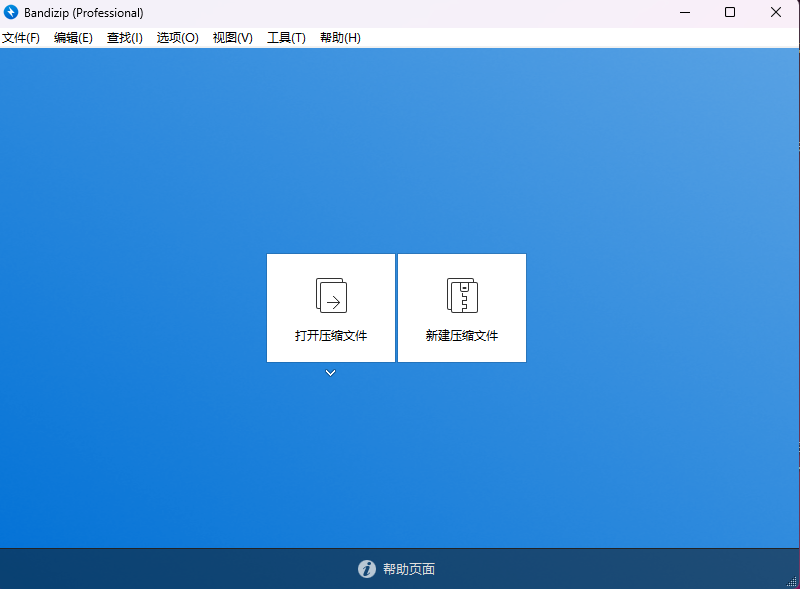
二、Bandizip 7.40系统要求及安装教程
2.1 系统配置要求
| 版本类型 | 系统位数 | 最低配置 | 推荐配置 |
|---|---|---|---|
| Bandizip 7.40 x64 | Windows 10/11 64 位 | 双核 CPU/2GB RAM/10MB 空闲空间 | 四核 CPU/8GB RAM/100MB SSD |
2.2 图文安装教程
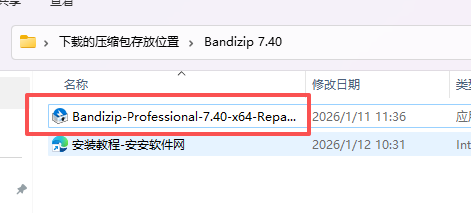
- 在本站下载好文件,双击打开Bandizip-Professional-7.40-x64-Repack
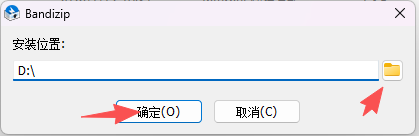
- 选择安装位置,点击确定。
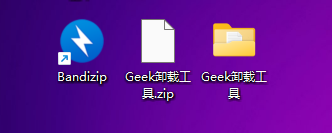
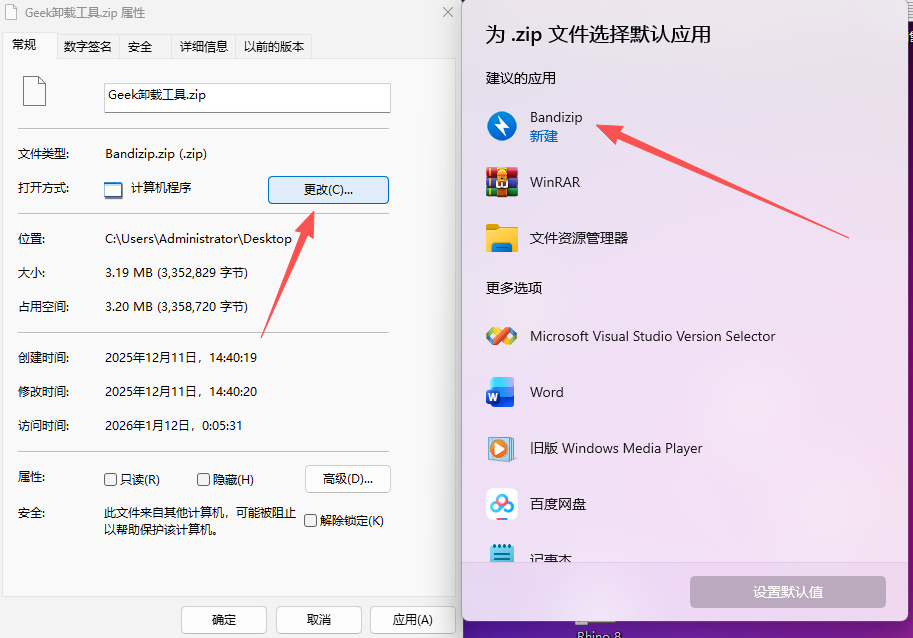
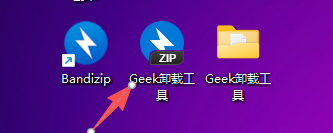
- 安装好了后桌面会出现个软件快捷键。但是压缩包还是空白的图标。
- 随便右键选择一个压缩包选择属性,点击更改,选择默认打开方式。
- 图标就不是白色的啦
2.3 首次启动必做设置
- 打开 Bandizip→点击顶部「选项」→「设置」;
- 主题设置:勾选「跟随系统主题」,或手动选择「深色模式 / 浅色模式」;
- 编码设置:在「高级」标签下,选择「自动检测编码」,解决中文乱码问题;
- 安全设置:勾选「解压前扫描病毒」(需电脑已安装杀毒软件),防止恶意文件。
三、Bandizip 7.40 核心功能实操
3.1 高压缩率压缩(大文件备份场景)
- 选中目标文件(如 20GB 游戏安装包),右键→「Bandizip」→「添加到压缩包」;
- 压缩参数设置:
- 压缩格式:选择「7Z」(最高压缩率),或「ZIP」(兼容性最好);
- 压缩级别:选「极限」(压缩率最高,速度稍慢),日常使用可选「标准」;
- 多核设置:默认启用「多线程压缩」,自动匹配 CPU 核心数;
- 点击「确定」,压缩完成后文件体积比原文件小 30%-40%(7Z 格式)。
3.2 加密压缩(隐私文件处理)
- 选中需加密的文件 / 文件夹,右键→「Bandizip」→「添加到压缩包」;
- 在弹出窗口中,点击「密码」,输入密码并确认(支持数字 + 字母 + 符号组合);
- 勾选加密文件名(关键选项!防止他人查看压缩包内文件列表);
- 选择压缩格式为「7Z」,点击「确定」,生成加密压缩包,无密码无法解压。
3.3 分卷压缩(大文件传输场景)
- 选中需分卷的大文件(如 50GB 视频),右键→「Bandizip」→「添加到压缩包」;
- 压缩格式选「7Z」,在「分卷大小」下拉菜单中选择分卷规格(如「1GB」「2GB」);
- 自定义分卷大小:输入具体数值(如
1024MB),单位支持 MB/GB;
- 自定义分卷大小:输入具体数值(如
- 点击「确定」,生成多个分卷文件(如
video.7z.001video.7z.002); - 传输时将所有分卷文件发送给对方,对方解压第一个分卷即可自动合并所有文件。
四、Bandizip 7.40 常用快捷键清单
掌握以下快捷键可大幅提升操作效率,适合频繁处理压缩文件的用户:
| 功能类别 | 快捷键 | 功能说明 |
|---|---|---|
| 文件操作 | Ctrl+N | 新建压缩包 |
| Ctrl+O | 打开压缩包 | |
| Ctrl+E | 全部解压到当前文件夹 | |
| Ctrl+P | 解压到指定路径 | |
| Ctrl+S | 保存压缩包设置 | |
| Ctrl+D | 删除压缩包中的文件 | |
| 视图控制 | F5 | 刷新压缩包内容 |
| Ctrl++ | 放大文件列表 | |
| Ctrl+- | 缩小文件列表 | |
| Ctrl+0 | 恢复默认大小 | |
| F11 | 切换全屏模式 | |
| 编辑操作 | Ctrl+A | 全选压缩包内文件 |
| Ctrl+X | 剪切文件 | |
| Ctrl+C | 复制文件 | |
| Ctrl+V | 粘贴文件到压缩包 | |
| Delete | 删除选中文件 | |
| 高级功能 | Alt+P | 打开压缩包属性 |
| Alt+S | 打开设置界面 | |
| Alt+F4 | 关闭 Bandizip | |
| F2 | 重命名压缩包内文件 | |
| Ctrl+F | 搜索压缩包内文件 |
五、Bandizip 7.40 与同类工具对比
| 对比维度 | Bandizip 7.40 免费版 | WinRAR 7.13 | 7-Zip 25.01 |
|---|---|---|---|
| 价格 | 完全免费,无广告 | 40 美元 / 单设备授权 | 开源免费,无广告 |
| 压缩率 | 7Z 格式与 7-Zip 持平 | RAR5 格式比 7Z 低 10% | 7Z 格式压缩率最高 |
| 操作体验 | 界面简洁,右键菜单友好 | 功能丰富,适合专业用户 | 界面朴素,偏向技术流 |
| 格式支持 | 支持 40 + 格式,解压 RAR5 无压力 | 原生支持 RAR 系列格式 | 支持开源格式,部分商用格式兼容一般 |
| 安全性 | 无捆绑,加密功能强 | 安全无捆绑 | 开源透明,无安全隐患 |
| 多核优化 | 支持 16 线程,速度快 | 支持 64 线程,大文件优势明显 | 支持 64 线程,内存占用低 |
六、常见问题解决方案(详细版)
6.1 Win11 右键菜单无 Bandizip 选项
问题分析:Win11 右键菜单分为「简化菜单」和「完整菜单」,Bandizip 可能未正确集成到简化菜单中Bandisoft。
解决方案:
- 基础修复:打开 Bandizip→「选项」→「设置」→「集成」→取消勾选「添加到右键菜单」→应用→重新勾选→应用→重启电脑;
- 高级修复:
- 按 Win+R,输入
regedit打开注册表编辑器; - 导航至
HKEY_CURRENT_USER\Software\Classes\*\shellex\ContextMenuHandlers; - 确认存在「Bandizip」项,若不存在则新建,值为
{97001E50-7359-4E19-878A-037166A00D9C};
- 按 Win+R,输入
- 终极方案:重新安装,临时退出杀毒。
6.2 解压中文文件名乱码
问题分析:文件名编码不匹配(如 UTF-8 与 GBK 冲突),常见于解压日韩、繁体中文压缩包。
解决方案:
- 自动识别:打开 Bandizip→「选项」→「设置」→「高级」→编码选择「自动检测」;
- 手动指定:
- 解压时勾选「高级选项」→「编码设置」;
- 尝试选择「GBK」「UTF-8」「Big5」等编码;
- 勾选「尝试所有可能的编码组合」(适合未知编码的压缩包);
- 批量处理:对于多个乱码压缩包,可在设置中默认编码为「自动检测 + 强制 UTF-8」,一次性解决多数问题。
6.3 分卷压缩后无法合并解压
问题分析:分卷文件不完整、文件名被修改、不在同一文件夹或损坏Bandisoft。
解决方案:
- 基础检查:确保所有分卷文件在同一文件夹内,且文件名未修改(如
.001.002后缀保持原样); - 重新命名:若文件名被修改,按顺序重命名为「文件名.7z.001」「文件名.7z.002」…;
- 完整性验证:双击第一个分卷文件(.001 后缀),Bandizip 会自动检查所有分卷完整性;
- 修复损坏:若分卷损坏,使用「工具」→「修复压缩包」功能,选择第一个分卷进行修复;
- 命令行解压(高级):
plaintext
cd "C:\Program Files\Bandizip"
Bandizip.exe x -o"解压路径" "文件名.7z.001"
6.4 压缩 / 解压速度慢
问题分析:压缩级别过高、CPU / 磁盘资源不足、未启用多核优化Bandisoft。
解决方案:
- 调整压缩级别:降低至「快速」或「标准」(极限压缩会增加 3-5 倍时间);
- 启用多核优化:压缩时勾选「多线程压缩」,自动匹配 CPU 核心数(最多 16 线程);
- 释放资源:关闭后台占用 CPU 的程序(如浏览器、游戏、视频软件);
- 磁盘优化:
- 压缩 / 解压到 SSD(速度比 HDD 快 3-10 倍);
- 确保磁盘有足够空闲空间(至少为压缩文件大小的 1.5 倍);
- 检查磁盘错误:Win+R 输入
cmd,执行chkdsk /f(需管理员权限);
- 硬件加速:在设置中启用「快速拖拽」功能,直接解压到目标文件夹,跳过临时文件步骤。
6.5 Win11 中 Bandizip 图标显示异常
问题分析:图标缓存损坏、系统主题冲突或软件安装不完整。
解决方案:
- 重建图标缓存:
- 关闭所有 Bandizip 窗口;
- Win+R 输入
ie4uinit.exe -show,重建系统图标缓存;
- 主题切换:暂时切换到 Windows 默认主题,再切回自定义主题;
- 重新安装:卸载 Bandizip 后,删除安装目录残留文件,重新下载安装最新版;
- 图标修复工具:使用「Bandizip 图标修复器」(官网提供),一键修复所有图标显示问题。
声明:本站所有文章,如无特殊说明或标注,均为本站原创发布。任何个人或组织,在未征得本站同意时,禁止复制、盗用、采集、发布本站内容到任何网站、书籍等各类媒体平台。如若本站内容侵犯了原著者的合法权益,可联系我们进行处理。

评论(0)