
一、AutoCAD 2017 核心新增与优化功能
- 关联中心标记与中心线(核心升级):新增 CENTERMARK 和 CENTERLINE 命令,可自动创建与对象关联的中心标记和中心线,当移动或修改关联对象时,中心标记和中心线会实时自动更新,无需手动调整,标注效率提升 60%,极大提高绘图精度与速度。
- PDF 导入增强(数据互通革命):PDFIMPORT 命令可直接将 PDF 文件中的几何图形、填充、文字和图像转换为可编辑的 AutoCAD 原生对象,而非仅作为不可编辑的图片底图;支持选择性导入 PDF 页面、指定导入图层,SHX 文本识别工具(PDFSHXTEXT)可将 PDF 中的 SHX 文本转换为文本对象,实现 PDF 与 CAD 的无缝协作。
- 共享设计视图(协作能力提升):新增共享设计视图功能,可将绘图发布到 Autodesk A360 云平台,生成安全的 URL 链接,无需安装 AutoCAD 即可通过浏览器查看、评论和标记设计,支持多团队实时协作,解决跨平台、跨设备协作难题。
- 协调模型对象捕捉(三维设计优化):优化三维模型对象捕捉功能,新增对协调模型的对象捕捉支持,可精准捕捉三维模型中的边、顶点、面等特征,三维设计与编辑更高效,减少三维建模错误率。
- 自定义设置迁移工具(用户体验升级):新的 Migrate Custom Settings 工具提供现代化界面,可从旧版本 AutoCAD 中检测并清晰识别自定义设置(菜单、工具栏、快捷键、线型、图层等),支持选择性迁移,确保用户工作习惯无缝延续。
- 性能增强(底层优化):针对渲染视觉样式(尤其是大量小块模型)改进了 3DORBIT 性能与可靠性;二维平移和缩放操作响应速度提升30%;线型生成与显示性能优化,复杂图纸加载速度加快。
- 用户界面优化:功能区界面进一步优化,新增快速访问工具栏自定义选项,支持将常用命令直接拖放至快速访问栏;命令行增强,支持历史记录搜索与自动补全,提高命令输入效率。
- 其他实用改进:所有标注命令均支持 DIMLAYER 系统变量;TEXTEDIT 命令自动重复;快速选择与清理对话框简化,删除不必要工具提示;HPLAYER 系统变量可设置为不存在的图层,创建填充后自动生成该图层。
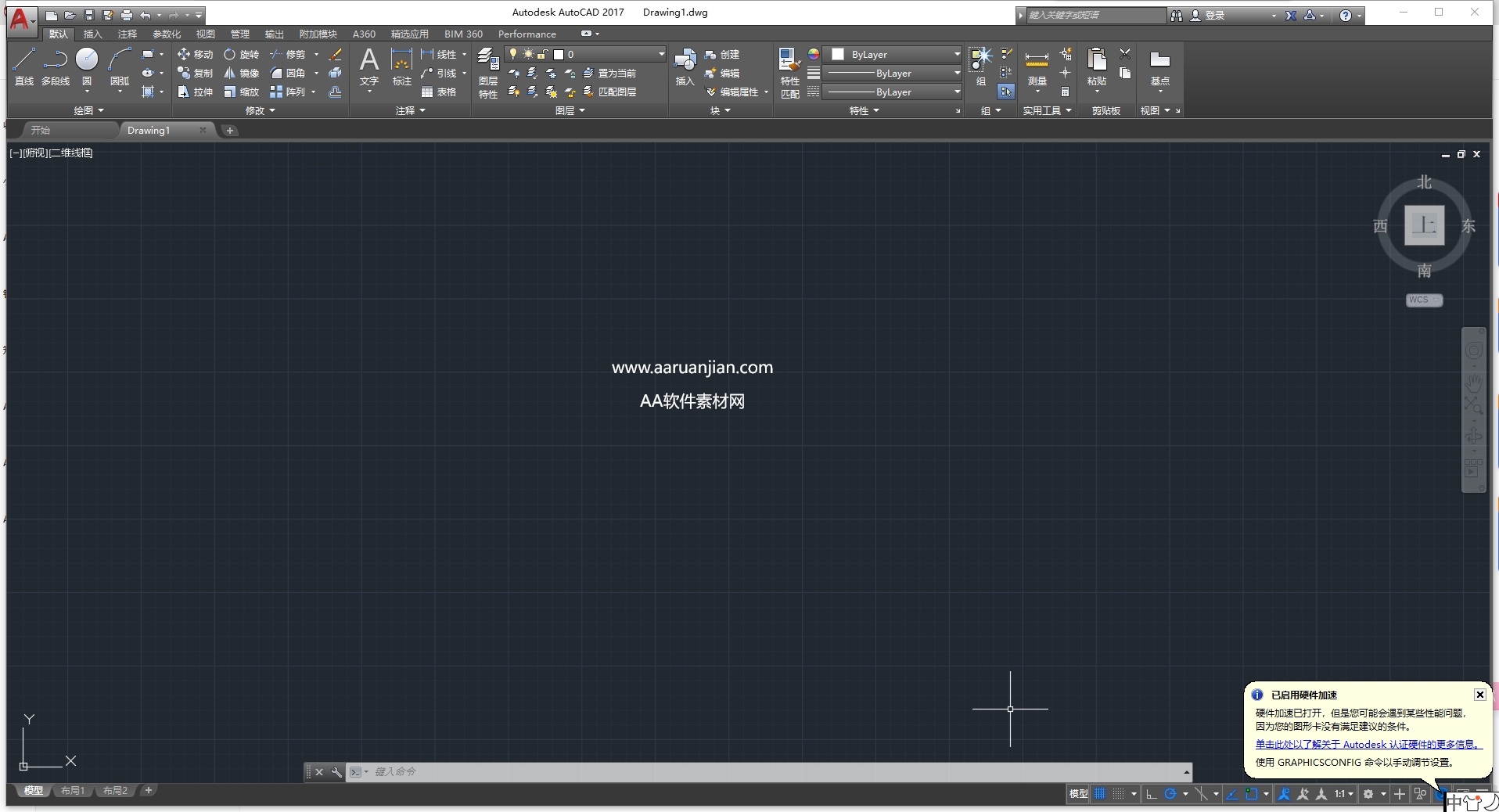
AutoCAD 2017安装教程:
- 下载好压缩包,解压文件夹
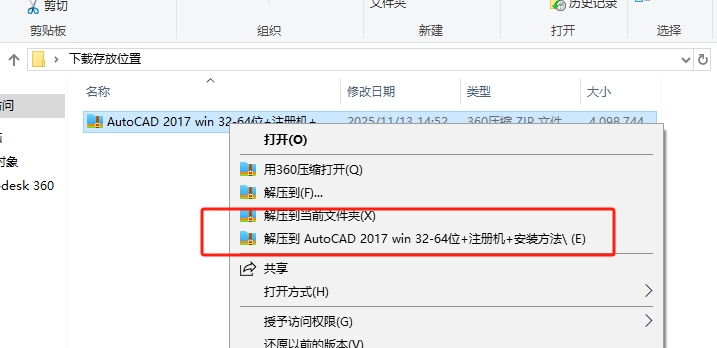
- 这里以Win系统64位置系统演示。
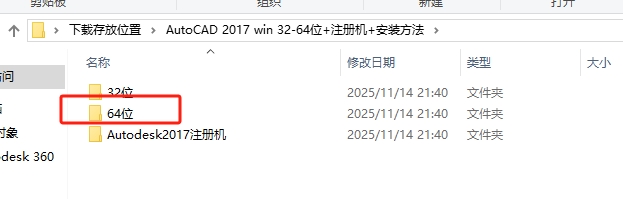
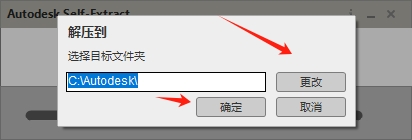
- 双击打开
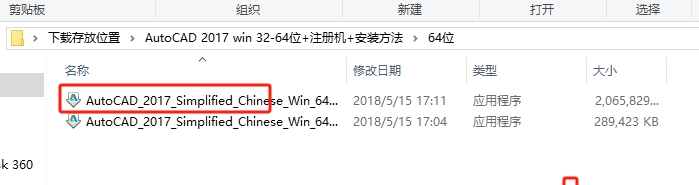
- 点击确定
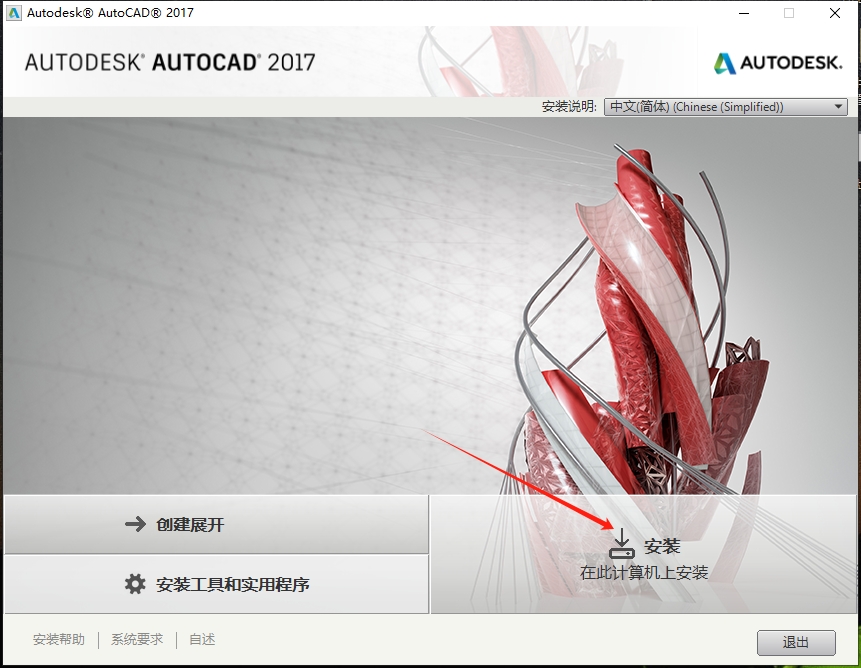
- 点击安装
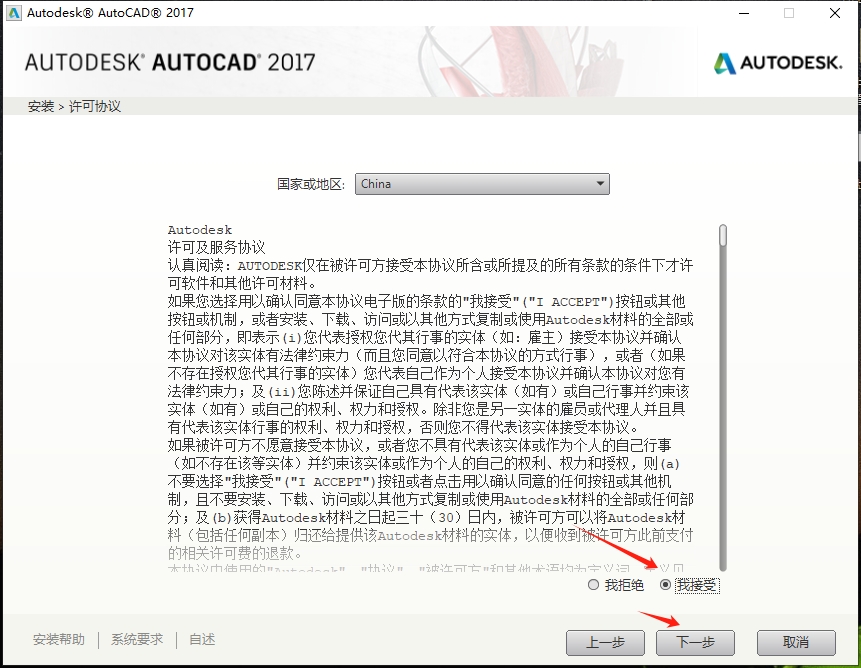
- 点击下一步
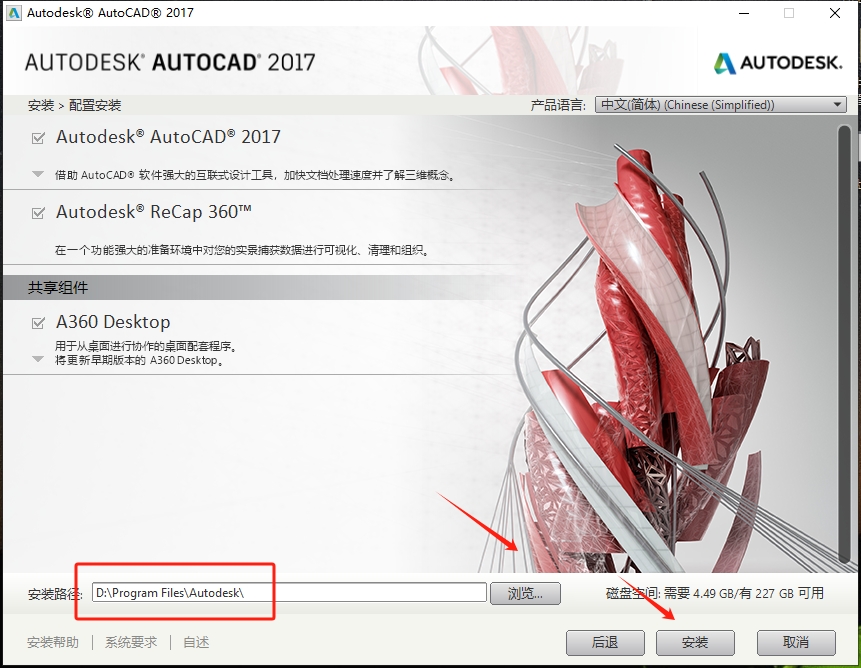
- 选择安装位置,点击安装
- 等待安装,大约10分钟
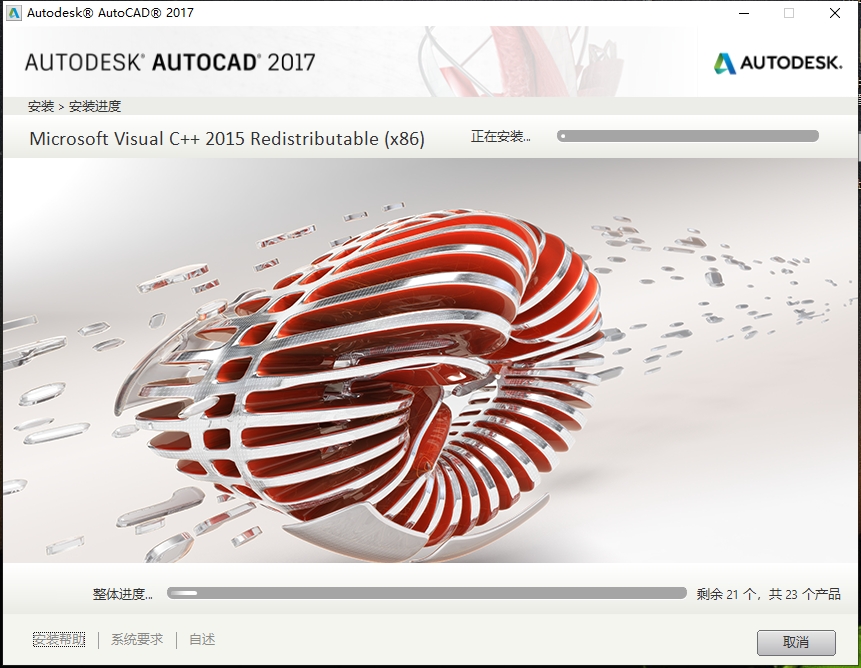
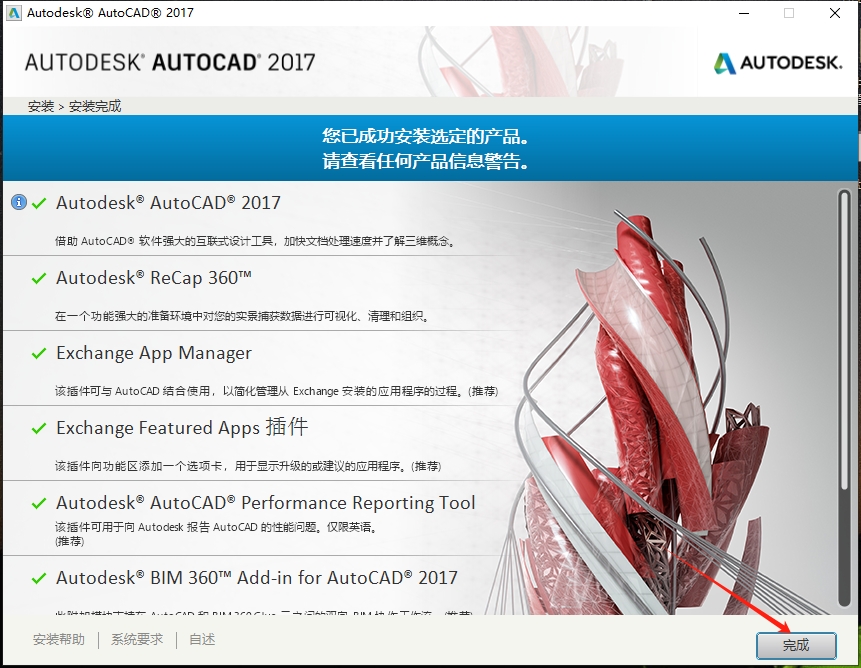
- 点击“完成”
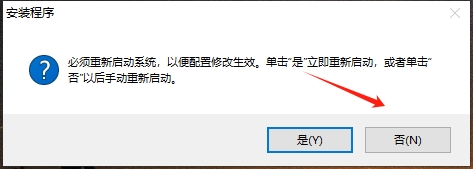
- 点击“否”
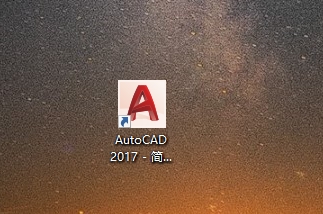
- 回到桌面打开已经安装的软件图标
- 根据需要选择
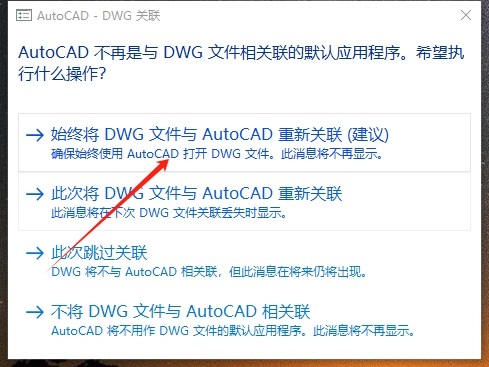
- 选择中间
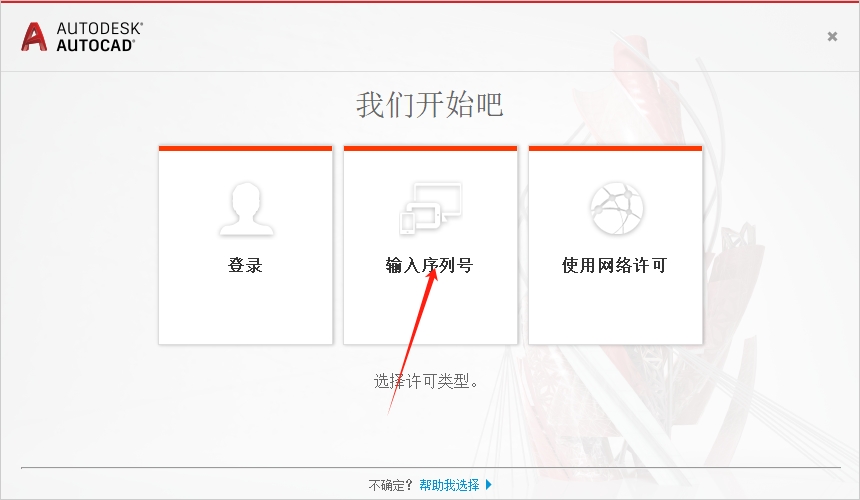
- 点击如图。
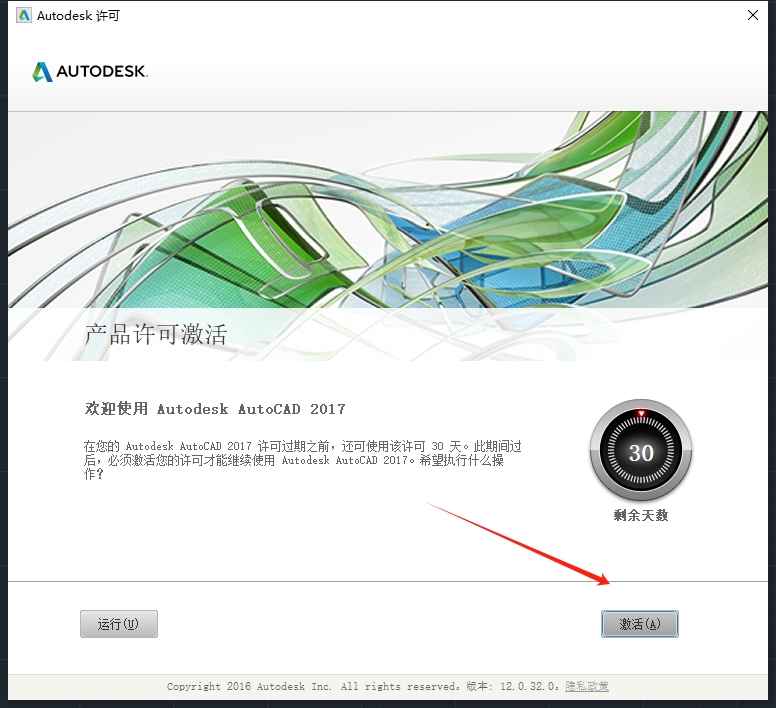
- 输入如图
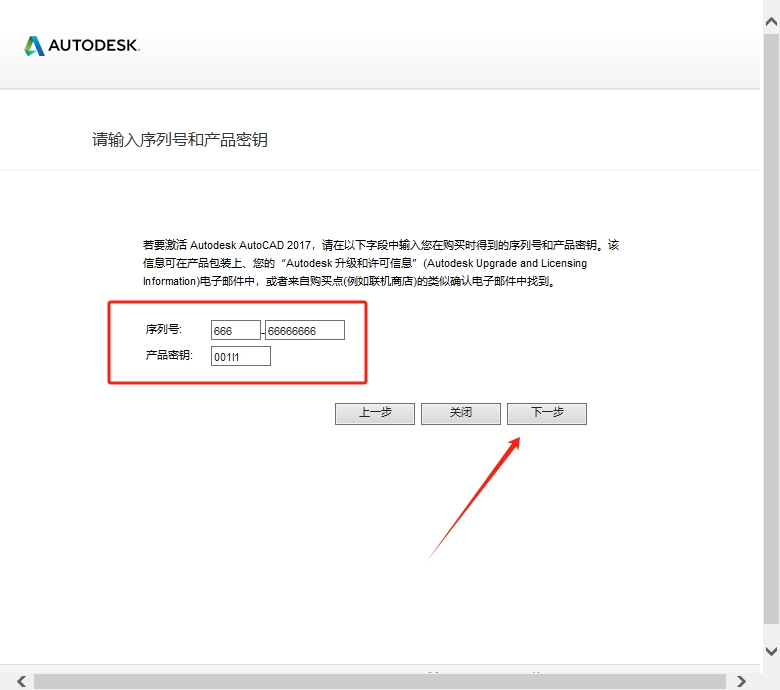
- 关闭
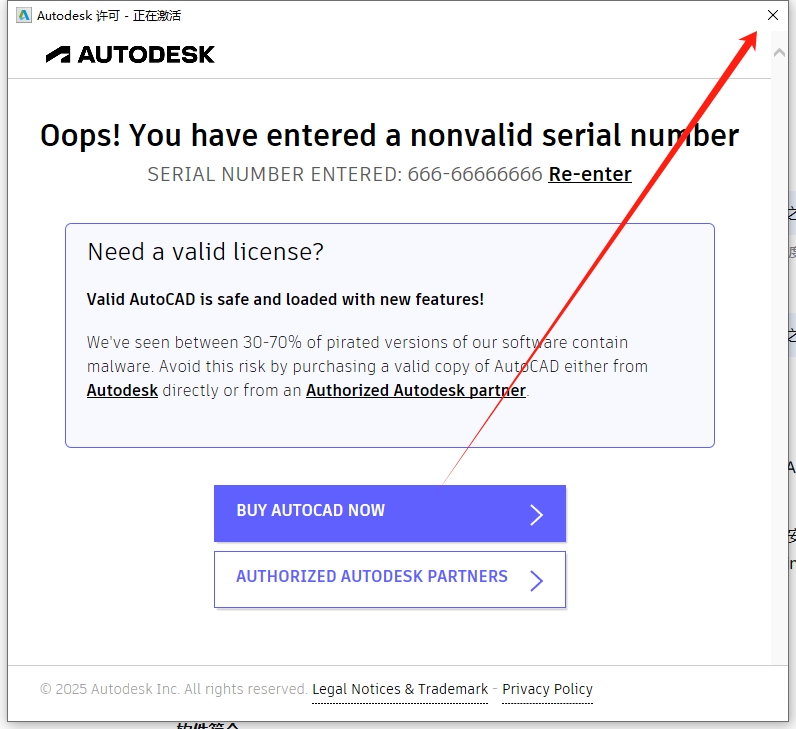
- 再次点击
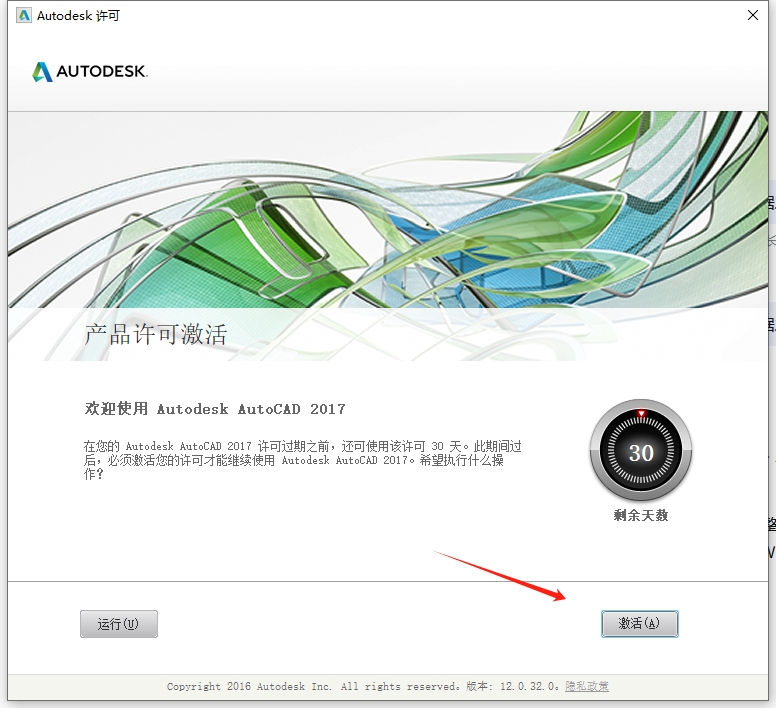
- 再次输入
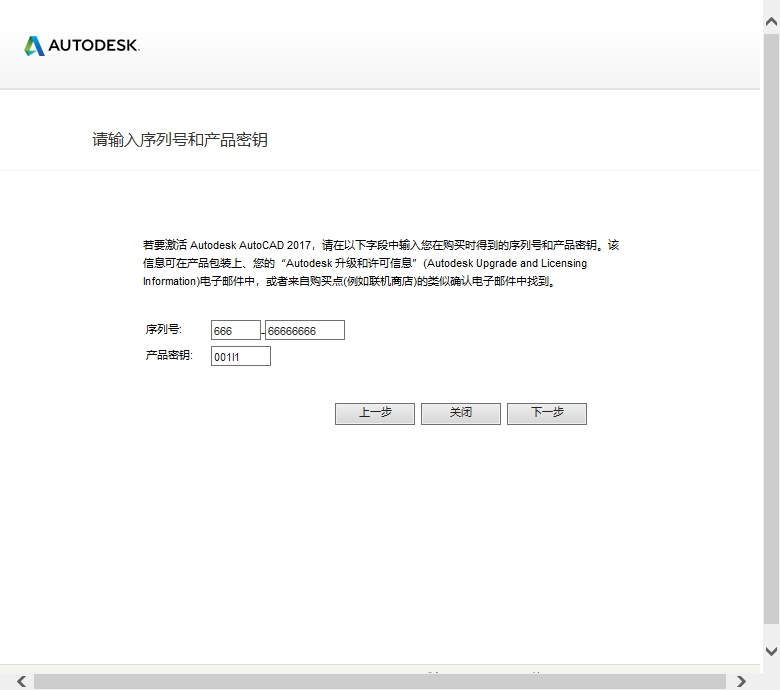
- 会出现这个界面。
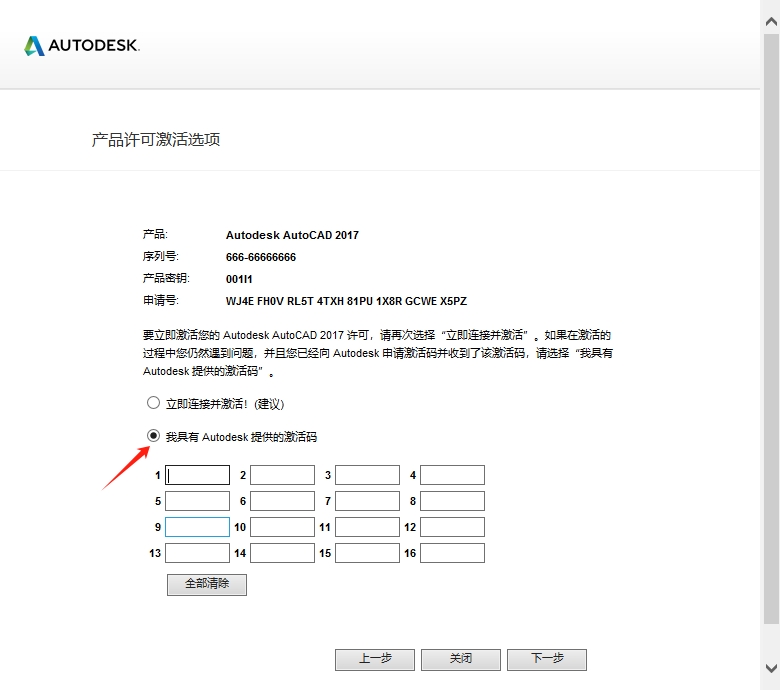
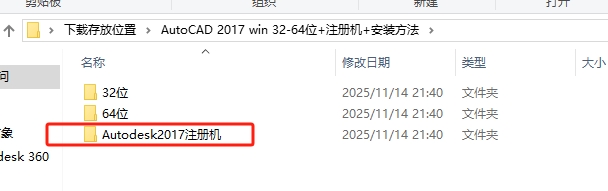
- 返回到解压的文件夹,找到如图文件夹打开
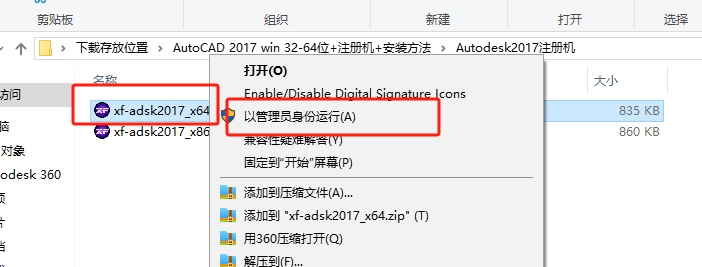
- 选择X64,右键运行
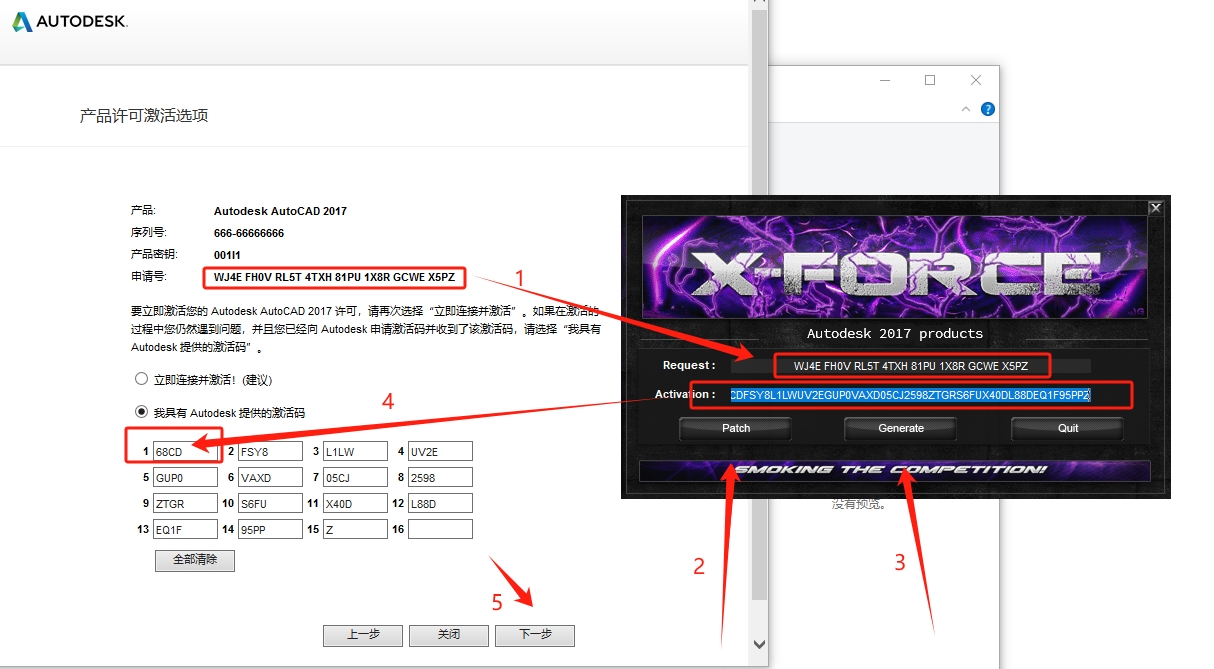
- 复制软件界面的如图到右边第一栏粘贴,点击p..,在点击g…后,第二栏会出现如图.复制粘贴如图
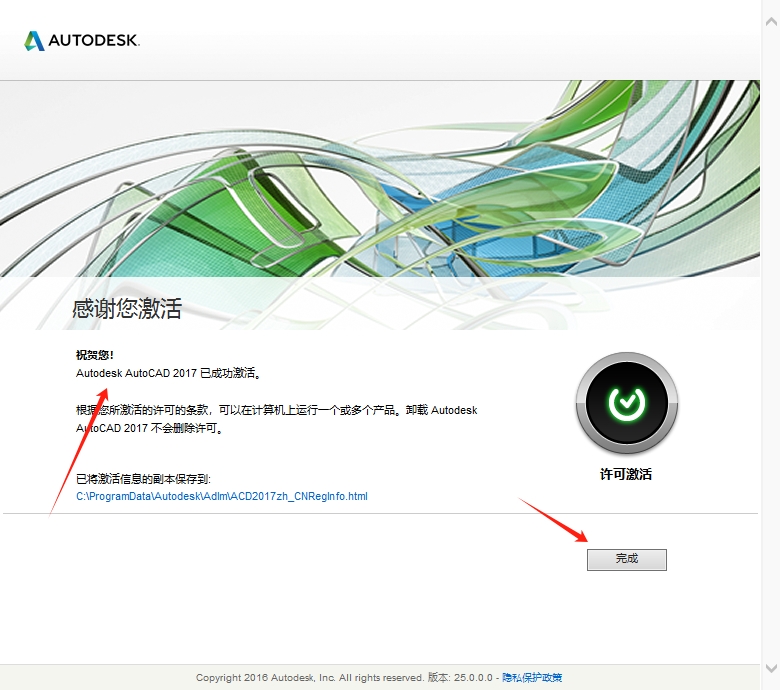
- CAD2017安装完成!
三、系统硬件要求与多系统兼容优化
(一)硬件配置分档(64 位专属,适配不同设计场景)
| 配置项 | 基础配置(2D 绘图 / 小型图纸) | 推荐配置(专业设计 / 3D 建模) | 最低配置(仅基础绘图) |
|---|---|---|---|
| 操作系统 | Windows 10 64 位 / Windows 8.1 64 位 | Windows 10 64 位 (22H2+)/Windows 11 64 位 | Windows 7 SP1 64 位 |
| 处理器 | Intel Core i3-4160/AMD Ryzen3 2200G 双核 | Intel Core i7-8700K/AMD Ryzen7 3700X 八核 | Intel Core 2 Duo/AMD Athlon 64 X2 双核 |
| 内存 | 8GB DDR4 2666MHz 双通道 | 16GB/32GB DDR4 3200MHz 双通道 | 4GB DDR3 1600MHz |
| 硬盘 | 256GB SSD,预留 10GB 空间 | 512GB/1TB NVMe SSD | 500GB HDD,预留 10GB 空间 |
| 显卡 | NVIDIA GTX 1030/AMD RX 550(2GB 显存)/Intel UHD 630 | NVIDIA RTX 2060/AMD RX 5700(6GB + 显存) | NVIDIA GT 710/AMD R5 230(1GB 显存) |
| 显示器 | 1920×1080 真彩色显示器 | 2560×1440/4K 专业绘图显示器 | 1360×768 真彩色显示器 |
| 其他 | 鼠标 + 键盘,高速网络(协作场景) | 专业绘图板,千兆网络 | 鼠标 + 键盘 |
(二)Windows 系统专属优化(避坑 99% 运行问题)
- 兼容设置:右键 AutoCAD 2017 快捷方式→【属性】→【兼容性】,勾选以管理员身份运行此程序,选择兼容模式为 Windows 7(适用于 Win10/11 系统),解决部分兼容性问题;
- 显卡设置:NVIDIA 用户打开显卡控制面板→【管理 3D 设置】,将 AutoCAD 2017 设为高性能 NVIDIA 处理器;AMD 用户同理设置为高性能独显,提升三维渲染性能;
- 性能优化:输入GRAPHICSCONFIG命令,打开图形性能对话框,选择【高级】模式,关闭不必要的视觉效果(如抗锯齿、阴影),提升复杂图纸运行速度;
- 病毒防护排除:将 AutoCAD 安装目录与工作目录添加到杀毒软件排除项,避免杀毒软件拦截 AutoCAD 进程,导致卡顿、闪退或激活失败。
四、AutoCAD 2017 核心操作与新版功能精细化配置
(一)关联中心标记与中心线实操(标注效率提升)
核心适用场景
详细配置与操作步骤
- 打开图纸,切换到【注释】选项卡,找到【中心标记】和【中心线】工具;
- 中心标记(CENTERMARK 命令):
- 选择圆形 / 弧形对象(圆、圆弧、椭圆),自动在中心生成十字形中心标记;
- 输入CM命令,修改中心标记大小(建议比例 1.0)、线型(默认中心线)、颜色;
- 中心线(CENTERLINE 命令):
- 选择两条平行直线 / 多段线,自动生成中间平行线作为中心线;
- 选择两条相交直线,自动生成角平分线作为中心线;
- 输入CL命令,修改中心线长度、偏移量、线型;
- 关联测试:移动或修改关联对象(如拉伸圆形直径),中心标记 / 中心线实时自动更新,无需手动调整。
(二)PDF 几何图形可编辑导入(数据互通)
核心适用场景
详细配置与操作步骤
- 点击【插入】选项卡→【PDF 导入】(PDFIMPORT 命令),选择需要导入的 PDF 文件;
- 导入设置:
- 选择导入页面(可多选);
- 设置导入比例(建议 1:1);
- 选择导入方式:导入为对象(可编辑)/导入为图像(不可编辑);
- 指定导入图层(建议新建 “PDF 导入” 图层);
- 选择性导入:点击【选择对象】,框选 PDF 中需要导入的几何图形(如直线、圆、文字),排除不需要的内容(如图片、水印);
- 完成导入:点击【确定】,PDF 中的几何图形转换为 AutoCAD 原生对象,可使用TRIM、EXTEND、MOVE等命令编辑,文字可使用 TEXTEDIT 命令修改;
- SHX 文本识别:若 PDF 中包含 SHX 文本,点击【插入】选项卡→【识别 SHX 文本】(PDFSHXTEXT 命令),选择 PDF 导入的文本对象,转换为可编辑文本。
(三)共享设计视图(协作能力增强)
核心适用场景
详细配置与操作步骤
- 完成绘图后,点击【输出】选项卡→【共享设计视图】;
- 登录 Autodesk A360 账号(免费注册),填写设计视图名称与描述;
- 选择发布设置:
- 图纸范围:当前视图/整个图纸/选定对象;
- 分辨率:低(快速共享)/中(平衡)/高(高清);
- 权限设置:公开(任何人可查看)/私有(仅邀请用户可查看);
- 点击【发布】,等待上传完成(取决于图纸大小与网络速度);
- 分享设计视图:上传完成后,生成唯一 URL 链接,可通过邮件、微信等方式分享给团队成员或客户;
- 查看与评论:接收方通过浏览器打开链接,无需安装 AutoCAD 即可缩放、平移、测量、添加评论,评论实时同步到 AutoCAD 中。
(四)协调模型对象捕捉(三维设计)
核心适用场景
详细配置与操作步骤
- 打开三维模型图纸,输入OSNAP命令,打开对象捕捉设置;
- 启用协调模型对象捕捉:勾选边/顶点/面/中心等三维捕捉选项;
- 三维建模操作:
- 绘制三维直线时,自动捕捉三维模型的顶点、边中点;
- 拉伸面时,精准捕捉相邻面的边;
- 旋转三维对象时,捕捉三维模型的中心轴;
- 性能优化:输入3DORBIT命令,旋转三维模型时,启用平滑旋转选项,提升三维视图操作流畅度。
五、实操案例:机械零件图纸绘制 + PDF 导入 + 共享协作(2017 功能全实操)
案例基础信息
- 设计类型:机械零件二维图纸绘制 + PDF 旧图纸导入 + 共享设计视图协作;
- 适配场景:机械工程师日常绘图、旧图纸数字化、团队设计审核;
- 核心 2017 功能:关联中心标记 / 中心线 + PDF 可编辑导入 + 共享设计视图 + 协调模型对象捕捉;
- 适配系统:Windows 10 64 位,Intel Core i7-8700K,16GB 内存,NVIDIA RTX 2060;
- 最终输出:DWG 格式机械零件图纸 + PDF 共享视图链接。
步骤 1:PDF 旧图纸可编辑导入
- 点击【插入】→【PDF 导入】,选择 “机械零件旧图纸.pdf”;
- 导入设置:选择第 1 页,导入比例 1:1,导入为对象,新建 “PDF 导入” 图层;
- 选择性导入:框选图纸中的机械零件轮廓、尺寸标注,排除标题栏与水印;
- 转换 SHX 文本:使用 PDFSHXTEXT 命令,将 PDF 中的尺寸文字转换为可编辑文本;
- 清理图纸:删除重复线条,修复导入错误,将导入对象转换为机械行业标准图层(如粗实线、细实线、尺寸线)。
步骤 2:关联中心标记与中心线标注
- 切换到【注释】选项卡,使用 CENTERMARK 命令为图纸中的圆形孔添加中心标记;
- 使用 CENTERLINE 命令为平行轴添加中心线,为相交平面添加角平分线;
- 修改标注样式:输入DIMSTYLE命令,设置尺寸标注样式(文字高度 3.5,箭头大小 2.5,公差精度 0.01);
- 关联测试:使用 STRETCH 命令拉伸零件尺寸,中心标记与中心线自动更新,尺寸标注同步调整。
步骤 3:三维模型对象捕捉建模
- 切换到【三维建模】工作空间,基于二维图纸创建三维模型;
- 使用 EXTRUDE 命令拉伸零件轮廓,启用面捕捉精准选择拉伸面;
- 使用 HOLE 命令创建螺纹孔,启用中心捕捉精准定位孔中心;
- 使用 FILLET 命令为零件边角倒圆角,启用边捕捉选择倒圆角边;
- 三维视图检查:输入3DORBIT命令,旋转模型检查三维建模精度,确保无干涉与错误。
步骤 4:共享设计视图协作
- 完成二维图纸与三维模型后,点击【输出】→【共享设计视图】;
- 登录 A360 账号,填写视图名称 “机械零件 V1.0”,描述 “用于团队审核的机械零件图纸”;
- 发布设置:选择整个图纸,分辨率高,权限设为私有;
- 点击【发布】,等待上传完成(约 2 分钟);
- 分享链接:将生成的 URL 链接发送给团队成员,邀请审核;
- 接收评论:团队成员通过浏览器查看图纸,添加评论(如 “孔直径需调整为 10mm”),评论实时同步到 AutoCAD 中;
- 修改图纸:根据团队评论修改图纸,重新发布设计视图,完成协作流程。
六、AutoCAD 2017 高频快捷键大全(专业绘图必备)
(一)基础绘图命令(核心高频)
| 功能 | 快捷键 | 命令全称 | 适用场景 |
|---|---|---|---|
| 直线 | L | LINE | 绘制直线段 |
| 圆 | C | CIRCLE | 绘制圆形 |
| 圆弧 | A | ARC | 绘制圆弧 |
| 矩形 | REC | RECTANGULAR | 绘制矩形 |
| 多段线 | PL | PLINE | 绘制多段线(可包含直线与圆弧) |
| 多边形 | POL | POLYGON | 绘制正多边形 |
| 椭圆 | EL | ELLIPSE | 绘制椭圆 |
| 填充 | H | HATCH | 图案填充与渐变填充 |
| 文字 | T | MTEXT | 绘制多行文字 |
| 块定义 | B | BLOCK | 创建图块 |
(二)修改命令(高效编辑)
| 功能 | 快捷键 | 命令全称 | 适用场景 |
|---|---|---|---|
| 删除 | E | ERASE | 删除对象 |
| 移动 | M | MOVE | 移动对象 |
| 复制 | CO | COPY | 复制对象 |
| 旋转 | RO | ROTATE | 旋转对象 |
| 缩放 | SC | SCALE | 缩放对象 |
| 偏移 | O | OFFSET | 绘制平行线 |
| 修剪 | TR | TRIM | 修剪对象 |
| 延伸 | EX | EXTEND | 延伸对象 |
| 倒角 | CHA | CHAMFER | 倒直角 |
| 倒圆角 | F | FILLET | 倒圆角 |
| 拉伸 | S | STRETCH | 拉伸对象 |
(三)标注命令(精准标注)
| 功能 | 快捷键 | 命令全称 | 适用场景 |
|---|---|---|---|
| 线性标注 | DLI | DIMLINEAR | 线性尺寸标注 |
| 对齐标注 | DAL | DIMALIGNED | 对齐尺寸标注 |
| 半径标注 | DRA | DIMRADIUS | 半径标注 |
| 直径标注 | DDI | DIMDIAMETER | 直径标注 |
| 角度标注 | DAN | DIMANGULAR | 角度标注 |
| 中心标记 | CM | CENTERMARK | 中心标记标注 |
| 中心线 | CL | CENTERLINE | 中心线标注 |
| 标注样式 | D | DIMSTYLE | 标注样式设置 |
(四)三维命令(三维建模)
| 功能 | 快捷键 | 命令全称 | 适用场景 |
|---|---|---|---|
| 拉伸 | EXT | EXTRUDE | 拉伸二维对象为三维 |
| 旋转 | REV | REVOLVE | 旋转二维对象为三维 |
| 扫掠 | SW | SWEEP | 扫掠二维对象为三维 |
| 放样 | LO | LOFT | 放样二维对象为三维 |
| 三维旋转 | 3RO | 3DROTATE | 三维旋转对象 |
| 三维移动 | 3M | 3DMOVE | 三维移动对象 |
| 三维阵列 | 3A | 3DARRAY | 三维阵列对象 |
| 三维视图 | 3DO | 3DORBIT | 三维视图旋转 |
(五)2017 新增功能专属快捷操作
| 功能 | 快捷键 | 命令全称 | 操作说明 |
|---|---|---|---|
| PDF 导入 | PDFIMPORT | PDFIMPORT | 快速导入 PDF 几何图形 |
| 识别 SHX 文本 | PDFSHXTEXT | PDFSHXTEXT | 将 PDF 中的 SHX 文本转换为可编辑文本 |
| 共享设计视图 | SHAREVIEW | SHAREVIEW | 快速发布设计视图到 A360 |
| 迁移自定义设置 | MIGRATE | MIGRATE | 快速打开自定义设置迁移工具 |
七、常见问题解答(FAQ)(2017 专属 + 全场景,分步排查,快速解决)
(一)安装与启动问题
- Q:Win10 系统安装 AutoCAD 2017 失败,提示 “安装程序无法初始化”?
A:①确保计算机名全英文,无中文或特殊字符;②安装路径无中文,重新选择纯英文路径;③关闭所有杀毒软件与防火墙,重新运行安装程序;④安装VC++2015-2017 运行库与.NET Framework 4.6,重启电脑后安装。
- Q:启动后界面为英文,无法切换为中文?
A:①安装时选择中文(简体)语言包;②输入OPTIONS命令,在【显示】选项卡选择 “中文(简体)”;③重新安装中文语言包,运行 Set-up.exe→【修改】,勾选中文语言包。
- Q:启动后卡顿,菜单响应缓慢?
A:①关闭硬件加速,输入GRAPHICSCONFIG命令,选择【基本】模式;②更新显卡驱动至最新版本;③减少快速访问工具栏中的命令数量,释放内存资源Autodesk。
(二)2017 新增功能使用问题
- Q:PDF 导入后几何图形无法编辑,仍为图片?
A:①导入时选择 **“导入为对象”,而非 “导入为图像”;②确保 PDF 文件为矢量 PDF**,非扫描件(扫描件无法转换为可编辑对象);③使用 PDFSHXTEXT 命令转换文本对象,使用 EXPLODE 命令分解导入的块对象。
- Q:中心标记与中心线不关联,修改对象后不自动更新?
A:①确保使用CENTERMARK/CENTERLINE 命令创建标注,而非手动绘制;②输入ASSOCIATIVE_DIMENSION 系统变量,设置为 1(启用关联标注);③使用 REASSOCIATE 命令重新关联标注与对象。
- Q:共享设计视图发布失败,提示 “网络错误”?
A:①检查网络连接正常,关闭 VPN / 代理;②确保 A360 账号已激活,无登录限制;③减少图纸大小,删除不必要的对象后重新发布;④使用PURGE 命令清理图纸,减少发布文件大小。
- Q:协调模型对象捕捉不生效,无法捕捉三维特征?
A:①输入OSNAP 命令,启用三维捕捉选项(边、顶点、面);②确保三维模型为实体模型,非曲面模型;③更新显卡驱动,启用硬件加速捕捉。
(三)绘图与标注问题
- Q:绘制直线时,对象捕捉不精准,无法捕捉端点?
A:①输入OSNAP 命令,确保端点捕捉已启用;②调整十字光标大小(建议 50%),提高捕捉精度;③关闭动态输入,输入DYNMODE命令,设置为 0;④使用SNAP 命令设置捕捉间距,提高捕捉准确性Autodesk。
- Q:标注尺寸时,文字重叠、位置错乱?
A:①输入DIMSTYLE 命令,调整文字高度(建议 3.5)与箭头大小(建议 2.5);②使用DIMEDIT 命令调整标注文字位置;③使用DIMSPACE 命令均匀分布平行标注;④启用标注关联,确保标注随对象移动。
- Q:三维建模时,拉伸命令无法选择面?
A:①确保选择的是封闭轮廓,非开放轮廓;②启用面捕捉,输入OSNAP 命令勾选 “面”;③使用REGION 命令将开放轮廓转换为面域,再进行拉伸;④检查三维建模空间,确保在模型空间而非布局空间操作。
- Q:打开旧版本图纸(如 2007)时,字体缺失,显示问号?
A:①将常用 CAD 字体(gbcbig.shx、simhei.ttf)复制到 Fonts 文件夹;②输入STYLE 命令,修改文字样式,选择已安装的字体;③使用ETRANSMIT 命令打包图纸与字体,确保字体随图纸一起传输Autodesk。
(四)性能与兼容性问题
- Q:打开大型图纸(100MB+)时,卡顿严重,响应缓慢?
A:①使用PURGE 命令清理图纸,删除未使用的图层、块、线型;②启用硬件加速,输入GRAPHICSCONFIG 命令选择【高级】模式;③将图纸拆分为多个小图纸,使用外部参照(XREF)管理;④升级内存至 16GB+,使用 NVMe SSD 提升加载速度。
- Q:三维视图旋转时,模型显示不流畅,有卡顿?
A:①简化三维模型,删除不必要的细节(如小倒角、小孔);②输入3DOPTION 命令,降低模型镶嵌面数量;③更新显卡驱动至最新版本,启用 OpenGL 加速;④关闭阴影与抗锯齿效果,提高三维视图性能。
- Q:打印图纸时,线条粗细不清晰,标注文字模糊?
A:①输入PLOT 命令,选择正确打印机,设置打印样式表(CTB/STB);②调整打印比例(建议 1:1),设置打印分辨率为 300DPI;③确保图层线型与线宽设置正确,打印时启用线宽打印;④使用 PDF 虚拟打印机,先打印为 PDF,再打印为纸质文件,提高打印质量Autodesk。

评论(0)