
AutoCAD 2016 是 Autodesk 公司于 2015 年 3 月发布的Windows 平台专属计算机辅助设计旗舰软件,作为 AutoCAD 系列第 30 个版本(代号 “Maestro”),全面优化二维绘图、三维建模与协作功能,专为建筑设计、机械制造、电气工程、土木工程、室内设计等专业领域打造。2016 版本核心升级点云处理能力、PDF 导入 / 导出功能、智能标注系统,强化用户界面与工作流效率,修复 Windows 系统兼容性问题,同时保持对 DWG 格式的完整兼容(与 2013-2015 版本相同),是兼顾经典功能与现代需求的专业设计工具,适合个人设计师与企业团队高效完成从概念设计到施工图交付的全流程工作。
一、AutoCAD 2016 核心新增与优化功能
(一)点云控制技术革新(核心更新)
- 点云数据处理增强:支持直接导入大型点云数据,新增 Dynamic UCS 与点云捕捉功能,可在三维空间中精确操作点云,适合逆向工程与实景建模。
- 点云剖切工具:新增点云截面生成功能,可创建任意方向截面,快速提取关键几何信息,提升点云数据利用率。
- 点云透明度控制:支持调整点云显示透明度,便于在点云背景下创建新设计,增强多源数据整合能力。
- 点云分类管理:可按颜色、密度、距离等参数对点云进行分类,快速筛选关键数据,提升复杂项目处理效率。
(二)PDF 工作流全面升级
- PDF 超链接与视图链接:创建 PDF 时自动保留图纸超链接与视图链接,生成的 PDF 文档可直接跳转,提升协作效率。
- PDF 文本搜索功能:打印为 PDF 时,TrueType、SHX 等字体文本可被搜索,方便文档检索与信息提取。
- PDF 质量控制:新增矢量与光栅数据质量管理选项,可控制文本转图形、图像压缩等参数,平衡文件大小与质量。
- PDF 底图性能优化:大型 PDF 底图缩放与平移速度提升 40% 以上,支持在 PDF 背景上直接绘图,增强参考设计效率。
(三)智能标注与绘图系统优化
- 修订云线增强(核心更新):创建修订云线时保留原始形状与顶点,支持轻松调整大小、添加 / 删除顶点,智能环绕标注文字不重叠,图纸更清晰。
- 多行文本(Mtext)升级:新增文本框属性,支持更灵活的文本布局与格式控制,编辑效率提升。
- 标注关联性强化:尺寸标注与几何对象关联更紧密,对象修改时标注自动更新,减少手动调整工作量。
- 图层管理优化:增强图层过滤与搜索功能,支持按颜色、线型、线宽快速筛选图层,大型图纸管理更高效。
(四)三维建模与渲染能力提升
- 真实感渲染引擎:集成全新渲染引擎,操作更简单、渲染速度提升 25%,材质库更丰富,适合快速创建高质量效果图。
- 3D 对象透明度控制:支持为三维实体、曲面添加透明度,便于观察内部结构,提升复杂模型设计精度。
- 动态 UCS 扩展:Dynamic UCS 功能扩展至点云与三维对象,自动识别工作平面,简化三维建模操作。
- 实体编辑增强:优化布尔运算、拉伸、旋转等实体编辑工具,处理大型模型更稳定,计算速度提升。
(五)用户界面与工作流改进
- Ribbon 界面优化:精简界面元素,提供更多绘图空间,新增自定义 Ribbon 选项卡功能,适配不同专业需求。
- 命令行增强:支持命令历史记录搜索、自动补全,命令输入更快捷,减少记忆负担。
- 快速属性面板:选中对象时自动显示关键属性,无需打开属性面板即可修改常用参数,提升绘图效率。
- 文件格式兼容:完整支持 DWG 2013-2016 格式,可直接打开旧版本文件,同时保留对 DXF、DWF 等格式的支持。
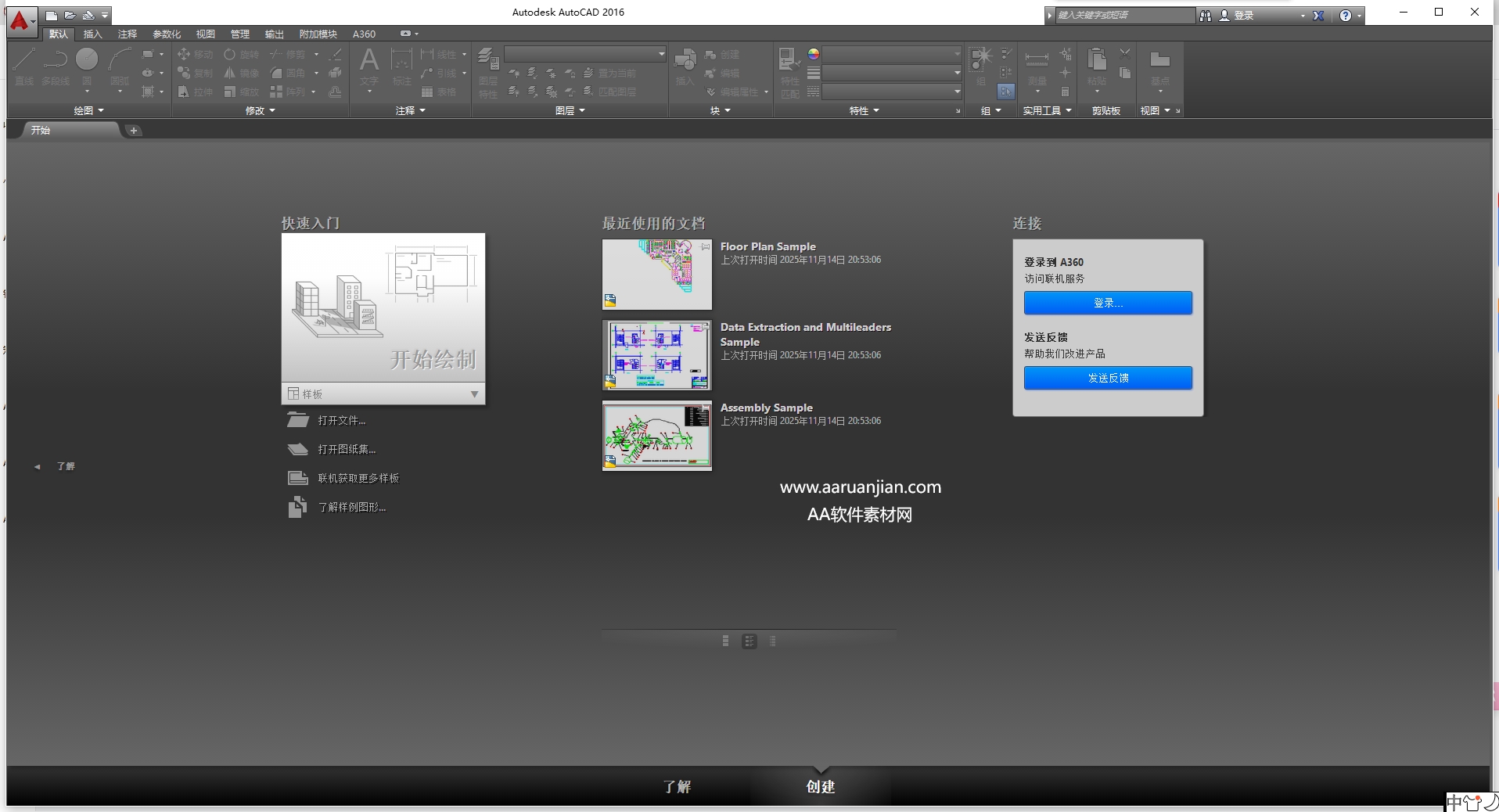
AutoCAD 2016安装教程
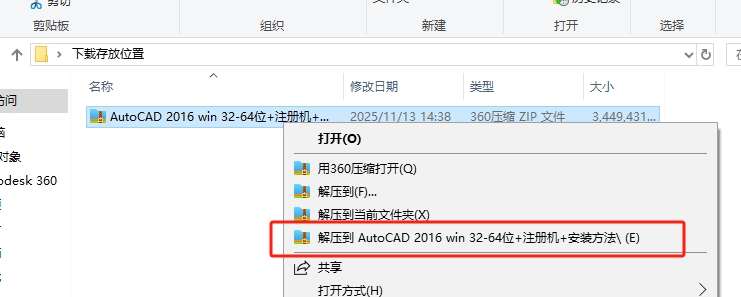
- 下载好压缩包,解压文件
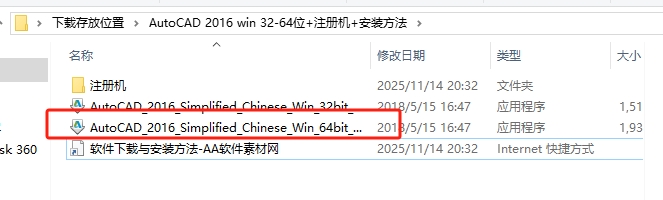
- 以64位系统演示,双击打开
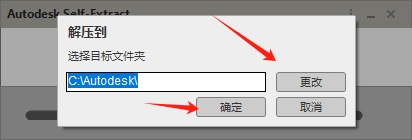
- 更改位置不限制,点击确定
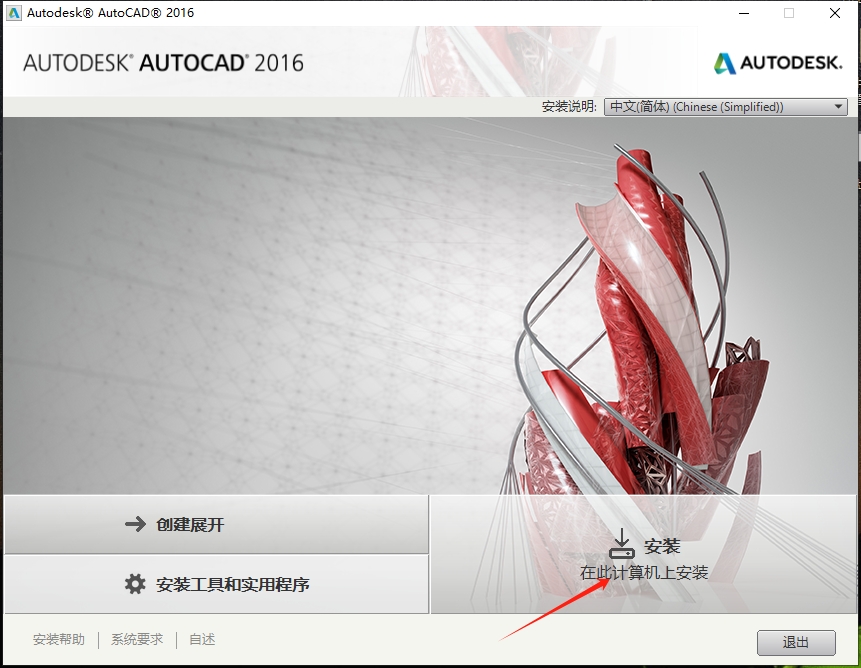
- 点击“安装”
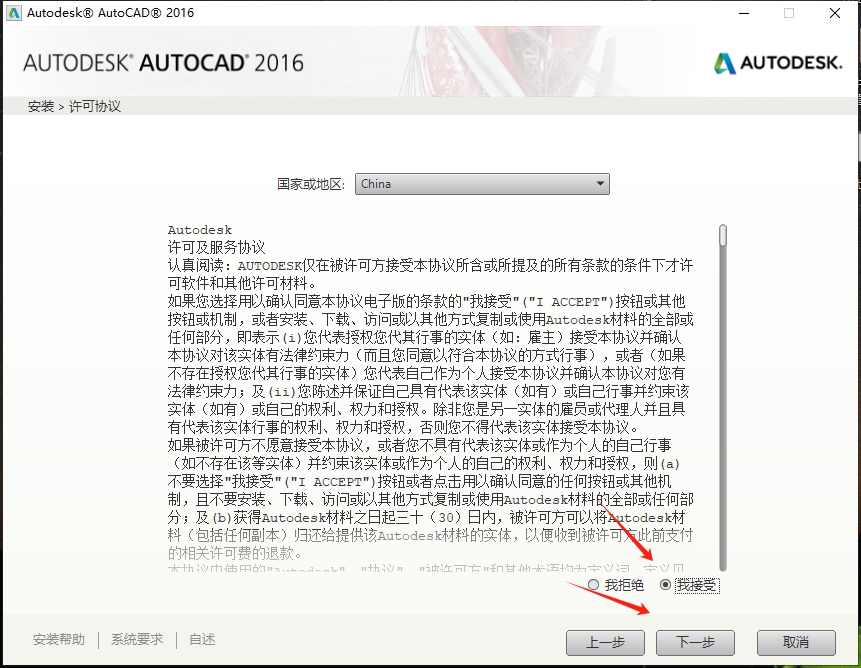
- 选择“我接受”点击下一步
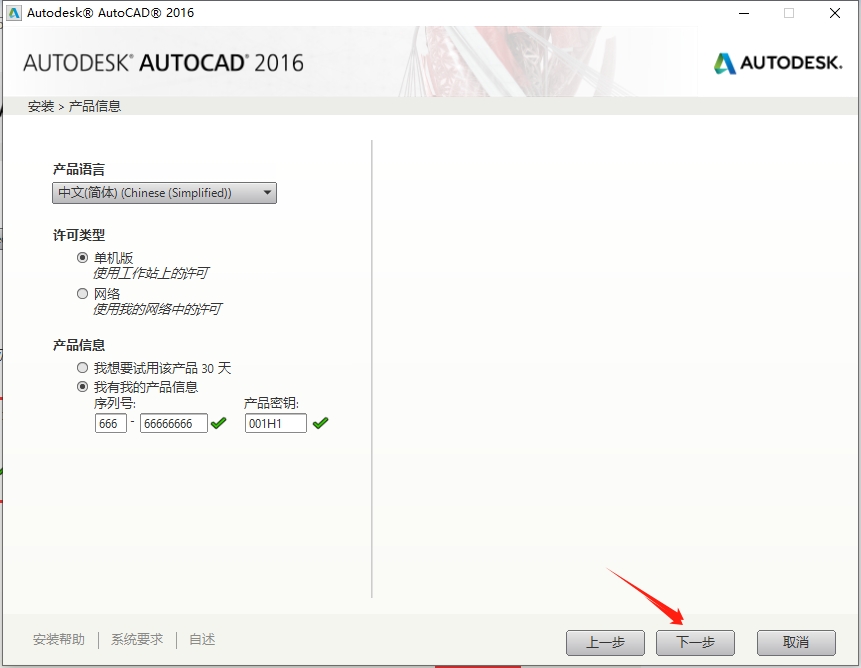
- 输入如图
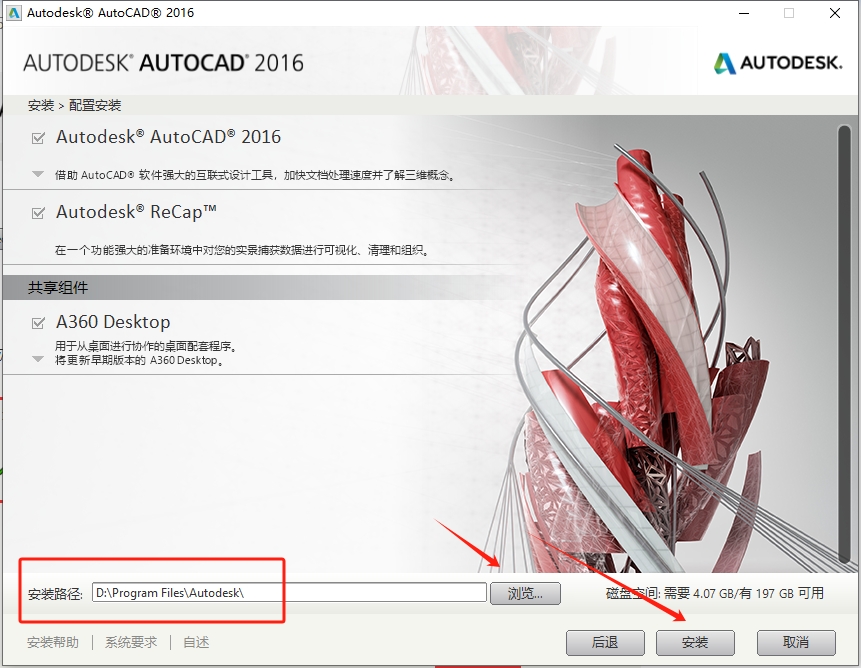
- 选择安装位置,点击“安装”
- 等待安装,大约10分钟
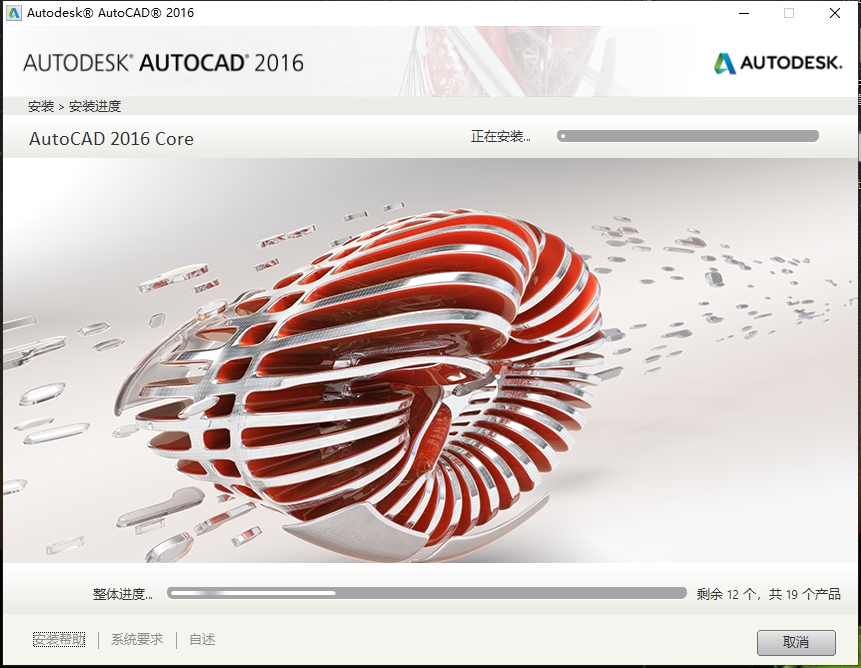
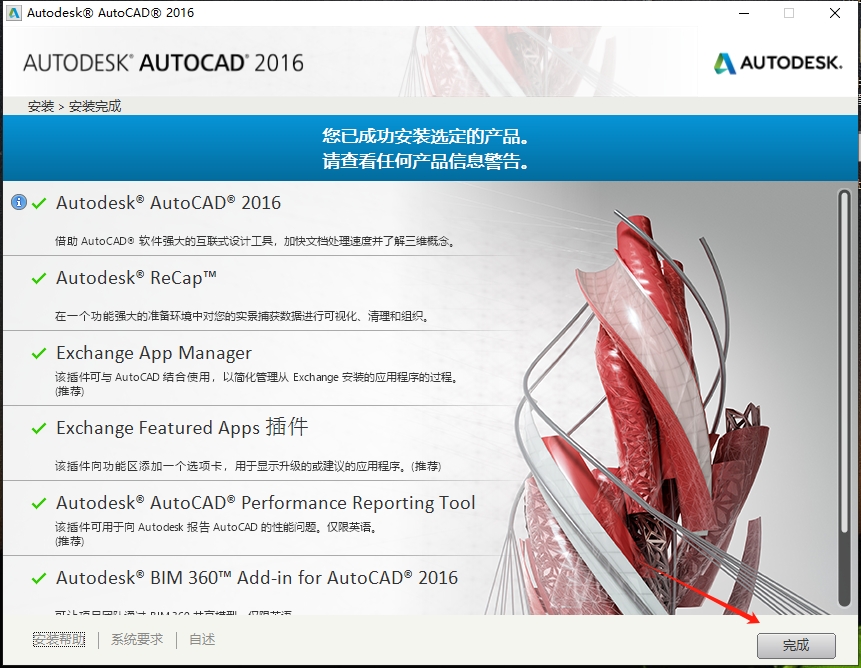
- 点击完成。
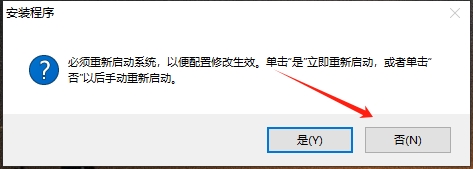
- 选“否”
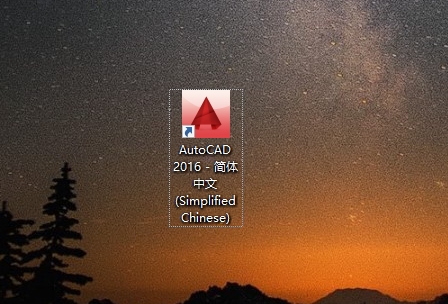
- 到桌面找到已经按照的软件图标打开
- 点击如图
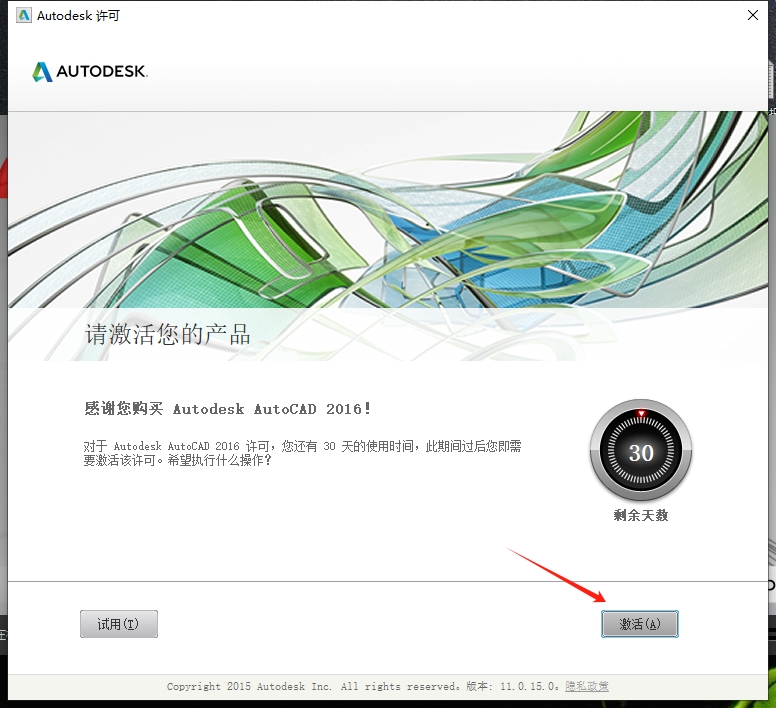
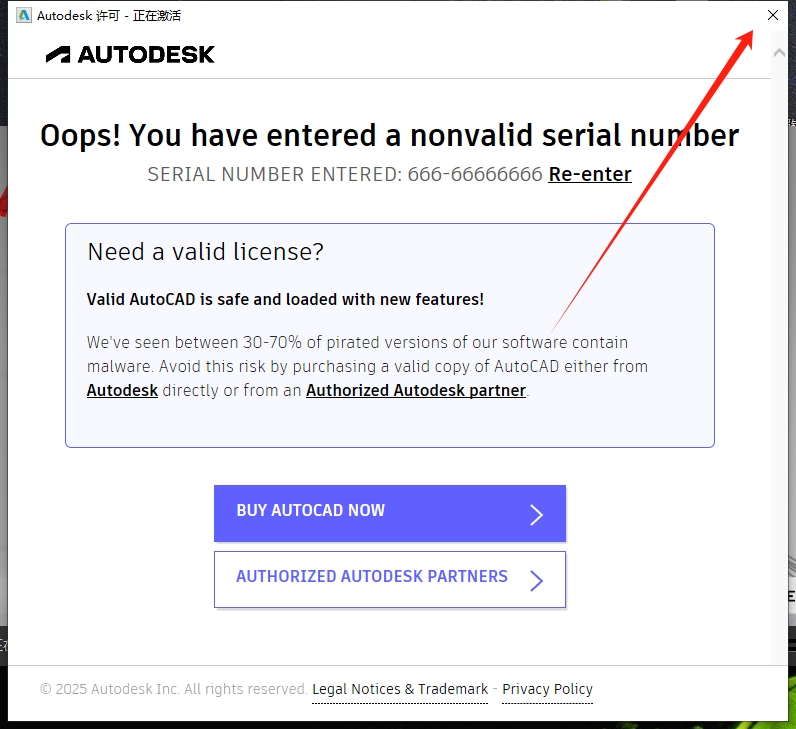
- 关闭界面
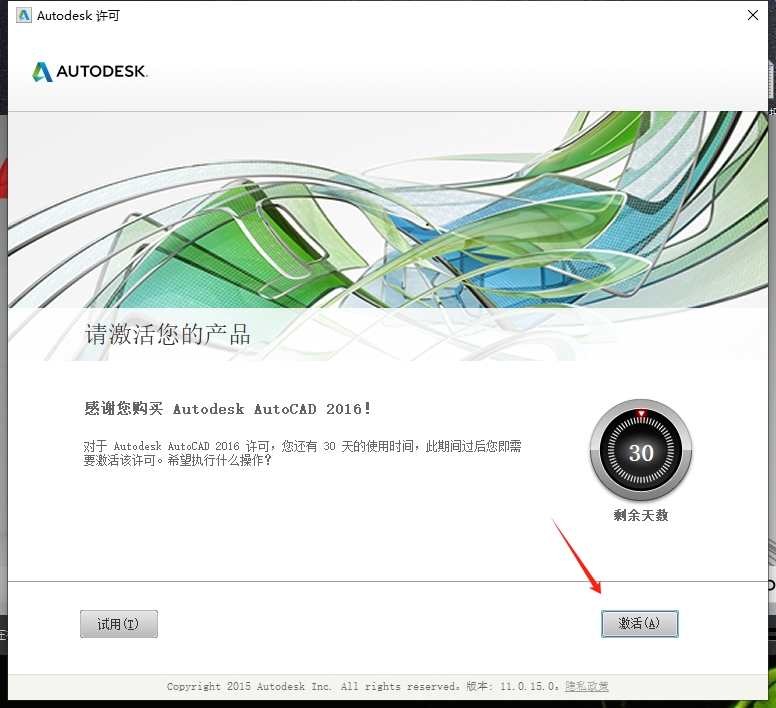
- 再次点击
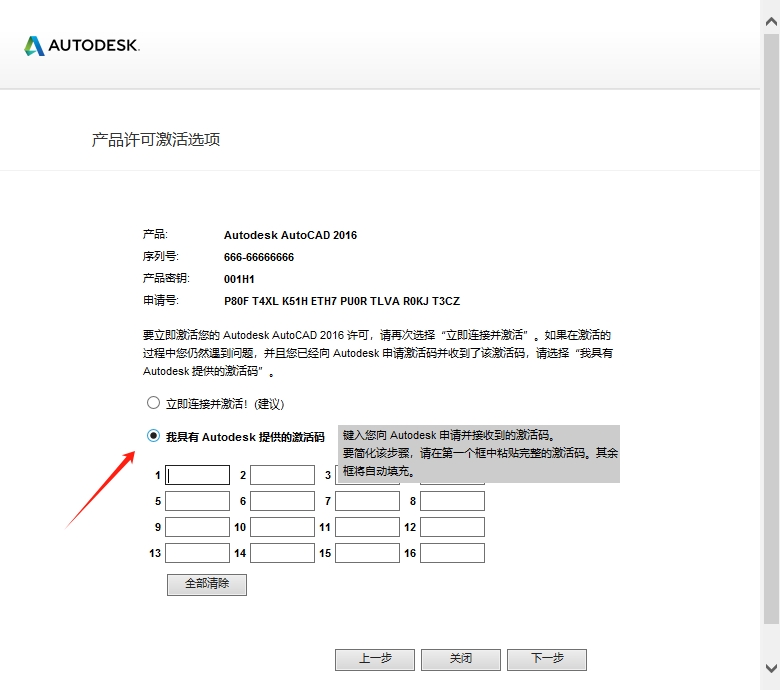
- 勾选
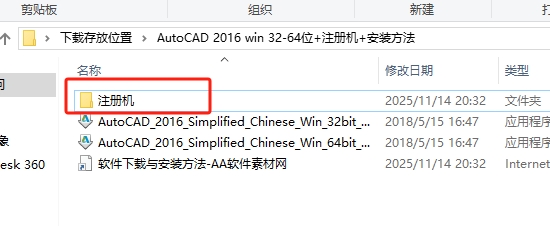
- 返回到安装包,找到如图文件夹
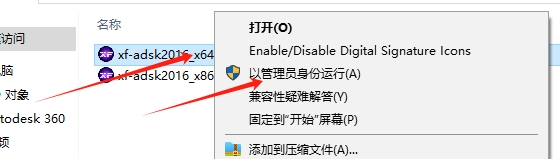
- 选择X64(64位系统选这个,如果你安装的是32位系统的,就选项X86)右键运行
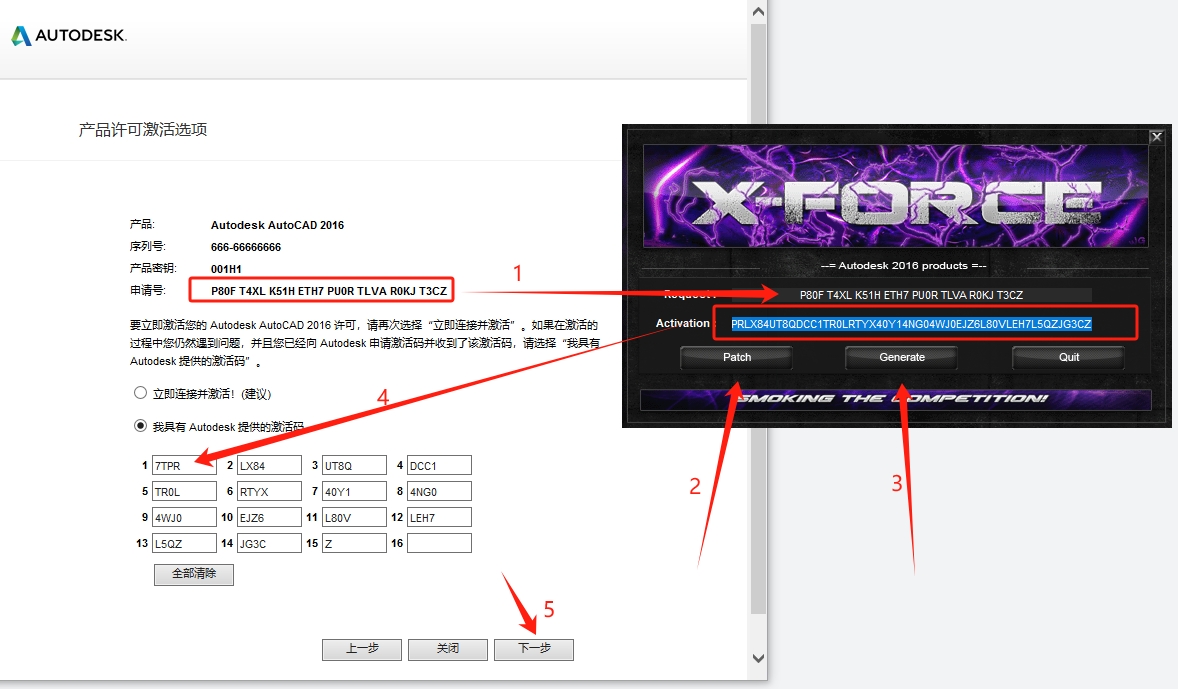
- 复制左边界面的如图标注,粘贴到右边第一栏,点击p…,在点击g…后会在第二栏,会出现如图所示,复制到软件界面1的位置粘贴全部。
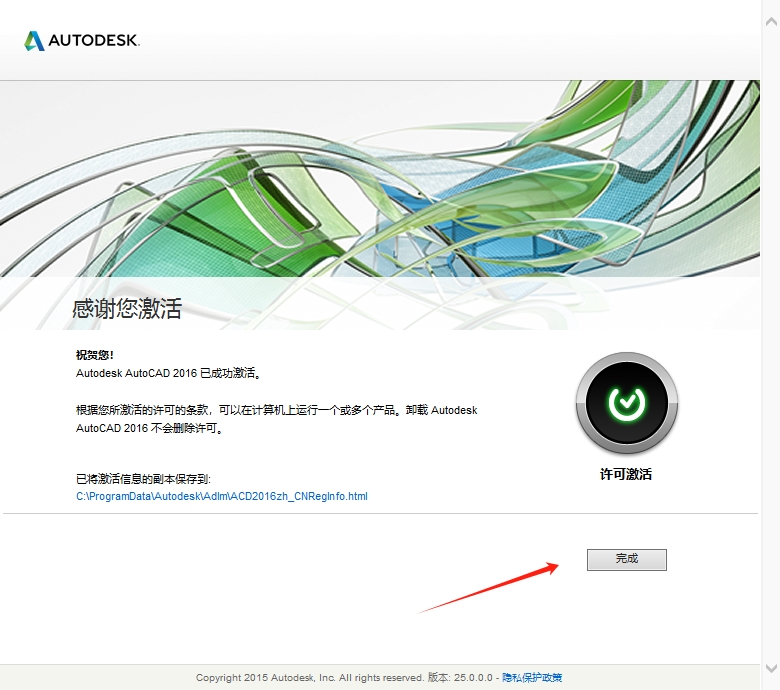
- 安装成功!
三、Windows 系统硬件配置要求
配置项 基础配置 推荐配置 最低配置 操作系统 Windows 10 64 位 Windows 10 64 位最新版 Windows 7 64 位 / Windows 8.1 处理器 Intel Core i5 / AMD Ryzen 5 四核 Intel Core i7 / AMD Ryzen 7 八核 Intel Pentium 4 / AMD Athlon 64 双核 运行内存 16GB DDR4 32GB DDR4 8GB DDR3 硬盘 512GB SSD,20GB 可用空间 1TB NVMe SSD,100GB 可用空间 256GB HDD,6GB 可用空间 显卡 NVIDIA GTX 1650 / AMD RX 550 4GB 显存 NVIDIA RTX 3060 / AMD RX 6600 6GB 显存 NVIDIA Quadro FX 1800 1GB 显存 显示器 1920×1080 真彩色 2560×1440 专业绘图显示器 1024×768 真彩色 其他 千兆网卡,专业绘图板 双显示器,机械键盘 百兆网卡,普通键盘
四、核心操作与新版功能精细化配置
(一)点云数据处理与建模流程
- 点击插入→点云,导入激光扫描点云数据,支持 RCP/RCS 格式。
- 启用点云控制,设置点云密度、颜色、透明度,隐藏无关数据。
- 使用 Dynamic UCS 功能,自动识别点云表面工作平面,进行精确绘图。
- 利用点云剖切工具 SLICE 创建截面,提取关键尺寸用于建模。
- 基于点云数据创建三维实体,完成逆向工程设计,保存为 DWG 格式。
(二)PDF 增强功能实操
- PDF 导入:点击插入→PDF 参考底图,选择文件,设置插入点、比例、旋转角度。
- PDF 文本搜索:导入 PDF 后,使用查找命令 FIND 搜索文本内容,快速定位信息。
- PDF 导出设置:点击文件→打印→PDF 打印机,勾选包含超链接和视图链接,调整矢量质量,选择保留文本可搜索性。
- 导出后在 PDF 阅读器中测试链接功能,确保协作体验。
(三)智能修订云线使用教程
- 点击绘图→修订云线,设置弧长、样式参数。
- 绘制修订云线,自动环绕标注文字,避免重叠。
- 需调整时,选中云线,拖动控制点修改形状与大小。
- 右键选择添加顶点 / 删除顶点,精细化调整云线路径。
- 完成后,云线保留原始形状,便于后续编辑与版本对比。
(四)三维渲染与可视化设置
- 点击视图→渲染,打开渲染面板,选择渲染样式。
- 为模型添加材质,如金属、木材、混凝土,调整纹理与光泽度。
- 设置光源,包括平行光、点光源、聚光灯,模拟真实光照效果。
- 调整渲染参数,包括分辨率、抗锯齿、渲染质量,平衡速度与效果。
- 点击渲染,生成高质量效果图,保存为 PNG/JPG 格式。
(五)自定义工作区配置
- 点击自定义→界面,进入自定义用户界面对话框。
- 创建新选项卡,添加常用命令,如点云、PDF、修订云线。
- 调整 Ribbon 面板布局,删除不常用工具,提升操作效率。
- 保存工作区,命名为专业点云设计或 PDF 协作,方便切换。
- 导出工作区 CUIX 文件,用于团队共享统一设置。
五、实操案例:机械零件逆向工程设计
案例基础信息
- 创作类型:基于点云数据的机械零件三维设计
- 适配场景:零件复刻、损坏零件修复、产品改进设计
- 核心功能:点云控制 + PDF 导出 + 三维建模 + 渲染
- 硬件配置:i7 八核、32GB 内存、RTX 3070、1TB NVMe SSD
- 最终输出:DWG 零件图、PDF 工程图、渲染效果图
步骤 1:点云数据导入与预处理
- 新建 AutoCAD 2016 项目,设置单位为毫米,精度 0.01。
- 导入激光扫描获取的零件点云数据 RCS 格式,调整显示效果。
- 使用点云分类功能,隐藏噪声数据,保留零件表面点云。
- 设置点云透明度为 50%,便于观察内部结构与外部轮廓。
步骤 2:基于点云的三维建模
- 启用 Dynamic UCS,在零件表面创建草图,提取关键截面。
- 使用拉伸 EXTRUDE、旋转 REVOLVE 命令创建基础实体。
- 添加圆角 FILLET、倒角 CHA 特征,匹配零件细节。
- 利用布尔运算并集 / 差集 / 交集组合实体,完成整体建模。
- 创建工程视图,添加尺寸标注、公差、技术要求。
步骤 3:PDF 工程图导出
- 设置布局,创建主视图、俯视图、侧视图、剖面图。
- 点击打印→PDF,设置纸张尺寸 A3,比例 1:1,包含超链接视图跳转。
- 导出 PDF 文件,确保标注清晰、文本可搜索。
步骤 4:渲染与可视化
- 为零件添加金属材质,调整反光度与纹理。
- 设置 3 个光源主光、辅光、背光,模拟工业照明效果。
- 渲染零件,分辨率 1920×1080,保存为 PNG 格式。
- 插入渲染图到工程图,提升文档表现力。
步骤 5:文件归档与交付
- 保存 DWG 文件 2016 格式,创建备份版本。
- 导出 PDF 工程图与渲染效果图,打包为压缩文件。
- 交付给生产部门,用于零件加工制造。
六、AutoCAD 2016 高频详细快捷键(无表格・全文字版)
(一)基础绘图快捷键
直线快捷键 L,对应命令 LINE,用于绘制直线段;圆快捷键 C,对应命令 CIRCLE,用于绘制圆形图形;圆弧快捷键 A,对应命令 ARC,用于绘制圆弧轮廓;矩形快捷键 REC,对应命令 RECTANG,用于绘制矩形;多边形快捷键 POL,对应命令 POLYGON,用于绘制正多边形;修订云线快捷键 REVCLOUD,对应命令 REVCLOUD,用于绘制图纸修订标识;多段线快捷键 PL,对应命令 PLINE,用于绘制可编辑的连续多段线;样条曲线快捷键 SPL,对应命令 SPLINE,用于绘制平滑样条曲线;点快捷键 PO,对应命令 POINT,用于绘制辅助点;构造线快捷键 XL,对应命令 XLINE,用于绘制无限延长的辅助构造线。(二)图形编辑快捷键
移动快捷键 M,对应命令 MOVE,用于移动图形对象位置;复制快捷键 CO/CP,对应命令 COPY,用于复制图形对象;旋转快捷键 RO,对应命令 ROTATE,用于旋转图形角度;缩放快捷键 SC,对应命令 SCALE,用于缩放图形尺寸;拉伸快捷键 S,对应命令 STRETCH,用于拉伸图形局部区域;修剪快捷键 TR,对应命令 TRIM,用于修剪超出边界的图形线条;延伸快捷键 EX,对应命令 EXTEND,用于将线条延伸至指定边界;圆角快捷键 F,对应命令 FILLET,用于为图形添加倒圆角;倒角快捷键 CHA,对应命令 CHAMFER,用于为图形添加倒直角;镜像快捷键 MI,对应命令 MIRROR,用于对称复制图形;阵列快捷键 AR,对应命令 ARRAY,用于批量阵列复制图形;偏移快捷键 O,对应命令 OFFSET,用于绘制等距平行线;炸开快捷键 X,对应命令 EXPLODE,用于分解组合图形对象;删除快捷键 E,对应命令 ERASE,用于删除选中图形对象。(三)尺寸标注快捷键
线性标注快捷键 DLI,对应命令 DIMLINEAR,用于标注水平垂直尺寸;对齐标注快捷键 DAL,对应命令 DIMALIGNED,用于标注平行倾斜尺寸;半径标注快捷键 DRA,对应命令 DIMRADIUS,用于标注圆弧半径;直径标注快捷键 DDI,对应命令 DIMDIAMETER,用于标注圆形直径;角度标注快捷键 DAN,对应命令 DIMANGULAR,用于标注角度尺寸;快速标注快捷键 QDIM,对应命令 QDIM,用于批量快速标注尺寸;标注样式快捷键 D,对应命令 DIMSTYLE,用于设置修改标注样式;坐标标注快捷键 DOR,对应命令 DIMORDINATE,用于标注坐标尺寸;圆心标记快捷键 DCE,对应命令 DIMCENTER,用于标注圆形圆心位置。(四)三维建模快捷键
长方体快捷键 BOX,对应命令 BOX,用于绘制三维长方体;圆柱体快捷键 CYL,对应命令 CYLINDER,用于绘制三维圆柱体;球体快捷键 SPHERE,对应命令 SPHERE,用于绘制三维球体;拉伸快捷键 EXT,对应命令 EXTRUDE,用于将二维图形拉伸为三维实体;旋转快捷键 REV,对应命令 REVOLVE,用于将二维图形旋转为三维实体;剖切快捷键 SL,对应命令 SLICE,用于剖切三维实体与点云;并集快捷键 UNI,对应命令 UNION,用于合并多个三维实体;差集快捷键 SU,对应命令 SUBTRACT,用于实体相减运算;交集快捷键 IN,对应命令 INTERSECT,用于保留实体相交部分;三维旋转快捷键 ROTATE3D,对应命令 ROTATE3D,用于三维空间旋转对象;三维阵列快捷键 3A,对应命令 3DARRAY,用于三维阵列复制;三维移动快捷键 3M,对应命令 3DMOVE,用于三维空间移动对象;点云控制快捷键 POINTCLOUD,对应命令 POINTCLOUD,用于管理编辑点云数据。(五)视图控制快捷键
实时缩放快捷键 Z,对应命令 ZOOM,用于缩放视图大小;实时平移快捷键 P,对应命令 PAN,用于平移视图画面;缩放至范围快捷键 Z+E,一键缩放至图形全部范围;三维动态观察快捷键 3DO,对应命令 3DORBIT,用于旋转三维视图;切换视图快捷键 V,对应命令 VIEW,用于切换预设三维视图;全屏显示快捷键 Ctrl+0,切换全屏绘图模式;隐藏命令快捷键 HI,对应命令 HIDE,用于隐藏三维模型不可见线条;渲染快捷键 RR,对应命令 RENDER,用于快速渲染三维模型。(六)图层与属性快捷键
图层快捷键 LA,对应命令 LAYER,用于打开图层管理器;图层控制快捷键 LC,对应命令 LAYERCTL,用于快速切换图层状态;特性面板快捷键 Ctrl+1,打开对象特性修改面板;特性匹配快捷键 MA,对应命令 MATCHPROP,用于复制对象属性;颜色快捷键 COL,对应命令 COLOR,用于设置对象颜色;线型快捷键 LT,对应命令 LINETYPE,用于设置对象线型;线宽快捷键 LW,对应命令 LWEIGHT,用于设置对象线宽。(七)文件与协作快捷键
新建文件快捷键 Ctrl+N,新建 CAD 绘图文件;打开文件快捷键 Ctrl+O,打开已有 DWG 文件;保存文件快捷键 Ctrl+S,快速保存当前文件;另存为快捷键 Ctrl+Shift+S,将文件另存为新版本;打印文件快捷键 Ctrl+P,打开打印设置窗口;导出 PDF 快捷键 Ctrl+Shift+E,快速导出 PDF 文件;撤销操作快捷键 Ctrl+Z,撤销上一步操作;重做操作快捷键 Ctrl+Y,恢复撤销的操作;查找替换快捷键 Ctrl+F,查找替换图纸文字。(八)文字与填充快捷键
多行文字快捷键 MT,对应命令 MTEXT,用于创建多行文字;单行文字快捷键 DT,对应命令 DTEXT,用于创建单行文字;图案填充快捷键 H,对应命令 HATCH,用于创建封闭区域填充;编辑填充快捷键 HE,对应命令 HATCHEDIT,用于修改填充图案属性;文字样式快捷键 ST,对应命令 STYLE,用于设置文字样式。(九)2016 版本专属功能快捷键
点云剖切快捷键 SL,扩展支持点云截面剖切;修订云线快捷键 REVCLOUD,2016 版支持智能环绕文字;PDF 导入快捷键 PDFATTACH,快速插入 PDF 参考底图;动态 UCS 快捷键 F12,一键开启关闭动态 UCS 功能;清理冗余快捷键 PU,对应命令 PURGE,清理图纸无用资源。
七、常见问题解答(FAQ)
(一)安装与启动问题
- 安装失败提示路径错误:确保安装路径为纯英文无中文,以管理员身份运行安装程序,关闭安全软件。
- Windows 10 启动闪退:安装 AutoCAD 2016 SP1 补丁,更新显卡驱动,禁用集成显卡,使用独立显卡运行。
- 激活失败提示许可证错误:确认序列号与产品密钥正确,以管理员身份运行激活程序。
(二)点云功能使用问题
- 点云导入后卡顿:降低点云密度,隐藏无关区域,升级内存至 16GB 以上,使用 SSD 存储文件。
- Dynamic UCS 在点云上不工作:确保点云数据完整,启用点云 UCS 选项,调整点云法线方向。
(三)PDF 功能问题
- PDF 导出后文字不可搜索:导出时勾选保留文本可搜索性,使用 TrueType 字体而非 SHX 字体。
- PDF 导入后线条显示模糊:调整 PDF 导入质量为高,确保 PDF 文件本身分辨率足够。
(四)性能优化问题
- 大型图纸操作卡顿:启用硬件加速,选项→系统→性能,冻结无关图层,使用代理图形。
- 渲染速度慢:降低渲染质量,减少光源数量,使用渲染缓存,升级显卡至 4GB 以上显存。
(五)兼容性问题
- 旧版本 DWG 文件打开异常:使用修复命令 RECOVER,转换为 2016 格式,更新 AutoCAD 至最新补丁。
- 第三方插件无法加载:将插件放入受信任位置,在选项→文件→受信任位置添加路径,以管理员身份运行软件。
八、文章总结
AutoCAD 2016 作为 Windows 平台专业 CAD 设计软件的经典版本,以点云控制、PDF 增强、智能标注三大核心更新为核心亮点,全面提升逆向工程、协作设计与绘图效率,同时保持对传统功能的完整兼容与稳定性。版本优化的用户界面与工作流,使新手快速上手,专业用户实现精细化设计,覆盖建筑、机械、电气等全领域工程需求。相比旧版本,2016 版在数据整合能力与协作效率上实现质的飞跃,解决了传统 CAD 设计中数据孤岛、协作困难等痛点,同时保持对 DWG 格式的兼容性,保护历史设计资源。无论是个人设计师还是企业团队,AutoCAD 2016 都能提供从概念设计到施工图交付的全流程解决方案,是兼顾经典与现代、稳定与创新的专业设计工具,也是工程设计领域经久耐用的经典版本。
声明:本站所有文章,如无特殊说明或标注,均为本站原创发布。任何个人或组织,在未征得本站同意时,禁止复制、盗用、采集、发布本站内容到任何网站、书籍等各类媒体平台。如若本站内容侵犯了原著者的合法权益,可联系我们进行处理。

评论(0)