
一、AU 2022 安装教程全流程(Windows 版,图文详解)
(1)详细安装步骤
- 下载好压缩包,右键解压
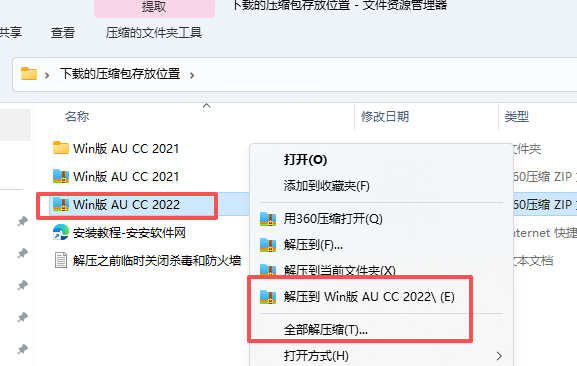
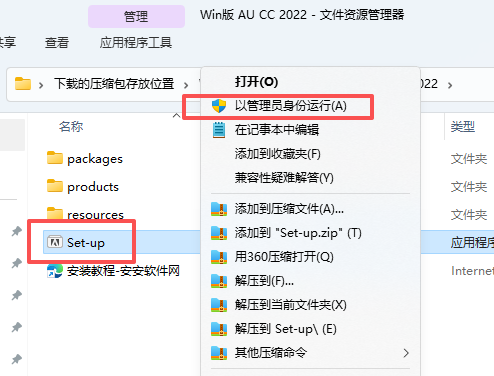
- 打开解压的文件夹,右键运行程序如图
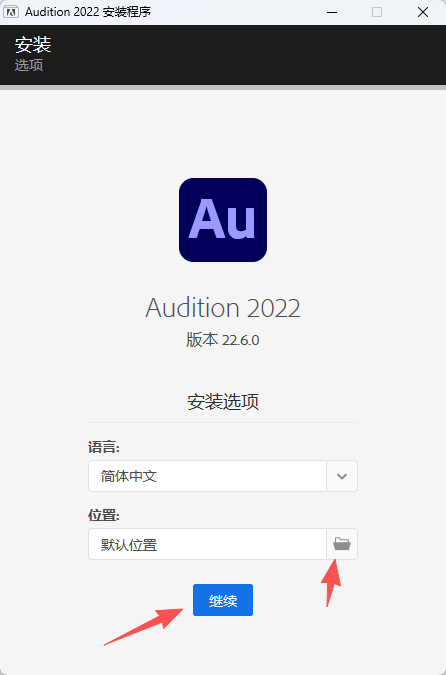
- 选择安装位置点击继续
- 等待软件安装
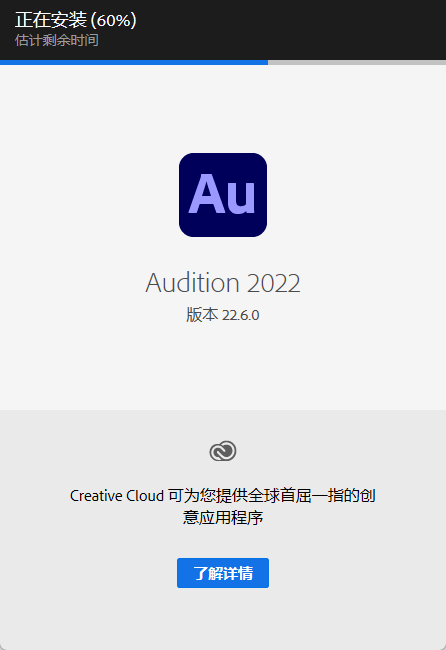
- 点击关闭
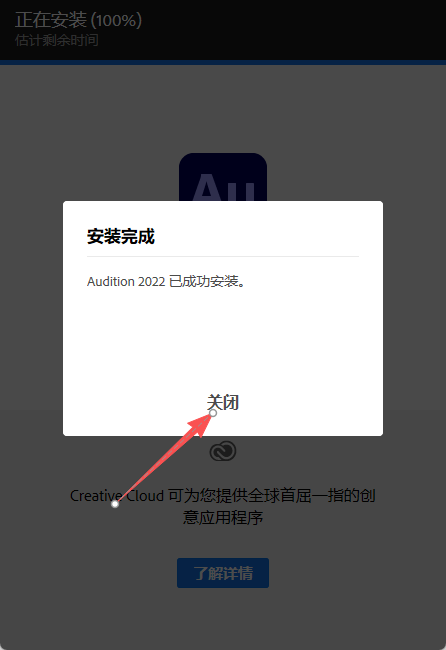
- 在电脑打开启动图片
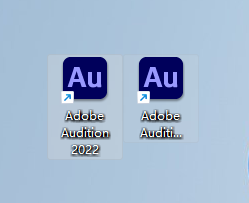
- 安装完成
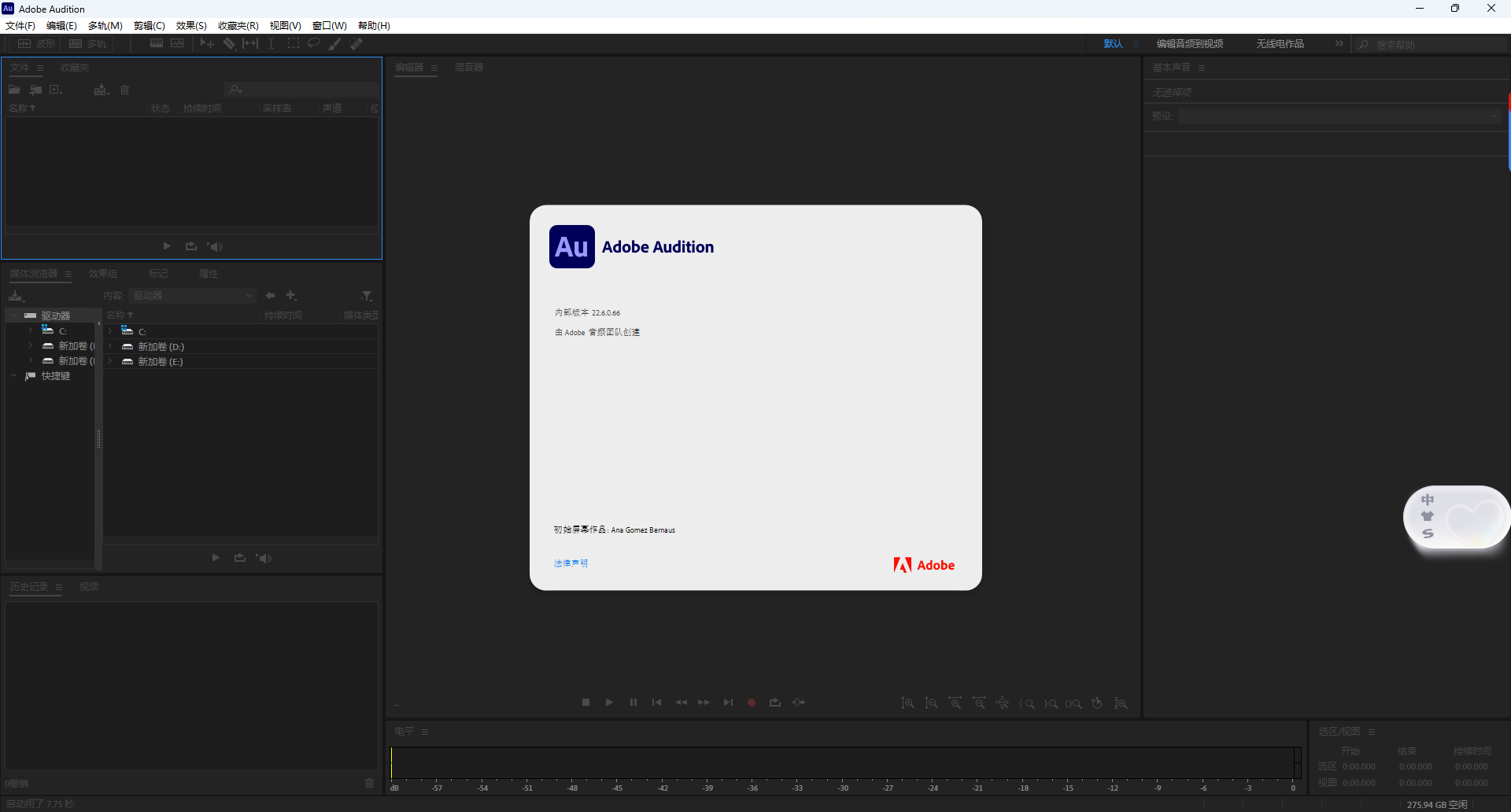
(2)安装校验
- 版本确认:启动后点击顶部菜单栏【帮助】→【关于 Audition】,确认版本号为 v22.6.0.61,无版本不符或功能缺失提示。
- 核心功能检查:依次确认关键功能可正常打开 —— 实时降噪(【效果】→【降噪 / 恢复】→【实时降噪】)、多轨编辑器(快捷键 Ctrl+N 新建)、波形插入模式(波形编辑器顶部切换),无报错或加载失败。
- 实操测试:导入一段播客音频,尝试应用实时降噪、截除静音功能,播放流畅且效果正常,即为安装成功。
二、AU 2022 Windows 系统要求与环境预检
(一)官方系统与硬件要求
| 配置项 | 最低规格(基础编辑) | 推荐规格(播客 / 多轨混音) |
|---|---|---|
| 操作系统 | Windows 10(64 位,21H1 及以上),不支持 Win7/8 | Windows 10(64 位,22H2)/Windows 11(64 位,22H2 及以上) |
| 处理器 | Intel 第 7 代 / AMD Ryzen 3 3200G,2.8GHz 及以上,支持 SSE4.2 | Intel 第 10 代及以上 / AMD Ryzen 5 5600 及以上,3.5GHz+ |
| 内存 | 8GB RAM | 16GB RAM(多轨 16 轨 +);32GB RAM(32 轨 + 高解析度音频) |
| 硬盘空间 | 10GB 可用空间(含临时缓存) | 高速 NVMe SSD,预留 20GB + 空间(安装包 + 缓存 + 素材) |
| 音频接口 | 兼容 ASIO 4.0 及以上(录音必备) | 专业音频接口(Focusrite Scarlett 2i2 4th、Presonus Audiobox 96) |
| 显示器分辨率 | 1920×1080 及以上 | 2560×1440 及以上(支持 HiDPI 缩放,界面更清晰) |
| 其他 | 最新 VC++ 2019/2022 运行库、DirectX 12 | 显卡支持 OpenGL 4.5(频谱显示 / 实时效果加速)、音频驱动≥最新稳定版 |
(二)安装前环境预检
- 系统优化:右键【此电脑】→【属性】确认系统版本达标;通过【设置】→【Windows 更新】安装最新补丁,关闭系统自带防火墙的实时拦截(安装后可重启)。
- 硬件适配:用 CPU-Z 验证处理器支持 SSE4.2 指令集;通过音频接口官方工具更新驱动(如 Focusrite Control、雅马哈 Steinberg USB Driver),确保 ASIO 模式正常启用(低延迟录音核心,延迟可低至 10ms 内)。
- 空间与冲突清理:清理目标盘冗余文件,确保可用空间≥15GB;退出第三方音频软件(Audacity、Cubase)、录屏工具(OBS、Bandicam),避免拦截安装组件或占用音频端口。
- 运行库安装:提前从微软官网下载并安装 VC++ 2019/2022 全套运行库(32 位 + 64 位),缺失运行库会导致软件启动失败。
三、AU 2022 核心亮点:播客适配 + 性能革新
- 实时降噪 / 去混响(2022 版专属升级):新增实时处理引擎,无需先采样噪音,添加效果后可实时预览降噪 / 去混响效果,且不影响音频播放流畅度;针对播客室内录音优化,能精准过滤空调声、电流声、房间混响,同时保留人声自然质感,避免传统处理的发闷、失真问题,支持实时微调强度参数。
- 多轨 UI 与操作优化:重构多轨编辑器界面,新增轨道颜色批量设置、轨道组折叠功能,复杂播客项目(多角色配音 + 音效 + 背景音乐)可快速分类管理;优化剪辑吸附逻辑,支持按波形、时间码精准吸附,多轨素材对齐效率提升 40%。
- 增强型波形编辑:优化波形插入模式,在播放指示器位置插入音频时,自动后移原有内容(不覆盖),适配播客补录旁白、修正口误场景;新增波形缩放快捷键,可精准定位细节片段(如齿音、爆音)。
- 性能大幅提升:Windows 平台多轨混音(32 轨以上)内存占用降低 30%,实时效果预览延迟减少 35%;高分辨率音频(24bit/96kHz)导入导出速度提升 50%,插件加载速度优化 40%,减少大型项目卡顿概率。
- Premiere Pro 2022 联动强化:支持音频序列双向同步,在 AU 中修改的音频标记、音量参数,会实时同步至 Pr 时间轴,反之亦然;序列导入速度提升 60%,无需等待渲染,音视频一体化创作更流畅。
- 播客格式兼容拓展:新增对 AAC-LC、ALAC 格式的原生支持,导出文件可直接适配 Apple Podcasts、Spotify 等主流播客平台,无需额外转码。
四、关键设置:官方中文配置 + 播客专属优化参数(详细版)
(一)官方中文语言配置(无风险,保留全功能)
- 已安装英文版本,需切换中文:
① 打开 Adobe Creative Cloud 客户端,点击顶部【首选项】→【应用程序】→【语言】;
② 在应用列表中找到 “Audition 2022”,点击语言下拉框选择 “简体中文”,点击【更新】;
(二)播客专属优化设置(精准适配场景,提升作品质感)
1. 音频硬件设置(低延迟录音 + 清晰播放)
② 音频设备选择已连接的专业音频接口(如 Focusrite Scarlett 2i2),音频引擎选择 “ASIO”;
③ 缓冲区大小设置:录音时设为 256 samples(延迟低至 10ms,不影响监听),混音时设为 1024 samples(平衡性能与流畅度);
④ 采样率设置为 48kHz(播客标准采样率),位深度 24bit(保留更多音频细节),点击【确定】保存。
2. 实时降噪 / 去混响参数(室内播客录音最佳实践)
| 功能 | 参数设置 | 效果说明 |
|---|---|---|
| 实时降噪 | 强度:65-75%;噪声衰减:-18dB~-22dB;保留人声:70% | 过滤空调、电流等环境噪音,不损伤人声清晰度 |
| 减少混响 | 数量:60-70%;高频保留:80%;早期反射抑制:50% | 消除卧室 / 书房混响,避免人声发闷,保留空间自然感 |
3. 响度计与标准化参数(适配主流播客平台)
② 标准化操作:【效果】→【振幅与压限】→【响度标准化】,参数如下:
| 平台 | 响度计预设 | 目标响度 | 响度范围 | 峰值限制 |
|---|---|---|---|---|
| Apple Podcasts | Apple Podcasts | -16 LUFS | ±1 LU | -1 dBTP |
| Spotify | Spotify | -14 LUFS | ±2 LU | -1 dBTP |
| YouTube | YouTube | -14 LUFS | ±2 LU | -1 dBTP |
| 国内播客平台(小宇宙、喜马拉雅) | ATSC A/85 | -16 LUFS | ±1 LU | -1 dBTP |
4. 截除静音参数(快速精简播客素材)
② 参数设置:阈值 – 35dB(避免误删弱人声)、最小静默时长 300ms(过滤口癖、短暂停顿)、淡入 / 淡出 50ms(避免音频突变,提升听感);
③ 勾选 “保留多轨同步”,点击【应用】,快速去除无效静默片段,效率提升 50%。
五、新功能实操:播客制作全流程(步骤细化,新手可直接套用)
步骤 1:新建项目与素材导入
- 启动 AU 2022,按快捷键 Ctrl+N 新建多轨会话,设置参数:采样率 48kHz、位深度 24bit、声道立体声,保存路径设为非系统盘(如 D:\Podcast\Project),命名为 “XX 播客_202X”。
- 导入素材:按 Ctrl+Shift+I 批量导入人声录音、背景音乐、音效素材;右键素材库,按 “人声 / 背景音乐 / 音效” 分类整理,方便调用。
- 多轨布局:将人声素材拖至轨道 1-2(双人访谈分轨),背景音乐拖至轨道 3,音效拖至轨道 4-5;选中同类轨道,右键【创建轨道组】,分别命名 “人声组”“配乐组”“音效组”,便于批量调整。
步骤 2:素材精简与修复(截除静音 + 实时降噪去混响)
- 截除静音:选中人声轨道,打开【编辑】→【截除静音】,套用播客专属参数,点击【应用】,自动去除无效静默片段,保留对话内容。
- 实时降噪处理:选中人声轨道,点击【效果】→【降噪 / 恢复】→【实时降噪】,调整强度至 70%,噪声衰减 – 20dB,实时播放预览,微调参数至噪音完全过滤、人声清晰。
- 减少混响:在人声轨道添加【减少混响】效果,数量设为 65%,高频保留 80%,播放时监听人声质感,避免过度处理导致发闷。
- 细节修复:针对齿音、爆音,选中对应片段,添加【效果】→【修复】→【齿音消除】(强度 40%)、【爆音修复】(阈值 – 12dB),优化听感。
步骤 3:混音与响度标准化
- 音量平衡:选中 “人声组”,调整轨道音量至 – 6dB~-8dB;“配乐组” 音量调至 – 18dB~-20dB,确保背景音乐不盖过人声;音效轨道按需调整,突出关键音效。
- 响度标准化:选中所有轨道,打开【效果】→【振幅与压限】→【响度标准化】,选择对应分发平台预设(如 Apple Podcasts),点击【应用】,一键统一音量,符合平台要求。
- 动态处理:为人声轨道添加【压缩器】效果(预设 “人声广播”),比例 4:1,阈值 – 18dB,让人声音量更平稳,无忽大忽小问题。
步骤 4:收尾与导出
- 整体预览:按空格键播放全片,检查音量平衡、降噪效果、音效衔接,标记需调整位置(快捷键 M 添加标记),逐一优化。
- 导出设置:按 Ctrl+Shift+E 打开导出窗口,格式选择 M4A(AAC,播客首选,平衡音质与文件大小),比特率 128kbps,采样率 48kHz;嵌入元数据(标题、作者、专辑名、封面图),便于平台展示。
- 导出完成:选择保存路径,点击【确定】,导出后播放成品,确认无异常即可上传分发。
六、全场景快捷键大全(按功能分类,适配播客制作)
(一)文件与项目操作
| 功能 | 快捷键 | 适用场景 |
|---|---|---|
| 新建多轨会话 | Ctrl+N | 启动播客新项目 |
| 打开文件 | Ctrl+O | 导入单个素材 |
| 批量导入素材 | Ctrl+Shift+I | 播客素材批量加载 |
| 保存项目 | Ctrl+S | 实时备份进度(建议每 10 分钟一次) |
| 另存为 | Ctrl+Shift+S | 项目备份,避免覆盖 |
| 导出文件 | Ctrl+Shift+E | 播客成品导出 |
| 关闭当前文件 | Ctrl+W | 关闭无用素材窗口 |
| 退出软件 | Ctrl+Q | 结束编辑,自动保存项目 |
(二)编辑与修复操作
| 功能 | 快捷键 | 适用场景 |
|---|---|---|
| 撤销操作 | Ctrl+Z | 回退错误编辑(最多 80 步) |
| 重做操作 | Ctrl+Shift+Z | 恢复撤销内容 |
| 全选内容 | Ctrl+A | 选中整轨素材或片段 |
| 剪切片段 | Ctrl+X | 移除无用片段,保留间隙 |
| 复制片段 | Ctrl+C | 复制音效、人声片段复用 |
| 粘贴片段 | Ctrl+V | 粘贴至目标轨道 |
| 截除静音 | Ctrl+Shift+T | 快速精简人声素材 |
| 添加标记 | M | 标记需调整位置、章节节点 |
| 波形 / 多轨切换 | Ctrl+Tab | 切换编辑模式,保留进度 |
| 插入模式切换 | I | 波形编辑器切换插入 / 覆盖模式(补录旁白) |
(三)多轨与效果操作
| 功能 | 快捷键 | 适用场景 |
|---|---|---|
| 创建轨道组 | Ctrl+Shift+G | 多轨分类管理 |
| 轨道静音 | M | 静音当前轨道 / 轨道组(监听人声) |
| 轨道独奏 | S | 独奏人声组,检查降噪效果 |
| 调整轨道音量 | Ctrl+↑/↓ | 1dB / 次微调,精准平衡音量 |
| 实时降噪 | Ctrl+Shift+D | 快速为人声添加实时降噪 |
| 响度标准化 | Ctrl+Shift+L | 一键统一音量 |
| 打开效果面板 | Shift+5 | 快速调用效果器 |
| 播放 / 暂停 | 空格键 | 预览编辑效果 |
| 停止播放 | Ctrl+.(句号) | 快速停止,定位当前位置 |
(四)视图与设置操作
| 功能 | 快捷键 | 适用场景 |
|---|---|---|
| 打开首选项 | Ctrl+K | 调整音频硬件、界面设置 |
| 打开响度计 | Ctrl+Shift+L | 实时监测响度 |
| 波形放大 / 缩小 | Ctrl++/Ctrl+- | 精准定位细节片段(齿音、爆音) |
| 显示全部轨道 | Ctrl+Alt+0 | 多轨项目快速全局查看 |
| 隐藏 / 显示素材库 | Shift+1 | 切换素材库显示,优化界面 |
七、常见问题解答(FAQ,覆盖安装、功能、实操故障)
-
Q:AU 2022 启动后提示 “缺少 VC++ 运行库”,无法打开?
A:从微软官网下载并安装 VC++ 2019/2022 全套运行库(32 位 + 64 位),重启电脑后重新启动 AU;若仍报错,卸载 CC 客户端,重新安装后再启动 AU。
-
Q:实时降噪功能灰色,无法使用?
A:确认安装版本为 v22.6.0.61(旧版本可能缺失);检查音频素材是否为单声道 / 立体声(多声道素材需拆分);若仍异常,通过 CC 客户端修复安装 AU 2022,补充缺失组件。
-
Q:多轨混音时卡顿、音频断连,如何解决?
A:① 调整音频硬件缓冲区大小至 1024 samples;② 关闭后台高占用程序(视频剪辑、游戏),确保内存占用不超过 80%;③ 将项目暂存盘设为 NVMe SSD,减少磁盘读写延迟;④ 关闭部分实时效果预览(如频谱显示),混音完成后再开启。
-
Q:中文界面切换后,部分菜单显示乱码?
A:重启 AU 软件,若仍乱码,通过 CC 卸载中文语言包,重新安装;检查系统区域设置为 “中国”,编码为 UTF-8,重启电脑后再启动 AU。
-
Q:导出的播客音频在平台播放时,音量忽大忽小?
A:未正确进行响度标准化,重新套用对应平台预设(如 Apple Podcasts -16 LUFS);为人声添加压缩器效果,比例 4:1,阈值 – 18dB,稳定人声动态范围。
-
Q:Premiere Pro 2022 序列无法导入 AU 2022?
A:① 确保 AU 与 Pr 均为 2022 稳定版(AU v22.6.0.61、Pr v22.6.0);② 登录同一 Adobe 账户,开启 CC 同步功能;③ 在 Pr 中导出序列时,选择 “完整音频轨道 + 轨道分组”,避免仅导出选中剪辑。
-
Q:音频接口连接后,AU 无法识别麦克风?
A:① 确认音频接口驱动为最新版,ASIO 模式正常启用;② 打开 AU 首选项→音频硬件,音频设备选择对应接口,而非 “默认设备”;③ 检查麦克风连接牢固,无硬件故障,重启接口与 AU。

评论(0)