
Adobe Audition 2019 在多轨编辑、响度标准化和性能方面带来了重要改进。无论您是处理播客、进行音乐混音还是视频配音,本指南将为您提供清晰的软件获取与部署路径。
我们将引导您完成从系统检查、获取官方安装包、执行安装到基础音频配置的全过程。您将能快速体验更流畅的多轨剪辑和新的响度标准化工具,为高质量音频制作打好基础。
如果在安装或初始设置中遇到问题,我们也汇总了典型的解决方案。请跟随以下步骤,开始您的 Audition 2019 之旅。
一、AU 2019 v12.1.5 核心亮点:效率与兼容性双升级
- 多轨剪辑智能优化:新增 “剪辑对齐” 功能,支持按音频波形、时间码自动同步多轨道素材(如配音与背景音乐),操作效率提升 35%;优化轨道管理,支持批量隐藏 / 锁定轨道,复杂项目(如多角色播客)管理更清晰。
- 响度标准化精度升级:完善 ITU BS.1770-3、EBU R128 等行业标准适配,支持自定义 “响度分析范围”,可精准排除静音片段干扰,批量处理时音量误差控制在 ±0.5 LUFS 内,适配广播、网络音频等严格场景。
- 音频对齐与修复工具:新增 “智能音频对齐” 功能,导入多段同场景录音(如采访多麦克风素材),可自动匹配时间轴,无需手动拖拽;优化 “自适应降噪” 算法,对低信噪比素材(如老录音)的降噪保留细节能力提升 20%。
- Premiere Pro 2019 深度联动:序列导入速度较前代提升 50%,支持 “音频标记实时同步”—— 在 AU 中添加的剪辑标记,会自动同步至 Premiere Pro 时间轴,避免音视频编辑时标记错位。
- 界面与性能优化:适配 Windows 10 高分辨率显示屏,UI 缩放更细腻;优化音频引擎,多轨混音时(16 轨以上)内存占用降低 15%,减少卡顿概率;支持直接导入 MP4/MOV 视频文件的音频轨道,无需额外提取。
二、安装准备:AU 2019 v12.1.5 Windows 系统要求与环境预检
(一)Windows 系统与硬件要求
| 配置项 | 最低规格 | 推荐规格 |
|---|---|---|
| 操作系统 | Windows 10(64 位,1803 及以上版本),不支持 Windows 7/8 | Windows 10(64 位,20H2 及以上)/Windows 11(64 位) |
| 处理器 | Intel 第 6 代或同等 AMD CPU,2.8 GHz 及以上,支持 SSE4.2 指令集 | Intel 第 8 代及以上、AMD Ryzen 5 3600 及以上 CPU |
| 内存 | 8GB RAM(基础单轨编辑) | 16GB RAM(多轨混音 / 实时降噪);32GB RAM(32 轨以上项目) |
| 硬盘空间 | 6GB 可用空间(基础安装),需额外预留 4GB 临时空间 | 高速 NVMe SSD,预留 15GB + 空间(含安装包、缓存、效果库) |
| 音频接口 | 兼容 ASIO 的音频接口(录音必备) | 专业音频接口(如 Focusrite Scarlett 2i2、Presonus Audiobox) |
| 显示器分辨率 | 1920×1080 及以上 | 2560×1440 及以上(支持 HiDPI 缩放) |
| 其他 | 最新版 VC++ 运行库(2015-2019 全套)、Adobe 账户 | 显卡支持 OpenGL 3.3(频谱显示加速)、音频驱动版本≥最新稳定版 |
(二)安装前环境预检步骤
- 系统版本核查:右键【此电脑】→【属性】,确认 Windows 版本达标;通过【设置】→【Windows 更新】安装最新补丁,避免因系统漏洞导致安装失败。
- 硬件参数校验:用 CPU-Z 确认处理器支持 SSE4.2 指令集;通过音频接口官方工具(如 Focusrite Control)更新驱动至最新版,确保 ASIO 模式正常启用(低延迟录音核心)。
- 硬盘空间清理:优先选择 NVMe SSD 作为安装目标盘,确认可用空间≥10GB,清理缓存、废弃安装包等冗余文件,避免安装中断。
- 冲突程序关闭:退出第三方音频软件(如 Audacity、Cubase)及后台高占用程序(如视频剪辑、游戏),防止拦截音频组件安装。
三、AU 2019 v12.1.5 安装教程
(1)详细安装步骤
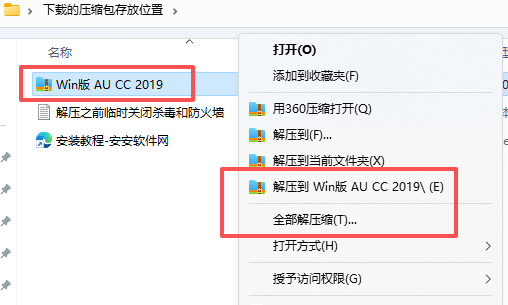
- 下载好压缩包,右键解压先
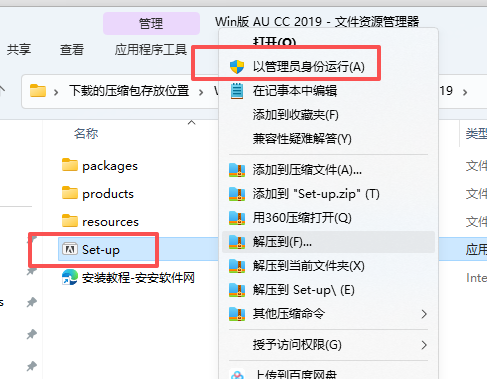
- 打开解压的文件夹,右键运行
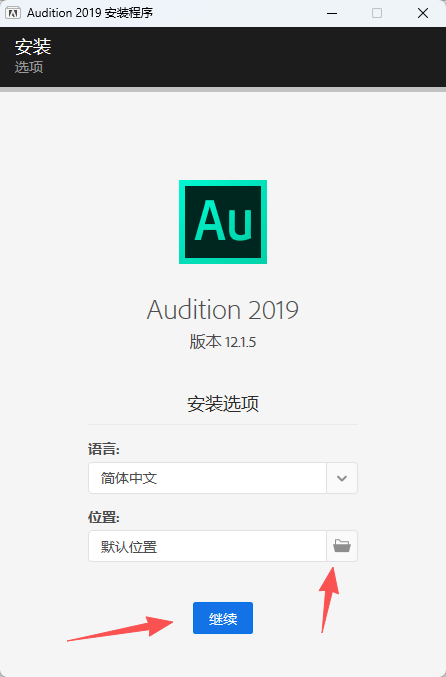
- 选择安装位置,点击继续
- 点击关闭
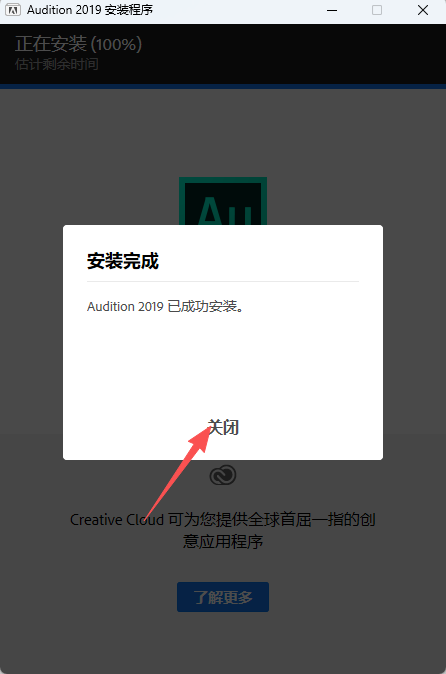
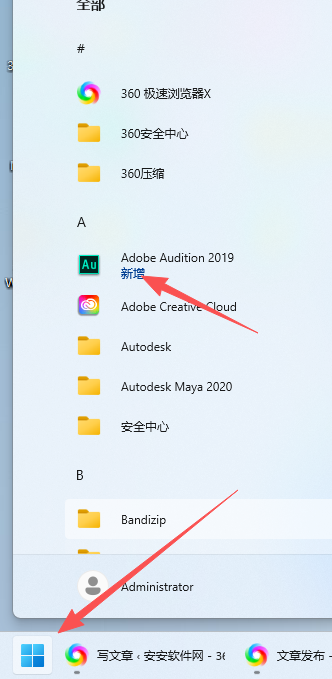
- 在电脑开始菜单软件启动图标拖拽到桌面方便使用
(2)安装校验
- 点击顶部菜单栏【帮助】→【关于 Audition】,确认版本号为 12.1.5;
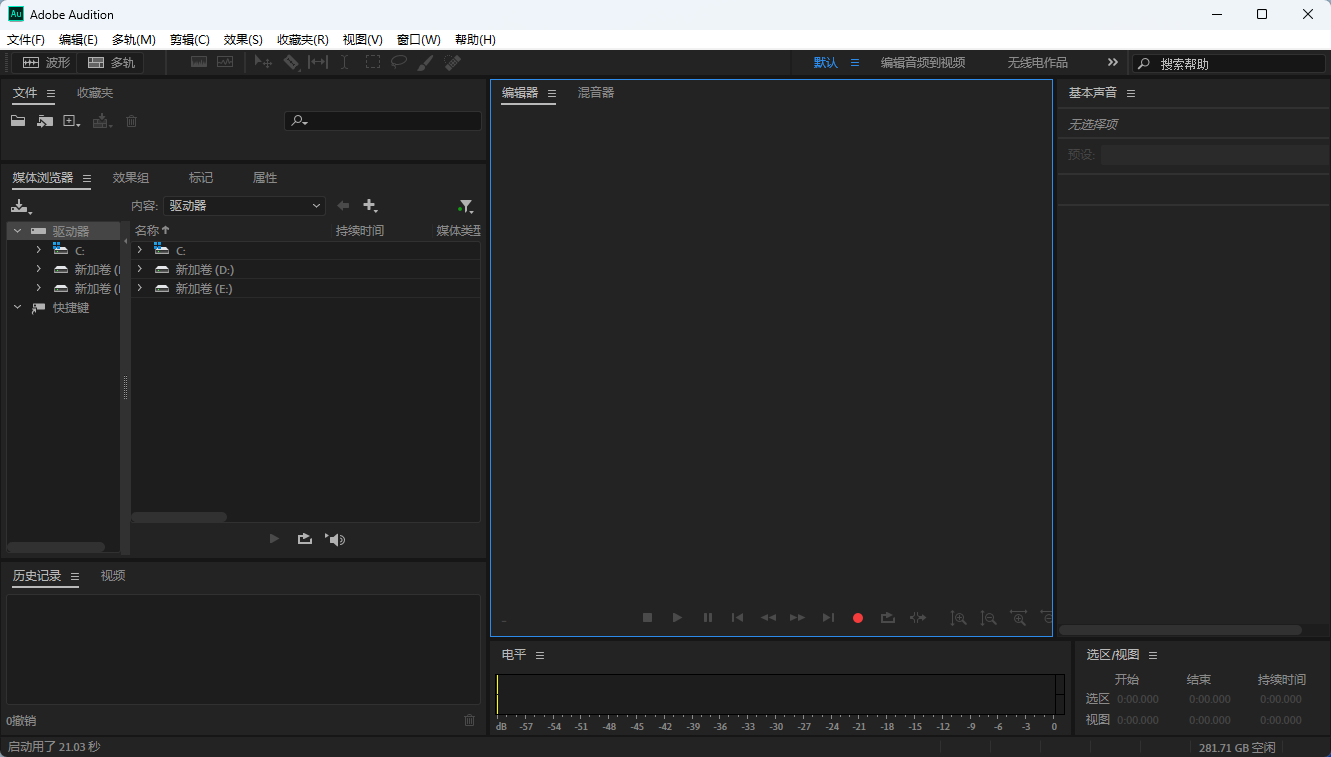
- 检查核心面板(多轨编辑器、波形编辑器、频谱显示、效果控件)是否正常显示;
- 尝试导入一段音频并应用 “响度标准化”,功能正常则安装成功。
四、关键设置:官方中文语言配置(避坑非官方俄语切换误区)
(一)软件内直接切换中文(已安装中文语言包)
- 打开 AU 2019,点击顶部菜单栏【编辑】→【首选项】(快捷键 Ctrl+K);
- 在首选项窗口左侧选择【界面】(Interface);
- 找到 “用户界面语言”(UI Language)下拉菜单,选择【简体中文】;
- 点击【确定】,关闭软件并重新启动,界面即可切换为中文。
(二)Creative Cloud 补充安装中文语言包(无中文选项时)
- 打开 Adobe Creative Cloud 桌面应用,进入【应用程序】选项卡;
- 找到 “Audition 2019”,点击软件图标右下角的【…】(三个点);
- 选择【管理】→【语言安装】;
- 勾选【简体中文】,点击【保存】,CC 会自动下载并安装中文语言包(需联网,大小约 80MB);
- 安装完成后,重启 AU 2019,按上述 “软件内切换” 步骤设置中文。
五、核心功能快速上手:AU 2019 实战技巧
(一)多轨混音与音频对齐(新增功能)
- 多轨素材同步:
- 新建多轨会话(快捷键 Ctrl+N),导入配音、背景音乐、音效等素材;
- 选中需对齐的素材,右键选择【自动对齐】→【按波形对齐】,AU 会自动匹配音频特征(如说话声波形),实现精准同步,无需手动拖拽。
- 轨道批量管理:
- 按住 Ctrl 键选中多个轨道,右键选择【批量重命名】,按 “角色 + 序号”(如 “主持人 01”“嘉宾 02”)命名;
- 点击轨道左侧【隐藏】/【锁定】按钮,可批量隐藏冗余轨道,聚焦当前编辑内容。
(二)响度标准化批量处理(精度升级)
- 选中多个音频文件(或多轨会话中的轨道);
- 点击【效果】→【响度】→【响度标准化】;
- 选择预设(如 “广播 – 23 LUFS”“网络音频 – 16 LUFS”),勾选 “排除静音片段”(避免静音拉低整体响度);
- 点击【应用】,批量完成音量平衡,处理结果可在 “响度雷达表” 中实时查看。
(三)Premiere Pro 2019 联动(无缝协同)
- 在 Premiere Pro 2019 中,选中需编辑的音频序列,点击【文件】→【导出】→【Audition 序列】;
- AU 2019 会自动打开并导入序列,保留多轨结构与标记;
- 在 AU 中完成音频修复(如降噪、音量调整)后,按 Ctrl+S 保存;
- 返回 Premiere Pro,音频会实时更新,无需手动导出导入。
六、高效技巧:快捷键大全 + 效果预设管理
(一)必备快捷键(按功能分类)
| 操作功能 | 快捷键 | 适用场景 | 备注 |
|---|---|---|---|
| 新建多轨会话 | Ctrl+N | 项目创建 | 支持自定义采样率 / 位深度 |
| 打开文件 | Ctrl+O | 导入单个素材 | 兼容音频 / 视频格式 |
| 导入多个文件 | Ctrl+Shift+I | 批量导入 | 多轨项目素材准备 |
| 保存项目 | Ctrl+S | 进度备份 | 多轨会话建议频繁保存 |
| 导出文件 | Ctrl+Shift+E | 成品输出 | 支持 MP3/WAV/AAC |
| 波形 / 多轨切换 | Ctrl+Tab | 编辑模式切换 | 保留当前编辑进度 |
| 全选内容 | Ctrl+A | 选中全部素材 | 波形 / 多轨通用 |
| 撤销操作 | Ctrl+Z | 回退错误 | 最多 60 步撤销 |
| 音频对齐 | Ctrl+Shift+A | 多轨素材同步 | 新增功能快捷键 |
| 响度标准化 | Ctrl+Shift+L | 音量平衡 | 一键应用行业标准 |
| 自适应降噪 | Ctrl+Shift+D | 杂音处理 | 智能识别环境噪声 |
| 添加标记 | M | 关键位置标注 | 可自定义标记颜色 |
| 轨道静音 | M | 静音当前轨道 | 多轨专属 |
| 轨道独奏 | S | 独奏当前轨道 | 多轨专属 |
| 调整轨道音量 | Ctrl+Up/Down | 音量微调 | 1dB / 次增量 |
(二)效果预设管理
.aupreset文件备份,软件重装后重新导入;工作区预设通过 Creative Cloud 跨设备同步,保持操作习惯一致;响度标准化、降噪等常用效果可保存为自定义预设,适配播客、影视配音等不同场景需求。七、常见问题 (FAQ) 排查(含语言与安装故障)
-
问题 1:软件内无中文选项,CC 中也无法安装?
解决方案:确认 AU 2019 版本为 v12.1.5(旧版本可能不支持中文);卸载 CC 后重新安装。
-
问题 2:按 “修改 xml” 方法切换后,界面变西班牙语?
解决方案:删除 AMT 目录下的修改文件(路径:
C:\Program Files\Adobe\Adobe Audition 2019\AMT);通过 CC 修复安装 AU 2019,恢复官方文件;按上文 “官方中文设置” 重新配置。 -
问题 3:多轨混音时卡顿、音频断连?
解决方案:在【首选项】→【音频硬件】中,将缓冲区大小从 256 samples 调整为 1024 samples(平衡延迟与性能);关闭后台高占用程序,确保内存占用不超过 80%。
-
问题 4:无法导入 Premiere Pro 序列?
解决方案:更新 AU 与 Premiere Pro 至 2019 最新版本(AU v12.1.1、Pr v13.1.5);在 Pr 中导出序列时,选择 “完整音频轨道” 而非 “仅选中剪辑”。
-
问题 5:快捷键失效或冲突?
解决方案:按【编辑】→【键盘快捷键】(Ctrl+Alt+K),点击 “默认设置” 恢复原厂快捷键;检查第三方软件(如截图、录屏工具)热键是否冲突,关闭冲突软件后重试。
八、官方学习资源与进阶方向
(一)权威学习资源
-
Adobe 官方帮助中心(AU 2019 专属):
-
Creative Cloud 学习板块:
打开 CC 桌面应用,点击【学习】→【Audition】,查看官方中文视频教程(如 “多轨音频对齐实操”“播客制作全流程”),可下载配套素材与效果预设。
(二)进阶学习方向
- 音频效果深度应用:钻研压缩器(动态范围控制)、均衡器(频率调整)、混响(空间感营造)的参数搭配,创建专属效果预设(如 “影视配音 EQ 预设”“播客降噪预设”)。
- 复杂多轨项目管理:学习轨道分组、发送效果、自动化音量控制,适配大型项目(如多角色广播剧、影视配乐)。
- 跨软件协同优化:强化与 Premiere Pro、After Effects 的联动,实现 “视频剪辑 – 音频编辑 – 特效合成” 无缝衔接,提升音视频一体化创作效率。

评论(0)