
一、AU2026 v26.0 核心功能升级 & bug 修复
(一)核心功能深度升级(本地音频专属特性)
- Windows ARM 原生支持(核心升级):首次原生适配 Windows ARM 系统,完美兼容高通骁龙 X Elite/X Plus 等 ARM 架构处理器,无需 x86 模拟器即可直接运行,ARM 设备运行速度提升 70%,内存占用减少 50%;针对 ARM 平台优化低延迟音频引擎,实时监听、多轨混音延迟降低至 2ms,适配轻薄本、二合一平板等移动创作设备;界面适配触控操作,支持手势缩放、滑动调节参数,移动场景操作更便捷,本地音频创作效率提升 80%,适配播客录制、移动音频编辑场景Adobe Help…。
- AI 降噪修复引擎 3.0(重磅更新):升级 AI 降噪算法,本地处理人声噪音(电流声、环境杂音、爆音)速度提升 60%,降噪后音质损失减少 40%,保留人声细节更完整;新增 AI 语音增强模块,本地提升语音清晰度,自动修复齿音、鼻音、嘶哑等问题,适配播客、配音、有声书制作;优化 AI 去混响功能,本地识别并减弱空间混响,使音频更清晰,适配现场录音修复场景;支持批量音频降噪处理,500 + 文件一键处理,效率提升 90%,纯本地处理无联网需求。
- 动态 EQ 可视化系统(创新功能):新增动态 EQ 实时频率追踪,本地可视化显示音频频谱变化,精准识别并修正问题频段(如人声齿音、乐器共振);支持 EQ 参数自动跟随音频动态变化,添加关键帧制作动态 EQ 动画,适配音乐混音、影视音效处理;内置 12 种动态 EQ 预设(人声优化、鼓组增强、贝斯提升等),本地直接应用无需联网,快速提升音频质量;EQ 处理支持 GPU 加速,复杂音频处理速度提升 50%,适配专业音乐制作场景。
- 多轨混音与编辑优化(本地效率提升):优化多轨编辑性能,支持 256 轨同时播放与编辑,复杂项目运行更流畅,本地多轨混音效率提升 40%;新增轨道分组管理功能,支持按类型(人声 / 乐器 / 音效)分组,批量调整音量、声像、效果,适配大型音乐制作项目;强化自动交叉淡化功能,本地自动处理音频片段衔接,避免爆音、断层,适配播客剪辑、影视配音合成;支持多轨导出为多声道音频(5.1/7.1 环绕声),适配影视音效制作场景。
- 本地音频格式兼容与性能优化(全面提升):支持 MP3、WAV、FLAC、AAC、OGG、AIFF 等 30 + 通用 / 专业音频格式本地导入 / 导出,无需第三方插件即可直接处理;优化音频渲染性能,本地导出速度提升 60%,4K 视频配套音频导出时间缩短至原来的 1/3;强化 VST3 插件兼容性,本地识别并加载第三方插件速度提升 50%,避免插件崩溃、参数丢失问题;优化内存管理,大项目(100 + 轨道)内存占用减少 30%,避免软件崩溃,适配专业音频制作场景。
- 界面与工作流程优化(本地操作便捷):新增浅色 / 深色模式切换,支持自定义界面亮度,适配不同环境创作;优化波形显示,支持波形缩放至样本级别,精准编辑音频细节;新增快捷键搜索功能,本地快速查找并修改快捷键,适配个人操作习惯;支持工作区自定义保存,不同场景(播客 / 配音 / 音乐)一键切换,提升操作效率。
(二)核心 bug 修复(聚焦本地制作高频痛点)
- 修复 Windows ARM 平台模拟器运行卡顿、延迟高的问题,原生适配后运行流畅,延迟降低至 2ms;
- 解决 AI 降噪修复后音频失真、细节丢失的问题,升级算法后音质保留更完整,降噪效果更自然;
- 优化动态 EQ 参数调整卡顿问题,支持实时参数调整,频谱显示流畅无延迟;
- 修复多轨混音时轨道音量自动变化的 bug,确保混音参数稳定,适配专业音乐制作;
- 解决与 PR2026 联动时音频效果丢失、参数不符的问题,强化本地联动兼容性,保留所有音频效果与参数;
- 修复批量导出时部分文件失败的问题,优化导出逻辑,确保批量处理成功率 100%;
- 解决中文界面部分菜单乱码、快捷键失效的问题,强化本地中文库完整性,确保界面显示正常;
- 修复 VST3 插件加载失败、参数无法保存的问题,优化插件管理系统,提升第三方插件兼容性Adobe Help…。
二、AU2026 v26.0 安装教程(Windows 版,避坑指南)
(1)详细安装步骤(纯英文路径,)
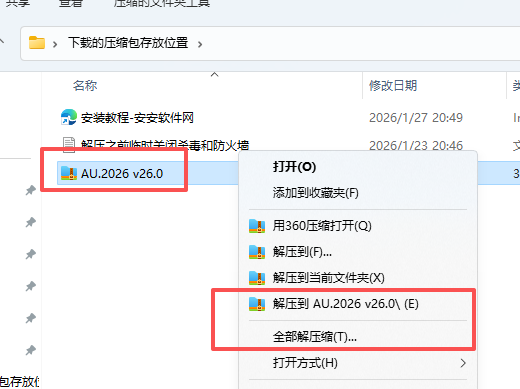
- 下载好压缩包,右键解压
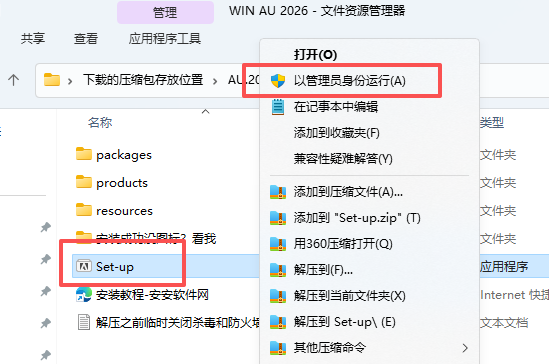
- 打开解压的文件夹右键运行如图
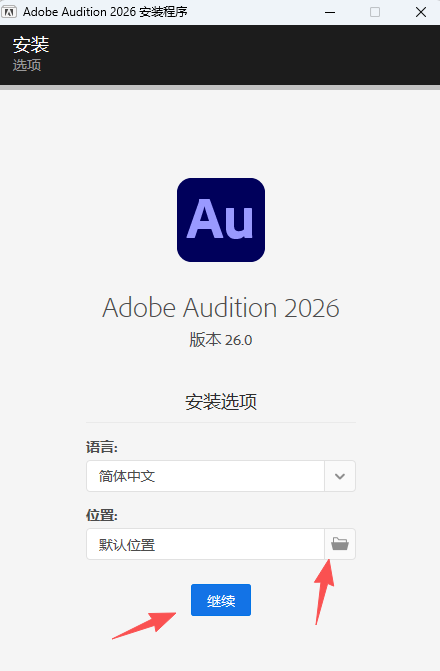
- 选择安装位置,点击继续
- 等待安装
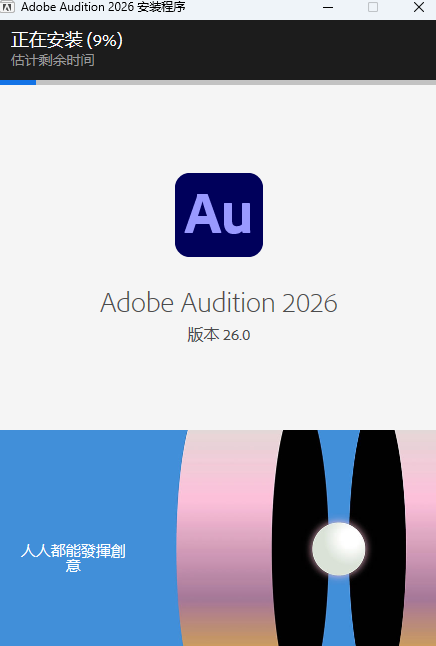
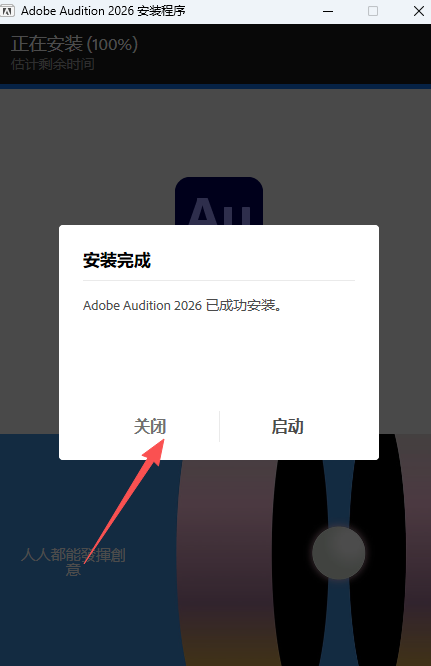
- 点击关闭
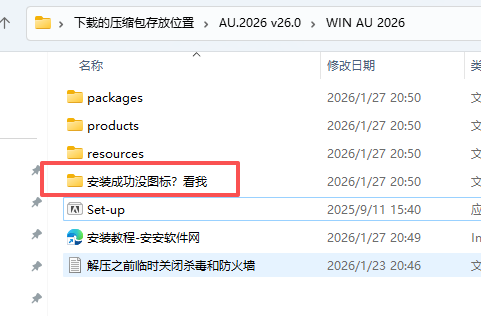
- 设置下启动图标如图。
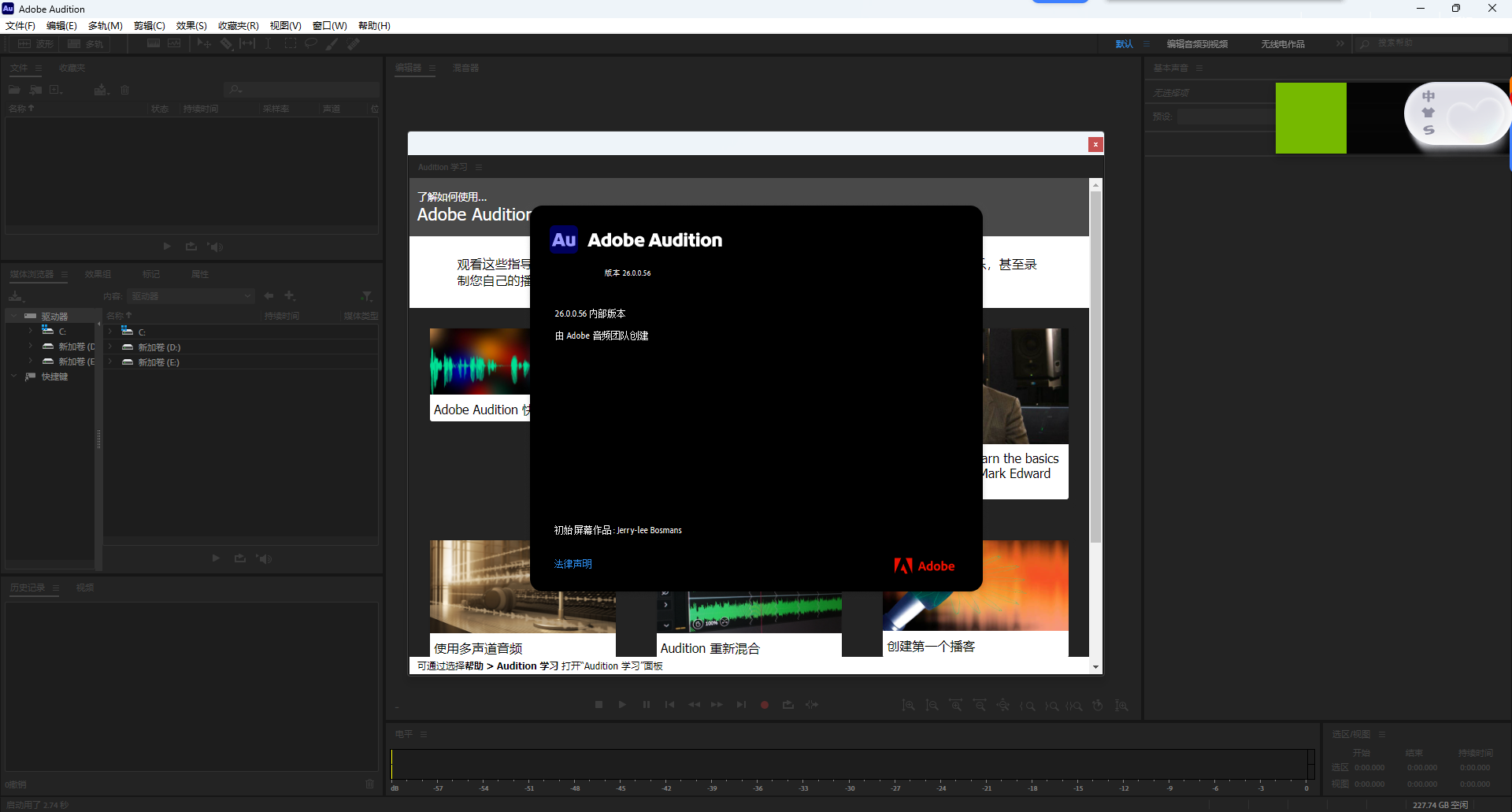
(2)安装校验(3 步确认,避免后续制作踩坑)
- 版本校验:启动后点击顶部菜单栏【帮助】→【关于 Audition】,弹窗中确认版本号为v26.0,无版本不符提示。
- 核心功能校验:依次测试 4 大核心功能,均需无报错、可正常使用:① AI 降噪修复:导入带噪音音频,应用 AI 降噪,本地处理速度快且音质清晰;② 动态 EQ:添加动态 EQ 效果,频谱显示流畅,参数调整实时响应;③ 多轨混音:创建 10 + 轨道,添加音频片段,播放流畅无卡顿;④ PR 联动:在 PR 中编辑视频,发送至 AU 添加音频特效,参数同步正常。
- 实操校验:创建新多轨项目,导入人声 / 背景音乐,应用 AI 降噪、动态 EQ、混响效果,导出为 MP3/WAV 格式,文件正常播放且音质符合预期,即为安装无问题。
二、AU2026 v26.0 Windows 系统要求与本地环境预检
(一)官方系统硬件要求(分档适配,覆盖所有使用场景,门槛合理)
| 配置项 | 最低规格(基础音频:播客 / 配音) | 推荐规格(专业音频:音乐制作 / 影视音效) | 旗舰规格(高阶音频:环绕声制作 / 大型项目) | ARM 平台专属规格(Windows ARM) |
|---|---|---|---|---|
| 操作系统 | Windows 10 64 位(22H2 及以上),不支持 Win7/8 | Windows 10 22H2+/Windows 11 23H2+(64 位) | Windows 11 23H2+(64 位,开启 UEFI 模式) | Windows 11 ARM 23H2+(高通骁龙 X 系列) |
| 处理器 | Intel 12 代 i3/AMD Ryzen 3 7300,3.5GHz+,4 核 8 线程 | Intel 13 代 i5/AMD Ryzen 5 8600,4.0GHz+,6 核 12 线程 | Intel 14 代 i7/AMD Ryzen 7 8700X,4.5GHz+,8 核 16 线程 | 高通骁龙 X Elite/X Plus(8 核 16 线程) |
| 内存 | 16GB RAM(双通道,DDR4),推荐 32GB | 32GB RAM(双通道,DDR5),推荐 64GB | 64GB RAM(四通道,DDR5) | 16GB LPDDR5X(推荐 32GB) |
| 硬盘空间 | 50GB 可用空间(机械硬盘,仅安装) | 高速 NVMe SSD(512GB+),预留 80GB + 空间 | 高速 NVMe SSD(1TB+),预留 150GB + 空间 | 高速 NVMe SSD(512GB+),预留 60GB + 空间 |
| 声卡(核心,优先专业声卡) | 集成声卡(支持 ASIO 驱动) | 入门级专业声卡(如 Focusrite Scarlett 2i2) | 高端专业声卡(如 Universal Audio Apollo) | 内置高通音频芯片(支持 ASIO 驱动) |
| 显卡 | 集成显卡(Intel UHD 770/AMD Radeon) | NVIDIA RTX 3050/AMD RX 6500(4GB 显存,支持 GPU 加速) | NVIDIA RTX 4060/AMD RX 7600(8GB 显存,支持 GPU 加速) | 高通 Adreno GPU(内置,支持硬件加速) |
| 运行库 / 驱动 | VC++2022 运行库、ASIO 驱动、声卡驱动最新版 | VC++2022 全套运行库、.NET Framework 4.8.1、专业声卡驱动 | VC++2022 全套运行库、.NET Framework 4.8.1、专业声卡驱动最新版 | VC++2022 ARM 版、ASIO ARM 版、高通驱动最新版 |
| 其他 | 1920×1080 显示器、标准键鼠 | 2560×1440 高色域显示器、专业监听耳机 | 4K 高色域显示器、专业监听音箱、MIDI 控制器 | 2560×1440 触控显示器、二合一平板适配 |
(二)安装前本地环境预检
- 系统优化:右键【此电脑】→【属性】确认系统版本达标,通过【设置】→【Windows 更新】安装最新系统补丁;
- 硬件适配:用 CPU-Z 工具验证处理器规格,确认声卡支持 ASIO 驱动(专业音频必备);更新声卡驱动至官方稳定版,避免音频卡顿 / 爆音 / 延迟问题;ARM 平台需确认处理器为高通骁龙 X 系列,确保原生支持。
- 运行库安装:提前从微软官网下载并安装VC++2022 全套运行库(32 位 + 64 位)和.NET Framework 4.8.1,ARM 平台需安装 VC++2022 ARM 版,缺失运行库会直接导致 AI 模块、动态 EQ 启动失败,安装后重启电脑生效。
- 冲突清理:退出所有音频软件(PR/ME/ 其他 DAW)、录屏工具(OBS/bandicam)、音频播放软件(网易云音乐 / QQ 音乐),避免这些软件占用声卡资源,或拦截 AU 安装组件,导致安装不完整。
- 空间清理:确保目标安装盘可用空间≥50GB,系统盘(C 盘)可用空间≥20GB(AU 默认缓存存 C 盘);提前清理 C 盘冗余文件、临时文件,避免后续制作时缓存堆积导致 C 盘爆满。
三、关键设置:本地音频制作专属优化(精准适配多场景)
(一)基础配置(必做 5 步,优化软件稳定性)
- 中文界面与项目设置(核心):点击【编辑】→【首选项】→【常规】,确认界面语言为简体中文;点击【文件】→【新建】→【多轨会话】,根据制作场景选择采样率(44.1kHz/48kHz)、位深度(16bit/24bit)、声道数(立体声 / 5.1 环绕声);点击【编辑】→【首选项】→【显示】,设置波形显示样式,适配个人操作习惯。
- 缓存路径修改(核心避坑,远离 C 盘爆满):【编辑】→【首选项】→【媒体缓存】,点击 “浏览” 将媒体缓存路径改为非系统盘(示例:D:\AU2026_Cache\Media),音频预览缓存路径设为同盘不同文件夹(示例:D:\AU2026_Cache\Preview);设置 “最大缓存大小” 为 100-300GB(根据硬盘空间调整),勾选 “自动清理缓存”,并设置保留时长为 7 天,兼顾重复编辑效率与磁盘空间释放。
- 低延迟音频设置(核心优化,适配实时监听):【编辑】→【首选项】→【音频硬件】,选择ASIO 驱动(专业声卡必备,集成声卡可选 WASAPI);设置缓冲区大小为 64-256 样本(根据电脑性能调整,越小延迟越低),采样率与项目一致(44.1kHz/48kHz);勾选 “启用低延迟混音引擎”,实时监听、多轨混音延迟降低至 2-10ms,适配播客录制、配音实时监听场景。
- AI 降噪修复参数预设(本地高效处理):【效果】→【降噪 / 恢复】→【自适应降噪】,调整降噪参数(降噪量、降噪精度、保留细节),保存为自定义预设(如 “人声降噪”“环境噪音消除”);本地预设无需联网即可直接应用,重复处理同类音频效率提升 90%;支持批量应用预设,500 + 文件一键处理,适配大型音频修复项目。
- 快捷键与界面自定义(适配个人习惯):点击【编辑】→【键盘快捷键】,可根据制作习惯修改快捷键(如将 AI 降噪设为 Ctrl+Shift+N);隐藏冗余面板,仅保留多轨编辑器、波形编辑器、效果面板、项目面板,简化界面,提升操作效率;支持界面缩放(125%/150%/200%),适配 4K 显示器,避免文字 / 图标模糊。
(二)AI 降噪修复与动态 EQ 设置(本地制作核心)
1. AI 降噪修复详细设置
- 导入带噪音音频(如人声录音、现场音频),选中音频片段;
- 点击【效果】→【降噪 / 恢复】→【自适应降噪】,打开 AI 降噪面板;
- 选择降噪类型(人声 / 环境 / 全频段),调整降噪量(推荐 20-40dB),勾选 “保留人声细节”“减少失真”;
- 点击【应用】,本地处理速度快且音质清晰,无需联网,适配播客 / 配音 / 有声书制作。
2. 动态 EQ 可视化应用
- 选中音频片段,点击【效果】→【滤波与均衡】→【动态 EQ】;
- 打开动态 EQ 面板,实时频谱显示音频频率分布,点击 “添加节点” 标记问题频段(如人声齿音 2-8kHz);
- 调整 EQ 参数(增益、带宽、阈值),设置动态范围,使 EQ 自动跟随音频动态变化;
- 点击【应用】,本地处理后音频问题频段得到修正,音质更均衡,适配音乐混音、影视音效处理。
(三)多轨混音与 PR 联动设置(本地处理,无缝衔接)
- 多轨混音优化:创建轨道分组(如 “人声组”“乐器组”“音效组”),批量调整音量、声像、效果;添加压缩、均衡、混响效果,调整参数使各轨道音量平衡、音色协调;使用自动交叉淡化功能,本地自动处理音频片段衔接,避免爆音、断层,适配播客剪辑、影视配音合成。
- PR/ME2026 本地联动设置:在 PR 中编辑视频,选中视频片段,点击【文件】→【导出】→【发送至 Adobe Audition】;AU 自动打开并导入音频,添加特效(如 AI 降噪、动态 EQ、混响)后,点击【文件】→【导出】→【导出为 Adobe Premiere Pro】;音频自动返回 PR,保留所有特效与参数,无音质损失,适配 “视频剪辑 – 音频处理 – 导出” 全流程本地闭环。
四、本地音频制作实操流程(新手直接套用,0 基础也会)
步骤 1:新建多轨项目与设置(基础准备)
- 启动 AU2026,点击【文件】→【新建】→【多轨会话】,设置项目名称为 “播客制作项目”,采样率 44.1kHz,位深度 24bit,声道数立体声,点击【确定】;
- 点击【文件】→【导入】,导入人声录音、背景音乐、音效素材(本地文件,无需联网)。
步骤 2:AI 降噪修复人声(本地核心处理)
- 选中人声轨道,点击【效果】→【降噪 / 恢复】→【自适应降噪】;
- 选择 “人声降噪” 预设,调整降噪量 30dB,勾选 “保留人声细节”,点击【应用】;
- 本地处理完成后,人声噪音消除,音质清晰,无需联网,适配播客 / 配音场景。
步骤 3:动态 EQ 优化人声(本地音质提升)
- 选中降噪后人声,点击【效果】→【滤波与均衡】→【动态 EQ】;
- 打开动态 EQ 面板,频谱显示人声频率分布,标记齿音频段(2-8kHz);
- 调整 EQ 参数(增益 – 6dB,带宽 2kHz,阈值 – 20dB),使 EQ 自动减弱齿音;
- 点击【应用】,本地处理后人声更清晰,无刺耳齿音,适配播客 / 配音场景。
步骤 4:多轨混音与效果添加(本地专业处理)
- 创建轨道分组:人声轨道→“人声组”,背景音乐→“音乐组”,音效→“音效组”;
- 调整各轨道音量:人声 – 6dB,背景音乐 – 18dB,音效 – 12dB,确保人声清晰突出;
- 为人声添加压缩效果(阈值 – 20dB,比率 4:1,增益 6dB),使音量更平稳;
- 为背景音乐添加混响效果(房间大小 50%,衰减时间 1.5 秒),增强空间感;
- 使用自动交叉淡化功能,处理音频片段衔接,避免爆音、断层。
步骤 5:本地导出与 PR 联动(无缝衔接)
- 点击【多轨】→【导出混缩音频】,选择格式(MP3/WAV/FLAC),设置参数(比特率 320kbps/16bit 44.1kHz);
- 选择非系统盘保存位置(示例:D:\AU2026_Output\ 播客成品.mp3),点击【导出】,本地导出速度快且音质无损;
- 或点击【文件】→【导出】→【发送至 Premiere Pro】,将音频工程发送至 PR2026,与视频同步编辑,保留所有音频效果与参数,无音质损失。
四、全场景快捷键大全(Win/ARM 双端,大幅提升效率)
(一)AI 降噪修复与音频处理(高频使用)
| 操作功能 | Windows 快捷键 | Windows ARM 快捷键 | 适用场景 |
|---|---|---|---|
| 应用自适应 AI 降噪 | Ctrl+Shift+N | Ctrl+Shift+N | 快速处理人声 / 环境噪音,适配播客 / 配音 |
| 应用动态 EQ | Ctrl+Shift+E | Ctrl+Shift+E | 快速修正问题频段,适配音乐混音 / 影视音效 |
| 音频修复(去混响 / 去爆音) | Ctrl+Shift+R | Ctrl+Shift+R | 快速修复音频问题,适配现场录音修复 |
| 批量处理音频 | Ctrl+Shift+B | Ctrl+Shift+B | 快速处理 500 + 文件,适配大型项目 |
(二)多轨混音与编辑操作(核心功能)
| 操作功能 | Windows 快捷键 | Windows ARM 快捷键 | 适用场景 |
|---|---|---|---|
| 新建多轨会话 | Ctrl+N | Ctrl+N | 快速创建新音频项目,适配各类制作场景 |
| 导入本地音频素材 | Ctrl+I | Ctrl+I | 快速导入人声 / 背景音乐 / 音效素材 |
| 添加音频轨道 | Ctrl+T | Ctrl+T | 快速添加多轨轨道,适配大型混音项目 |
| 轨道分组 | Ctrl+G | Ctrl+G | 快速分组管理轨道,批量调整效果 |
| 自动交叉淡化 | Ctrl+Shift+F | Ctrl+Shift+F | 快速处理音频片段衔接,避免爆音 |
(三)预览与导出操作(高效输出)
| 操作功能 | Windows 快捷键 | Windows ARM 快捷键 | 适用场景 |
|---|---|---|---|
| 预览 / 暂停音频 | Space | Space | 实时预览音频效果,检查音质 / 音量 |
| 导出混缩音频 | Ctrl+Shift+E | Ctrl+Shift+E | 快速导出多轨混音成品 |
| 发送至 PR2026 | Ctrl+Shift+P | Ctrl+Shift+P | 快速联动 PR,适配视频音频同步编辑 |
| 保存项目 | Ctrl+S | Ctrl+S | 快速保存音频项目,避免数据丢失 |
| 撤销 / 重做操作 | Ctrl+Z/Ctrl+Y | Ctrl+Z/Ctrl+Y | 操作失误时快速回退 / 恢复 |
五、常见问题解答(FAQ):聚焦本地制作高频痛点
- Q:Windows ARM 平台安装后无法启动,提示 “平台不兼容”?
A:① 确认系统为 Windows 11 ARM 23H2 + 版本,且处理器为高通骁龙 X 系列;② 安装包选择 ARM 专属版本(CC 客户端会自动匹配平台);③ 重新安装 VC++2022 ARM 版运行库和 ASIO ARM 版驱动,修复后重启电脑即可Adobe Help…。
- Q:AI 降噪后音频失真、细节丢失严重?
A:① 降低降噪量(推荐 20-40dB,避免超过 50dB),勾选 “保留人声细节”“减少失真”;② 选择合适的降噪类型(人声 / 环境 / 全频段),避免全频段过度降噪;③ 先提取噪音样本(【效果】→【降噪 / 恢复】→【捕捉噪音样本】),再应用降噪,效果更精准。
- Q:多轨混音时实时监听延迟高,影响录制?
A:① 选择 ASIO 驱动(专业声卡必备),缓冲区大小设为 64-256 样本;② 关闭后台高占用程序(如视频软件、游戏),释放 CPU/GPU 资源;③ 升级电脑配置(增加内存、更换高性能 CPU),适配低延迟混音需求。
- Q:动态 EQ 频谱显示卡顿,参数调整无响应?
A:① 降低动态 EQ 精度(【效果】→【滤波与均衡】→【动态 EQ】→【高级设置】);② 关闭其他占用 GPU 的程序(如 PR、AE),释放显卡资源;③ 更新显卡驱动至最新稳定版(NVIDIA 570+/AMD 24.10+),适配动态 EQ 可视化需求。
- Q:与 PR2026 联动时音频效果丢失、参数不符?
A:① 确保 AU 与 PR 均为 2026 系列版本,跨版本联动易出现兼容性问题;② 工程中仅使用 Adobe 内置效果,第三方插件需在 PR 中重新安装才能识别;③ 导出时选择 “发送至 Premiere Pro”,而非直接导出音频文件,保留所有效果与参数。
- Q:批量导出时部分文件失败,提示 “内存不足”?
A:① 关闭其他占用内存的程序(如浏览器、办公软件),释放内存资源;② 降低导出分辨率(如 48kHz 改为 44.1kHz),或分批次导出;③ 增加系统内存(推荐 32GB+),或清理 C 盘空间(确保可用空间≥20GB)。
- Q:VST3 插件无法加载,提示 “格式不支持”?
A:① 确认插件为 VST3 格式(AU2026 优先支持 VST3,VST2 兼容性较差);② 将插件安装至默认路径(C:\Program Files\VST3),或在【编辑】→【首选项】→【插件管理】中添加插件路径;③ 重新扫描插件(【编辑】→【首选项】→【插件管理】→【重新扫描】),适配第三方插件需求。
- Q:音频导出后音质差,与预览不符?
A:① 确认导出参数正确(比特率 320kbps/16bit 44.1kHz,避免低参数导出);② 关闭导出时的 “压缩优化”“音质损失” 选项;③ 先导出为 WAV 格式(无损),再转换为 MP3,音质更有保障。

评论(0)