
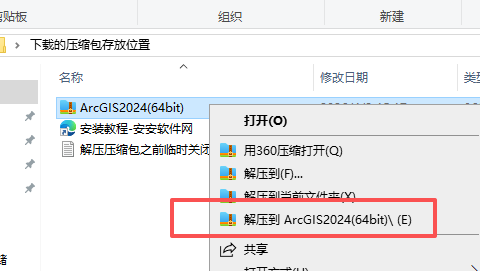
- 下载好压缩包,右键解压
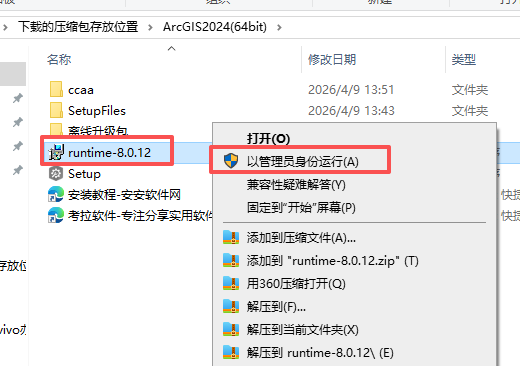
- 打开解压的文件夹,右键如图运行
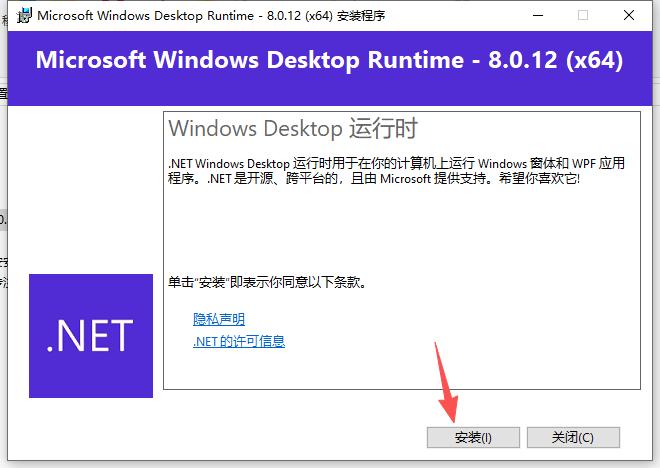
- 点击安装
- 右键setup如图运行
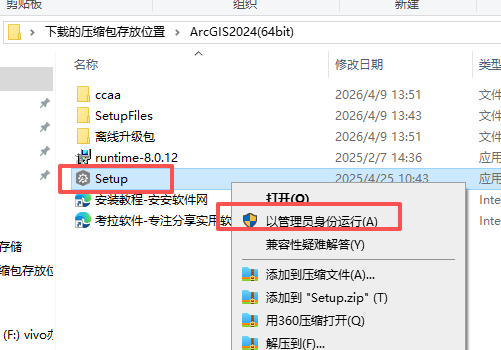
- 点击下一步
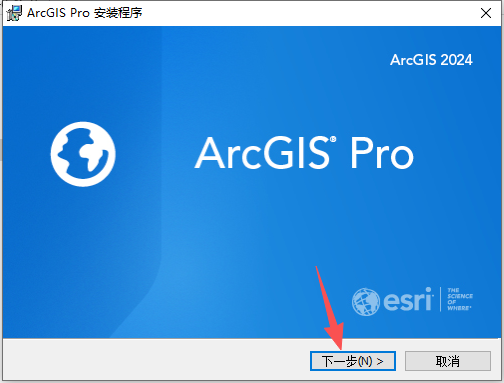
- 点击下一步
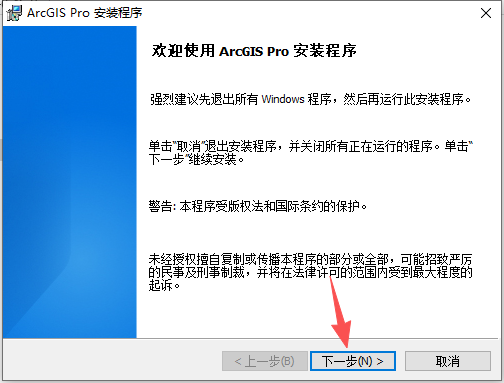
- 勾选协议,点击下一步
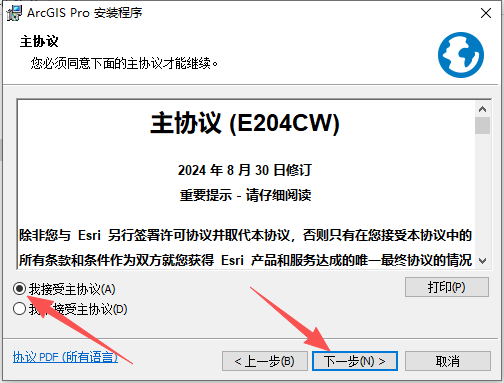
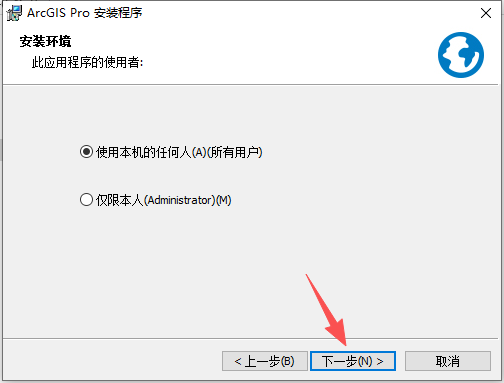
- 点击下一步
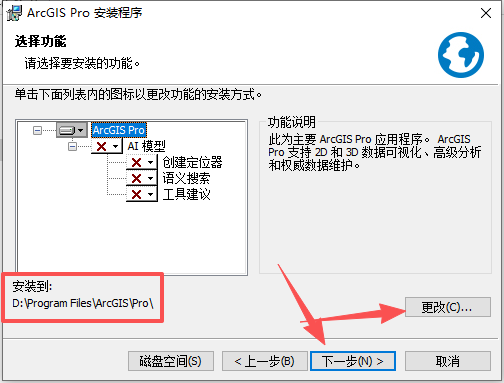
- 选择安装位置如图,点击下一步
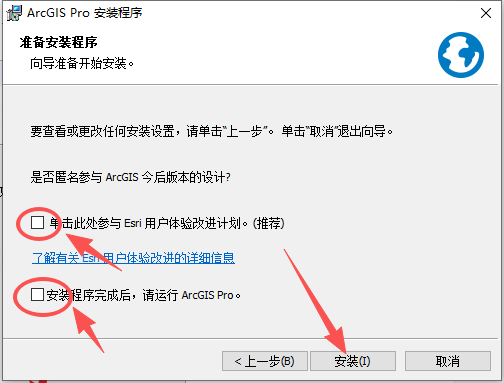
- 点击安装
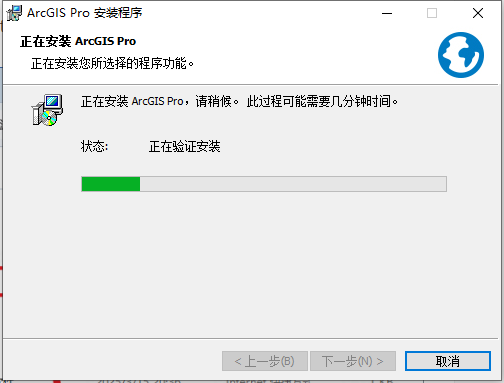
- 等待安装
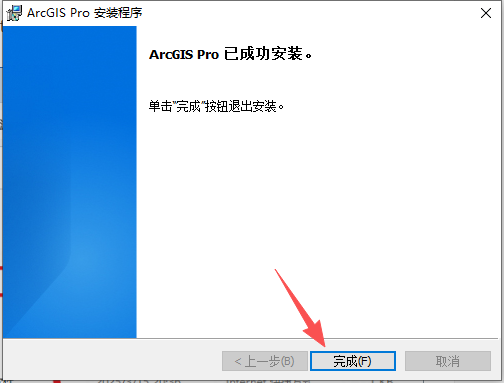
- 点击完成
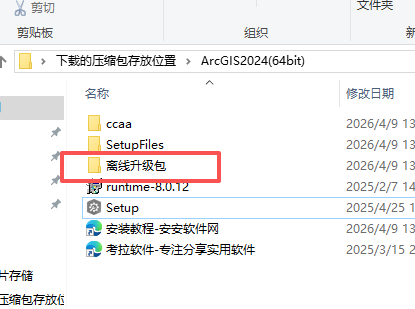
- 打开如图文件夹
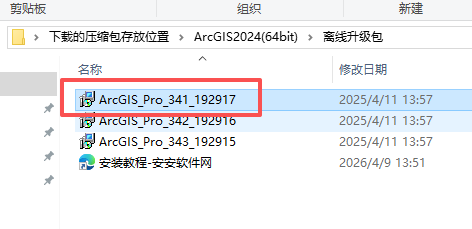
- 双击启动
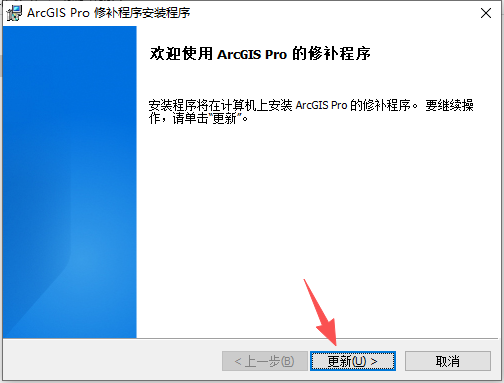
- 点击更新
- 等待安装
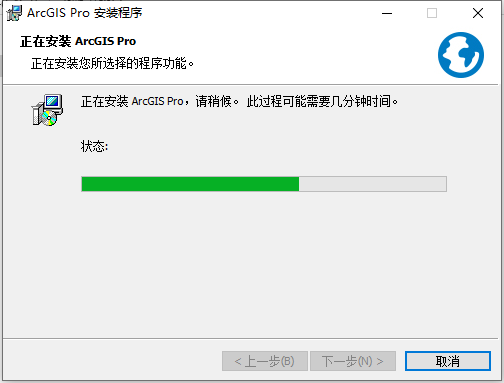
- 点击完成
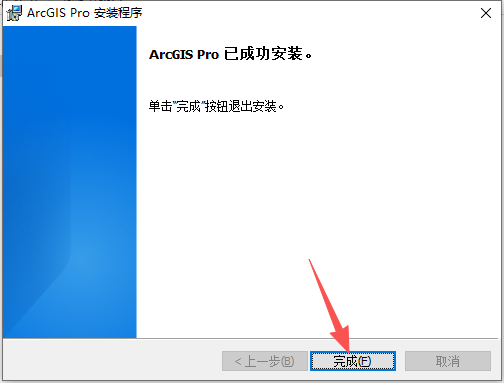
- 下边的俩都安装
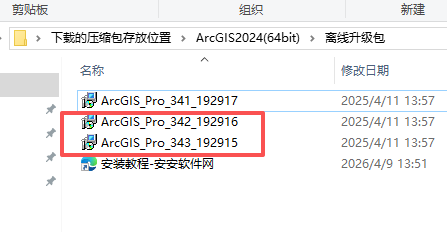
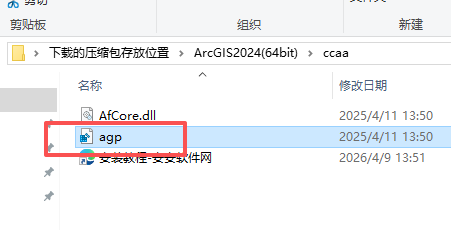
- 打开解压的文件夹,打开ccaa文件夹
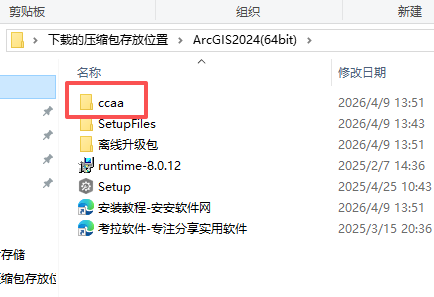
- 双击启动如图
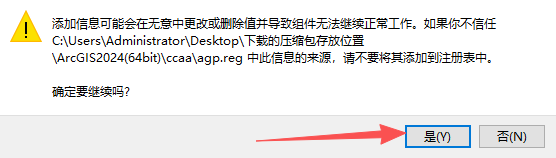
- 是
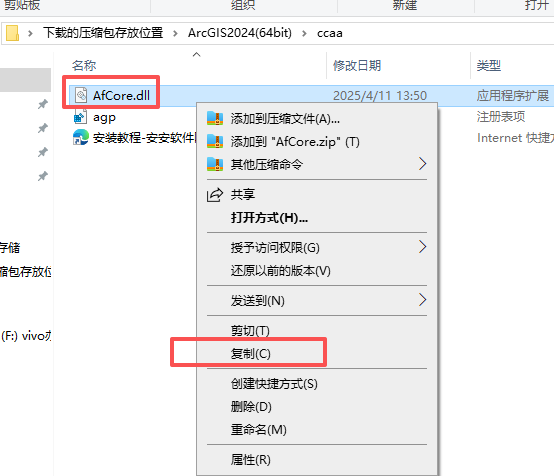
- 如图右键操作
- 点击电脑开始菜单,把软件启动图标拖拽到桌面
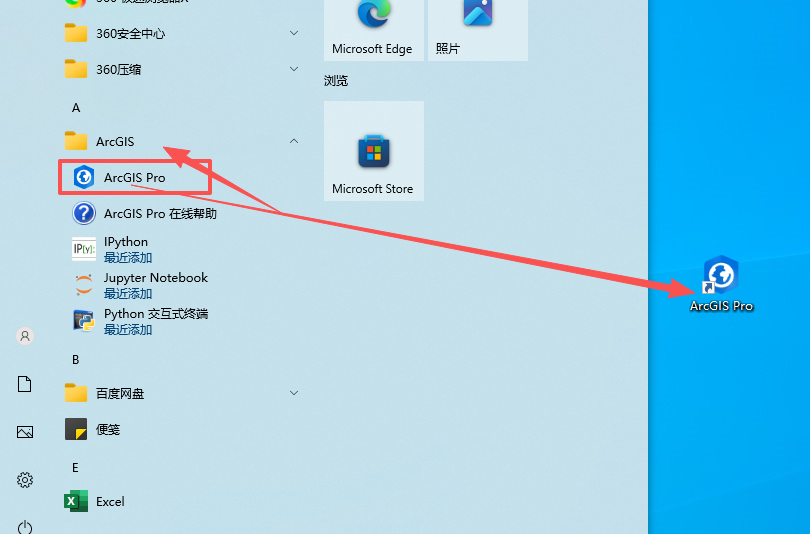
- 右键如图选择打开
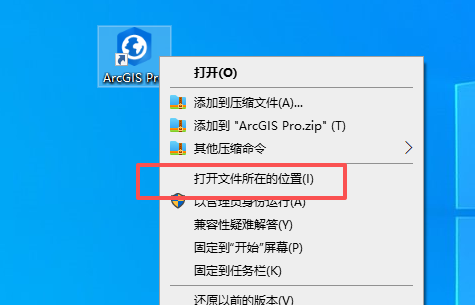
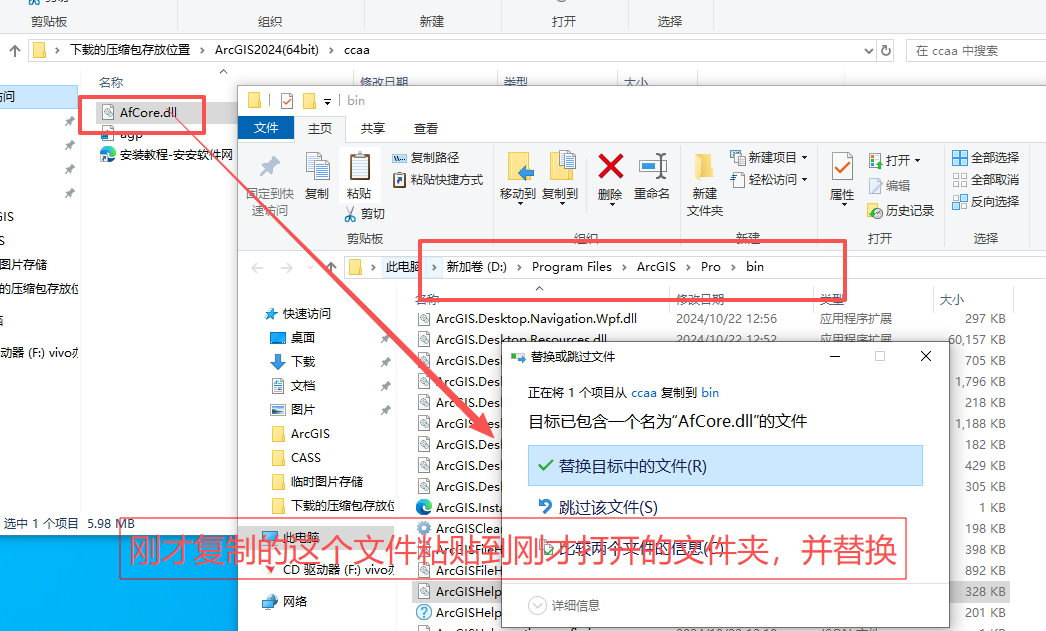
- 如图文字描述操作。
- 启动
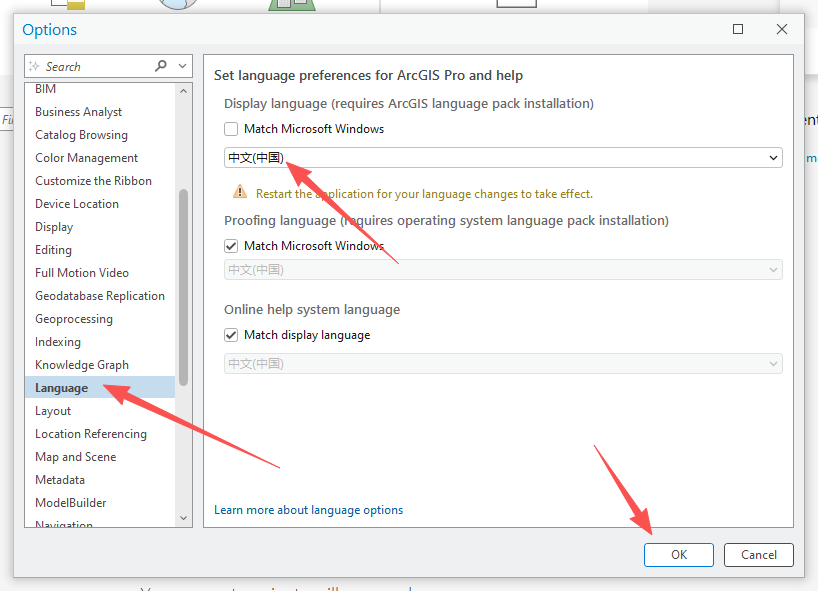
- 设置中文
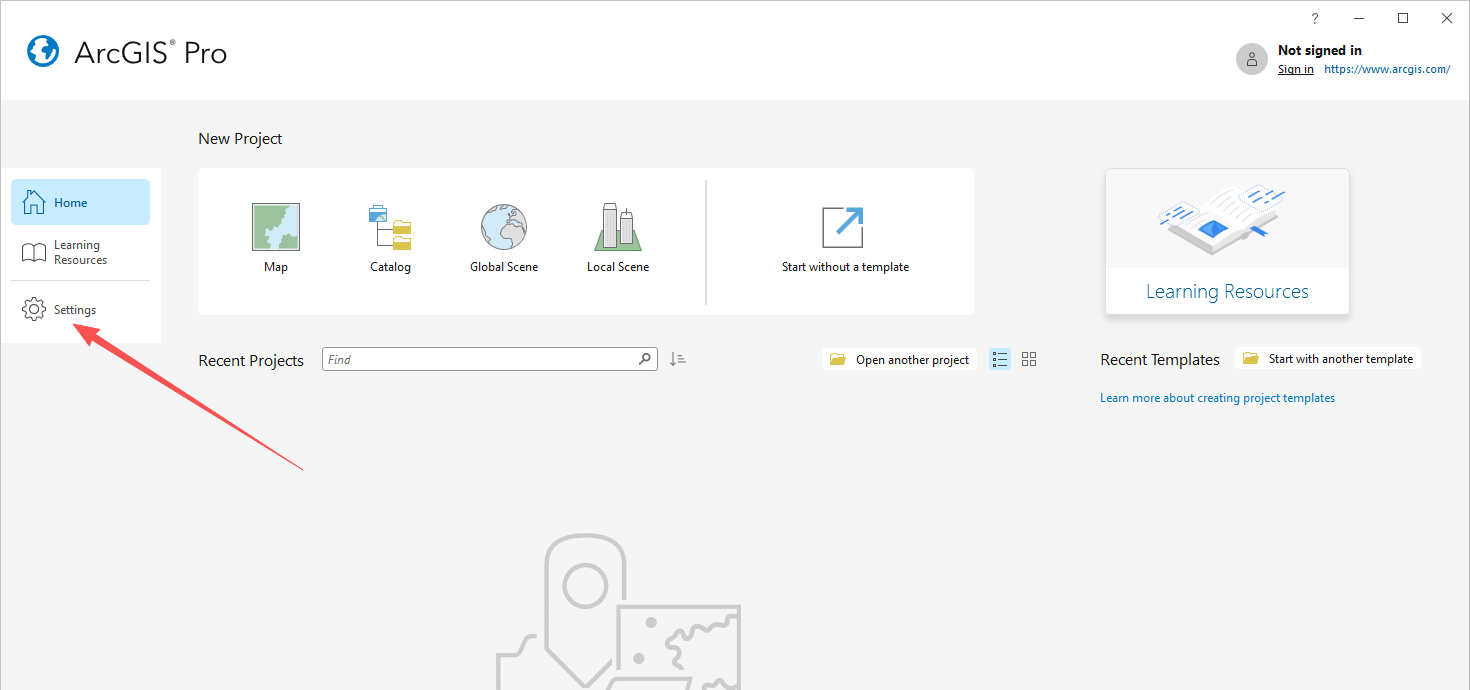
- 如图点击
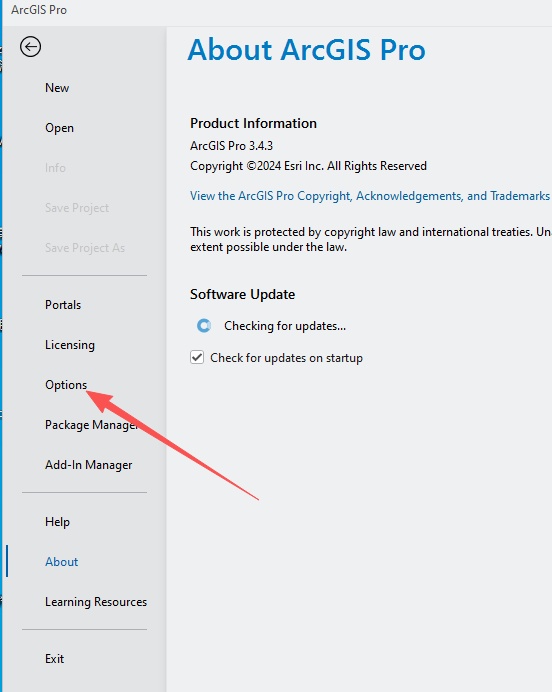
- 重启软件就是全中文
一、ArcGIS 2024 (Pro 3.4.3) 核心升级亮点
1. AI 原生 GeoAI 能力强化
- 内置深度学习模型库,支持建筑物提取、道路提取、植被分类、变化检测、目标识别
- 支持样本标注、模型训练、批量推理全流程自动化,无需复杂编程
- 遥感影像智能解译效率大幅提升,支持无人机航片、卫星影像批量处理
- 空间机器学习工具覆盖分类、回归、聚类、异常检测,支持时空预测分析
2. 二三维一体化深度融合
- 同一工程内 2D 地图与 3D 场景联动编辑,数据实时同步
- 支持 LiDAR 点云加载、分类、滤波、生成 DEM/DSM
- 兼容 BIM 模型 (IFC)、倾斜摄影、3D Tile、OBJ、FBX 等多格式三维数据
- 实时光照、天气效果、动态纹理渲染,数字孪生场景更真实
- 三维空间分析:通视分析、挖填方量、剖面分析、天际线分析
3. 海量数据处理性能提升
- 原生 64 位架构,支持 TB 级矢量、栅格数据流畅加载
- 并行计算、GPU 加速,栅格计算、镶嵌、裁剪速度显著提升
- 优化文件地理数据库 GDB 读写,支持海量要素高速查询
- 支持 Parquet、GeoJSON、KML、SHP、CAD、影像格式直读直写
4. 云端协同与企业级服务
- 无缝对接 ArcGIS Online、ArcGIS Enterprise 门户
- 多人在线协同编辑,版本管理、冲突自动检测
- 支持离线编辑→联网同步,适配外业无网作业
- 地图、场景、布局一键发布为 Web 服务,多终端访问
- 精细化权限管理、元数据管理、数据血缘追踪
5. 制图与出图全面自动化
- 智能制图推荐,自动符号化、标注避让、图面整饰
- 支持国标制图模板,批量出图、分幅裁剪、图例比例尺自动生成
- 高清导出 PDF、TIFF、JPG、EPS,支持印刷级制图输出
- 布局支持动态文本、属性联动、表格自动生成
6. 测绘与工程常用功能增强
- 坐标系统完善,支持 CGCS2000、西安 80、北京 54 及地方坐标系
- 七参数 / 四参数转换、高斯投影换带、高程转换
- 支持 DEM 生成等高线、坡度坡向、水文分析、填挖方计算
- 道路、管线、宗地拓扑检查,几何错误自动修复
三、核心模块详解
1. ArcGIS Pro 主程序
2. 地理处理 (Geoprocessing)
3. GeoAI 智能分析模块
4. 3D Analyst / 点云模块
5. 数据管理与协同模块
6. 制图与布局模块
四、系统配置要求
最低配置
系统:Windows 10 21H2+ / Windows 11 64 位
内存:16GB
处理器:Intel i5 / AMD R5 四核及以上
硬盘:SSD 50GB 可用空间
显卡:支持 DirectX 12、4GB 显存
环境:.NET Framework 4.8、VC++ 运行库
推荐配置
系统:Windows 11 专业版
内存:32GB–64GB
处理器:Intel i7/i9 / AMD R7/R9
硬盘:1TB NVMe SSD
显卡:NVIDIA RTX 3060/4060 8GB + 显存
用途:三维建模、点云处理、AI 模型训练、大数据分析
五、完整快捷键(分行 无简化)
基础操作快捷键
Ctrl+N:新建工程
Ctrl+O:打开工程
Ctrl+S:保存工程
Ctrl+Shift+S:另存工程
Ctrl+W:关闭当前地图 / 场景
Ctrl+Z:撤销
Ctrl+Y:重做
Ctrl+X:剪切
Ctrl+C:复制
Ctrl+V:粘贴
Delete:删除选中要素
Ctrl+A:全选要素
视图控制快捷键
+:放大视图
-:缩小视图
Ctrl+0:全屏显示
P:平移工具
Z:缩放工具
R:旋转视图
F:全屏居中显示
Esc:取消当前操作
编辑快捷键
F2:完成草图绘制
Tab:切换编辑节点
Ctrl+F:查找要素
Ctrl+G:定位坐标
Ctrl+D:距离测量
三维视图快捷键
T:倾斜视角
Shift + 鼠标滚轮:倾斜视图
Ctrl + 鼠标拖动:旋转场景
V:重置三维视图
地理处理与 AI 快捷键
Ctrl+F5:刷新地理处理
GP:打开地理处理窗格
F7:打开地理历史
AI:打开深度学习工具
六、常见问题及解决方法
-
启动报错、许可失败
检查许可服务是否启动,重新登录 ArcGIS 账户,断网使用离线许可。
-
大数据加载卡顿、闪退
升级内存,关闭不必要图层,使用金字塔影像,切换核数并行计算。
-
点云加载异常、显示不全
检查点云格式,降低显示密度,更新显卡驱动,使用点云轻量化工具。
-
坐标转换错误、投影异常
确认坐标系正确,重新定义投影,使用投影转换工具执行七参数转换。
-
出图模糊、标注错乱
提高导出分辨率,开启标注避让,使用制图优化工具,清理冗余要素。
七、实操应用案例
实操一:无人机影像 AI 自动提取建筑物
- 新建 ArcGIS Pro 工程,加载正射影像
- 打开深度学习工具,选择建筑物提取模型
- 划分训练样本,训练模型
- 执行批量推理,自动生成建筑物面矢量
- 拓扑检查、编辑修正,导出 SHP/GDB 成果
实操二:DEM 地形分析与等高线生成
- 加载 DEM 栅格数据
- 执行坡度、坡向、山体阴影分析
- 生成等高线,设置等高距
- 等高线平滑、标注、修剪
- 加入图框图例,出图导出 PDF
实操三:三维数字孪生场景搭建
- 加载地形、影像、矢量数据
- 导入点云 / BIM 模型
- 设置三维符号、纹理、光照
- 执行通视、挖填方、天际线分析
- 发布三维 Web 场景,实现浏览器浏览

评论(0)