
一、ArcGIS 10.4 核心功能与平台升级
1. 矢量切片技术全流程落地
- 矢量切片制作与发布:ArcGIS Pro 1.2 支持从自有数据一键生成矢量切片,可直接分享到 Portal for ArcGIS 或 ArcGIS Online,实现高分辨率屏幕下的高清显示与快速加载,下载速度较传统栅格切片提升 60%Esri
- 样式自定义与多语言适配:用户可直接编辑矢量切片图层样式,修改配色、符号与标注规则,支持为不同语言、不同场景创建多套样式方案,无需重新生成切片Esri
- 多端兼容调用:生成的矢量切片可在 ArcGIS API for JavaScript、ArcGIS Runtime SDK 中无缝调用,适配 Web 端、移动端、桌面端全场景应用
- 切片方案优化:生成切片缓存切片方案工具新增 LERC 压缩支持,大幅降低切片存储体积,提升切片发布与加载效率
2. 三维 GIS 能力革命性升级
- 3D 局部场景新增:专为小范围高精度三维场景设计(如校园、园区、城市片区),支持投影坐标系下的三维图层显示,在地下管网、地质体、科学数据可视化场景中效率提升 5 倍Esri
- ArcGIS Earth 全新发布:轻量级三维地球应用,支持 2D/3D 数据全球可视化,与 ArcGIS 企业级平台深度集成,可安全访问、共享和发布企业级地图与数据Esri
- 3D Analyst 工具箱新增工具:新增分类 LAS 地面、提取 LAS、最小包围体、规则化建筑物覆盖区 4 个专用工具,强化点云数据处理与三维建模能力
- 三维服务发布优化:支持直接发布 Scene Layer Package(SLPK)至 Portal 或 Online,生成高性能三维场景服务,实现二三维数据双向联动分析
3. 影像分析与栅格处理能力全面增强
- 新增卫星数据支持:新增 SPOT-7 栅格类型,WorldView-3 栅格类型新增 SWIR 短波红外波段支持,完善中国国产卫星栅格类型适配
- 影像分类工具革新:影像分割和分类工具集新增训练随机树分类器工具,优化训练 ISO 聚类分类器参数,大幅提升遥感影像自动解译精度与效率
- 云优化影像格式支持:新增 MRF(Meta Raster Format)和 CRF 两种大规模影像专用格式,专为云存储优化,降低海量影像数据访问成本,提升读取速度
- 栅格工具参数优化:添加栅格至镶嵌数据集、复制栅格、计算连接点等十余种工具新增关键参数,提升批量影像处理的灵活性与自动化水平
- 地理配准功能升级:地理配准工具栏新增 3 种一阶转换模式:仅旋转和平移、仅平移和缩放、仅旋转和缩放,适配不同精度的影像配准需求
4. 企业级 WebGIS 平台架构优化
- 命名用户授权模型全面推行:首次全面推行 Named User(命名用户)授权模式,取代传统浮动许可,用户可通过唯一身份标识跨桌面、Web、移动终端无缝切换使用
- 高可用配置简化:提供简化的高可用性(HA)配置方案,支持峰值负载期间的连续运行与系统性能稳定,适配企业级关键业务应用Esri
- webgisdr 备份恢复工具:新增专用备份恢复工具,可一键备份 / 恢复 Portal for ArcGIS、ArcGIS for Server、ArcGIS Data Store 全 WebGIS 部署环境,保障数据安全Esri
- 自助式空间分析工具:Portal for ArcGIS 内置自助式分析工具,用户无需桌面端即可完成数据汇总、选址分析、模式识别、邻近分析等专业操作,降低 GIS 使用门槛Esri
- 服务能力增强:要素服务新增提取能力,支持用户将服务数据导出至文件地理数据库或 SQLite 数据库;地图服务支持多个 SOI 服务器对象拦截器链式调用,扩展服务定制能力gisupdates.esri.com
5. 地理处理与自动化能力强化
- 64 位背景地理处理优化:完善 64 位 Python 2.7.8 执行环境,优化并行处理机制,大规模栅格计算、复杂网络分析等耗内存任务的稳定性与执行效率提升 40%
- 新增地理处理环境设置:新增 LERC 压缩、并行处理服务器 2 个环境设置,支持分布式地理处理任务调度,适配集群化计算场景
- Python 脚本集成深度提升:ArcPy 库新增数十种函数接口,支持矢量切片、三维场景、影像分类等新功能的脚本化调用,可一键生成自动化处理流程
- ModelBuilder 优化:模型构建器支持循环迭代、条件分支逻辑,新增变量参数传递机制,复杂工作流搭建更灵活
6. 实时 GIS 与移动应用生态完善
- GeoEvent Server 独立集成:实时流数据处理组件独立优化,支持传感器、GPS 设备、IoT 遥测数据的毫秒级空间过滤、时空聚合与动态地理围栏触发
- Survey123 for ArcGIS 全新发布:表单式数据采集解决方案,支持苹果、安卓、Windows 全平台移动设备,适配野外无网络环境的数据采集与同步Esri
- 移动地图包支持:支持制作离线移动地图包,可在 Collector、Survey123 等移动应用中加载使用,实现野外离线 GIS 作业
- 实时数据与历史数据融合:支持实时流数据与历史时空数据叠加分析,构建时空立方体模型,实现热点探测、趋势预测等高级时空分析
二、ArcGIS 10.4 安装教程(10 字)
- 下载好压缩包,右键解压
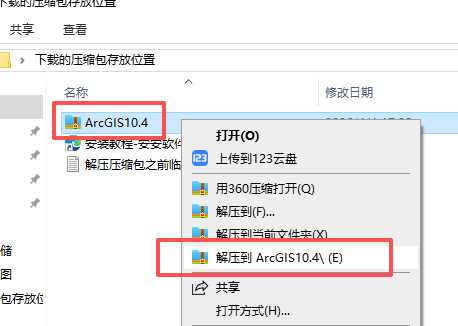
- 打开解压的文件夹,会得到3个文件夹,在打开第一个文件夹
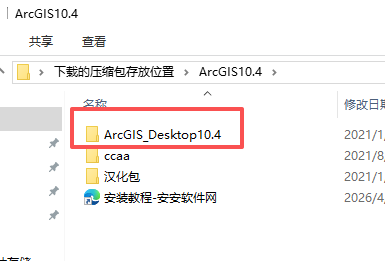
- 右键ArcGIS_License_Manager_Windows_104_149423如图运行
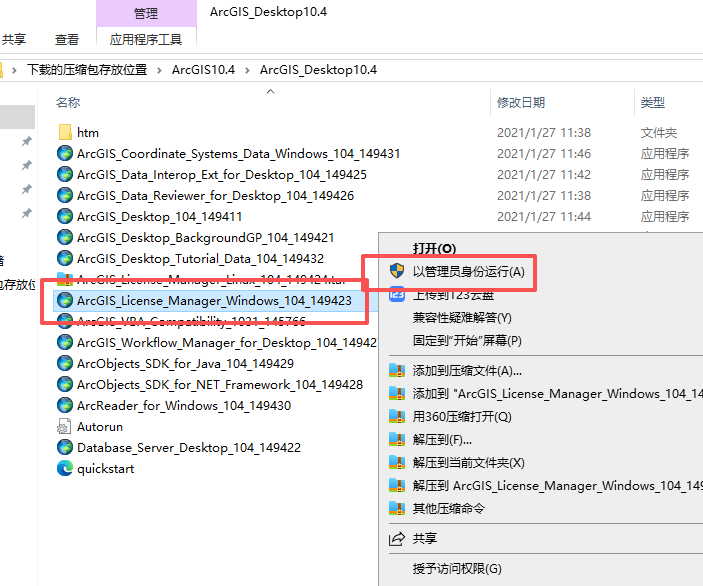
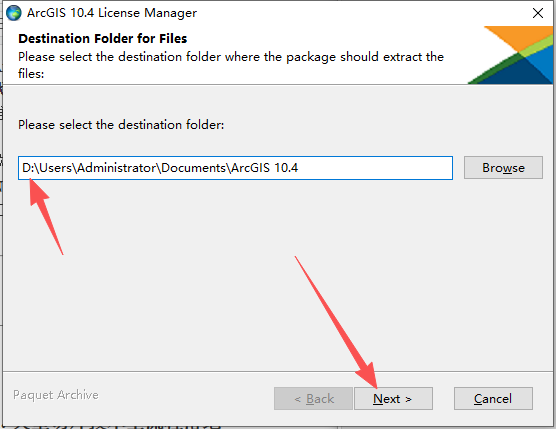
- 选择D,点击next
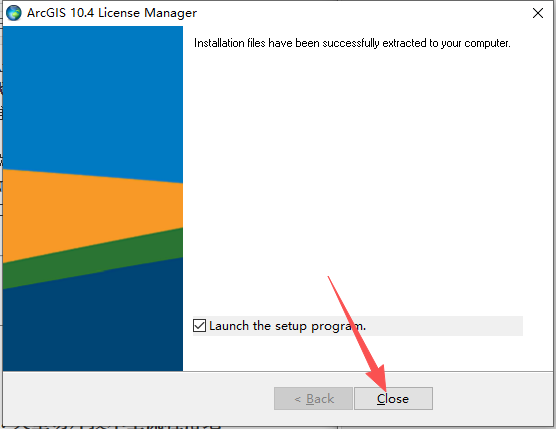
- 点击close
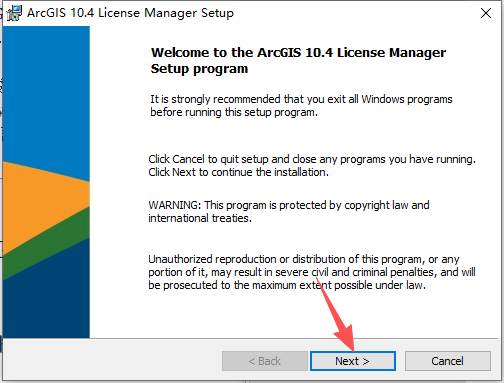
- 点击next
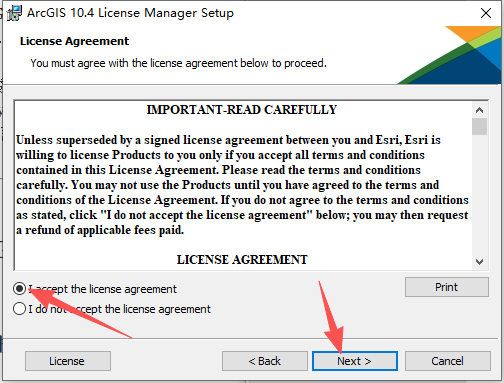
- 勾选第一个,点击next
- 选择安装位置
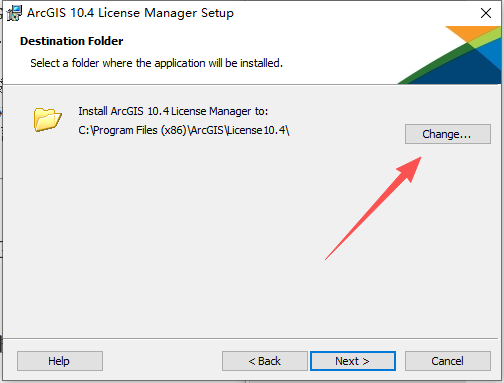
- 这里也改D
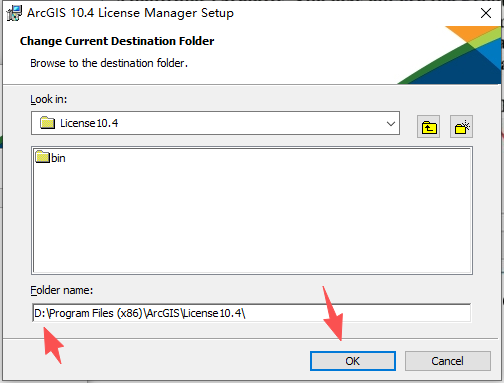
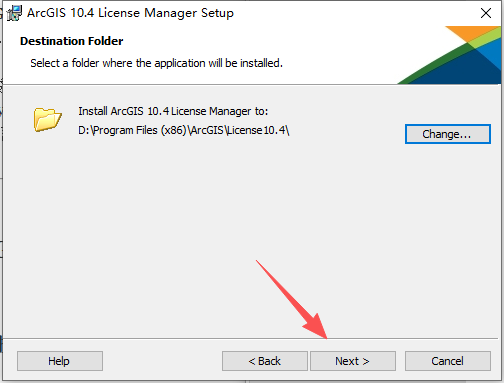
- 点击next
- 点击install
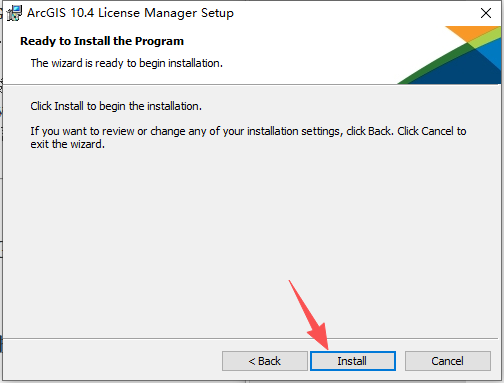
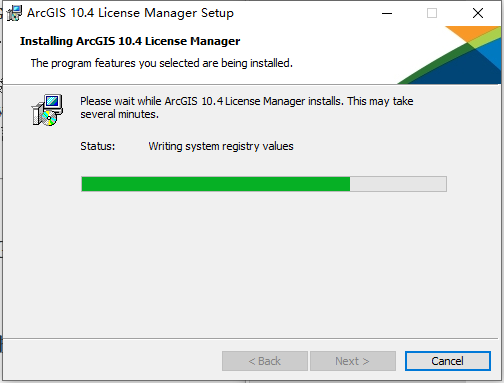
- 等待安装
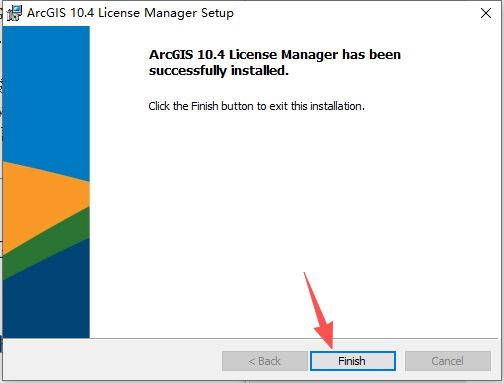
- 点击finish
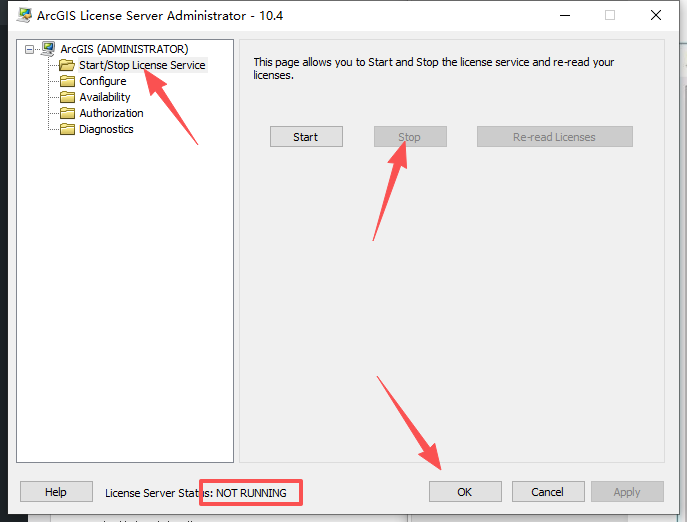
- 选择如图点击stop
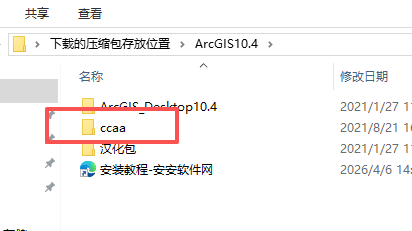
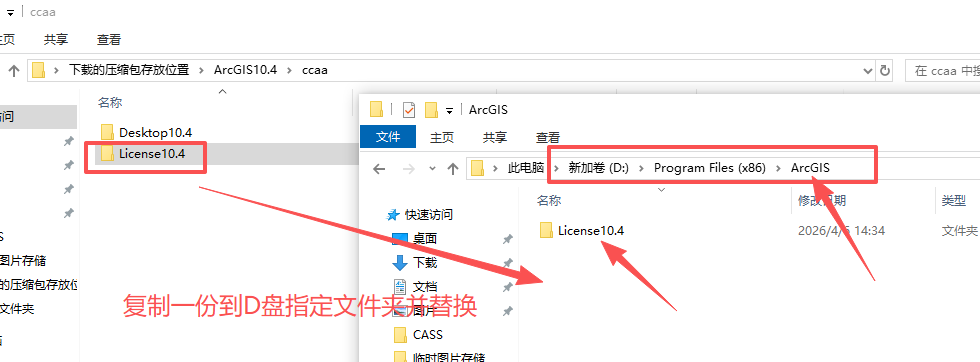
- 返回到解压的文件夹,打开ccaa文件夹
- 如图描述操作
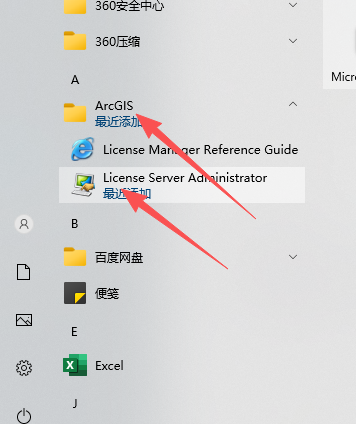
- 点击电脑开始菜单,打开L开头的 如图
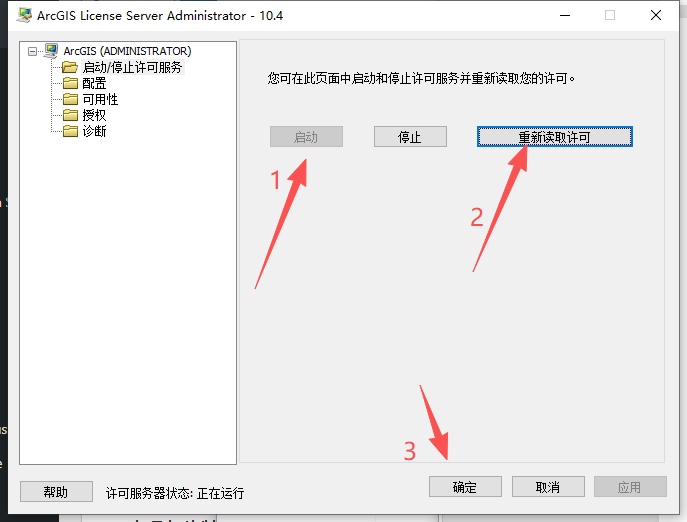
- 如图描述点击
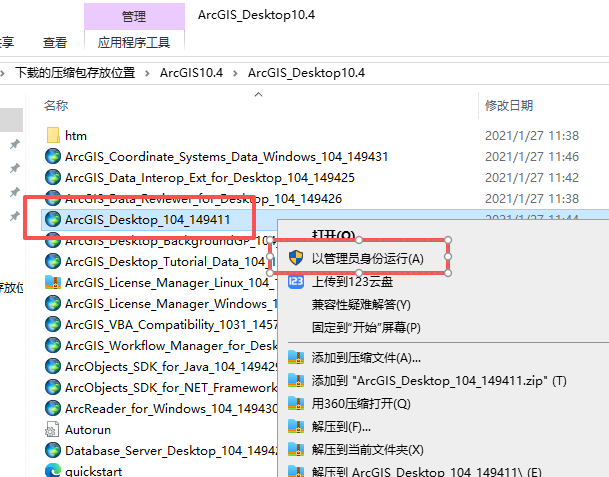
- 返回到解压的文件夹,右键如图描述运行
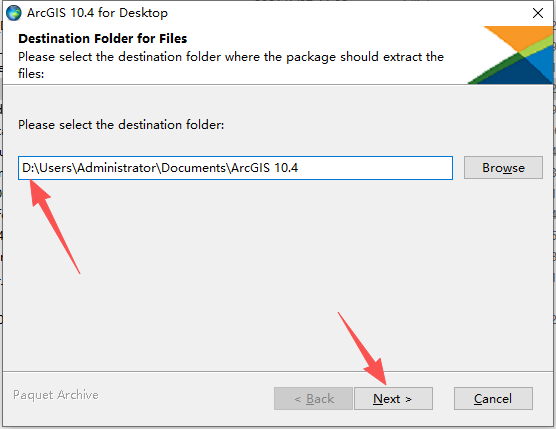
- 改D,点击next
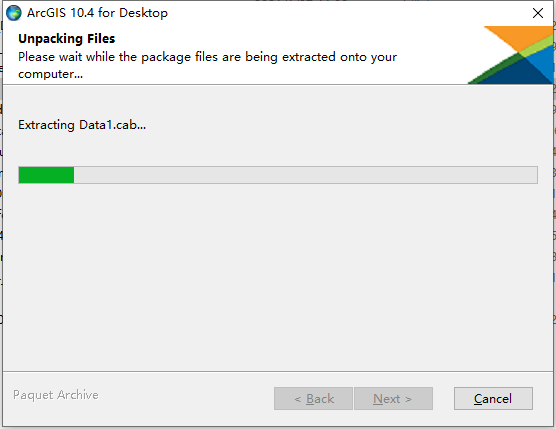
- 等待安装
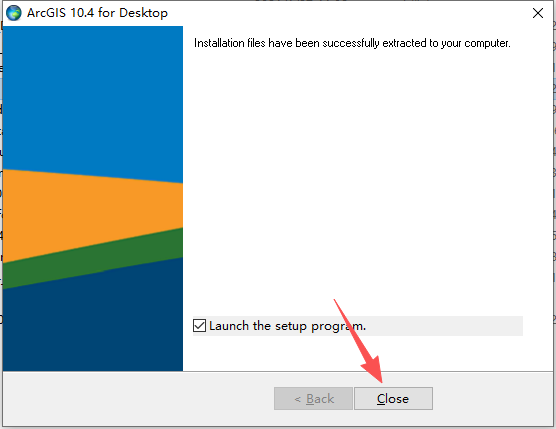
- 点击close
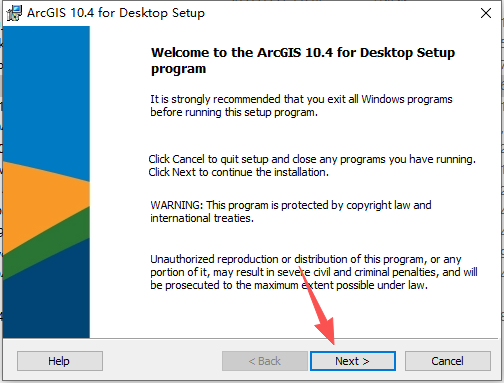
- 点击next
- 勾选第一个,点击next
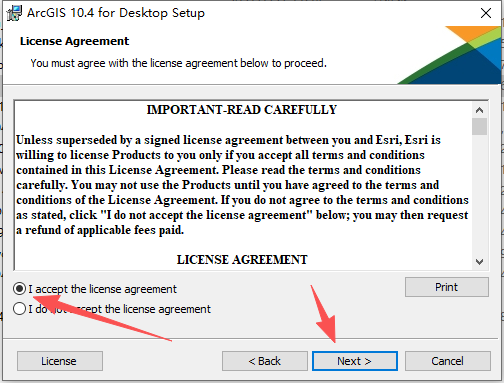
- 点击next
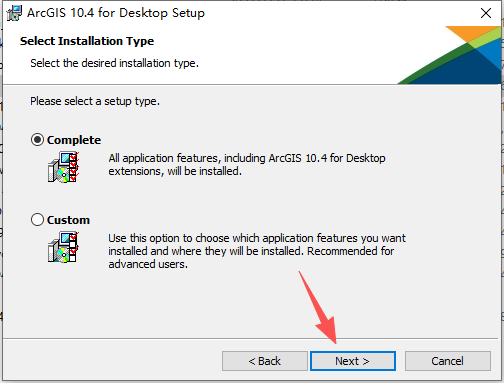
- 选择安装位置。
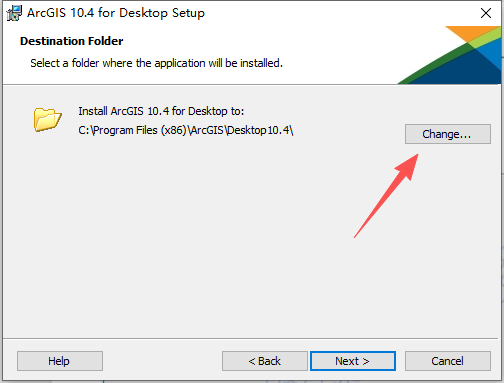
- 改D,点击OK
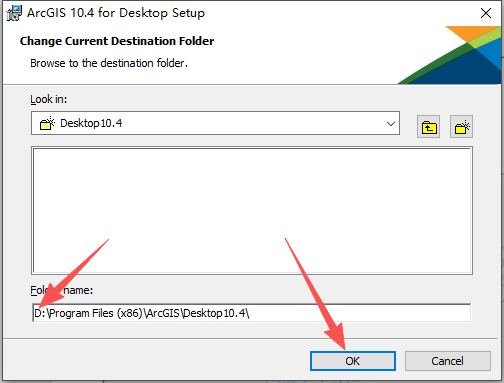
- 点击next
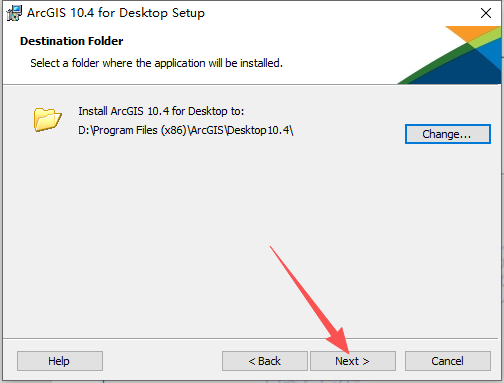
- 点击next
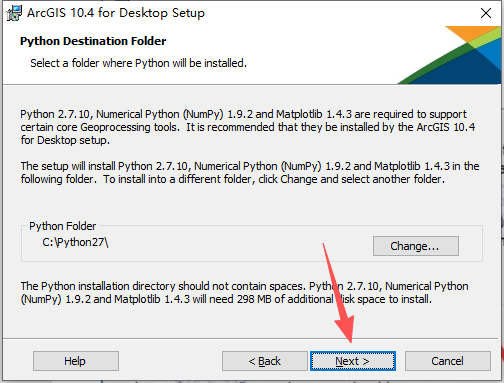
- 去掉勾选,点击install
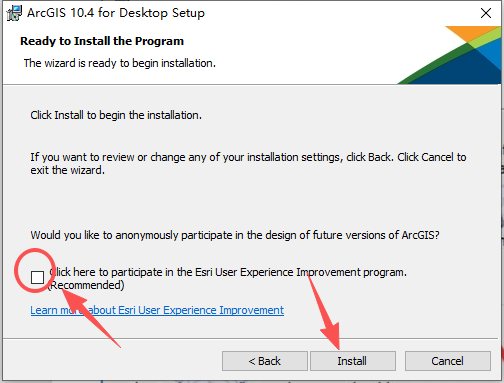
- 等待安装
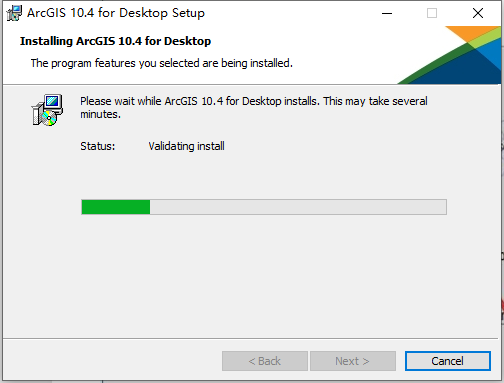
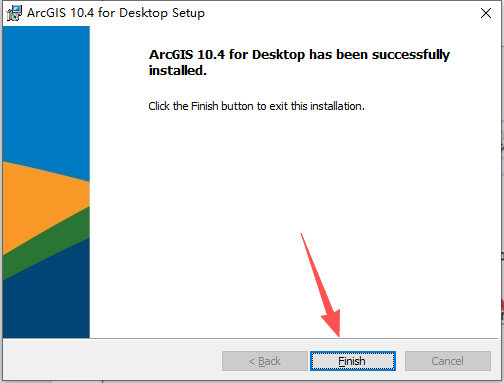
- 点击finish
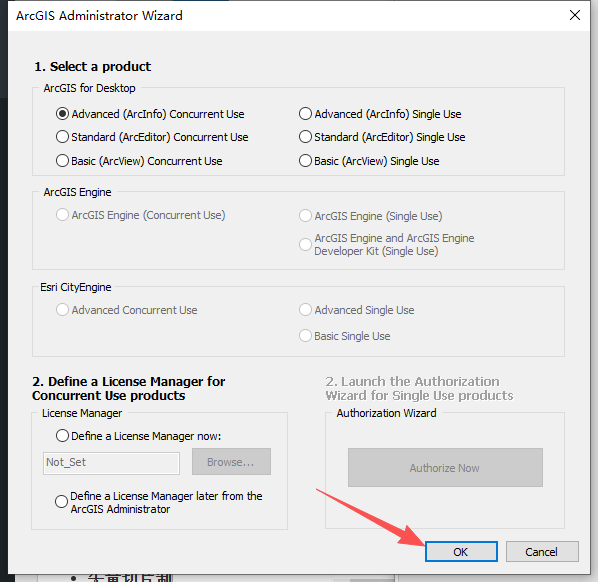
- 点击OK
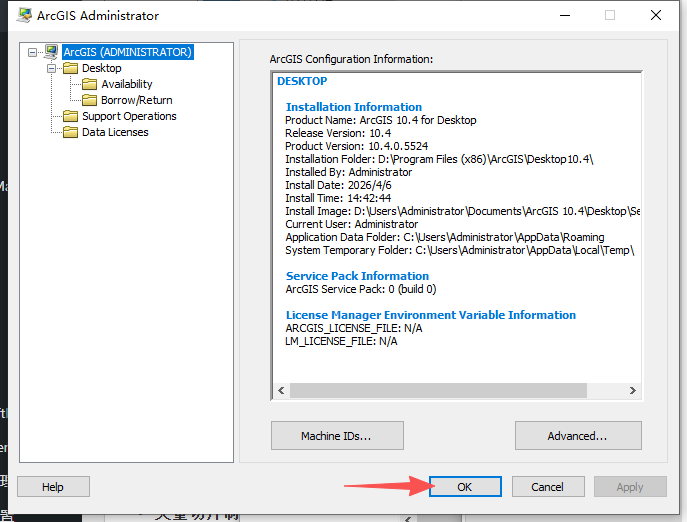
- 点击OK
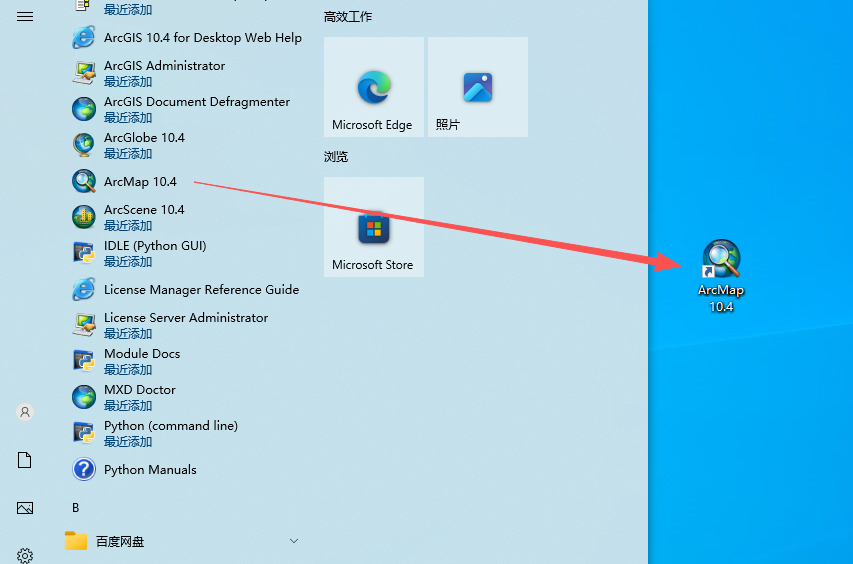
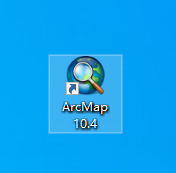
- 点击电脑开始菜单,把软件启动图标拖拽到桌面。
- 桌面右键图标如图选择
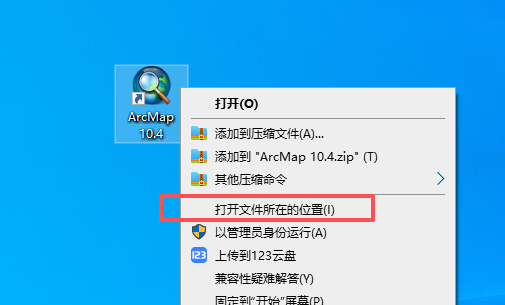
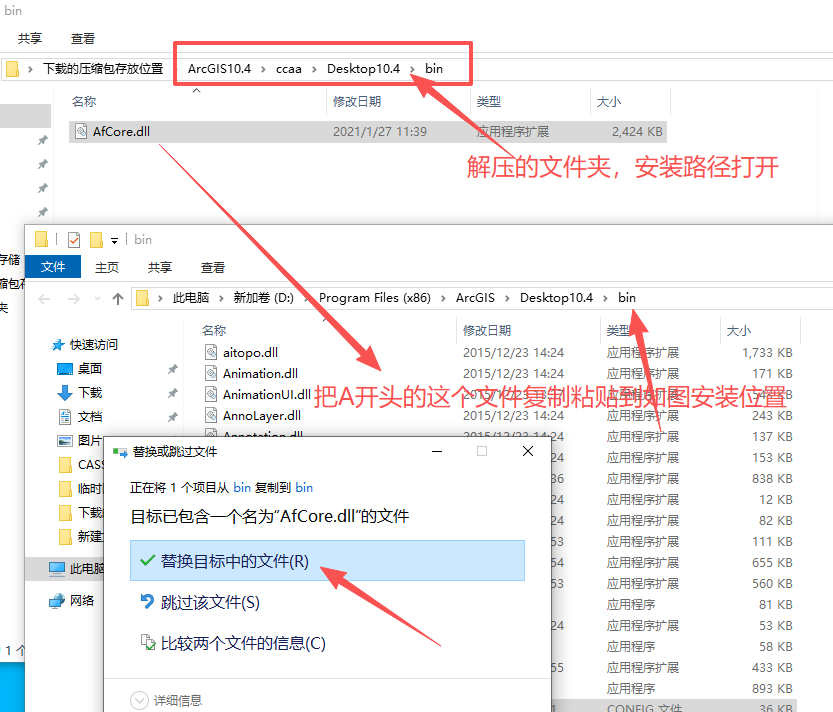
- 如图文字描述操作。
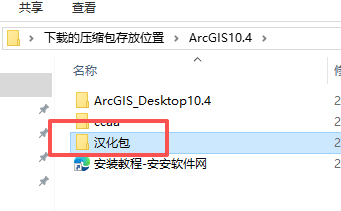
- 返回到解压的文件夹,打开汉化
- 双击启动
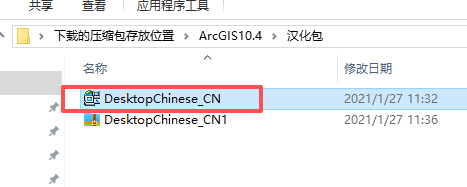
- 等待运行
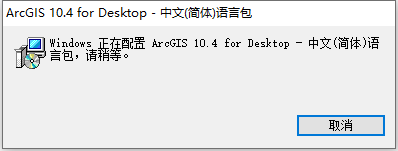
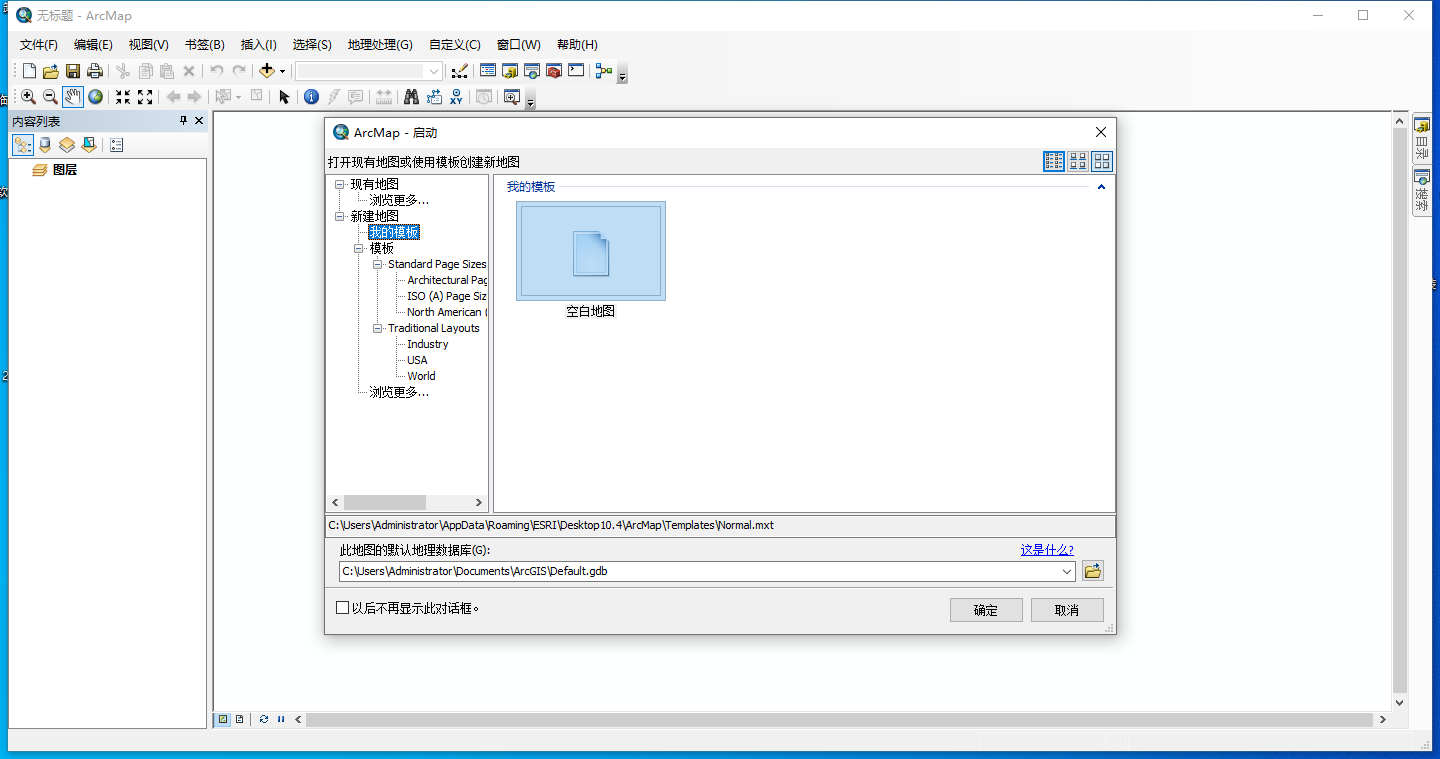
- 启动!
三、ArcGIS 10.4 核心模块详解
1. ArcMap 10.4 经典桌面 GIS 模块
2. ArcGIS Pro 1.2 新一代 64 位桌面 GIS 模块
3. ArcCatalog 10.4 空间数据管理模块
4. ArcToolbox 地理处理工具模块
5. Portal for ArcGIS 企业级门户模块
6. 3D Analyst 扩展模块
四、系统配置要求
最低配置
系统:32 位 / 64 位 Windows 7 SP1/Windows 8/Windows 8.1/Windows 10 专业版 / 企业版
处理器:Intel/AMD 双核处理器 2.2GHz 及以上,支持 SSE2 指令集
运行内存:2GB 及以上(单项目基础 GIS 分析)
硬盘空间:3GB 基础安装空间,完整安装需 10GB,预留 15GB 存放 GIS 数据
显卡:集成显卡(支持 DirectX 9.0c),24 位色深,1024×768 分辨率显示器
额外说明:需安装.NET Framework 4.5+、Microsoft Visual C++ 2010-2013 Redistributable、Windows PowerShell 3.0
网络:支持许可证服务器连接(单机版无需网络)
推荐配置
系统:64 位 Windows 10 专业版 / 企业版
处理器:Intel Core i5/i7 或 AMD 锐龙 5/7 四核及以上 2.8GHz 及以上,支持 AVX2 指令集
运行内存:8GB 起步,大型项目 / 三维 GIS 分析 / 影像处理建议 16GB-32GB
硬盘:512GB 及以上 PCIe 固态硬盘(NVMe 优先),提升安装与数据读写速度
显卡:NVIDIA GTX 1050 Ti 及以上 4GB 显存独立显卡,支持硬件加速与 CUDA 计算
显示器:双屏高清显示(2560×1440 分辨率),支持多视图并行操作
网络:稳定宽带,支持在线更新、服务发布与数据共享
数据格式兼容
- CAD 格式:支持 AutoCAD R12-2016 的 DWG/DXF 格式直接读取与导出
- GIS 格式:原生支持 SHP、MDB、GDB、KML/KMZ、GeoJSON、TIFF/IMG 等主流格式
- 遥感格式:支持 SPOT-7、WorldView-3、Landsat 系列、国产卫星等遥感影像格式
- 数据库:兼容 SQL Server 2012-2016、Oracle 11g/12c、PostgreSQL/PostGIS 等企业级空间数据库
五、完整官方快捷键(分行 无简化)
ArcMap 核心导航快捷键
Ctrl+S:保存地图文档
Ctrl+N:新建地图文档
Ctrl+O:打开地图文档
Ctrl+P:打印地图
Alt+F4:退出 ArcMap
Ctrl+Z:撤销上一步操作
Ctrl+Y:恢复重做操作
Ctrl+X:剪切选中内容
Ctrl+C:复制选中内容
Ctrl+V:粘贴复制内容
Ctrl+A:全选当前地图内容
F5:刷新地图显示
F6:切换到编辑工具
F7:切换到选择工具
F8:切换到要素构造工具
F9:暂停地图绘制
F10:显示 / 隐藏 ArcMap 主菜单
F11:显示 / 隐藏目录窗口
F12:显示 / 隐藏属性表窗口
ArcMap 视图导航快捷键
+:放大地图
-:缩小地图
Ctrl++:以当前光标为中心放大
Ctrl+-:以当前光标为中心缩小
Ctrl+0:整幅显示
Ctrl+1:以选中要素为中心显示
Ctrl+2:上一次视图范围
Ctrl+3:下一次视图范围
P:平移地图
Z:缩放工具
R:旋转地图
F:全屏显示
ArcMap 编辑操作快捷键
F2:完成草图(结束要素绘制)
Ctrl+D:设置 X,Y 增量
Ctrl+F:设置偏转角度
Ctrl+L:设置长度
Ctrl+G:设置方位 / 长度
Ctrl+A:设置方位
Tab:循环切换要素选择
Shift+Tab:反向循环切换要素选择
Delete:删除选中要素
Ctrl+Shift+V:粘贴到指定位置
ArcGIS Pro 1.2 专用快捷键
Ctrl+N:新建项目
Ctrl+O:打开项目
Ctrl+S:保存项目
Ctrl+Shift+S:另存为项目
Ctrl+W:关闭当前地图 / 场景
Ctrl+Tab:切换打开的地图 / 场景
Ctrl+Page Down:移至下一个布局
Ctrl+Page Up:移至上一个布局
F1:打开帮助文档
F2:重命名对象
F3:搜索内容
F4:显示 / 隐藏目录窗格
F5:显示 / 隐藏内容窗格
F6:显示 / 隐藏属性窗格
F7:显示 / 隐藏地理处理窗格
F8:显示 / 隐藏符号系统窗格
六、常见问题及解决方法
- 安装失败,提示缺少.NET Framework 4.5
解决方法:
- 打开「控制面板→程序和功能→启用或关闭 Windows 功能」
- 勾选「.NET Framework 4.5 高级服务」,点击确定,系统自动下载安装所需组件
- 若离线安装,可从微软官网下载.NET Framework 4.5.2 离线安装包,手动安装后重启电脑,重新运行 ArcGIS 10.4 安装程序
- ArcMap 启动缓慢,卡在许可验证界面
解决方法:
- 打开 ArcGIS Administrator,确认许可服务器地址或单机许可文件配置正确
- Win+R 输入 services.msc,找到 ArcGIS License Manager 服务,重启该服务
- 若为单机许可,断开网络连接后重新启动 ArcMap,避免联网许可校验超时
- 清理系统临时文件与 ArcGIS 缓存,释放磁盘空间,使用 SSD 硬盘提升启动速度
- 64 位背景地理处理无法启用,工具执行崩溃
解决方法:
- 确认已完整安装 ArcGIS 10.4 64 位背景地理处理组件
- 打开 ArcMap→「地理处理→地理处理选项」,勾选「启用后台处理」与「启用 64 位背景地理处理」
- 检查系统环境变量,确保 Python 2.7.8 路径已正确添加到 Path 变量中
- 以管理员身份运行 ArcMap,重新启用 64 位背景地理处理,修复 Python 环境安装错误
- 矢量切片生成失败或发布后无法显示
解决方法:
- 确认使用 ArcGIS Pro 1.2 制作矢量切片,ArcMap 不支持矢量切片生成功能
- 检查地图文档的坐标系,矢量切片仅支持 Web 墨卡托坐标系(EPSG:3857)
- 简化图层符号系统,避免使用 ArcGIS Online 不支持的复杂符号与标注规则
- 检查切片方案,确保与 ArcGIS Online/Portal 的切片方案一致,避免层级不匹配
- Windows 10 系统兼容性问题,程序频繁崩溃
解决方法:
- 右键 ArcMap 快捷方式,选择「属性→兼容性」,勾选「以兼容模式运行这个程序(Windows 8)」与「以管理员身份运行此程序」
- 升级显卡驱动到最新版本,关闭显卡硬件加速功能,避免渲染冲突
- 安装 ArcGIS 10.4.1 补丁包,修复 Windows 10 系统的已知兼容性问题
- 关闭后台占用内存的程序,确保系统有足够的内存资源运行 ArcGIS
七、实操应用落地案例
7.1 实操一:矢量切片制作与 Web 端发布
1 启动 ArcGIS Pro 1.2,新建项目,设置坐标系为 Web 墨卡托(EPSG:3857)
2 加载城市行政区划、道路、POI 等矢量数据,完成符号化与标注配置,制作标准底图
3 点击「共享→创建矢量切片包」,设置切片方案、切片层级(0-18 级)、输出路径
4 点击「分析」验证地图文档,修复符号、坐标系不兼容问题,点击「创建」生成矢量切片包
5 登录 Portal for ArcGIS,上传矢量切片包,发布为矢量切片服务
6 使用 ArcGIS API for JavaScript 开发 Web 应用,调用发布的矢量切片服务,实现高清底图加载与样式动态切换
7 生成切片发布报告,提交成果归档
7.2 实操二:基于随机树分类器的遥感影像土地利用解译
1 启动 ArcMap 10.4,加载研究区 Landsat 8 遥感影像与地面调查样本数据
2 执行「影像分割和分类工具集→训练随机树分类器」,输入影像波段与训练样本,设置树数量、最大深度等参数
3 执行「影像分类」工具,使用训练好的随机树模型对整幅影像进行分类,得到土地利用分类结果
4 执行「混淆矩阵计算」工具,使用验证样本评估分类精度,确保总体精度大于 85%
5 对分类结果进行后处理,去除小斑块、平滑分类边界,得到最终土地利用分布图
6 执行「分区统计」工具,计算各类土地利用类型的面积与占比,生成土地利用统计报告
7 输出分类结果为 SHP 格式与 TIFF 格式,提交成果归档
7.3 实操三:园区三维局部场景构建与可视化分析
1 启动 ArcGIS Pro 1.2,新建项目,设置投影坐标系为 CGCS2000 3 度带高斯克吕格
2 加载园区 DEM 数字高程模型、建筑物矢量数据、地下管网数据、植被覆盖数据
3 点击「插入→局部场景」,创建三维局部场景,自动加载所有数据,二三维窗口联动显示
4 对建筑物矢量数据设置拉伸高度,生成三维建筑模型;对管网数据设置三维符号,构建地下管网三维模型
5 执行「3D Analyst 工具→通视分析」,分析园区监控摄像头的覆盖范围,优化摄像头点位布局
6 执行「3D Analyst 工具→视域分析」,分析园区制高点的可视范围,为安防规划提供依据
7 将三维场景打包为 SLPK 格式,发布到 Portal for ArcGIS,实现 Web 端三维场景浏览与交互
8 生成三维分析报告,提交园区规划审核

评论(0)