
一、KeyShot 9.3.14 核心功能与版本更新亮点
(一)版本核心信息
| 项目 | 详情 |
|---|---|
| 软件名称 | KeyShot 9.3.14(KeyShot Pro 9.3.14 Win64) |
| 发布日期 | 2020 年 4 月 28 日(KeyShot 9.0 初始版发布于 2019 年 11 月) |
| 开发公司 | Luxion Inc. |
| 支持平台 | Windows 7/8/10 64 位系统,macOS 10.13 High Sierra 及以上 |
| 适配软件 | SolidWorks、Creo、UG NX、Rhino、Inventor、CATIA、SketchUp 等主流 CAD |
| 许可类型 | 永久商业授权、年度订阅、教育试用版本 |
| 主要更新 | GPU 多层光学支持、CPU/GPU 镜面反射一致性优化、场景树锁定改进、网络渲染稳定性提升 |
| 市场定位 | 产品设计领域首选实时渲染工具,工业 / 汽车 / 珠宝行业标准软件 |
| 核心特色 | GPU 实时光线追踪、AI 深度学习降噪、RealCloth 布料材质、拖拽式操作、物理精确材质 |
(二)KeyShot 9 核心基础功能
-
GPU 实时光线追踪模式
首次引入基于 NVIDIA OptiX 的 GPU 加速光线追踪,支持 GTX 980 及以上 Maxwell 架构显卡,可一键切换 CPU/GPU 渲染模式,实时预览与最终渲染均可调用 GPU 算力。支持多 GPU 并行扩展,RTX 系列显卡可启用专用光线追踪硬件加速,复杂产品场景实时预览帧率提升 2-4 倍。
-
AI 深度学习降噪
新增一键式图像样式降噪功能,同时支持 CPU 与 GPU 模式,通过深度学习算法消除实时视图与渲染输出中的噪点。可在低采样率下快速获得干净画面,大幅缩短渲染时间,尤其适合方案快速迭代与草图级效果输出,最终渲染仍可保留高精度细节。
-
RealCloth 真实布料材质
全新程序化布料材质系统,可自定义编织纹路、纱线细节、飞散纤维效果,视觉精度远超扫描材质。支持经纬线参数调节、凹凸与光泽度控制,预置多款面料预设,可快速表现帆布、牛仔、丝绸等不同布料质感,大幅提升箱包、服装、家具产品的渲染真实度。
-
灯光管理器与 IES 灯光升级
新增独立灯光管理器面板,可统一控制场景内所有光源的开关、强度、色温,支持分组管理。IES 灯光新增球形、矩形、文件三种形状选项,可精确模拟真实灯具光照分布,配合全局照明系统,轻松打造专业产品摄影棚级光影效果。
-
关键帧动画系统
新增关键帧动画类型,支持零件、相机、材质、环境的关键帧控制,可通过曲线编辑器调节运动缓动效果。支持显示关键帧运动路径,动画时间轴操作更直观,可输出产品拆解、旋转展示、机构运动等多种动画类型,满足产品宣传视频制作需求。
-
多格式导出扩展
导出功能新增 GLB/GLTF、3MF、USD/USDZ 等格式支持,可直接输出适配 Web 3D、AR 展示、3D 打印的模型文件,打通从渲染到跨平台交付的工作流,适配数字营销与沉浸式展示场景。
(三)9.3.14 版本专项优化
- 渲染一致性优化
改善 CPU 与 GPU 模式下镜面反射的视觉相似度,两种模式渲染结果偏差大幅降低,设计师可在 GPU 模式下快速预览,最终用 CPU 输出高精度画面,无需担心效果不一致。
- GPU 功能补全
GPU 模式新增多层光学材质的单元支持,玻璃、宝石等多层透明材质在 GPU 渲染下表现更准确,减少 GPU 模式的材质效果缺失问题。
- 交互体验改进
优化场景树中的锁定 / 解锁行为,锁定对象操作逻辑更符合使用习惯;改进 Python 脚本警告消息,脚本调试更清晰;更新注册表版本标识,适配企业级软件部署系统。
- 稳定性全面提升
GPU 模式常规稳定性改进,减少复杂场景崩溃概率;网络渲染整体稳定性优化,分布式渲染任务出错率降低;KeyShot Viewer 基准测试场景优化,高核心数设备的测试结果更可靠。
二、KeyShot 9.3.14 极简安装教程
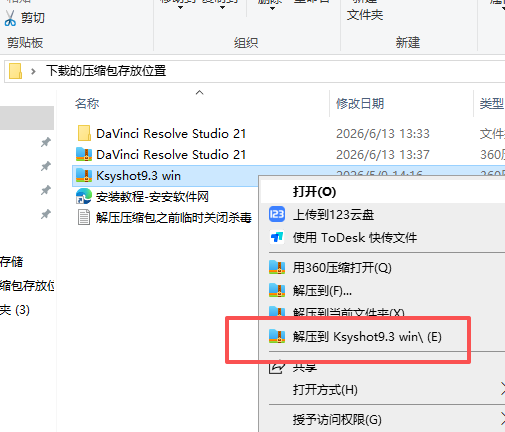
- 下载好压缩包,右键如图运行
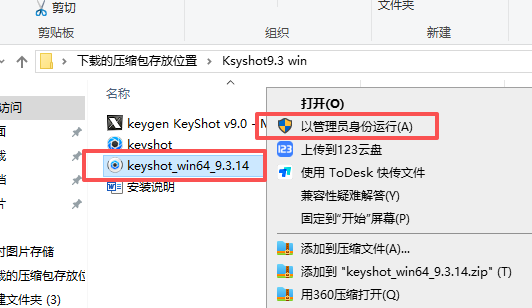
- 打开解压的文件夹,右键如图运行
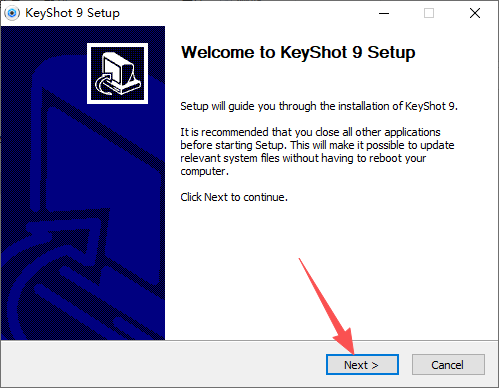
- 点击next
- 点击iagree
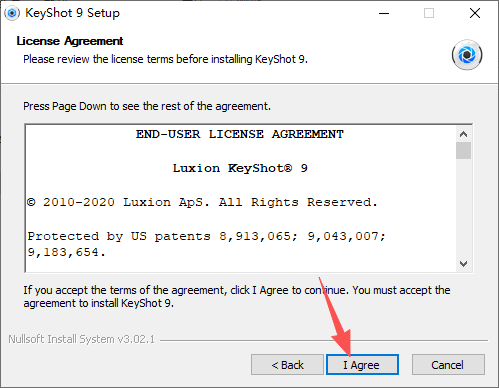
- 点击next
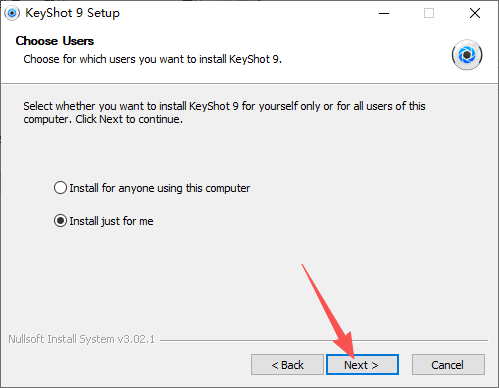
- 选择安装位置,点击next
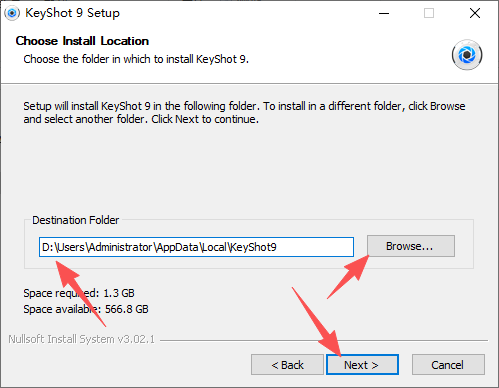
- 点击next
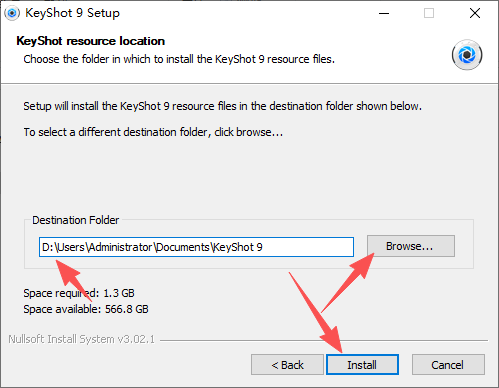
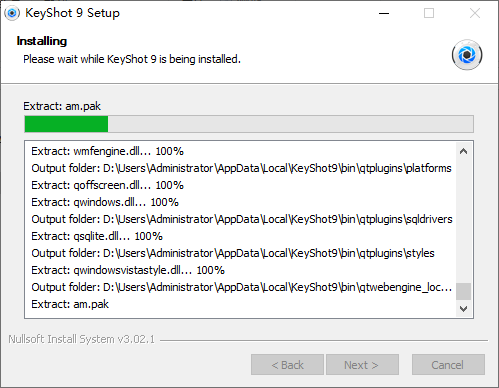
- 等待安装运行
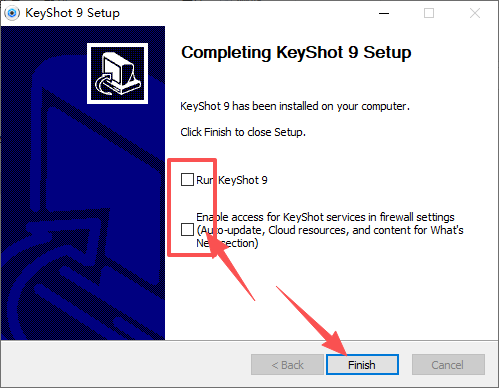
- 去掉勾选,点击finish
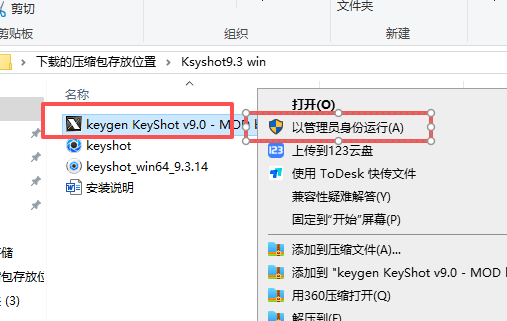
- 右键如图运行
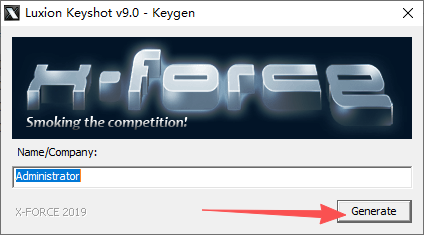
- 点击如图
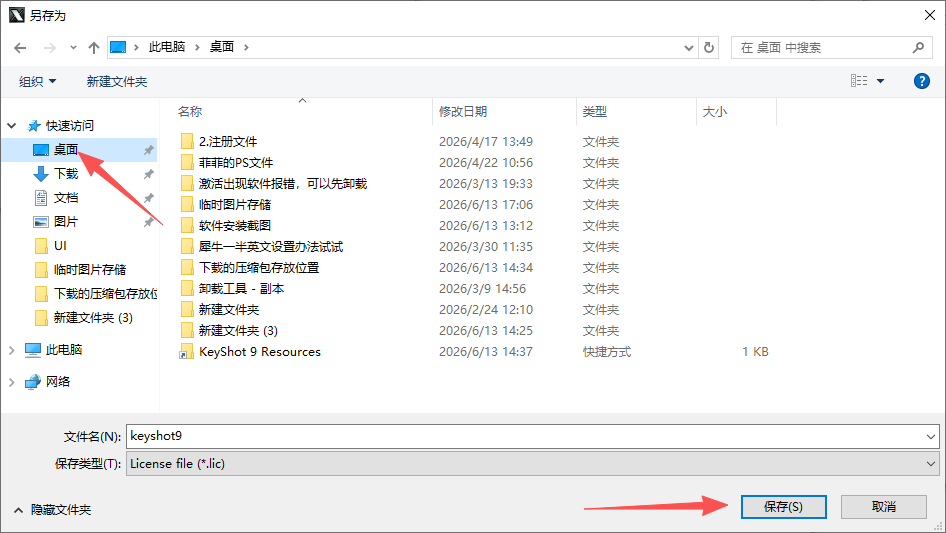
- 存到桌面
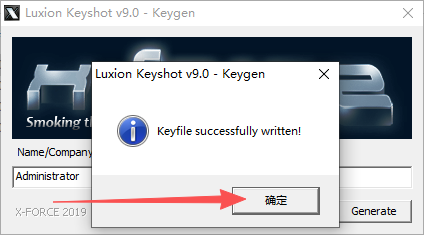
- 点击确定
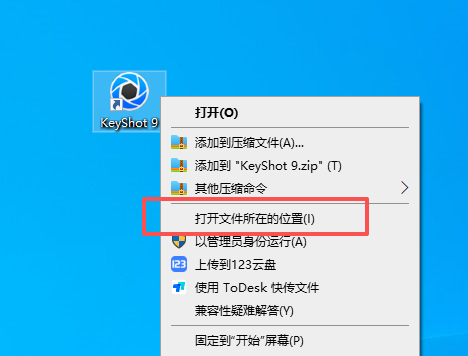
- 右键如图点击
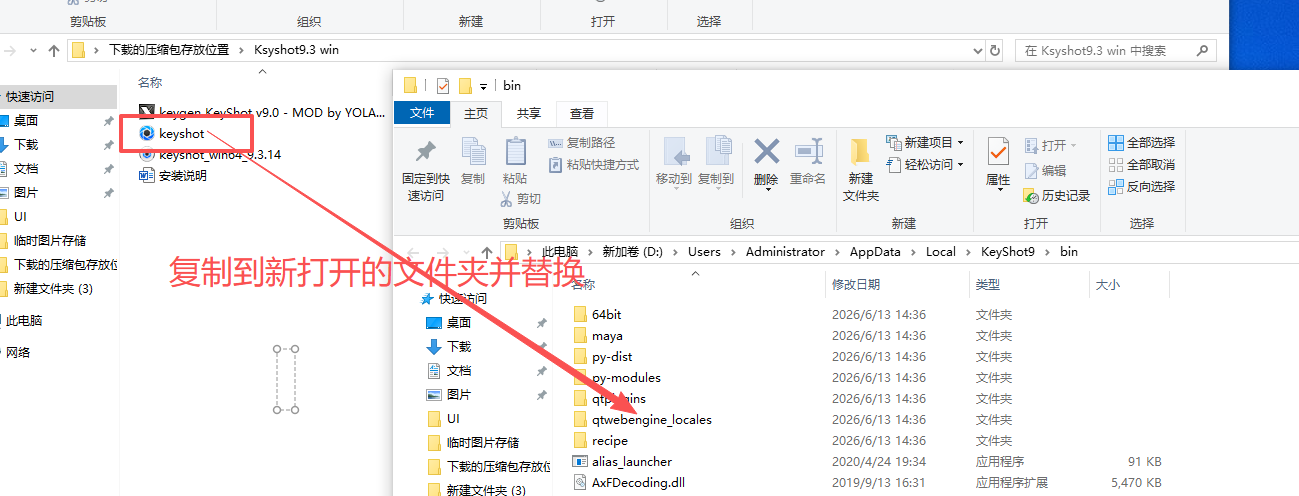
- 如图文字描述
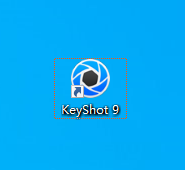
- 桌面启动
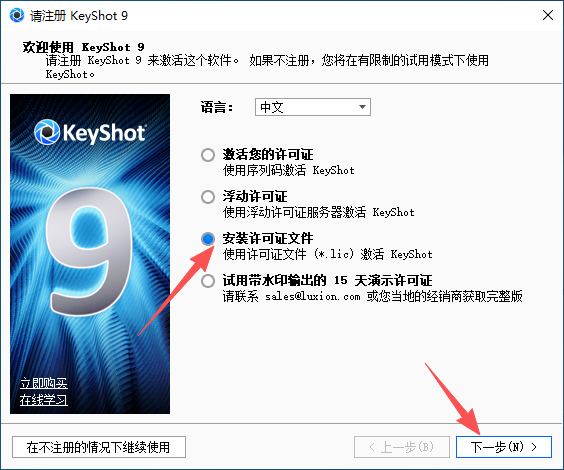
- 选择第三个,点击下一步
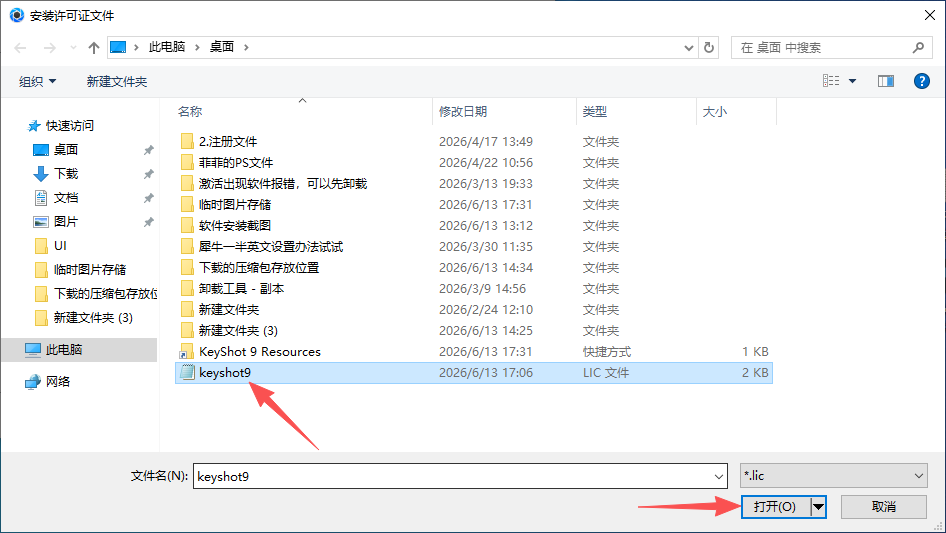
- 把之前生成的选择,打开
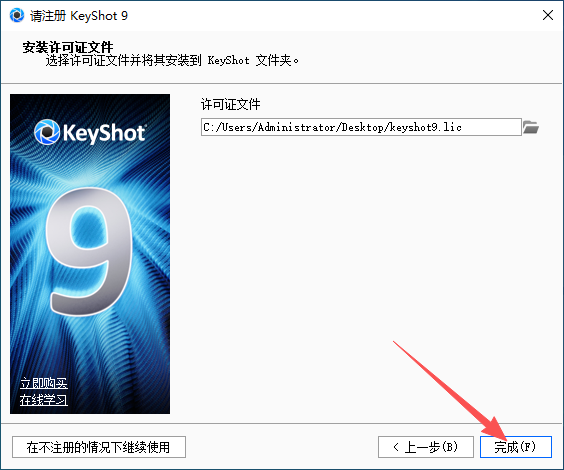
- 点击完成
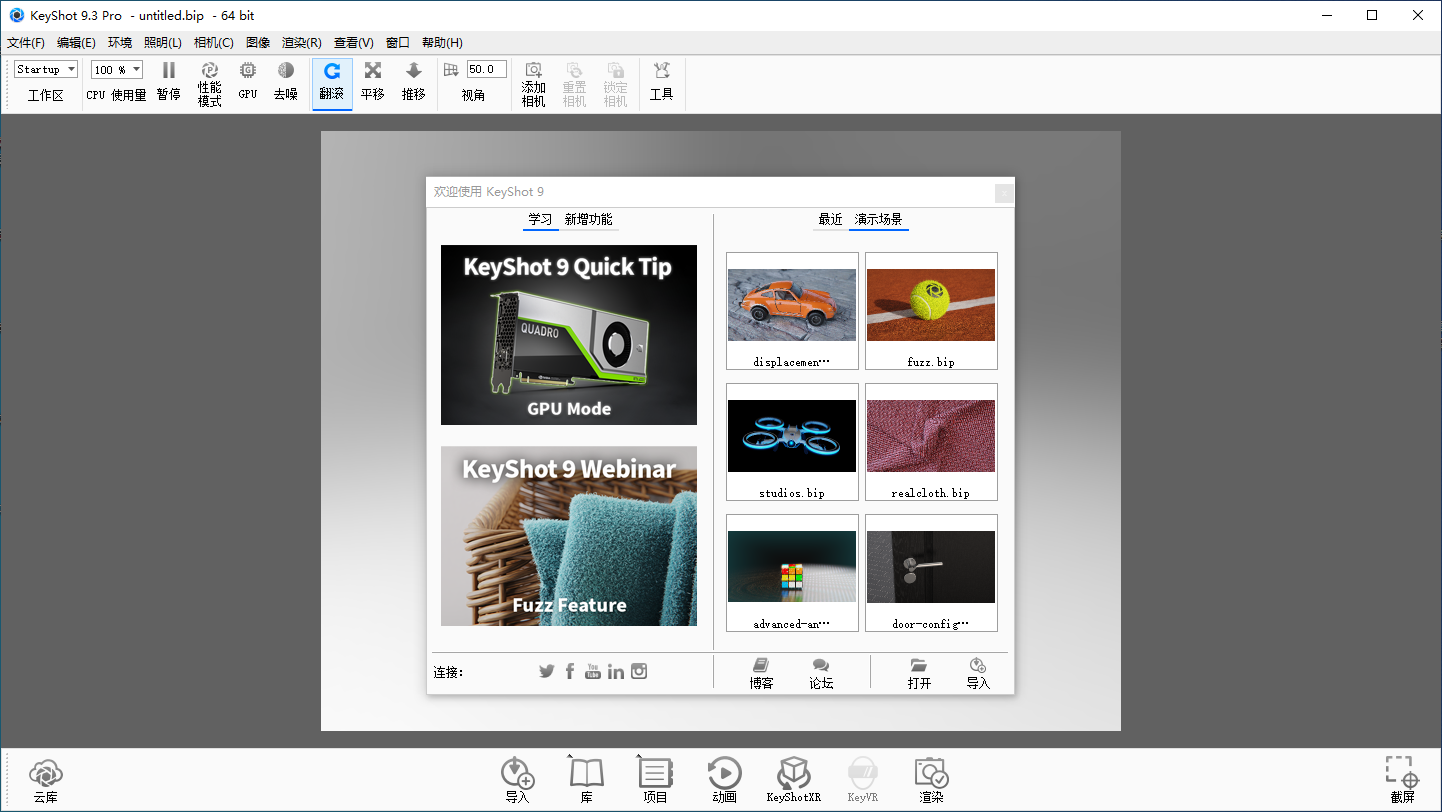
三、系统配置官方要求
最低配置(小型产品、学习练习使用)
| 配置项 | 参考要求 |
|---|---|
| 操作系统 | Windows 7 64 位及以上 /macOS 10.13+ |
| 处理器 | Intel i5 / AMD Ryzen 5 四核 3.0GHz 及以上,支持 SSE4.1 |
| 运行内存 | 8GB RAM(建议 16GB) |
| 硬盘空间 | 5GB 可用存储空间(SSD 更佳) |
| 独立显卡 | NVIDIA GTX 980 4GB 及以上(GPU 模式),支持 OpenGL 2.0 |
| 显示器 | 1080P 标准分辨率屏幕 |
推荐配置(商业项目、复杂产品、8K 渲染、动画制作)
| 配置项 | 参考要求 |
|---|---|
| 操作系统 | Windows 10 专业版 64 位 /macOS 10.15+ |
| 处理器 | Intel i7/i9 / AMD Ryzen 7/9 八核及以上处理器 |
| 运行内存 | 16GB-32GB DDR4 3200MHz 及以上 |
| 硬盘空间 | 20GB NVMe SSD(系统 + 软件),搭配 2TB + 大容量 SSD 存放工程素材 |
| 独立显卡 | NVIDIA RTX 2060/3060 及以上 8GB + 显存,支持 CUDA 与光线追踪 |
| 显示器 | 2K/4K 高色域设计显示屏(色深 10bit,支持 Adobe RGB) |
补充说明
四、常用官方快捷键
相机与视图操作
Alt + 鼠标左键:旋转视角
Alt + 鼠标中键:平移视角
Alt + 鼠标右键:缩放视角
Ctrl+1-7:切换标准视图(前 / 后 / 左 / 右 / 上 / 下 / 轴测)
D:切换景深开关
F:全屏显示选中对象
G:扁平化地面
Shift+G:显示 / 隐藏地面阴影
材质与编辑操作
Shift + 鼠标左键:复制材质
Shift + 鼠标右键:粘贴材质
M:打开 / 关闭材质库
Ctrl+I:导入模型
Ctrl+S:保存项目
Ctrl+Z:撤销操作
Ctrl+Y:重做操作
L:打开灯光管理器(9.x 新增)
渲染与输出操作
P:快速渲染当前视图
Shift+P:暂停 / 继续渲染
Ctrl+U:添加到渲染队列
Ctrl+E:打开环境编辑器
Ctrl+B:打开背景图编辑器
A:打开动画时间轴
9.x 新增功能快捷操作
Alt+C:切换 GPU/CPU 渲染模式
Alt+N:开关 AI 降噪功能
Alt+R:打开 RealCloth 材质编辑器
Ctrl+Shift+K:打开关键帧路径显示
Ctrl+Shift+L:添加 IES 灯光
五、常见问题与解决办法
-
GPU 模式启动失败、报错不支持
确认显卡为 NVIDIA GTX 980 及以上,更新显卡驱动至最新正式版;进入「首选项→高级」,手动勾选启用 GPU 模式;若仍无法启用,检查是否安装了对应版本的 CUDA 运行库。
-
CPU 与 GPU 渲染效果不一致
更新至 9.3.14 版本,官方已优化镜面反射相似度;复杂材质建议以 CPU 渲染结果为准,GPU 用于快速预览;避免使用仅 CPU 支持的特效(如高级焦散),确保两种模式效果统一。
-
网络渲染连接失败、节点不显示
确保所有节点安装相同版本的 KeyShot 与网络渲染组件;检查局域网连接,关闭防火墙与杀毒软件;确认许可证支持网络渲染功能,在管理器中手动添加节点 IP 地址。
-
RealCloth 材质显示异常、出现闪烁
调整布料纹理的缩放比例,避免过小或过大;降低实时预览的细节级别,提升交互流畅度;确保模型 UV 分布合理,避免拉伸严重的区域出现纹理错误。
-
渲染卡顿、实时预览帧率低
降低实时渲染分辨率,关闭不必要的特效(如景深、体积光);启用 GPU 加速模式,提升预览帧率;大型场景建议简化模型,使用代理对象替代高多边形零件。
-
授权激活失败、提示许可证无效
检查网络连接是否正常,确认许可证未过期;重启电脑后重新激活;网络受限可使用离线激活模式,按向导生成请求文件提交至 Luxion 官网;浮动许可需确认许可证服务器运行正常。

评论(0)